本文に移動
年額払い

EveryGen AIの年額プランは、月額払い12回に比べ約50%安くなります

節約

次の画像、動画、クリエイティブな下書きをEveryGen AIで

シーンのアイデア、参考画像、もっと明確に伝えたい文章から始めましょう。プロジェクトの次の工程をEveryGen AIに持ち込み、適したワークスペースを選んで、自分で評価できる下書きを作成します。画像や動画を試し、役立つ素材を準備し、文章を整えるときも、すべてを同じ種類の生成作業として扱う必要はありません。

テキストから動画
0/50000
保存した入力を復元しています…

例

1 / 33
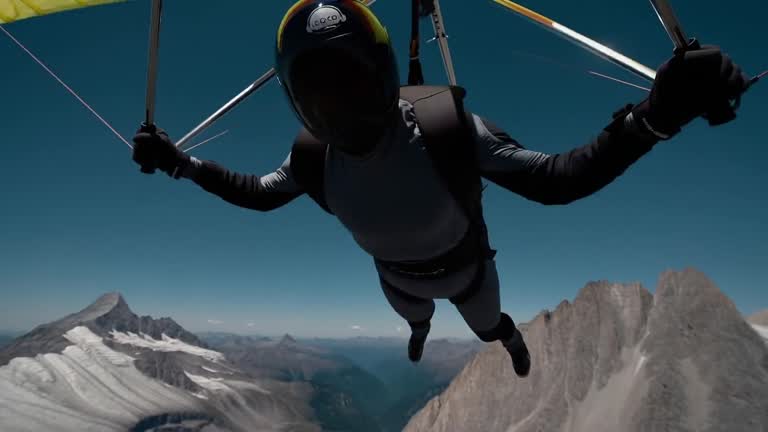
山で空を滑る
01

EveryGen AIでプロジェクトの工程をつなぐ

商品を紹介するには、すっきりした静止画、短い動画、ふさわしい表現の説明文が必要になることがあります。EveryGen AIはそれぞれの出発点を一か所にまとめます。どのツールをプロジェクトに使い、どの結果を次の工程に進めるかは、自分で判断できます。

ホームページはMiniMax H3 Max Turboを選択した動画ワークスペースで開きます。EveryGen AIでは画像ワークスペースに切り替えたり、利用可能な別のモデルを選んだりできます。対応する入力や設定は同一ではないため、依頼内容を組み立てる前に選択してください。

公開されている作例を使うと、自分のプロンプトを書く前に表現の方向性を試せます。EveryGen AIで作例を使用またはコピーした後は、元の入力素材と画面の設定を確認してください。プレビューと同じ結果が得られると考えるのではなく、役立つ方向性を取り入れましょう。

生成された下書きにも、自分の判断が必要です。EveryGen AIで結果を選ぶ前に、被写体、構図、文言、重要な細部を確認してください。適した成果物をダウンロードし、文字組み、素材の組み合わせ、そのほかの制作工程が必要なら、自分の編集作業で仕上げます。

MiniMax H3 Max · 768P · ネイティブ音声

より速いレンダリング。 より明確な演出。

H3 Maxは、オープンウェイトのH3を基にfalが追加学習したモデルです。高速なテキストからの動画生成、開始から最終フレームへのアニメーション、ネイティブな同期音声を伴う構造化した長いプロンプト向けに作られています。H3 Maxを試す際は、入力、長さ、確認基準を一緒に記録してください。EveryGen AIは独立したツールであり、MiniMaxやfalの公式サイトではありません。

テキストから動画画像から動画768P5–15sネイティブ音声
≈2.5s5s、768Pのクリップのバックエンド推論です。キュー待ちとプロンプトの展開により、全体の待ち時間は増えます。
02

EveryGen AIで制作指示を明確にする

効果を長く並べるのではなく、目指す成果から考えましょう。EveryGen AIに、素材の用途、構図の中心に置きたいもの、見分けられる状態で残したいものを伝えます。こうした判断があると、最初の結果を評価しやすくなります。

次に決めることは、画角を広げる、背景を落ち着かせる、段落を親しみやすくするなど、一つに絞りましょう。EveryGen AIでは、すべてを一度に変えて改善の理由を見失うよりも、意味のある変更を一つずつ評価するほうが役立ちます。

  1. 手順 1

    作業とワークスペースを選ぶ

    ホームページの動画ワークスペースから始めるか、画像に切り替えるか、専用ツールを開きます。魅力的な作例だけを基準にせず、必要な成果に合わせてEveryGen AIでの進め方を選んでください。

  2. 手順 2

    必要な入力を準備する

    要点を絞ったプロンプトを書き、対応する参考素材を追加するか、選んだツールで必要な文章や画像を用意します。EveryGen AIには、何を変えたいのか、元の素材の何を手がかりにしてほしいのかを説明してください。

  3. 手順 3

    送信前に設定を確認する

    生成を依頼するときは、EveryGen AIで選択中のモデル、利用可能な設定、表示されたクレジットを確認してください。解像度、長さ、出力数、音声はモデルによって異なります。ブラウザーでの画像編集は別の手順で進みます。

  4. 手順 4

    結果を確認して次に進む

    ダウンロードしたり作業を続けたりする前に、結果を制作指示と比較します。EveryGen AIで役立つ下書きを残し、もっとも弱い細部を修正するか、新しい設定を確認してから選んだ画像を動画制作に進めてください。

入力
画像1
画像1
Image 2
Image 2
Image 3
Image 3
動画1
音声1
出力

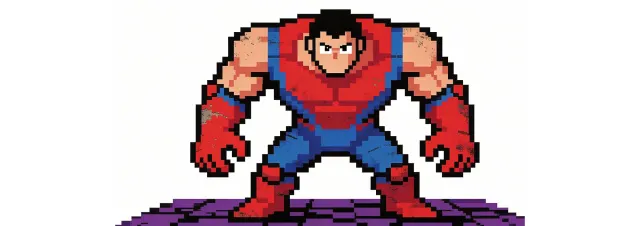
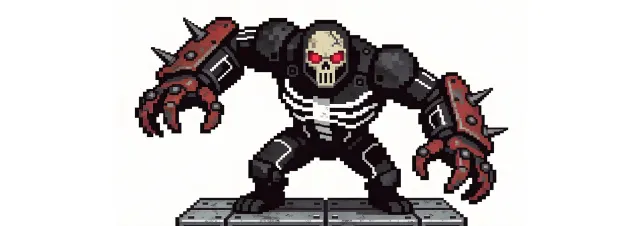
プロンプト:Using the character actions and camera language from @Video 1, generate a combat sequence featuring the characters from @Image 1 and @Image 2, set against the background of @Image 3. The fight choreography and visual style should emulate the pixel-art, side-scrolling combat of the classic game Contra, including retro movement rhythms and arcade-style impact beats. Apply the background music from @Audio 1, and synchronize additional combat sound effects—hits, jumps, and weapon actions—with the on-screen fighting motions to enhance intensity and immersion.

03

EveryGen AIでプロジェクトを進める五つの方法

EveryGen AIで動画の方向性を探る

短い動画には、わかりやすいシーンと、動きを加える理由が必要です。EveryGen AIで新しいショットを文章で説明するか、発展させたい見た目がすでにあるなら、対応する画像を入力して始めましょう。

MiniMax H3 MaxとH3 Max Turboは、テキスト入力、または最初のフレームと任意の最後のフレームに対応しています。EveryGen AIの操作画面では5-15秒と同期音声を選べます。H3 Maxは480Pと768Pに対応し、Turboではネイティブ768Pのソースをもとにした1080Pの精細化も利用できます。これらはすべての動画モデルに共通する設定ではないため、選んだモデルを確認してください。

動作、カメラの動き、シーン内の位置関係を明確にしましょう。EveryGen AIで送信する前に、選んだモデルの実際の操作項目を確認してください。複数の参考素材、既存動画の編集、別のモデルで使える解像度に対応すると決めつけないことが大切です。生成された動きと音を確認してから動画を使用します。

動きを加える前に静止画を作り込む

シーン、イラスト、参考素材にもとづく下書きには、画像ワークスペースを使います。EveryGen AIの画像ワークスペースはGPT Image 2が初期選択され、テキストモードと画像モードに対応しています。被写体と用途を説明し、それぞれの参考画像の役割を明確にしてください。

EveryGen AIのGPT Image 2では、1K、2K、4Kと、一〜四つの出力を選べます。結果はJPEGです。プロジェクトの段階に合う設定を選び、表示されたクレジットを確認し、重要な細部を入力した元の素材と比較してください。

選んだ静止画は、EveryGen AIで別の動画生成を依頼するときの出発点にできます。画像から動画への入口を使い、次のモデルの設定とクレジットを確認してください。この引き継ぎは、見えているすべての細部が変わらずに残ることを保証するものではありません。

モデルだけでなく、やりたい作業から選ぶ

ポートレート、商品画像、創作シーンでは、考えるべきことが異なります。EveryGen AIの専用ページは、AI画像生成やAI動画生成とともに、それぞれの作業を整理するのに役立ちます。モデル名だけではなく、使い道から制作指示を考えましょう。

商品なら、重要な形や仕上げを特定します。ポートレートなら、使用許可のある参考画像を用いて、画角と照明を説明します。EveryGen AIに優先事項をはっきり伝え、特徴が保たれているはずだと思い込まずに、結果を確認してください。

専用ページは、完成素材を約束するものではなく、作業を絞るための出発点です。EveryGen AIの作例から構図や雰囲気のヒントを得ても、自分の制作指示には実際の用途、必要な余白、慎重に確認すべき細部を記述してください。

ブラウザーツールで画像を準備する

画像がすでにあり、生成よりも実用的な調整が必要な場合もあります。EveryGen AIには、圧縮、サイズ変更、形式変換、回転、トリミング、透かし、背景の各ツールがあります。目の前のファイルやレイアウトの問題に合う操作を選んでください。

これらの画像ツールは、調整をすべて有料の生成依頼として扱うのではなく、ブラウザー内で画像を処理します。EveryGen AIの一部のAI背景ツールにはモデルのダウンロードが必要なため、ブラウザー処理だからといって、すべての作業がネット接続なしでできるわけではありません。

編集したファイルは、実際に表示するサイズで確認してください。EveryGen AIのブラウザーツールを使った後は、ファイルを小さくしても見やすいか、トリミングしても被写体が残っているか、透かしが大切な細部を隠していないかを確認してから、書き出した画像を使用します。

読み手に合わせて文章を整える

画像や動画の周りには、文章も必要になることがあります。EveryGen AIのHumanize AIはGemini 2.5 Flashを使って入力文を書き換え、自然、親しみやすい、プロフェッショナルの各トーンを用意しています。すべての文を宣伝調にするのではなく、読み手に合うトーンを選びましょう。

自分で意味を理解している文章から始め、書き換えた文を原文と比較します。EveryGen AIで言い回しを試しながら、名前、事実、留保表現、強調点は自分で確認してください。なめらかな段落になったからといって、より正確で適切になったとは限りません。

特に商品を説明したり事実を述べたりするときは、最終的な文言を自分で確認してください。EveryGen AIのHumanize AIは文章を書き換えるツールであり、検出を回避できると保証するものではありません。スコアを約束するからではなく、伝わり方が改善するからこそ変更を採用しましょう。

Camera moves you can direct

Two stills become one shot

The same character, shot after shot

Sound generated with the picture

One look held across every shot

It hits the beats in order

One continuous take, no cuts

Playable-looking game footage

A line to camera, lip synced

Claymation frog with pancakes

Hummingbird at a trumpet flower

Espresso, macro

04

制作手順の例

計画、生成、確認の進め方を示す例です。

01
商品画像の初稿
制作手順の例

商品の写真と、明確な画像編集の要件から始めます。初稿を元画像と比べ、形、ラベル、比率を確認してから商品ページに使いましょう。デザインアプリで、確認済みのロゴと正確な原稿を加えます。

02
短い商品カット
制作手順の例

動画モデルを選び、物がゆっくり回るなど、小さな動作を説明します。使える長さ、解像度、クレジットを確認してください。後の編集にカットを使う前に、物の連続性と音を確認しましょう。

03
記事の挿絵
制作手順の例

画像ワークスペースに、対象、視点、記事のテーマを支える視覚的な比喩を説明します。掲載先のレイアウトで結果をプレビューしてください。画像が見出しより目立ったり、大切な細部を隠したりするなら、切り取りや構図を調整します。

04
画像の添付ファイルを小さく
制作手順の例

画像の寸法は合うのにファイルが大きい場合、ログイン後に画像圧縮ツールを使います。圧縮はブラウザー内で行い、入力と結果はアカウントに保存します。単独の画像やZIPをダウンロードする前に、結果を比べてください。

05
より明確な文章の初稿
制作手順の例

Humanize AIに下書きを貼り付け、「自然」「親しみやすい」「プロフェッショナル」のトーンを選びます。書き直した意味、名前、数字、専門用語を確認してから、確認済みの版をコピーまたはダウンロードしてください。検出スコアや公開の成果は保証されません。

06
シリーズのビジュアル
制作手順の例

色、視点、光、対象の大きさを、再利用できる制作指示に記録します。選んだ画像モデルが参考画像に対応するなら、関連する素材を渡してください。画像を並べて比べ、差に合わせて修正します。シリーズ全体が自動で一致すると考えないでください。

EveryGen AIの料金とクレジットプラン

いつでもキャンセル可能

Lite

50%割引

0.025 / クレジット

$29.9$14.950%割引

年払い:$179· 節約額 $179.8

600/月
動画モデル
MiniMaxSeedanceWanGrok ImagineKling
画像モデル
SeedreamGPT ImageNano Banana
  • MiniMax H3と全てのプレミアムモデルを含む
  • 一括生成タスクは最大1件
  • 標準の生成速度
  • 標準の生成成功率
  • 標準のカスタマーサポート
  • 商用利用ライセンス
一番人気

Standard

50%割引

0.017 / クレジット

$49.9$24.950%割引

年払い:$299· 節約額 $299.8

1,500/月
動画モデル
MiniMaxSeedanceWanGrok ImagineKling
画像モデル
SeedreamGPT ImageNano Banana
  • MiniMax H3と全てのプレミアムモデルを含む
  • 一括生成タスクは最大4件
  • 優先処理の速度
  • 高い生成成功率
  • 優先カスタマーサポート
  • 商用利用ライセンス

Pro

50%割引

0.014 / クレジット

$99.9$49.950%割引

年払い:$599· 節約額 $599.8

3,600/月
動画モデル
MiniMaxSeedanceWanGrok ImagineKling
画像モデル
SeedreamGPT ImageNano Banana
  • MiniMax H3と全てのプレミアムモデルを含む
  • 一括生成タスクは最大10件
  • 最速の生成速度
  • 高い生成成功率
  • 専任のアカウント担当者
  • 商用利用ライセンス

Max

50%割引

0.012 / クレジット

$199.9$99.950%割引

年払い:$1,199· 節約額 $1,199.8

1x
1x2x3x4x5x
8,000/月
動画モデル
MiniMaxSeedanceWanGrok ImagineKling
画像モデル
SeedreamGPT ImageNano Banana
  • MiniMax H3と全てのプレミアムモデルを含む
  • 一括生成タスクは最大10件
  • 最速の生成速度
  • 高い生成成功率
  • 専任のアカウント担当者
  • 商用利用ライセンス

安全な決済に対応

  • Mastercard
  • Visa
  • Apple Pay
  • UnionPay
  • Google Pay
  • Discover
  • PayPal
  • Click to Pay
  • Bancontact
  • SEPA
  • Link
  • Diners Club
  • Crypto
  • Cash App
  • eftpos
  • Revolut Pay
05

よくある質問

Inputs, outputs, credits, boundaries.

FAQ

EveryGen AIを使い始める前のよくある質問

入力に合うツールを選び、設定を確認し、結果を見直す余裕を残してください。以下では、すべてのモデルや作業が同じように動くと思い込まずに、EveryGen AIを使うための考え方を説明します。

EveryGen AIは、画像・動画生成、用途別の専用ページ、ブラウザー画像ツール、文章の書き換えをまとめた制作プラットフォームです。プロンプト、対応する参考画像、既存画像の調整、入力文の推敲から始められます。適した手順は作業によって異なり、生成結果には自分での確認が必要です。

EveryGen AIのサポート: hi@everygenai.app

06

行動を促す案内

Turn evidence into generation.

制作を始める

次の制作上の判断をEveryGen AIで進める

シーン、画角、動き、メッセージのうち、明確にしたいことを一つ選びましょう。EveryGen AIで要点を絞った制作指示から始め、複雑な要素を増やす前に、その目的に照らして最初の下書きを評価します。

作例を見て、自分の入力を用意し、適したツールを選んでください。EveryGen AIで得た役立つ結果を次の編集工程に進め、最終的な創作上の判断は自分の手に残しましょう。

制作を始める
選んだモデルを確認
生成前にクレジットを確認
結果を調べる