 EveryGen AI
EveryGen AIのKling 2.6 Proで、目的に合う音を備えた短い演技を作る
留め金のクリック、ケースを開く動作、声での歓迎には、それぞれ異なる映像の間が必要です。EveryGen AIのKling 2.6 Proで、映像と音を一緒に計画しましょう。ページは文章からの生成、五秒、16:9で始まり、生成音声が有効です。動作を絞り込み、使う前にテイク全体を確認してください。
動画ワークスペース
木製のエレベーターが開く
28/33プロンプトを見る
Five-second continuous frontal shot of closed wooden elevator doors opening slowly to reveal one adult woman standing inside. Keep the camera fixed at eye level and the woman relaxed, facing forward. Preserve a simple, balanced composition with warm wood grain and soft interior light. End with the doors open and the woman still standing.
はじめに
Kling 2.6 Proの開始モードを選ぶ
Kling 2.6 Proは、falを通じた文章と画像のリクエスト経路を別々に持ちます。EveryGen AIでは短い場面の出発点として両者を提供し、どちらでも生成音声の有無を選べます。
文章または映像の両端から始める
ファイルをアップロードせず新しいスタジオの場面を作るなら、文章モードを使います。用意した構図で冒頭を定めるなら、EveryGen AIでKling 2.6 Proを画像モードへ切り替えてください。このモードは開始フレーム一枚が必須で、終了フレーム一枚を任意で追加できるものであり、一般的な参考画像集ではありません。両モードとも2500文字までの文章プロンプトが必要です。動画素材や音声録音は、どちらにも入力できません。
EveryGen AIの操作項目を確認する
Kling 2.6 Proでは、五秒または十秒を選びます。長さはこの二つの独立した設定です。文章モードには16:9、9:16、1:1があり、画像モードには縦横比の選択がありません。EveryGen AIの解像度は1080pのみで、複数の出力サイズから選ぶものではありません。表示をネイティブの描画解像度、正確な画素数、フレームレートの証拠とせず、ダウンロードしたファイルを確認してください。
使い方
EveryGen AIでKling 2.6 Proを使う方法
- プロンプト手順 1
視覚入力を選ぶ
EveryGen AIでKling 2.6 Proを開くと、最初は文章モードです。ファイルなしで新しい場面を書くか、画像モードへ切り替えて開始フレームと任意の終了フレームを用意します。
- モデルKling 2.6 Pro1080p16:95sプロンプト手順 2
演技の制作指示を書く
EveryGen AIのKling 2.6 Proに、一つの動作と読み取れる終わりを与えます。必須プロンプトを2500文字以内に収め、発話が場面に役立つ場合だけ短い台詞を指定してください。
- 開始フレーム最終フレーム
 0.0s
0.0s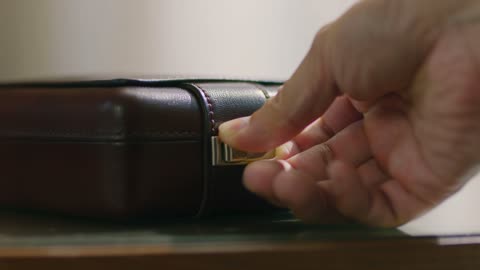 2.5s
2.5s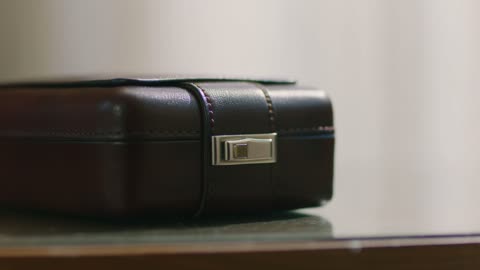 4.5s手順 3
長さと生成音声を設定する
EveryGen AIのKling 2.6 Proで、五秒または十秒を選びます。モードごとのフレーム設定を確認し、音声のオン・オフ、一つから四つの候補を設定して、表示されたクレジットを確かめます。
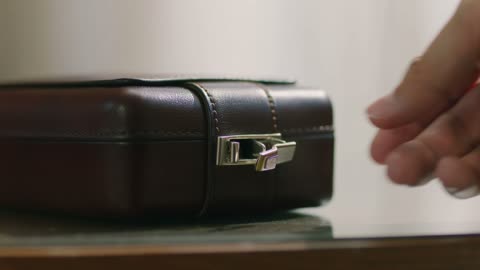
- Create a five-second close view of an adult hand closing the clasp on a plain leather case. Keep the case resting on the table and the viewpoint steady. Include one restrained clasp click with quiet indoor ambience. Soft side lighting, readable hand motion, and a brief final hold. No speech, music, logos, or extra objects.ダウンロード手順 4
映像と音を確認する
EveryGen AIから返されたKling 2.6 Proの結果を連続して見て、接触や連続性を調べます。テイクを選ぶ、または一つの点に絞って修正を頼む前に、生成音声を別に聴いてください。
機能
EveryGen AIでKling 2.6 Proの音に役割を与える
役立つ音は、見えている出来事を明確にします。無関係な効果音、会話、音楽を競わせるのではなく、EveryGen AIのKling 2.6 Proで優先する音を定めてください。
Kling 2.6 Proの留め金のクリックを生かす
革ケースの例では、成人の片手、置かれたケース、留め金を、安定した近景に収めます。Kling 2.6 Proには、大げさな衝撃音ではなく、静かな室内の環境音に控えめなクリックを加えるよう指示してください。EveryGen AIの結果を聴き、閉まる瞬間と音が一致するか確認します。手と留め金も調べてください。説得力のある音がしても、あり得ない物理的な接続が正しいことにはなりません。
EveryGen AIで話す人に時間を残す
スタジオの司会者には、例にある短い歓迎の言葉を依頼し、向きを変える動作、身振り、落ち着いた間に時間を残します。Kling 2.6 Proには声を重ねさせず、一人の話者を明確に示してください。EveryGen AIのテイクで、実際の言葉、発音、口の動きのタイミングを確認します。穏やかな話し方の指示は、正確な台詞、選んだ声、唇の同期、正しく描かれた字幕を保証しません。
EveryGen AIでKling 2.6 Proの画像をつなぐ
Kling 2.6 Proの開始画像と、役立つ場合は終了画像を選びます。EveryGen AIでは、その二つの視覚状態の間に起こる動作を説明するプロンプトが引き続き必要です。
Kling 2.6 Proの開始画像に動く余地を用意する
展示用ケースを明確に見せ、蓋が動き、中身が見えるようになる空間を残します。端を切り詰めすぎると、求めた披露の動作を判断しにくくなります。Kling 2.6 Proには動作を支える開始画像を渡し、EveryGen AIでの確認時にも元画像を並べてください。デザインや配置を保持する指示は確認すべき目標であり、画素を固定するものではありません。
EveryGen AIで開始・終了の組を確認する
同じ展示用ケースについて、比率、中身、照明、テーブル上の位置が両立する二つの画像を使います。画像がすべての工程を説明すると思わず、Kling 2.6 Proに開く動作を説明してください。EveryGen AIの結果では、両端の間にある蝶番の変化、中身の重複、理由なく現れる手を見ます。適切な終了画像があっても、最終フレームの完全な一致や、一貫した移行は保証されません。
完結したKling 2.6 Proの一瞬を選ぶ
五秒と十秒では、展開に使える余裕が異なります。EveryGen AIのKling 2.6 Proでは、一つの出来事と、観客が認識できる終わりを中心にテンポを計画します。
五秒を明確な一動作に使う
ショットの大半をテーブルへ近づくことに使わず、留め金の近くから始めます。Kling 2.6 Proには、閉じる動作と短い最後の静止を依頼してください。EveryGen AIのプロンプトで、変わるものと静止したままのものを区別し、ケースを支持面に置いた状態を保ちます。別の動作や場面転換を加えると、見せたかった単純な機械的な出来事が弱まる場合があります。
EveryGen AIで期待の間を育てる
ケースを開く場面や司会者の歓迎に、準備と反応の余裕が必要なら十秒を選びます。Kling 2.6 Proには、毎秒別の指示を出すのではなく、つながった展開を与えてください。EveryGen AIのテイクで、慌ただしい動作や最後で途切れた台詞を確認します。長い時間は正確さの保証ではなく、十秒分の制作指示を書いても、初期設定の五秒は変わりません。
EveryGen AIでKling 2.6 Proの文章生成場面を組む
文章モードでは、元画像がなくても理解できる場面が必要です。EveryGen AIのKling 2.6 Proには、装飾を加える前に位置と関係を示します。
部屋を飾る前に被写体を配置する
司会者を簡素な作業台のそばに置き、その身振りで何を紹介するかを指定します。Kling 2.6 Proには、無関係な展示や余分な人を加えず、スタジオと分かるだけの周囲を与えてください。EveryGen AIでは、構図を組む前に文章モードのフレームを選びます。縦長の歓迎場面と横長のテーブルの眺めでは、必要な間隔が異なります。部屋の細部を増やしても、被写体の動作が曖昧な問題は解決しません。
カメラを演技のために使う
安定した中景では司会者の振り向きと身振りが読み取りやすく、固定した近景は留め金に適しています。Kling 2.6 Proのプロンプトで、カメラを動かす目的を説明してください。単に動くことを評価せず、EveryGen AIの結果をその意図と比較します。急な接近や周回は、本来見せるはずだった手の接触や微妙な表情を隠す場合があります。
Kling 2.6 Proを映像と音の両方で確認する
Kling 2.6 Proの最も良い一フレームだけでなく、テイク全体を確認します。EveryGen AIの設定ラベルが示すのはワークスペースの選択肢であり、実際のクリップには映像と音の確認が必要です。
Kling 2.6 Proで意味を持つ細部を調べる
通常速度で見てから、手、目、蝶番、繰り返し模様の周囲で止めます。Kling 2.6 Proの商品細部は、別の生成候補ではなく、提供したケースと比較してください。音声が有効なら別途聴き、予期しない発話や効果音を確認します。外部で収録済みトラックを加える予定なら、EveryGen AIの音声スイッチで無音を要求できます。ここに録音のアップロードはありません。
次のEveryGen AIリクエストに一つの目標を与える
有用な配置を保ち、早口の台詞、変わった留め金、唐突な終わりを特定してからKling 2.6 Proを修正します。EveryGen AIの一つから四つの候補は独立したタスクであり、組み上がった映画や、必ず異なるアングルではありません。十分なクレジットでログインし、現在の見積もりを確認してください。処理はネットワークを介したプロバイダーに依存し、入力と結果はアカウントに保存されます。別の変化にも、それ自体の確認が必要です。
プロンプトの例
音声付きテキスト:小さな機械のクリック音
Create a five-second close view of an adult hand closing the clasp on a plain leather case. Keep the case resting on the table and the viewpoint steady. Include one restrained clasp click with quiet indoor ambience. Soft side lighting, readable hand motion, and a brief final hold. No speech, music, logos, or extra objects.
画像の開始と終了:配置を見せる
Use the supplied opening image and ending image of the same presentation case. Over ten seconds, show the case opening to the ending arrangement. Preserve the case design, table position, lighting, and visible contents. Use a steady viewpoint and natural movement. No extra products, added lettering, hands appearing from nowhere, or scene cuts.
台詞付きテキスト:穏やかな歓迎
Create a ten-second medium shot of an adult studio host beside a simple worktable. The host turns gently toward the viewer, gestures to the table, and says, "let’s begin with one simple idea." Keep the voice calm and clear, with quiet room ambience and no music. End on a relaxed pause. No other speakers or captions.
制作手順の例
計画、生成、確認の進め方を示す例です。
EveryGen AIの制作手順の例
商品の写真と、明確な画像編集の要件から始めます。初稿を元画像と比べ、形、ラベル、比率を確認してから商品ページに使いましょう。デザインアプリで、確認済みのロゴと正確な原稿を加えます。
動画モデルを選び、物がゆっくり回るなど、小さな動作を説明します。使える長さ、解像度、クレジットを確認してください。後の編集にカットを使う前に、物の連続性と音を確認しましょう。
画像ワークスペースに、対象、視点、記事のテーマを支える視覚的な比喩を説明します。掲載先のレイアウトで結果をプレビューしてください。画像が見出しより目立ったり、大切な細部を隠したりするなら、切り取りや構図を調整します。
画像の寸法は合うのにファイルが大きい場合、ログイン後に画像圧縮ツールを使います。圧縮はブラウザー内で行い、入力と結果はアカウントに保存します。単独の画像やZIPをダウンロードする前に、結果を比べてください。
Humanize AIに下書きを貼り付け、「自然」「親しみやすい」「プロフェッショナル」のトーンを選びます。書き直した意味、名前、数字、専門用語を確認してから、確認済みの版をコピーまたはダウンロードしてください。検出スコアや公開の成果は保証されません。
色、視点、光、対象の大きさを、再利用できる制作指示に記録します。選んだ画像モデルが参考画像に対応するなら、関連する素材を渡してください。画像を並べて比べ、差に合わせて修正します。シリーズ全体が自動で一致すると考えないでください。
EveryGen AIの料金とクレジットプラン
いつでもキャンセル可能
Lite
50%割引0.025 / クレジット
年払い:$179· 節約額 $179.8
動画モデル


画像モデル



- MiniMax H3と全てのプレミアムモデルを含む
- 一括生成タスクは最大1件
- 標準の生成速度
- 標準の生成成功率
- 標準のカスタマーサポート
- 商用利用ライセンス
Standard
50%割引0.017 / クレジット
年払い:$299· 節約額 $299.8
動画モデル
画像モデル
- MiniMax H3と全てのプレミアムモデルを含む
- 一括生成タスクは最大4件
- 優先処理の速度
- 高い生成成功率
- 優先カスタマーサポート
- 商用利用ライセンス
Pro
50%割引0.014 / クレジット
年払い:$599· 節約額 $599.8
動画モデル
画像モデル
- MiniMax H3と全てのプレミアムモデルを含む
- 一括生成タスクは最大10件
- 最速の生成速度
- 高い生成成功率
- 専任のアカウント担当者
- 商用利用ライセンス
Max
50%割引0.012 / クレジット
年払い:$1,199· 節約額 $1,199.8
動画モデル
画像モデル
- MiniMax H3と全てのプレミアムモデルを含む
- 一括生成タスクは最大10件
- 最速の生成速度
- 高い生成成功率
- 専任のアカウント担当者
- 商用利用ライセンス
安全な決済に対応























よくある質問
よくある質問
EveryGen AIのKling 2.6 Proは、どの初期設定で開きますか?
Kling 2.6 Proは文章モード、五秒、16:9で始まり、生成音声が有効です。EveryGen AIの解像度選択は1080pのみです。文章モードにファイルは入力しません。開始画像があるなら画像モードへ切り替えます。どちらも2500文字までのプロンプトが必要です。
Kling 2.6 Proの解像度とフレーム設定は何ですか?
EveryGen AIのKling 2.6 Proワークスペースは1080pのみを表示し、複数の解像度段階はありません。文章モードには16:9、9:16、1:1があり、画像モードに比率の選択はありません。ラベルをネイティブ解像度、正確な生成画素数、フレームレートの証拠とせず、実際のダウンロードを調べてください。
ここでKling 2.6 Proは十秒より長く生成できますか?
このKling 2.6 Proの制作フローは、連続した長さの範囲や自動延長ではなく、五秒または十秒のみを提供します。適切な動作を書く前にEveryGen AIで長さを選んでください。長いプロンプトや十秒の例が、初期の五秒選択を上書きすることはありません。
Kling 2.6 Proは最終フレームの画像を使えますか?
はい。EveryGen AIのKling 2.6 Proの画像モードは、開始画像が必須で、任意の終了画像一枚を追加できます。この二つの役割で最大二枚です。既存の動画や音声の参考素材は使えません。両立する移行を説明し、両端が完全に保持されると思わず、中間の動作を確認してください。
EveryGen AIでKling 2.6 Proの音声を無効にできますか?
はい。生成音声は初期状態で有効ですが、Kling 2.6 Proの音声スイッチはどちらのモードでもオフにできます。EveryGen AIでは映像のみの生成を求めるか、音声を有効にして必要な音を説明できます。返されたテイクを確認してください。設定を有効にしても、発話や音のタイミングの正確さは保証されません。
ここにKling 2.6 Proの声を選ぶツールはありますか?
ここで提供するKling 2.6 Proには、独自の声の選択、音声クローン、録音アップロードはありません。EveryGen AIのプロンプトに適した話し方を記し、実際の言葉、発音、タイミングを確認してください。指定した人物、正確な声、口の同期、自動字幕を前提にしないようにします。
EveryGen AIでKling 2.6 Proのクレジットはどう表示されますか?
Kling 2.6 Proのモード、長さ、音声の選択、入力、候補数に対する見積もりを送信前に確認します。EveryGen AIにはログイン、十分なクレジット、ネットワーク接続が必要で、入力と結果はアカウントに保存されます。一つから四つの候補は別々のタスクであり、必ずつながる連続映像ではありません。共通の価格や待ち時間も約束されません。
行動を促す案内
EveryGen AIのKling 2.6 Proに完結した一場面を与える
留め金のクリック、ケースの披露、落ち着いた歓迎をEveryGen AIへ持ち込みましょう。Kling 2.6 Proの開始モード、長さ、音の方針を選び、送信前にクレジットを確認します。選んだショットを自分の編集工程へ移す前に、演技全体を調べてください。
短い場面を作成する