 EveryGen AI
EveryGen AIのVeo 3.1で、映像と音を意図して組む小さな場面
一つの見える出来事が展開する余裕を与えましょう。庭師がガラスを拭く、温室を静かに進む、じょうろから水滴が落ちる、といった場面です。EveryGen AIのVeo 3.1は、文章モード、720p、八秒、16:9で始まり、生成音声が有効です。まず動作を選び、その後で映像と音声の全体を確認してください。
動画ワークスペース
木製のエレベーターが開く
28/33プロンプトを見る
Five-second continuous frontal shot of closed wooden elevator doors opening slowly to reveal one adult woman standing inside. Keep the camera fixed at eye level and the woman relaxed, facing forward. Preserve a simple, balanced composition with warm wood grain and soft interior light. End with the doors open and the woman still standing.
はじめに
EveryGen AIでVeo 3.1の出発点を選ぶ
Veo 3.1はGoogleの動画モデルであり、ここではfalを通じて文章と一枚の画像のリクエストに使います。EveryGen AIは、それらのタスクを準備する独立したプラットフォームであり、Googleの公式サイトではありません。
文章または一つの見える場面から始める
文章モードにファイルは入力しません。まだ存在しない場面なら、温室と庭師を説明します。EveryGen AIのVeo 3.1を画像モードへ切り替えると、開始画像一枚が必須になります。両経路とも20000文字までの文章プロンプトが必要です。画像は開始時の眺めを定めるものであり、参考素材集や指定した最終状態ではありません。どちらの経路も、動画や音声のアップロードには対応しません。
EveryGen AIの初期設定を確認する
Veo 3.1は文章モード、八秒、720pのリクエスト、横長のフレーム、音声オンで始まります。六秒の室内例や四秒の水滴例によって、その初期設定が変わることはありません。EveryGen AIにはログイン、十分なクレジット、ネットワークを介したプロバイダー処理が必要です。入力と結果はアカウントに保存され、静止画に加えるオフラインのブラウザー効果ではありません。
使い方
EveryGen AIのVeo 3.1で動画を作る方法
- プロンプト手順 1
文章か一枚の画像を選ぶ
EveryGen AIでVeo 3.1を開くと、最初は文章モードです。ファイルなしで新しい場面を説明するか、画像モードへ切り替え、必須の開始画像一枚を渡します。終了フレームはありません。
- モデルVeo 3.1720p16:98sプロンプト手順 2
対象を絞った場面の指示を書く
EveryGen AIのVeo 3.1に、被写体、見える動作、落ち着いた終わりを与えます。プロンプトを20000文字以内に収め、生成音声が有効なら簡潔な音の方向も加えてください。
- 開始フレーム最終フレーム
 0.0s
0.0s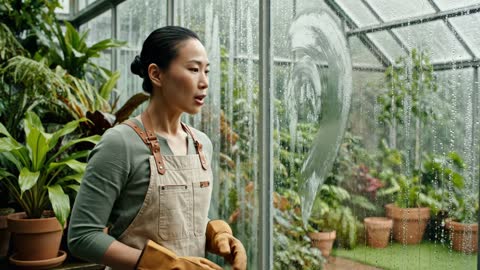 4.0s
4.0s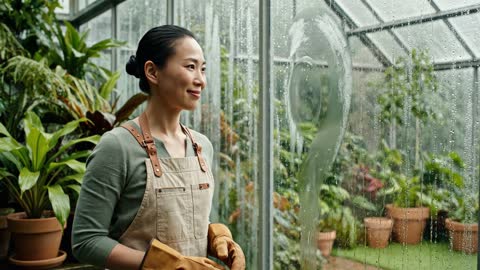 7.2s手順 3
選択した設定を確認する
EveryGen AIでVeo 3.1のフレーム、長さ、解像度、音声、シードを確認します。一つから四つの候補を選び、記載された組み合わせがすべてプロバイダーに対応していると思わず、クレジットを確かめてください。
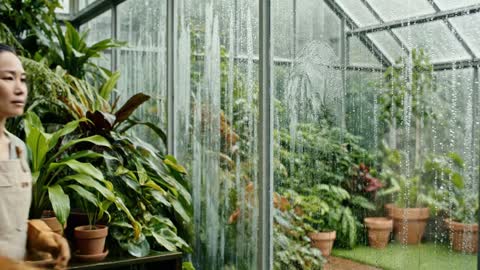
- Create an eight-second landscape shot inside a quiet greenhouse during light rain. An adult gardener gently clears a small patch of condensation from a glass pane, looks through it, and says, "The rain is easing." Keep the camera movement restrained and the plants still. Soft rain and a light brushing sound, no music, subtitles, extra people, or scene cuts.ダウンロード手順 4
映像と音を評価する
EveryGen AIからのVeo 3.1結果を連続して見ます。身振り、フレーム、雨、発話を確認し、有用な方向を保ちながら、次のリクエストで具体的な一つの問題に対処してください。
機能
Veo 3.1で読み取れる一瞬を組む
雰囲気を加える前に、Veo 3.1に被写体、動作、安定した周囲を与えます。EveryGen AIでは、観客が実際に見える内容から出来事を理解できるようにしてください。
Veo 3.1に見える温室の動作を与える
曇ったガラスのそばに成人の庭師を置き、小さな部分を拭いてから、そこをのぞかせます。Veo 3.1に、どちらの手の動きが先導し、どの植物を静止させるかを伝えてください。EveryGen AIの制作指示では、雰囲気のある温室だけを求めず、ガラス、身振り、その向こうの眺めを結び付けます。拭いた部分とカメラの動きが競わないよう、カメラは控えめにしてください。
EveryGen AIへ送る前に出来事を絞る
水滴ができて落ち、濡れた跡を残す流れは、短いクリップの中で完結する出来事になります。Veo 3.1には別の場所や人物を加えず、じょうろとカメラを静止させるよう依頼してください。説明字幕なしでその変化が読み取れるかを基準に、EveryGen AIの結果を判断します。余分な景色や複雑なカメラ移動は、この発想を有用にした小さな細部を隠す場合があります。
EveryGen AIでVeo 3.1の開始画像一枚を動かす
開始画像は、Veo 3.1に展開するための見える構図を与えます。EveryGen AIでは、分かりにくいフレームが動画化で直ると期待せず、素材を動きに合わせてください。
動きを中心に元画像を準備する
提供する温室の室内画像には、読み取れる窓枠、植物、穏やかに近づく余地がある素材を選びます。ガラスの外側で雨粒が動く間、中央の窓へ近づく方向をVeo 3.1に示してください。EveryGen AIでは保持したい配置と光を名指しし、生成後にそれらを調べます。保持の指示は、画素、植物の形、部屋のすべての線を固定するものではありません。
Veo 3.1の終わりを文章で説明する
接近の終わりでカメラを落ち着かせるか、ガラスを拭いた後に庭師を止めるよう依頼します。ここでのVeo 3.1の画像モードには、終了画像の入力がありません。その終わりは、固定された最終フレームではなく、EveryGen AIのプロンプトに書く創作上の方向です。接近と停止地点を一緒に確認してください。魅力的な終わりがあっても、その前の部屋の変化や唐突な動きを見逃す理由にはなりません。
EveryGen AIでVeo 3.1の音に役割を与える
場面に役立つなら生成音声を有効にし、別の音声制作を行うならオフにします。EveryGen AIの制作指示で、Veo 3.1に明確な聴きどころを与えてください。
EveryGen AIで優先する音を保つ
柔らかな雨と静かな温室の環境音より、拭く動作の音を際立たせます。複数の効果音を主張させるのではなく、見える動きに伴う音をVeo 3.1に伝えてください。EveryGen AIの室内例には発話なしの雨が必要で、庭師の場面には短い台詞が一つあります。その役割を区別し、意図した一瞬から注意をそらす、頼んでいない音楽、声、衝撃音がないか聴きます。
Veo 3.1の発話を動きと同じように丁寧に確認する
庭師の台詞は"The rain is easing."です。身振りの前後で言い終えられる短さを保ち、もっともらしい声というだけで承認せず、Veo 3.1の言葉、発音、タイミングを確認してください。EveryGen AIのこの制作フローには、録音のアップロードがありません。自分のトラックを外部で加えるなら生成音声をオフにします。有効にしても、正確な発話、声の同一性、口の同期は保証されません。
細部より先にVeo 3.1のフレームを選ぶ
Veo 3.1を計画するときは、構図と解像度を分けます。EveryGen AIではモードによってフレームの選択が異なり、大きいサイズを選んでも切り取りで隠れた被写体は直りません。
EveryGen AIで有効なモードを確認する
Veo 3.1の文章モードには16:9と9:16があり、画像モードにはその二つに加えてAutoがあります。EveryGen AIでは、庭師の手の周囲やじょうろの注ぎ口の上に余裕を残し、動作に合う形を選んでください。Autoが元画像のあらゆる比率、正確な寸法、構図を保持するとは考えないようにします。返されたフレームで、手の見切れや場面の文脈の欠落を調べてください。
組み合わせの対応を決め付けずに解像度を読む
Veo 3.1の操作項目には720p、1080p、4Kがあります。EveryGen AIで長さの選択肢と並んでいても、プロバイダーがすべての組み合わせを受け付ける証明にはなりません。ファイルを使う前に、選択した設定、表示された見積もり、返された検証結果や出力を確認してください。記載された解像度はリクエストの選択肢であり、ネイティブの描画、正確な出力画素数、フレームレート、生成成功の証拠ではありません。
EveryGen AIでVeo 3.1の修正を追跡する
長さとシードを使い、Veo 3.1に何を要求したかを記録します。EveryGen AIの設定は比較を整理する助けになりますが、同じ演技や音声の再現を保証しません。
秒数を一つの動作に割り当てる
水滴には四秒、室内の接近には六秒、庭師の身振りと台詞には八秒を計画します。EveryGen AIのVeo 3.1にあるのは、この三つの独立した長さであり、その間のあらゆる時間ではありません。送信前に目的の長さを選び、場面を絞り込んでください。長い選択肢は、別の無関係な動作を加えるためでなく、一つの出来事が落ち着く余裕を与えるために使います。
EveryGen AIの外に試行メモを残す
シード設定を使う場合は、非負のシードを、Veo 3.1のプロンプト、元画像、長さ、フレーム、解像度、音声の選択と一緒に記録します。シードは同一性の固定や、完全に同じ結果を繰り返す約束ではありません。EveryGen AIの一つから四つの候補は独立したタスクであり、連携した連続映像ではありません。次の依頼前に現在のクレジットを確認し、方針全体を書き直すより、観察した一つの問題を変えてください。
プロンプトの例
テキスト:温室の短いひととき
Create an eight-second landscape shot inside a quiet greenhouse during light rain. An adult gardener gently clears a small patch of condensation from a glass pane, looks through it, and says, "The rain is easing." Keep the camera movement restrained and the plants still. Soft rain and a light brushing sound, no music, subtitles, extra people, or scene cuts.
画像:提供された室内を動かす
Animate the supplied greenhouse image into a six-second shot. Keep the existing layout, plants, window frames, and lighting recognizable. Make a very gentle camera approach toward the center pane while raindrops move down the outside glass. End with a brief settled view. Quiet rain ambience without speech, music, new objects, or changes of location.
テキスト:四秒で見せるポートレート
Create a four-second portrait shot of a small unmarked watering can on a stone greenhouse ledge. A single droplet forms at the spout, falls onto the ledge, and leaves a small wet mark. Keep the can and camera still, with soft green shapes in the background. One quiet drop sound and low room ambience. No hands, captions, logos, or cuts.
制作手順の例
計画、生成、確認の進め方を示す例です。
EveryGen AIの制作手順の例
商品の写真と、明確な画像編集の要件から始めます。初稿を元画像と比べ、形、ラベル、比率を確認してから商品ページに使いましょう。デザインアプリで、確認済みのロゴと正確な原稿を加えます。
動画モデルを選び、物がゆっくり回るなど、小さな動作を説明します。使える長さ、解像度、クレジットを確認してください。後の編集にカットを使う前に、物の連続性と音を確認しましょう。
画像ワークスペースに、対象、視点、記事のテーマを支える視覚的な比喩を説明します。掲載先のレイアウトで結果をプレビューしてください。画像が見出しより目立ったり、大切な細部を隠したりするなら、切り取りや構図を調整します。
画像の寸法は合うのにファイルが大きい場合、ログイン後に画像圧縮ツールを使います。圧縮はブラウザー内で行い、入力と結果はアカウントに保存します。単独の画像やZIPをダウンロードする前に、結果を比べてください。
Humanize AIに下書きを貼り付け、「自然」「親しみやすい」「プロフェッショナル」のトーンを選びます。書き直した意味、名前、数字、専門用語を確認してから、確認済みの版をコピーまたはダウンロードしてください。検出スコアや公開の成果は保証されません。
色、視点、光、対象の大きさを、再利用できる制作指示に記録します。選んだ画像モデルが参考画像に対応するなら、関連する素材を渡してください。画像を並べて比べ、差に合わせて修正します。シリーズ全体が自動で一致すると考えないでください。
EveryGen AIの料金とクレジットプラン
いつでもキャンセル可能
Lite
50%割引0.025 / クレジット
年払い:$179· 節約額 $179.8
動画モデル


画像モデル



- MiniMax H3と全てのプレミアムモデルを含む
- 一括生成タスクは最大1件
- 標準の生成速度
- 標準の生成成功率
- 標準のカスタマーサポート
- 商用利用ライセンス
Standard
50%割引0.017 / クレジット
年払い:$299· 節約額 $299.8
動画モデル
画像モデル
- MiniMax H3と全てのプレミアムモデルを含む
- 一括生成タスクは最大4件
- 優先処理の速度
- 高い生成成功率
- 優先カスタマーサポート
- 商用利用ライセンス
Pro
50%割引0.014 / クレジット
年払い:$599· 節約額 $599.8
動画モデル
画像モデル
- MiniMax H3と全てのプレミアムモデルを含む
- 一括生成タスクは最大10件
- 最速の生成速度
- 高い生成成功率
- 専任のアカウント担当者
- 商用利用ライセンス
Max
50%割引0.012 / クレジット
年払い:$1,199· 節約額 $1,199.8
動画モデル
画像モデル
- MiniMax H3と全てのプレミアムモデルを含む
- 一括生成タスクは最大10件
- 最速の生成速度
- 高い生成成功率
- 専任のアカウント担当者
- 商用利用ライセンス
安全な決済に対応























よくある質問
よくある質問
EveryGen AIのVeo 3.1には何を入力できますか?
Veo 3.1は、ファイルなしの文章モードで始まります。画像モードへ切り替えると、開始画像一枚と動作のプロンプトが必要です。EveryGen AIのここでの入力には、終了画像、一般的な参考素材集、既存の動画、音声アップロードはありません。両モードとも20000文字までの文章指示が必要です。
Veo 3.1では、どの動画の長さを選べますか?
Veo 3.1には四秒、六秒、八秒があり、EveryGen AIの初期選択は八秒です。連続した範囲ではなく、独立したリクエストの選択肢です。解像度と長さを合わせて確認してください。別々の一覧があっても、あらゆる組み合わせがプロバイダーに受理されることや、要求したテンポは保証されません。
Veo 3.1の生成音声はオン・オフできますか?
はい。EveryGen AIのVeo 3.1では生成音声が初期状態で有効で、どちらのモードでもオフにできます。有効なら、役立つ環境音、効果音、短い発話を説明し、返されたものを調べてください。この設定は、正確な言葉、特定の声、精密な同期を保証しません。
Veo 3.1のAutoは、元画像のあらゆる比率を保持しますか?
保持の保証はありません。EveryGen AIのVeo 3.1の画像モードにはAuto、16:9、9:16があり、文章モードは固定比率の二つのみです。Autoが元画像の寸法や重要な細部をすべてフレーム内に残すと考えず、実際の出力と切り取りを確認してください。
Veo 3.1のリクエストに4Kを選べますか?
Veo 3.1のワークスペースは720p、1080p、4Kを表示し、初期設定は720pです。送信前にEveryGen AIの設定とクレジットを確認し、あらゆる長さと解像度が組み合わせられるとは考えないでください。これらの操作項目は、プロバイダーでの成功、ネイティブの描画、返された動画の細部の正確さを確定するものではありません。
Veo 3.1で終了画像をアップロードして使えますか?
いいえ。EveryGen AIのVeo 3.1の画像モードは、開始画像一枚を使います。二枚目の終点画像を用意するのではなく、望む間や静止状態を文章で説明してください。移行と終わりを元画像と比較します。保持の文章指示は、場面の画素や最終構図を固定しません。
EveryGen AIでVeo 3.1のシードとクレジットをどう記録しますか?
同じ結果を期待せず、Veo 3.1のシードをプロンプトと設定とともに残します。EveryGen AIにはログイン、十分なクレジット、ネットワーク接続が必要で、入力と結果はアカウントに保存されます。変更後に現在の見積もりを確認してください。候補数は、固定価格や完了時間の保証を意味しません。
行動を促す案内
EveryGen AIのVeo 3.1に明確な温室の一瞬を与える
庭師の身振り、室内の接近、小さな水滴の変化をEveryGen AIへ持ち込みましょう。Veo 3.1の開始モードを選び、映像と音を計画して、設定とクレジットを確認します。選んだクリップを自分の制作工程へ移す前に、テイク全体を調べてください。
Veoのワークスペースを開く