 EveryGen AI
EveryGen AIのGPT Image 1.5で、仕様を定めたPNG画像制作
EveryGen AIのGPT Image 1.5で、制作指示から新しい画像を作るか、参考画像を修正します。このページは文章モード、正方形のキャンバス、高品質に固定した1K構成、PNG出力で始まります。構図と要求枚数を意図して選び、送信前にワークスペースのクレジットを確認してください。編集では提供した画像を使い、隠れた元のデザインファイルを復元するものではありません。
画像ワークスペース
サンプル画像
 3 / 30
はじめに
EveryGen AIでGPT Image 1.5を試す
EveryGen AIのGPT Image 1.5には、二つの出発点があります。新しい構図には文章指示、編集には指示とアップロード画像を使います。入力を集める前に作業を選んでください。
文章か既存の視覚素材から始める
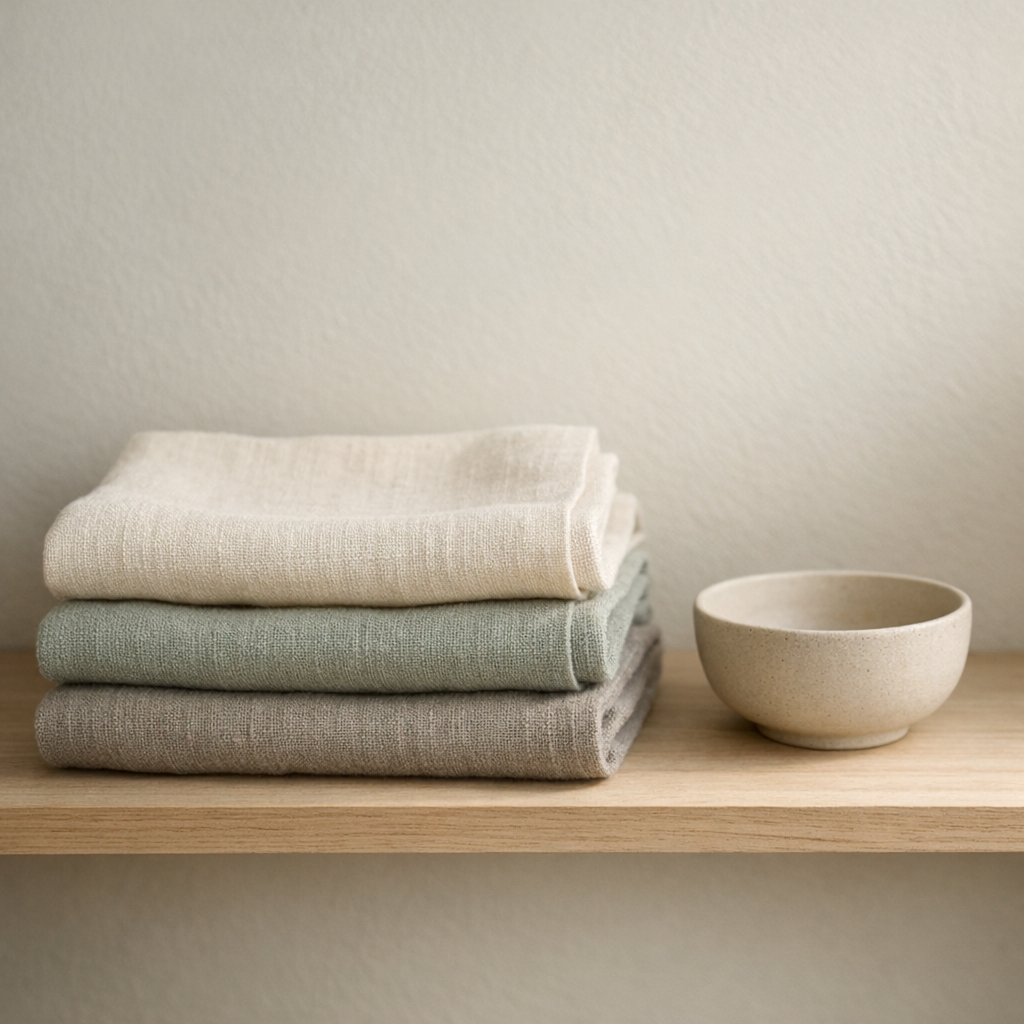
既存の画像なしで説明できる構図には、文章モードを使います。GPT Image 1.5に、フレームに何があるか、その位置、光がどう形を見せるかを伝えてください。EveryGen AIで淡い棚の上の畳んだリネンを指示すると、重ねた布、近くの鉢、場面を読み取れる十分な空間など、具体的な関係を確認できます。その優先順位を曖昧にする、無関係な指示は避けます。
送信前にEveryGen AIの設定を読む
EveryGen AIのこのページは正方形の1K設定で開き、3:2か2:3も選べます。GPT Image 1.5は高品質、背景自動の設定でPNGを要求します。正方形は1024x1024ピクセル、横長は1536x1024、縦長は1024x1536です。したがって1Kというラベルはこの構成を表し、すべてのキャンバスの幅と高さが同一だという約束ではありません。このモデルには任意寸法の操作項目がありません。
使い方
EveryGen AIでGPT Image 1.5を使う方法
- プロンプト手順 1
出発点となる素材を選ぶ
新しい制作指示ならEveryGen AIのGPT Image 1.5を文章モードで開くか、画像編集へ切り替え、具体的な変更に必要な参考画像を渡します。
- モデルGPT Image 1.51K1:1プロンプト手順 2
フレームと枚数を選ぶ
EveryGen AIで正方形、横長、縦長を選び、一枚から四枚を要求します。GPT Image 1.5は高品質とPNG構成が固定です。見積もりを確認してください。
- 細部
 手順 3
手順 3確認できる結果を説明する
EveryGen AIのGPT Image 1.5に、被写体、配置、照明の方向を与えます。編集では送信前に、参考画像の役割、意図した変更、残すべき重要な細部を区別してください。
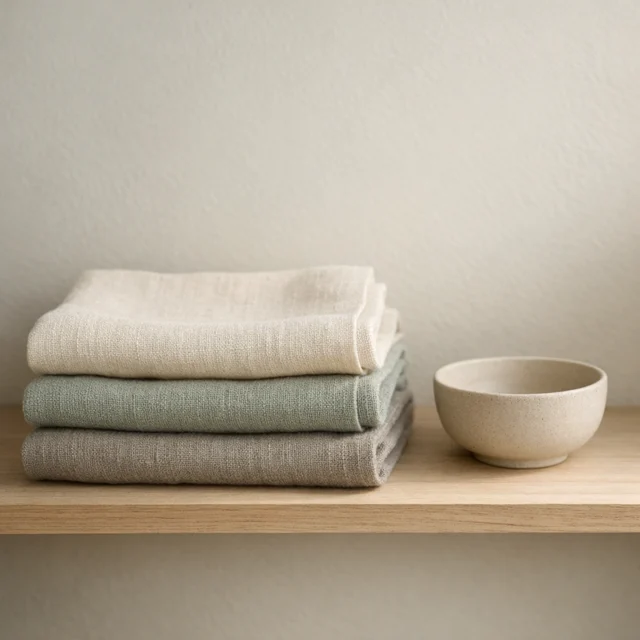
- Create a square editorial still life of three folded linen napkins on a pale wooden shelf. Use cream, muted sage, and warm gray fabric, with visible weave and softly rounded folds. One small unglazed ceramic bowl sits beside the stack. Gentle side lighting, calm shadows, no decorative clutter, no words, no logos, and no people. Keep the composition simple enough to remain readable as a small website image.ダウンロード手順 4
引き渡す前に確認する
EveryGen AIからのGPT Image 1.5出力で、輪郭、参考画像からの変化、背景、文字を調べます。レイアウトに役立つ画像を選び、正確な最終文面は別に加えてください。
機能
固定されたGPT Image 1.5の出力構成を使う
EveryGen AIはGPT Image 1.5を、高品質と一つの1K構成に設定しています。ここに品質段階の選択はなく、有用な選択は制作指示、キャンバス、参考画像、出力枚数です。
EveryGen AIで制作指示を優先する
品質設定は固定済みなので、確認できる判断に注意を向けます。EveryGen AIのGPT Image 1.5には、布をゆるく畳むかきっちり重ねるか、鉢は脇役か、光はどこへ当たるかを指定してください。すべての物を主役にする要求より、短い優先順位のほうが役立ちます。視覚的な方向が明確になったら、要求枚数とクレジット見積もりを確認します。
実際の配置サイズで細部を調べる
高品質でも、小さな文字の正確さ、完璧な輪郭、あらゆる印刷サイズへの適合は保証されません。EveryGen AIのGPT Image 1.5の結果を、小さな記事カード、表紙のコンセプト、横に広い場面など、実際に置く場所で調べてください。縫い目、繰り返し模様、接触する影を別々に確認します。フレームが混雑して感じられるなら、細部を増やす次の依頼の前に構図を簡素にします。
三つのキャンバス形状でGPT Image 1.5を構成する
EveryGen AIのGPT Image 1.5のキャンバスには、正方形、横長、縦長の選択があります。同じ被写体も異なる収め方になるため、生成前に配置先を計画してください。
正方形と横長の場面を別々に計画する
正方形は小さな静物へ注意を集められ、3:2のキャンバスはその周囲を見せられます。EveryGen AIのGPT Image 1.5に指示するときは、正方形を引き伸ばすのではなく、有用な横方向の空間を説明してください。例えば、リネンの山を片側、静かな壁をもう片側に置きます。外周に、切れた鉢、不自然に離れた影、主な配置から注意をそらす物がないか調べます。
EveryGen AIで縦長の構図に余裕を与える
2:3のキャンバスは、縦に長い読む経路を作ります。EveryGen AIのGPT Image 1.5で植物の表紙を考えるなら、下端から伸びる枝と、上の静かな空間を使います。制作指示でその領域を指定してください。縦長を選ぶだけでは、バランスの取れた表紙になりません。主な茎、花の間隔、余白を合わせて判断し、正確な文字が必要なら承認済みのタイトルを別に加えます。
GPT Image 1.5の参考画像に明確な役割を割り当てる
編集には最大十枚を入力できます。EveryGen AIのGPT Image 1.5では、各参考画像に具体的な役割を与え、識別できる状態で残す細部をどの素材が定めるか示します。
EveryGen AIで主素材を特定する
画像モードでは、一枚でバッグを定め、別の一枚を配色や素材の参考にできます。EveryGen AIのGPT Image 1.5は最大十枚の編集入力を受け付けますが、十枠すべてを埋める必要はありません。各参考画像の役割を説明し、役立つ情報のない似た画像は外してください。取っ手や留め具について二枚が食い違うなら、矛盾を放置せず、その特徴の基準となる画像を特定します。
求める変更と残す特徴を説明する
意図した変更と、残す特徴を分けます。EveryGen AIのGPT Image 1.5に、バッグのシルエット、縫い目、留め具、素材、撮影角度を保つことを目指しながら、周囲を簡素にするよう依頼してください。その指示は編集を導きますが、元のすべての画素を固定しません。返された画像を主参考画像と比較し、形、色、金具の変化が、予定した用途で品物を誤って表さないか調べます。
EveryGen AIでGPT Image 1.5の候補を比較する
EveryGen AIのGPT Image 1.5では、一枚から四枚を要求できます。最大枚数を必須と扱わず、明確な視覚的な問いに答える枚数を選んでください。
選択肢を一つの問いへの答えにする
同じ制作指示に対する複数の案は、判断しやすくなります。EveryGen AIでGPT Image 1.5の画像を要求する前に、明確なシルエット、役立つ空白、説得力のある接触影のどれで選ぶか決めてください。狭い修正なら一枚で十分かもしれません。複数の出力を要求して候補を得られますが、構図の違いや、返されたすべての画像が指示を満たすことは保証されません。
次のEveryGen AI修正を絞り込む
目的に最も近い候補を選び、残る不具合を特定します。EveryGen AIのGPT Image 1.5編集では、選んだ画像を参考に、より静かな隅や簡素な環境を求められます。次の送信前にクレジットを確認してください。このクラウド生成は、無料のブラウザー画像処理とは別です。構図全体がすでに機能するなら、要求枚数を少なくして判断を絞れます。
GPT Image 1.5の画像をデザインの引き渡しに備える
GPT Image 1.5のPNGは、確認して配置する画像であり、レイヤー付きのレイアウト文書ではありません。EveryGen AIでは、最終文字組みや正確なデザインの組み立てを、選んだ編集ソフトで行います。
編集可能な最終文面の空間を残す
PNGに含まれるのは画像の画素であり、別々に編集できる文字や図形のレイヤーではありません。EveryGen AIでGPT Image 1.5の引き渡しを計画する際は、見出しや字幕用の静かな領域を求めてください。承認した画像をデザイン編集ソフトに置き、正確な文面、整列、最終的な組み立てを行います。生成文字には修正が必要な場合があり、レイアウトに似た画像だからといって編集可能な文書にはなりません。
EveryGen AIからの実際のPNGを確認する
拡張子に頼らず、書き出したファイルを確認します。EveryGen AIのGPT Image 1.5は背景自動の設定なので、PNG出力は透明を保証せず、ここに専用の透明背景選択もありません。実際の背景、不要な文字、異常な輪郭、小さな表示での細部を調べてください。選んだファイルを制作指示とともに残し、捨てた試行と区別してから、作業中のデザインへ配置します。
プロンプトの例
テキストから画像:正方形の布の静物
Create a square editorial still life of three folded linen napkins on a pale wooden shelf. Use cream, muted sage, and warm gray fabric, with visible weave and softly rounded folds. One small unglazed ceramic bowl sits beside the stack. Gentle side lighting, calm shadows, no decorative clutter, no words, no logos, and no people. Keep the composition simple enough to remain readable as a small website image.
テキストから画像:縦長の植物の表紙
Create a vertical 2:3 botanical cover illustration with a single original flowering branch rising from the lower edge. Use soft blue blossoms, dark green leaves, and a warm cream background. Leave the upper quarter quiet for a title to be added later. Slightly textured painted shapes, balanced spacing, a clear main stem, and restrained detail. Do not include any lettering, border ornaments, logos, or extra plants.
画像編集:バッグを保ち、周囲を簡素化する
Use the uploaded bag photograph as the main reference. Replace the surrounding clutter with a simple warm beige tabletop and a softly lit neutral wall. Aim to retain the bag shape, handle placement, seams, closures, material, and camera angle. Keep a natural contact shadow and avoid changing the apparent color of the bag. Add no new branding, text, accessories, hands, or decorative objects.
制作手順の例
計画、生成、確認の進め方を示す例です。
EveryGen AIの制作手順の例
商品の写真と、明確な画像編集の要件から始めます。初稿を元画像と比べ、形、ラベル、比率を確認してから商品ページに使いましょう。デザインアプリで、確認済みのロゴと正確な原稿を加えます。
動画モデルを選び、物がゆっくり回るなど、小さな動作を説明します。使える長さ、解像度、クレジットを確認してください。後の編集にカットを使う前に、物の連続性と音を確認しましょう。
画像ワークスペースに、対象、視点、記事のテーマを支える視覚的な比喩を説明します。掲載先のレイアウトで結果をプレビューしてください。画像が見出しより目立ったり、大切な細部を隠したりするなら、切り取りや構図を調整します。
画像の寸法は合うのにファイルが大きい場合、ログイン後に画像圧縮ツールを使います。圧縮はブラウザー内で行い、入力と結果はアカウントに保存します。単独の画像やZIPをダウンロードする前に、結果を比べてください。
Humanize AIに下書きを貼り付け、「自然」「親しみやすい」「プロフェッショナル」のトーンを選びます。書き直した意味、名前、数字、専門用語を確認してから、確認済みの版をコピーまたはダウンロードしてください。検出スコアや公開の成果は保証されません。
色、視点、光、対象の大きさを、再利用できる制作指示に記録します。選んだ画像モデルが参考画像に対応するなら、関連する素材を渡してください。画像を並べて比べ、差に合わせて修正します。シリーズ全体が自動で一致すると考えないでください。
EveryGen AIの料金とクレジットプラン
いつでもキャンセル可能
Lite
50%割引0.025 / クレジット
年払い:$179· 節約額 $179.8
動画モデル


画像モデル



- MiniMax H3と全てのプレミアムモデルを含む
- 一括生成タスクは最大1件
- 標準の生成速度
- 標準の生成成功率
- 標準のカスタマーサポート
- 商用利用ライセンス
Standard
50%割引0.017 / クレジット
年払い:$299· 節約額 $299.8
動画モデル
画像モデル
- MiniMax H3と全てのプレミアムモデルを含む
- 一括生成タスクは最大4件
- 優先処理の速度
- 高い生成成功率
- 優先カスタマーサポート
- 商用利用ライセンス
Pro
50%割引0.014 / クレジット
年払い:$599· 節約額 $599.8
動画モデル
画像モデル
- MiniMax H3と全てのプレミアムモデルを含む
- 一括生成タスクは最大10件
- 最速の生成速度
- 高い生成成功率
- 専任のアカウント担当者
- 商用利用ライセンス
Max
50%割引0.012 / クレジット
年払い:$1,199· 節約額 $1,199.8
動画モデル
画像モデル
- MiniMax H3と全てのプレミアムモデルを含む
- 一括生成タスクは最大10件
- 最速の生成速度
- 高い生成成功率
- 専任のアカウント担当者
- 商用利用ライセンス
安全な決済に対応























よくある質問
よくある質問
EveryGen AIでGPT Image 1.5の品質を変えられますか?
このモデルに品質段階の選択はありません。EveryGen AIはGPT Image 1.5を高品質と1K構成で要求します。代わりに制作指示、対応する比率、出力枚数、編集入力を選んでください。高品質でも、結果の見た目の確認は必要です。
GPT Image 1.5で使えるキャンバスは何ですか?
EveryGen AIのGPT Image 1.5には1:1、3:2、2:3があります。リクエストはそれぞれ1024x1024、1536x1024、1024x1536ピクセルで、PNG出力です。1K構成は固定で、このページでは任意の独自寸法や、このモデルの2Kと4Kを選べません。
GPT Image 1.5には、何枚の画像を要求できますか?
EveryGen AIでは、出力を一枚から四枚要求できます。枚数を変えた後にGPT Image 1.5のワークスペースのクレジットを確認し、候補を一つの制作指示に照らして比べてください。選んだ数量はリクエストの設定であり、すべての結果が有用で、構図も異なるという保証ではありません。
GPT Image 1.5の編集には、何枚を入力できますか?
EveryGen AIのGPT Image 1.5の画像モードは、少なくとも一枚が必要で、最大十枚の参考画像を受け付けます。文章モードは画像入力なしの制作指示から始まります。無関係な画像を含めず、対象を定める素材を説明し、ほかの参考画像に具体的な役割を与えてください。
EveryGen AIのGPT Image 1.5は、オフラインで使えますか?
いいえ。GPT Image 1.5はログインした状態でのクラウド生成で、ネットワーク接続と十分なクレジットが必要です。EveryGen AIは参考画像をアップロードし、プロバイダーへ処理を要求して、タスクの出力をアカウントに保存します。端末上で画像の画素を処理するブラウザーツールとは異なります。
GPT Image 1.5は、透明や編集可能な文字を保証しますか?
いいえ。EveryGen AIはGPT Image 1.5に、背景自動のPNGを要求します。PNGだけでは、アルファ透明は確定しません。結果は文字レイヤーが分かれたものではなく、一枚の統合画像でもあります。実際のファイルを調べ、正確な最終文字組みはデザイン編集ソフトで加えてください。
GPT Image 1.5のクレジットは、どこで確認しますか?
GPT Image 1.5を送信する前に、EveryGen AIで現在のリクエスト見積もりを読んでください。設定や出力枚数を変えた後も再確認します。生成した案には修正が必要な場合があるため、次の有料リクエストが具体的な残る問題を解決するか決める前に、最初の結果を丁寧に判断してください。
行動を促す案内
EveryGen AIのGPT Image 1.5で明確な画像を計画する
フレームを選び、視覚的な優先順位を述べ、EveryGen AIでリクエストを確認します。GPT Image 1.5を新しい構図や絞り込んだ参考画像の編集に使い、実際のPNGを調べてからデザインへ配置してください。
EveryGen AIで作成する