 EveryGen AI
EveryGen AIの画像形式変換で、次の作業に必要な形式を準備する
ファイル名の末尾とエンコードは同じものではありません。EveryGen AIの画像形式変換で、対応する静止画像をJPG、PNG、WebP、BMP、ICOへ変換し、一つの素材か、最大二十枚をまとめて準備しましょう。最初にログインしてください。変換はブラウザーで行い、入力と結果は非公開のアカウントストレージへアップロードします。サブスクリプションやクレジットの消費は不要です。
画像形式の変換ワークスペース
JPG、PNG、WebPをドロップまたは貼り付け · 最大30 MB 各ファイル
各辺8192ピクセル、合計32メガピクセルまで · 最大20枚の画像
無料 · 処理にはログインが必要です · 入力と結果はアカウントに保存されます。
はじめに
EveryGen AIの画像形式変換で変わるもの
使用先に別のエンコードが必要な場合は、EveryGen AIの画像形式変換を使いましょう。JPGをPNGとして保存するとファイル形式は変わりますが、写真に新しい細部が生まれるわけではありません。
作業に合った書き出しを選ぶ
写真、透明なイラスト、アプリのアイコンでは、必要な出力形式が異なる場合があります。EveryGen AIの画像形式変換にはその選択肢があり、ウェブサイト、文書、プレゼンテーション用の素材を準備できます。新しい形式が常に正しいと考えず、使用先の条件から始めてください。
劣化したJPGから作ったPNGにも、元画像の見える欠点が残ります。EveryGen AIの画像形式変換は、欠けた質感の復元、読めない文字の鮮明化、編集可能なベクターパスの作成を行いません。使える中で最良の元画像を選び、新しいエンコードが実際の作業に合うか判断してください。
- 画像形式変換を開く前に、必要な出力を確認しましょう。
- 別の書き出しに備え、EveryGen AIの外にも元画像のコピーを保管しましょう。
変換と保存がどこで行われるか理解する
画像形式変換の処理前には、EveryGen AIへのログインが必要です。ブラウザーが変換を行い、元画像と完成ファイルは非公開のアカウントストレージへアップロードして保存します。サブスクリプション、クレジット消費、有料クラウドモデルは不要ですが、アカウントとネットワーク接続は引き続き手順に含まれます。
大きな元画像や複数枚の処理は、変換中に端末のメモリを使います。処理と保存が終わるまでEveryGen AIを開き、その後で画像形式変換のダウンロードを予定する使用先で確認してください。計算が端末内で行われることは、選んだ画像が端末内だけにとどまることを意味しません。
- 画像形式変換の作業を始める前に、ログインしましょう。
- プレビューだけで書き出しが完了したと考えず、保存結果を確認しましょう。

使い方
EveryGen AIで画像形式変換を使う方法
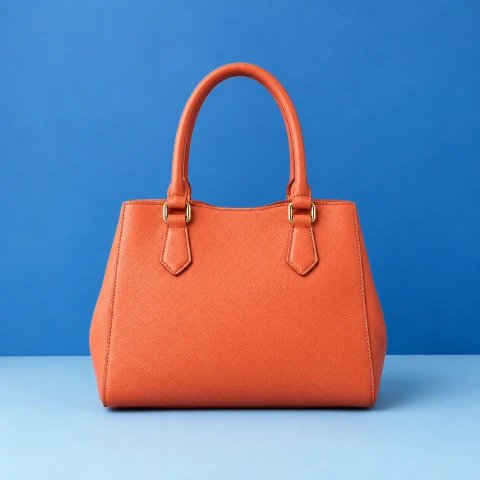
- 処理前bag.jpg
 1254 × 1254 px1.63 MB手順 1
対応する元画像を選ぶ
EveryGen AIにログインし、画像形式変換へ最大二十枚の静止画JPG、PNG、WebPを選びます。処理前に、ファイル容量とピクセル制限を確認してください。
- 形式PNGJPG PNG手順 2
書き出しを設定する
EveryGen AIで画像形式変換の形式を選び、寸法、比率の固定、収め方、品質、背景を確認します。ICOの場合は、単一の正方形の出力と余白を確認してください。
- JPG
 PNG手順 3
意図して設定を再利用する
適切な場合だけ、画像形式変換の全体へ一ファイルの設定を適用します。一つの設定がすべてに合うと考えず、EveryGen AIで異なる形や透明部分の必要性を確認してください。
- 処理後処理前bag.pngダウンロード手順 4
保存して確認する
EveryGen AIで画像形式変換を実行し、ブラウザー処理とアカウント保存が終わるのを待ちます。個別の結果かZIPをダウンロードし、予定する手順でファイルを確認してください。
機能
EveryGen AIで画像形式変換の形式を選ぶ
画像形式変換の初期設定はJPGで、PNG、WebP、BMP、ICOも書き出せます。EveryGen AIは、透明部分とアイコンのサイズを、一律の規則ではなく、選んだ形式に応じて扱います。
不透明な出力の背景を選ぶ
JPGと24-bit BMPの出力は不透明です。画像形式変換では、元画像の透明部分に使う背景色を選んでください。これらの形式では、透明を選んでもその部分は白になります。特に文字、丸い角、切り抜いた商品の周囲について、EveryGen AIの結果を使用先の背景に重ねて確認しましょう。
透明な出力を選ぶと、PNGとWebPは対応する透明部分を保持できます。EveryGen AIの画像形式変換は、PNGを選ぶだけで不透明な背景を除くことはできません。切り抜きには別の背景処理を使ってください。エンコードの変更だけでは、被写体の識別や分離は行われません。
- JPGやBMPを書き出す前に、画像形式変換の背景を確認しましょう。
- 拡張子に頼らず、EveryGen AIで透明な縁を確認しましょう。
EveryGen AIで小さなアイコンを準備する
画像形式変換のICOは、複数サイズの集合ではなく、PNGを内包する単一画像です。EveryGen AIは、一辺256ピクセル以下の正方形へ元画像の比率を保って収め、必要な余白を残します。長方形を引き伸ばして四隅まで埋めたり、この上限を越えて出力を拡大したりしません。
情報の多いバナーは、小さくしただけでは読めるアイコンになりにくいものです。EveryGen AIの画像形式変換の書き出しを、予定する小さなサイズで確認し、文字の線や細い隙間を調べましょう。この手順はICO素材を一つ作るものであり、複数サイズの完全なfavicon一式や、記号の再デザインではありません。
- 画像形式変換のICO出力は、正方形で一辺256ピクセル以内に収めましょう。
- 縮小しても重要な形が残る、シンプルな元画像を選びましょう。

個々の用途を保ちながら画像形式変換の設定を適用する
EveryGen AIの画像形式変換では、一回に最大二十枚を扱えます。設定の再利用で繰り返しを減らせますが、異なる比率や透明領域は、引き続き個別に確認してください。
寸法、収め方、品質、背景を設定する
画像形式変換には、出力形式に加え、幅、高さ、比率の固定、品質、背景の選択肢があります。EveryGen AIでは、「画像全体を収める」で全体を内側へ収め、「枠を埋めて中央を切り取る」でフレームを覆い、「引き伸ばす」で比率を変えます。処理前に、切り取られる部分や変形を確認してください。
設定がすべての元画像に合う場合は、一つのファイルの設定を選択全体へ適用します。画像形式変換はEveryGen AIの複数枚で設定を再利用できますが、横長の写真と透明なロゴでは、収め方や背景を別に選ぶ必要があるかもしれません。品質の値は、それを使うエンコーダーに対して有効であり、すべての形式を一律に改善するものではありません。
- まず代表的な元画像で、画像形式変換の設定を試しましょう。
- EveryGen AIで広く設定を適用する前に、異なる形を個別に確認しましょう。
必要なファイルをダウンロードするか、一式をまとめる
アイコンや写真が一つだけ必要なら、個別の結果を保存します。変換した一式をまとめて扱うなら、EveryGen AIのZIPを選んでください。画像形式変換には両方のダウンロード方法があり、複数の素材を準備した場合でも、一つのファイルのためにアーカイブを展開する必要はありません。
ZIPは出力をまとめますが、各形式を同等にしたり、さらに容量が減ると約束したりするものではありません。EveryGen AIの画像形式変換の各ダウンロードで、寸法、背景、読みやすさを確認してください。別の形式ならバイト数が少なくても、大きなファイルが使用先に合う場合があります。
- 完成素材が一つなら、画像形式変換の個別ダウンロードを使いましょう。
- 使用中のファイルを置き換える前に、EveryGen AIのアーカイブを確認しましょう。

画像形式変換の入力と出力を区別する
入力できる形式は、書き出せる形式より限られています。EveryGen AIの画像形式変換は対応する静止画像から始め、元画像と出力の寸法を定められた制限内に保ちます。
ファイル形式、バイト数、ピクセル面積を確認する
画像形式変換は、一ファイル30 MBまでの静止画JPG、PNG、WebPを受け付けます。EveryGen AIの制限は、長辺8192ピクセル、総面積32メガピクセルです。出力寸法にもこれらのピクセル制限があり、ICOの書き出しには別の、より小さな正方形の制限があります。
BMPとICOは書き出し用であり、入力には対応していません。EveryGen AIの画像形式変換では、GIF、SVG、PDF、アニメーション、HEIC、TIFF、AVIFも入力対象外です。拡張子の名前を変えてもエンコードは変わりません。非対応のアップロードをこのツールで変換できると期待せず、対応する静止画像を別に準備してください。
- 画像形式変換の元画像は、名前だけでなく実際の形式を確認しましょう。
- EveryGen AIで寸法を変える際は、出力の二つのピクセル制限を確認しましょう。
使用先でエンコードの変化を確認する
非可逆エンコードの繰り返しは、細い文字、グラデーション、商品の質感を変える場合があります。EveryGen AIの画像形式変換は、過去に変換したダウンロードを繰り返し使わず、手元で最良の元画像から始めましょう。不完全な画像をPNGとして保存しても、以前の圧縮は元に戻らず、最終的な見た目が変わらない保証もありません。
書き出した実際のファイルを、それが必要な文書やアプリで試してください。EveryGen AIの画像形式変換は、その拡張子を認識するすべてのプログラムへの互換性を保証しません。使用先は、ツールの対応出力に加えて、容量、アイコン構造、透明部分、寸法に独自の条件を設けている場合があります。
- バイト数だけで判断せず、画像形式変換の出力を実際の用途で確認しましょう。
- 確認済みのファイルを使用先が受け付けるまで、元画像を保管しましょう。

制作手順の例
計画、生成、確認の進め方を示す例です。
EveryGen AIの制作手順の例
商品の写真と、明確な画像編集の要件から始めます。初稿を元画像と比べ、形、ラベル、比率を確認してから商品ページに使いましょう。デザインアプリで、確認済みのロゴと正確な原稿を加えます。
動画モデルを選び、物がゆっくり回るなど、小さな動作を説明します。使える長さ、解像度、クレジットを確認してください。後の編集にカットを使う前に、物の連続性と音を確認しましょう。
画像ワークスペースに、対象、視点、記事のテーマを支える視覚的な比喩を説明します。掲載先のレイアウトで結果をプレビューしてください。画像が見出しより目立ったり、大切な細部を隠したりするなら、切り取りや構図を調整します。
画像の寸法は合うのにファイルが大きい場合、ログイン後に画像圧縮ツールを使います。圧縮はブラウザー内で行い、入力と結果はアカウントに保存します。単独の画像やZIPをダウンロードする前に、結果を比べてください。
Humanize AIに下書きを貼り付け、「自然」「親しみやすい」「プロフェッショナル」のトーンを選びます。書き直した意味、名前、数字、専門用語を確認してから、確認済みの版をコピーまたはダウンロードしてください。検出スコアや公開の成果は保証されません。
色、視点、光、対象の大きさを、再利用できる制作指示に記録します。選んだ画像モデルが参考画像に対応するなら、関連する素材を渡してください。画像を並べて比べ、差に合わせて修正します。シリーズ全体が自動で一致すると考えないでください。
画像形式変換にはEveryGen AIへのログインが必要ですが、サブスクリプションやクレジット消費はありません。変換はブラウザーで行い、入力と結果は非公開のアカウントストレージへアップロードします。アップロードと保存にはネットワーク接続が必要です。
EveryGen AIの料金とクレジットプラン
いつでもキャンセル可能
Lite
50%割引0.025 / クレジット
年払い:$179· 節約額 $179.8
動画モデル


画像モデル



- MiniMax H3と全てのプレミアムモデルを含む
- 一括生成タスクは最大1件
- 標準の生成速度
- 標準の生成成功率
- 標準のカスタマーサポート
- 商用利用ライセンス
Standard
50%割引0.017 / クレジット
年払い:$299· 節約額 $299.8
動画モデル
画像モデル
- MiniMax H3と全てのプレミアムモデルを含む
- 一括生成タスクは最大4件
- 優先処理の速度
- 高い生成成功率
- 優先カスタマーサポート
- 商用利用ライセンス
Pro
50%割引0.014 / クレジット
年払い:$599· 節約額 $599.8
動画モデル
画像モデル
- MiniMax H3と全てのプレミアムモデルを含む
- 一括生成タスクは最大10件
- 最速の生成速度
- 高い生成成功率
- 専任のアカウント担当者
- 商用利用ライセンス
Max
50%割引0.012 / クレジット
年払い:$1,199· 節約額 $1,199.8
動画モデル
画像モデル
- MiniMax H3と全てのプレミアムモデルを含む
- 一括生成タスクは最大10件
- 最速の生成速度
- 高い生成成功率
- 専任のアカウント担当者
- 商用利用ライセンス
安全な決済に対応























よくある質問
よくある質問
画像形式変換はログイン後に無料で使えますか?
はい。EveryGen AIの画像形式変換にはログインが必要ですが、サブスクリプションやクレジット消費は不要です。変換はブラウザーで行い、入力と結果はアカウントへ非公開で保存します。アカウントへのアップロードを伴うため、アップロードなしの手順でも、完全なオフライン手順でもありません。
画像形式変換はファイルをサーバーへ送りますか?
はい。画像形式変換は、元画像と結果をEveryGen AIの非公開アカウントストレージへアップロードします。有料クラウドモデルではなく、ブラウザーが変換を行います。処理と保存の間はページを開いてください。端末内の計算は、ファイルが端末を離れないという約束ではありません。
画像形式変換では何を書き出せますか?
EveryGen AIの画像形式変換は、初期設定のJPGに加え、PNG、WebP、24-bit BMP、PNGを内包する単一画像のICOを書き出します。入力は引き続き静止画JPG、PNG、WebPだけです。形式メニューに出力があっても、その形式を入力できることにはなりません。
画像形式変換は、JPG出力の透明部分をどう扱いますか?
画像形式変換のJPGとBMPは透明部分を保持できません。EveryGen AIは選んだ色で埋め、透明を選んだ場合は白で埋めます。PNGとWebPは対応する透明部分を残せますが、不透明な写真の変換で背景が除かれるわけではありません。
画像形式変換のICOにはどの制限がありますか?
EveryGen AIは、一辺最大256ピクセルの正方形のICO内に、PNGを内包する画像を一つ作ります。画像形式変換は元の比率を保ち、余白付きで収め、この上限を越えて拡大しません。複数サイズのfavicon一式を生成するものではありません。
画像形式変換は複数ファイルで設定を再利用できますか?
はい。EveryGen AIの画像形式変換は、最大二十枚と出力設定の再利用に対応しています。適切なら一ファイルの設定をほかへ適用し、寸法、収め方、背景を個別に確認してください。同じフォルダーにあるからといって、すべての画像に同じ処理が必要とは限りません。
画像形式変換は必ずファイルを小さくしますか?
いいえ。画像形式変換の結果は、形式、寸法、元の内容、エンコーダー設定によって変わります。EveryGen AIのPNGやBMPが元より大きくなる場合もあります。容量の削減も、損失のない変換も保証されないため、実際の書き出しを確認してください。
画像形式変換にはHEIC、アニメーション、SVGを入力できますか?
いいえ。ここでEveryGen AIが受け付けるのは、一ファイル30 MBまでの静止画JPG、PNG、WebPだけです。画像形式変換には長辺8192ピクセル、面積32メガピクセルの制限があります。GIF、SVG、PDF、アニメーション、HEIC、TIFF、AVIF、BMP、ICOは非対応の入力です。
行動を促す案内
EveryGen AIの画像形式変換で、役立つ形式を準備する
対応する画像をEveryGen AIへ渡し、使用先ごとに必要なエンコードを選びましょう。画像形式変換の背景、寸法、小さな細部を確認し、チェック済みの個別ファイルか、完成した一式を保存してください。
画像を選ぶ