 EveryGen AI
EveryGen AIの画像から画像:明確な編集方針を参考に伝える
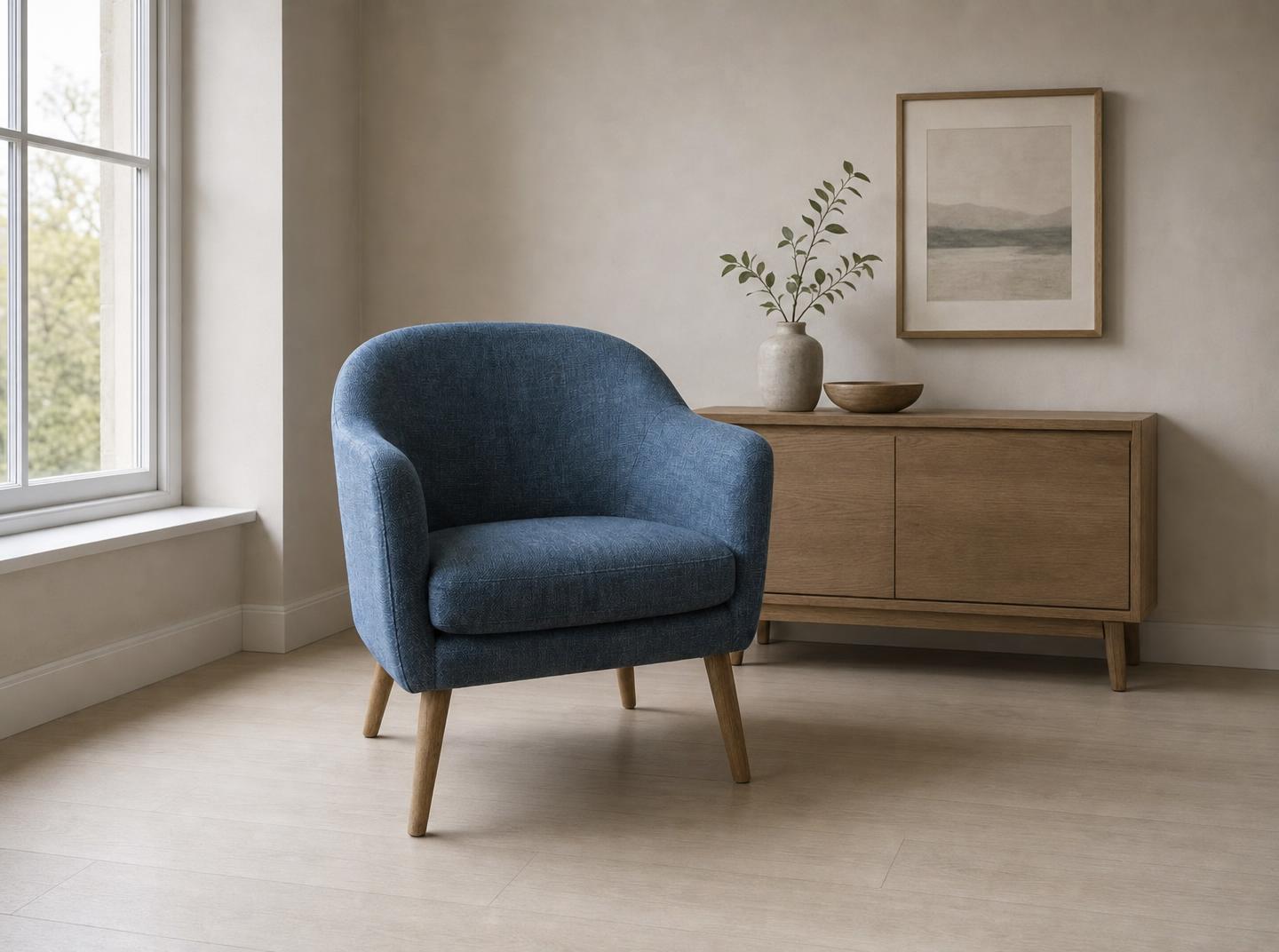
役立つ元画像を残し、変える部分を決めましょう。EveryGen AIの画像から画像の作業画面は、GPT Image 2の画像モード、Autoの画角、1K、一出力で開きます。読書用の椅子を落ち着いた部屋へ移したり、建物をイラストにしたりして、修正版を元画像と比較してください。
画像ワークスペース
サンプル画像
 12 / 17
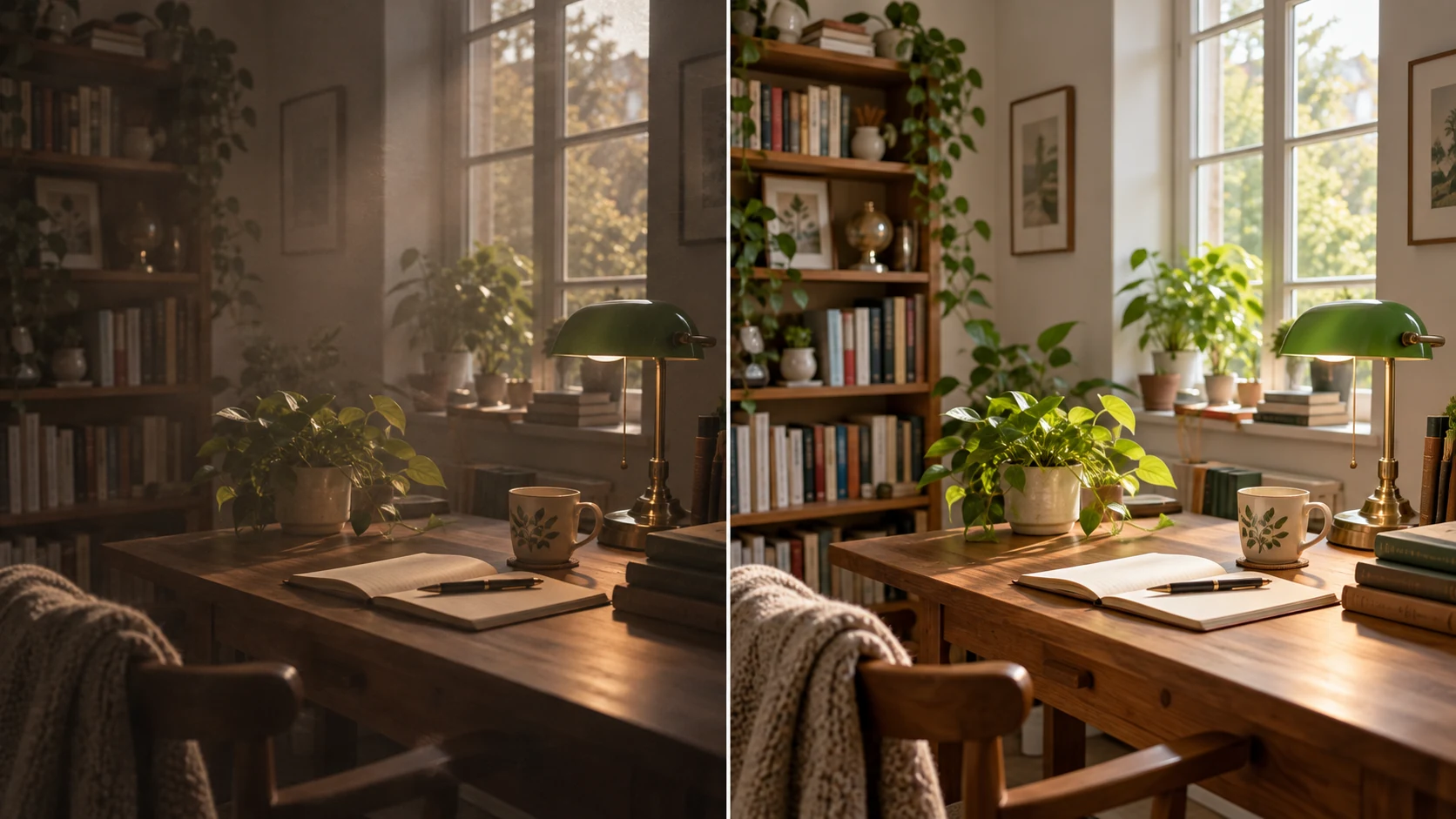
AI編集案のイラスト。EveryGen AIのテストではありません。
はじめに
EveryGen AIで画像から画像の範囲を定める
保つ部分、変える部分、任せる部分を分けます。EveryGen AIの画像から画像の制作指示は、全面的な再設計を招かず、修正を定めるものにしてください。
残す価値のある被写体を示す
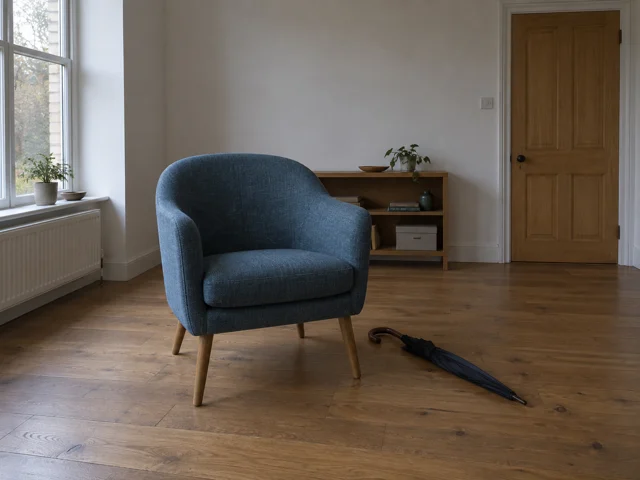
読書用の椅子なら、曲がった背もたれ、青い織り地、木の脚、全体の比率を指定します。EveryGen AIの画像から画像に、その目印を伝え、確認できる短い一覧にしてください。指示は残したい特徴を説明するもので、元の全画素の固定ではありません。
- EveryGen AIの確認メモと並べて、原本を保管します。
- 画像から画像の被写体を特徴付ける要素を特定します。
主な変化を一つ選ぶ
椅子を静かな部屋へ移すことと、布や形を変えることは異なります。EveryGen AIの画像から画像には、ほかを加える前に、変化を一つ伝えてください。場所、視点、物の設計を同時に変えると、望まない違いの原因を調べにくくなります。
副次的な選択は実際に任せる
椅子は重要でも、遠くの窓枠は気にしない場合があります。EveryGen AIの画像から画像の依頼で、その違いを説明してください。被写体の特徴を明示しつつ、副次的な周囲には変化を許します。
使い方
EveryGen AIの画像から画像の使い方
- 入力
 参考画像 1手順 1
参考をアップロードする
EveryGen AIへログインし、画像から画像にGPT Image 2の画像モードを選びます。主な元画像と補助参考を、合計一枚から十六枚アップロードしてください。
- モデルGPT Image 21Kプロンプト出力手順 2
変更を定める
EveryGen AIの画像から画像に、保つ被写体と一つの変化を伝えます。参考の役割を説明し、プロンプトを3-20000文字以内にしてください。
 処理前処理後手順 3
確認して生成する
EveryGen AIの画像から画像をAutoと1Kで始めます。画角を確認し、一枚から四枚の出力を選び、送信前に表示クレジットを確かめてください。
- 手順 4
結果を比較する
EveryGen AIの画像から画像の結果を、元画像と並べて点検します。ダウンロードや次の絞った修正を計画する前に、依頼した変化と予期しない変更を確認してください。
機能
画像から画像の各参考に目的を与える
参考は不確かさを解消するために使います。EveryGen AIの画像から画像では、被写体、場所、光、表現について、別々の情報を補う元画像を選んでください。
明確な主な元画像を選ぶ
被写体の縁と特徴が見える写真を選びます。混雑したスクリーンショット内の小さな椅子は、画像から画像で説明しにくくなります。書く前にEveryGen AIのアップロードを確認し、編集の許可がある素材を使ってください。
- EveryGen AIの元画像が、雰囲気だけでなく、意図した物を示すか確認します。
- 画像から画像の比較には、明確な主な写真を使います。
補助画像を別に説明する
EveryGen AIのGPT Image 2の画像モードには、少なくとも一枚の参考が必要で、最大十六枚を受け付けます。画像から画像の制作指示では、被写体の元画像を、照明や配色の例と別に指定します。重みのスライダーや自動の優先順位を仮定せず、アップロード順と参考の説明を確認してください。
参考の矛盾を解消する
二枚の写真が、椅子の異なる版や布の色を示す場合があります。EveryGen AIで画像から画像を送信する前に、矛盾を解消してください。クッション、フレーム、部屋の配置を定める元画像を示します。残したい特徴と矛盾するなら、追加画像は役立ちません。
画像から画像で整合する場所を作る
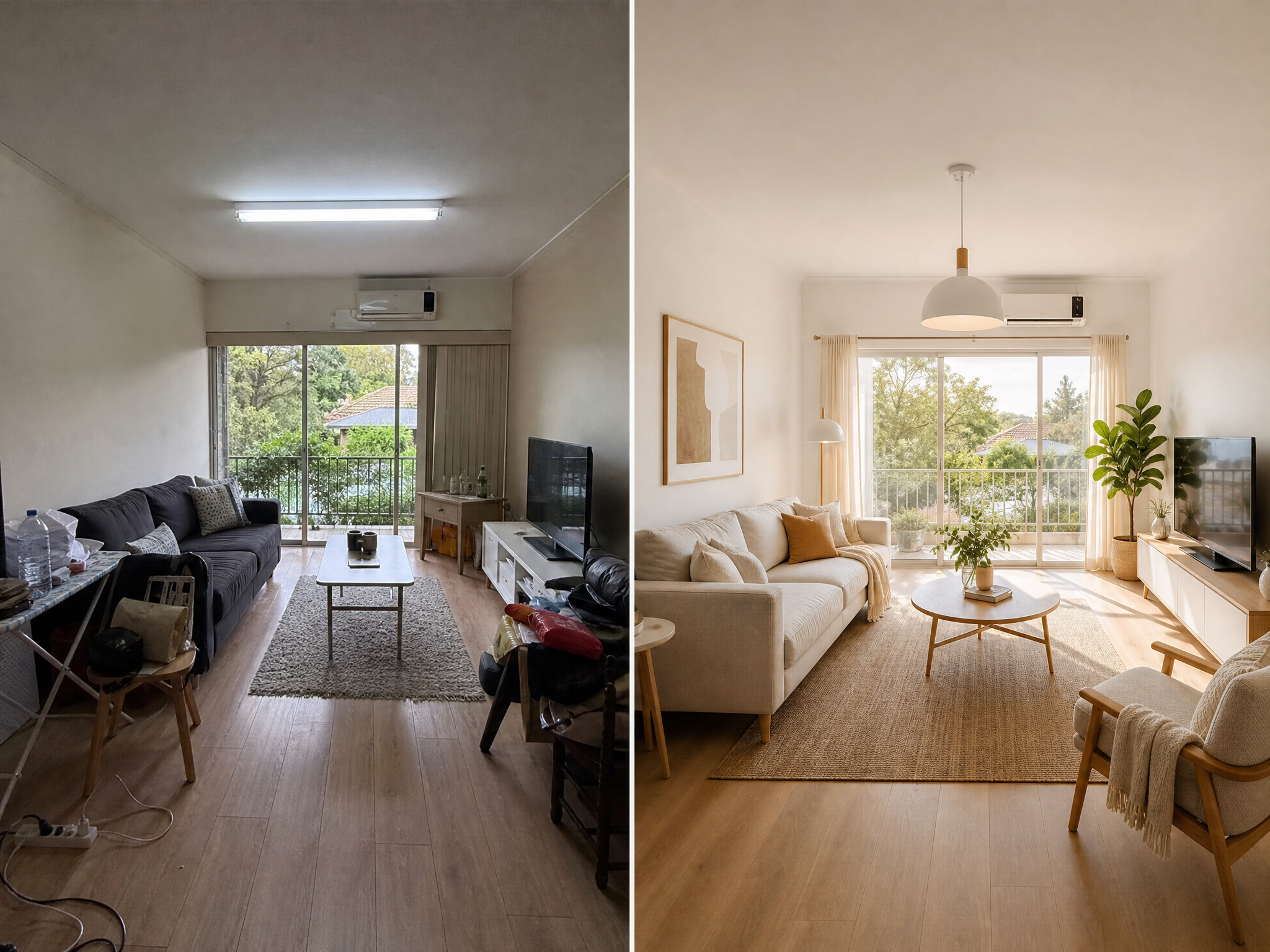
場所の名前だけでは大きさは定まりません。画像から画像に配置と照明の指示を与え、EveryGen AIの結果を一つの場面として確認してください。
椅子を自然な床面に置く
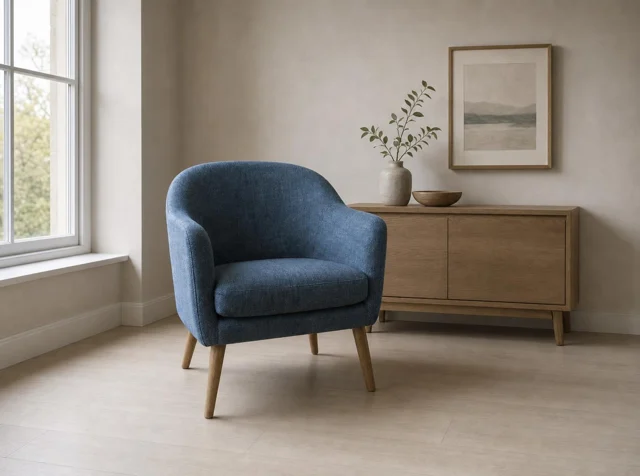
椅子を中央より少し左、左側の高い窓の脇に置くよう求めます。画像から画像に適合するカメラの高さと、すべての脚が明るい床に接することを伝えてください。EveryGen AIの結果は、部屋の雰囲気だけで採用せず、接地を確認します。
- EveryGen AIで、椅子と床の接点を確認します。
- 画像から画像の脚の形と影を、元画像に照らして確認します。
被写体と部屋の照明を合わせる
左の窓から柔らかな光、右へ向かう影を求めます。EveryGen AIの画像から画像の場面では、家具と周囲の方向を整合させる必要があります。新しい照明は布の見え方を変える場合があるため、同じ色合いと仮定せず、重要な色を確認してください。
見えない面は不確かと考える
視点を大きく変えると、一枚の写真に記録されていない背面や底面が現れる場合があります。EveryGen AIの画像から画像の結果は、その視点を確認するのではなく、作り出すことがあります。隠れた金具や構造を実物の椅子や商品に合わせる必要があるなら、実際の別の写真を提供してください。
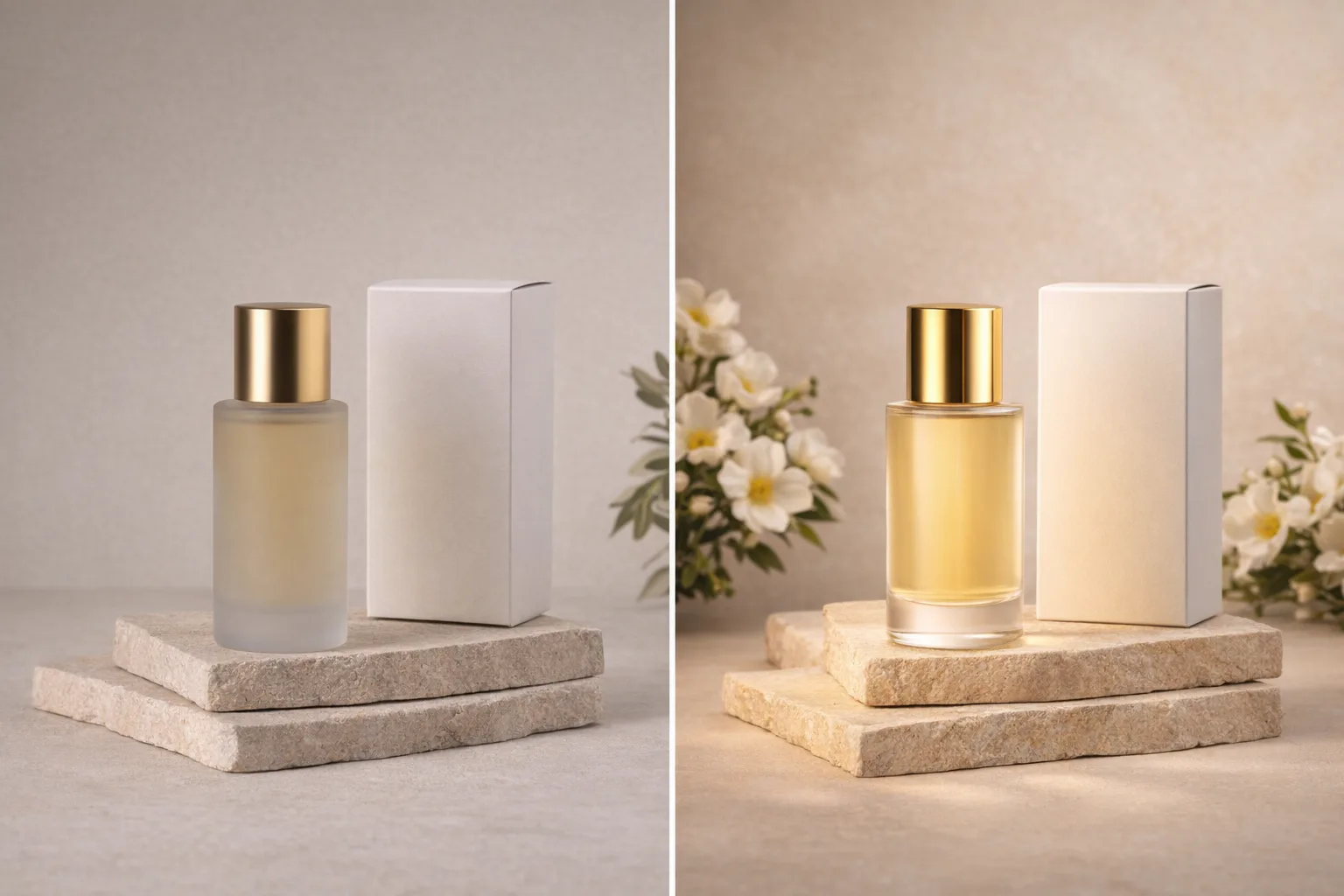
構造を忘れずに、画像から画像のスタイルを導く
スタイル変更後も残す形を決めます。EveryGen AIの画像から画像の制作指示では、表面や雰囲気を、元画像を特定できる構造と区別してください。
建物を見える描画表現へ変える
建物の写真なら、単純な色面、控えめな紙の質感、午後遅くの柔らかな影を求めます。EveryGen AIの画像から画像に、落ち着いたレンガ色、クリーム色、青灰色を伝えてください。屋根の輪郭、主要な窓の配置、視点を確認目標にし、同じような配色の無関係な建物を受け入れないようにします。
- EveryGen AIには、見えるスタイルの特徴を少数選びます。
- 画像から画像の構造を、新しい仕上がりと同じくらい丁寧に比較します。
雰囲気と幾何形状を分ける
影を暖かい色にすることと、屋根を曲げたり窓を大きくしたりすることは異なります。EveryGen AIの画像から画像を指示する際は、判断を分けてください。新たな建築要素を求めず、遠くの周囲を単純にし、見分けられる輪郭が元画像に対応するか確認します。
文字を自分で管理する
画像から画像のスタイル変更では、看板や包装が変わる場合があります。EveryGen AIの結果の文面を元画像と照合してください。建物の例では、代わりに静かな空を残し、文字を入れないよう求めます。正確な綴りや配置が重要なら、承認した文字組みを別に加えてください。
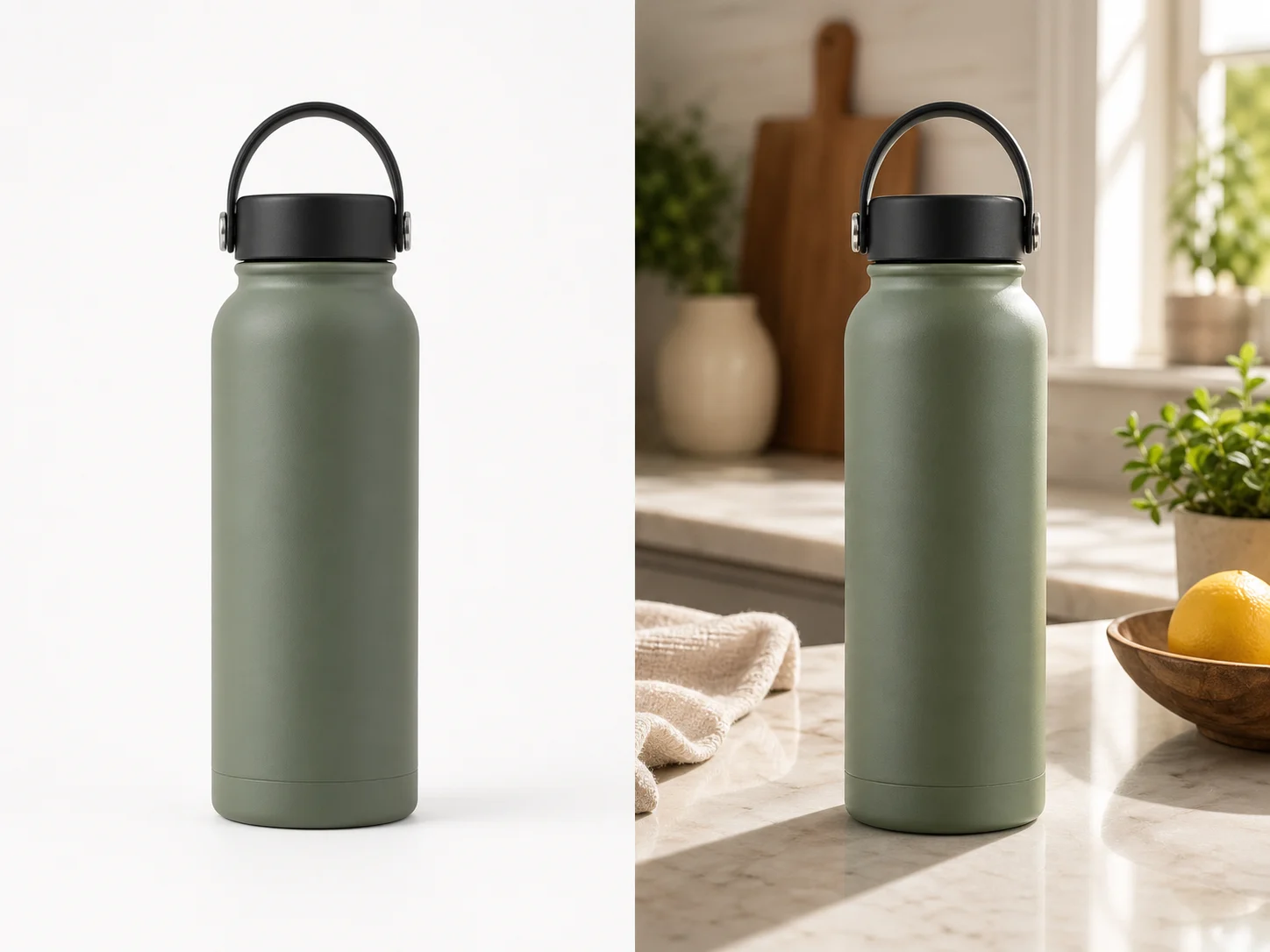
EveryGen AIで画像から画像の修正を行う
画像から画像に十分なクレジットでログインします。EveryGen AIは、入力と結果をアップロードしてアカウントに保存し、オフライン編集ではなく、プロバイダーが処理します。
残す特徴と依頼する変更を書く
被写体、参考の役割、変化を明確にします。EveryGen AIのGPT Image 2の画像から画像のプロンプトは3-20000文字に対応しますが、上限は文章量の目標ではありません。送信前に矛盾した指示を除き、選んだ参考が文章で実際に説明する画像であることを確かめてください。
モデルと出力設定を確認する
GPT Image 2は、Autoまたは十五の固定比率、1K、2K、4K、一枚から四枚の出力に対応します。送信前に、EveryGen AIで画像から画像の設定と表示クレジットを確認してください。依頼はJPEGと高品質を指定し、品質段階の操作はありません。モデルを切り替えると、適用される選択肢も変わります。
役立つ版を残し、意図して修正する
Autoはモデルに画角を決めさせるもので、元の構図や画素寸法を保つ保証はありません。EveryGen AIの画像から画像の各結果を確認してから、次の変更を依頼してください。連続した編集で差が積み重なるなら、原本へ戻り、以前に承認した版を自分の記録に残します。
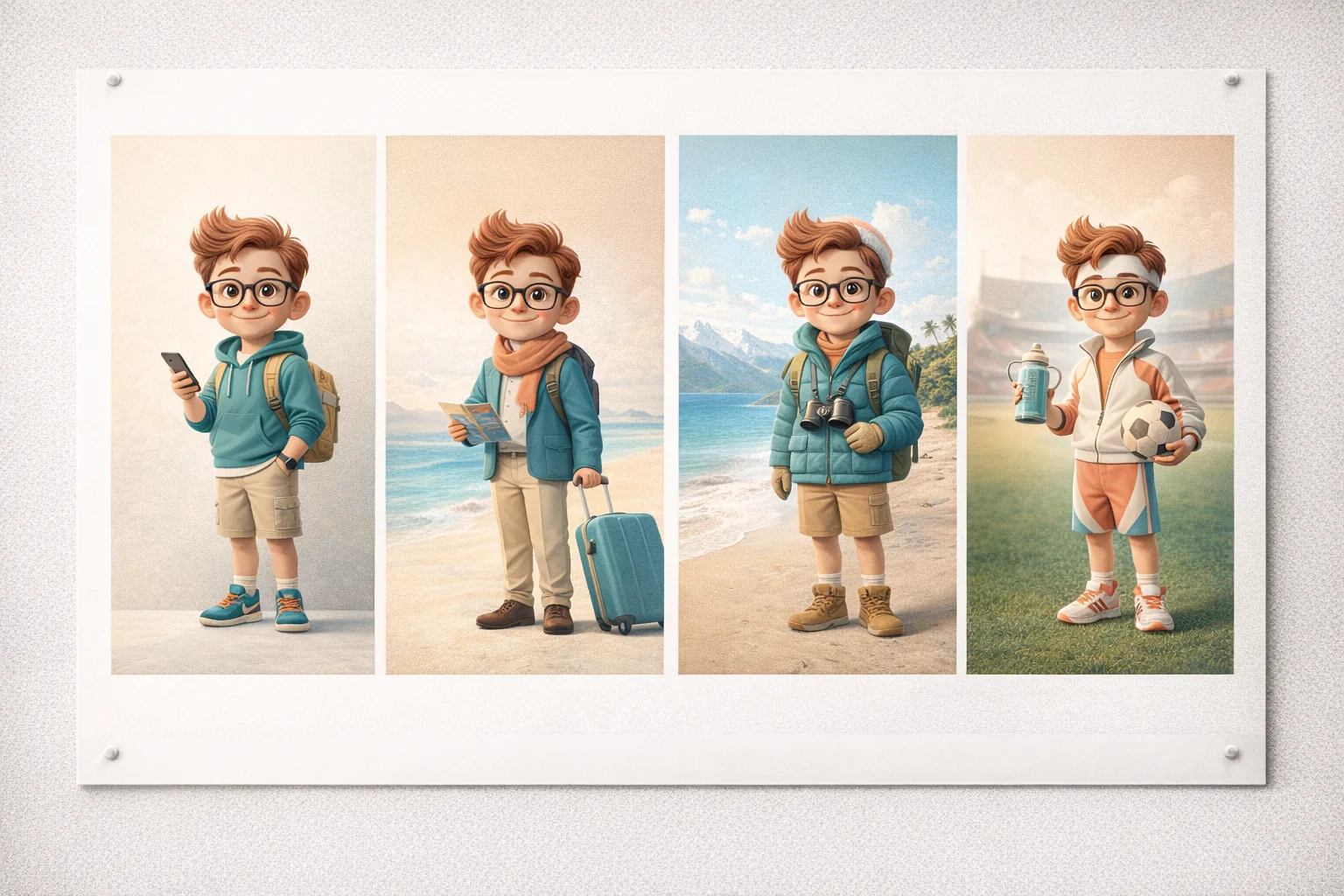
画像から画像の結果全体を比較する
変化と保つ特徴を、別に確認します。EveryGen AIの画像から画像の結果は、魅力的でも重要な部分を変える場合があるため、元画像と比較してください。
変化が目的を果たしたか確認する
椅子の部屋は落ち着いたか、建物は意図した表現になったか。EveryGen AIの画像から画像の出力を、まずその問いに照らして判断します。光や質感が印象的だからといって、魅力的でも無関係な場面で目標を定め直さないでください。
変わっていないように見える領域も点検する
変更に指定しなかった布の縫い目、脚の数、屋根の縁、窓、小さな装飾品も確認します。EveryGen AIの画像から画像の編集は、広い場面に影響することがあります。構図全体と接写の細部の両方を比較してください。背景への指示は、画素で定めた境界ではありません。
作業に合う手順を選ぶ
元画像を新しい場面や表現の手がかりにするなら、画像から画像を使います。被写体の透明な切り抜きには、透明化を再設計として説明せず、専用の背景除去の手順を検討してください。EveryGen AIの参考編集は生成処理であり、画素の固定や元のレイヤー付きPSDの復元は提供しません。
プロンプトの例
より落ち着いた部屋に読書用の椅子を置く
Use the uploaded chair photograph as the subject reference. Create a calm interior with the same recognizable curved back, blue woven upholstery, and wooden legs. Place the chair slightly left of center beside one tall window on the left. Keep a compatible camera height and show all legs making believable contact with a pale floor. Use soft light from that window and gentle shadows to the right. Remove unrelated clutter. Do not introduce other chairs, signs, or logos.
建物の写真をイラストにする
Use the uploaded building photograph as the structural reference. Reinterpret the scene as a clean editorial illustration with simplified color blocks, restrained paper texture, and soft late-afternoon shadows. Retain the recognizable roofline, major window arrangement, and viewpoint as closely as possible. Simplify the distant surroundings without adding new architectural features to the subject. Use muted brick, cream, and blue-gray tones. Leave a quiet sky area above the building and add no lettering.
制作手順の例
計画、生成、確認の進め方を示す例です。
EveryGen AIの制作手順の例
商品の写真と、明確な画像編集の要件から始めます。初稿を元画像と比べ、形、ラベル、比率を確認してから商品ページに使いましょう。デザインアプリで、確認済みのロゴと正確な原稿を加えます。
動画モデルを選び、物がゆっくり回るなど、小さな動作を説明します。使える長さ、解像度、クレジットを確認してください。後の編集にカットを使う前に、物の連続性と音を確認しましょう。
画像ワークスペースに、対象、視点、記事のテーマを支える視覚的な比喩を説明します。掲載先のレイアウトで結果をプレビューしてください。画像が見出しより目立ったり、大切な細部を隠したりするなら、切り取りや構図を調整します。
画像の寸法は合うのにファイルが大きい場合、ログイン後に画像圧縮ツールを使います。圧縮はブラウザー内で行い、入力と結果はアカウントに保存します。単独の画像やZIPをダウンロードする前に、結果を比べてください。
Humanize AIに下書きを貼り付け、「自然」「親しみやすい」「プロフェッショナル」のトーンを選びます。書き直した意味、名前、数字、専門用語を確認してから、確認済みの版をコピーまたはダウンロードしてください。検出スコアや公開の成果は保証されません。
色、視点、光、対象の大きさを、再利用できる制作指示に記録します。選んだ画像モデルが参考画像に対応するなら、関連する素材を渡してください。画像を並べて比べ、差に合わせて修正します。シリーズ全体が自動で一致すると考えないでください。
EveryGen AIの料金とクレジットプラン
いつでもキャンセル可能
Lite
50%割引0.025 / クレジット
年払い:$179· 節約額 $179.8
動画モデル


画像モデル



- MiniMax H3と全てのプレミアムモデルを含む
- 一括生成タスクは最大1件
- 標準の生成速度
- 標準の生成成功率
- 標準のカスタマーサポート
- 商用利用ライセンス
Standard
50%割引0.017 / クレジット
年払い:$299· 節約額 $299.8
動画モデル
画像モデル
- MiniMax H3と全てのプレミアムモデルを含む
- 一括生成タスクは最大4件
- 優先処理の速度
- 高い生成成功率
- 優先カスタマーサポート
- 商用利用ライセンス
Pro
50%割引0.014 / クレジット
年払い:$599· 節約額 $599.8
動画モデル
画像モデル
- MiniMax H3と全てのプレミアムモデルを含む
- 一括生成タスクは最大10件
- 最速の生成速度
- 高い生成成功率
- 専任のアカウント担当者
- 商用利用ライセンス
Max
50%割引0.012 / クレジット
年払い:$1,199· 節約額 $1,199.8
動画モデル
画像モデル
- MiniMax H3と全てのプレミアムモデルを含む
- 一括生成タスクは最大10件
- 最速の生成速度
- 高い生成成功率
- 専任のアカウント担当者
- 商用利用ライセンス
安全な決済に対応























よくある質問
よくある質問
画像から画像には、何枚の参考を使えますか?
EveryGen AIのGPT Image 2の画像から画像には、一枚から十六枚の参考が必要です。各画像に異なる役割を与え、送信前に矛盾を解消してください。ログイン、ネットワーク接続、十分なクレジットが必要で、アップロードした元画像と生成結果はアカウントに保存されます。
画像から画像は、すべての細部を変えずに残しますか?
いいえ。画像から画像の依頼は、指定した変更以外の形、顔、文字、質感も変える場合があります。EveryGen AIの結果を、変わっていないように見える領域も含め、元画像と比較してください。元の画素の正確な維持が不可欠なら、別の手順を選びます。保つよう求める指示は、画素の固定ではありません。
画像から画像で、見た目のスタイルだけを変えられますか?
元の配置を手がかりに残し、スタイル中心の画像から画像の修正を依頼できます。EveryGen AIで、線、陰影、配色、質感を説明し、基となる幾何形状も確認してください。スタイルの指示だけでは、窓、屋根の線、ほかの特徴的な形が変わらない保証にはなりません。
画像から画像で無関係に見える結果が出るのは、なぜですか?
EveryGen AIで、選んだ参考を確認し、役割を単純にします。画像から画像のプロンプトは、元の被写体と主な変化一つから始めてください。形容詞を足すより、矛盾した指示を除きます。明確な依頼は、不一致を起こせなくするのではなく、評価しやすくします。
Autoは元のファイルサイズを保ちますか?
元の寸法や構図には保証がありません。AutoはEveryGen AIの画像から画像の初期の比率設定で、モデルに判断させます。選んだ解像度と返された画像の寸法を確認し、正確なサイズが重要なら元画像を残してください。
行動を促す案内
EveryGen AIの画像から画像に、目的のある参考を与える
明確な椅子の写真、建物の元画像、自分の視覚的な課題をEveryGen AIへ持ち込みます。残す部分と変える部分を説明し、画像から画像の設定とクレジットを確認して、始まりとなった写真と修正版を比較してください。
参考をアップロードして変更を説明する