 EveryGen AI
EveryGen AI · Wan 2.7で、意図した商品紹介と視覚的な変化を作る
短い場面に、明確な始まり、役立つ動き、到達点を与えましょう。EveryGen AIのWan 2.7で文章や画像から作り、フレームを動きで埋めるのではなく、見る人に気づいてほしい内容に合わせて時間と構図を選んでください。
動画ワークスペース
木製のエレベーターが開く
28/33プロンプトを見る
Five-second continuous frontal shot of closed wooden elevator doors opening slowly to reveal one adult woman standing inside. Keep the camera fixed at eye level and the woman relaxed, facing forward. Preserve a simple, balanced composition with warm wood grain and soft interior light. End with the doors open and the woman still standing.
はじめに
EveryGen AI | Wan 2.7とは?
EveryGen AIのWan 2.7は、falを通じて利用できるAlibabaの動画生成モデルです。文章から場面を作る経路と、渡した画像を動かす経路が分かれています。
文章の場面から動きのある構図へ
新しいコンセプトには、EveryGen AIのWan 2.7で文章の説明を使い、被写体、周囲、動きを定めます。画像の経路では、開始画像と任意の終了画像で変化を導けます。開始条件はそれぞれ異なります。文章の制作指示では外観の余地を残し、渡すフレームでは依頼に具体的な視覚の基準を与えます。
Wan 2.7のワークスペース
ワークスペースは、720pか1080p、2から15秒の文章・画像からの生成に対応しています。文章モードには五つのアスペクト比があり、横長、縦長、正方形を選べます。EveryGen AIのWan 2.7で具体的なショットを作り、完成作品へ組み込む前に動きと被写体の細部を確認してください。初期設定は文章、720p、五秒、16:9です。必須のプロンプトは5000文字まで受け付けます。画像モードは開始画像が必要で、終了画像を追加でき、比率の選択欄はありません。どちらにも動画・音声の参考アップロードやネイティブ音声の切り替えはありません。
使い方
EveryGen AIのWan 2.7で作成する方法
- プロンプト手順 1
開始素材を選ぶ
EveryGen AIでWan 2.7を選び、文章か画像のモードを選択します。画像から生成する場合は、開始画像を準備し、終点が重要なら終了フレームを加えてください。
- モデルWan 2.7720p16:97sプロンプト手順 2
変化を説明する
EveryGen AIのWan 2.7へ、何を動かし、何を安定させ、どう終えるかを伝えます。雰囲気の言葉を長く並べず、見える動作を使ってください。
- 開始フレーム最終フレーム
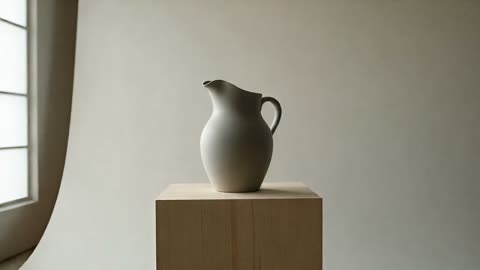 0.0s
0.0s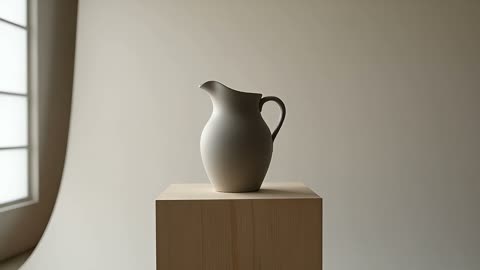 3.5s
3.5s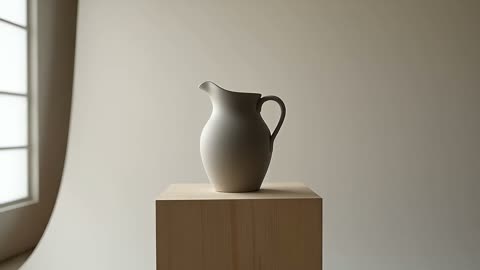 6.3s手順 3
ショットの条件を設定する
EveryGen AIのWan 2.7の長さを2から15秒で選び、720pか1080pを指定します。文章モードでは比率を選び、その後で表示クレジットを確認してください。
- Create one seven-second landscape shot of a matte ceramic pitcher standing on a pale wooden pedestal. The camera makes a slow sideways slide that reveals the curve of the handle. Keep the pitcher, pedestal, lighting, and background fixed. Soft window light from the left. End with a brief steady hold. No people, labels, new objects, or scene cuts.ダウンロード手順 4
結果全体を確認する
EveryGen AIのWan 2.7のクリップを最初から最後まで再生し、被写体、遷移、最後の構図を確認します。別の版を作る前に、最も重要な問題を詰めましょう。
機能
EveryGen AI | Wan 2.7へ動作に必要な時間を与える
短い紹介と、ゆっくり変わる視点では、必要な時間が違います。EveryGen AIのWan 2.7の長さは、任意の最大値ではなく、出来事に合わせて設定しましょう。
短い挿入カットをすぐ分かるものにする
二秒の挿入カットには、説明の余裕がほとんどありません。重要な物体が最初から見える状態で始め、パッケージの横へリボンが落ち着くなど、変化を一つ求めます。EveryGen AIのWan 2.7では、動作より先に開始時の配置を説明してください。編集で長い場面の間へ置く場合でも、ショットの目的を明確にできます。
到達した後の余裕を残す
長めの動きでは、案を始まり、変化、落ち着いた終わりに分けます。カメラが展示へ近づき、表面の質感を見せ、クリップが終わる前に停止する構成が考えられます。EveryGen AIのWan 2.7の制作指示へ、無関係な出来事を詰めずに、その流れを書いてください。最後の静止時間があると、結果を評価し、ほかの映像と並べやすくなります。
EveryGen AI | Wan 2.7で二つの見た目の状態をつなぐ
終点が始まりと同じくらい重要な場合、画像からの生成の方向性を絞れます。EveryGen AIのWan 2.7は、このような制作指示に最初と最後のフレームを使えます。
同じ場面としてつながる両端を選ぶ
閉じた展示用の箱と、同じ机の上で開いた同じ箱なら、理解しやすい一組になります。EveryGen AIのWan 2.7へ送る前に、比率、視点、周囲の物体を合わせましょう。画像間の物理的な変化を説明してください。ラベル、照明の方向、商品の形が矛盾すると、動きのプロンプトだけでは解消できない曖昧さが残ります。
両端だけでなく途中も評価する
二枚の画像を渡しても、途中の全フレームは保証されません。蓋の変形、滑る表面、理由なく現れる物体を確認してください。EveryGen AIのWan 2.7の遷移が役立つのは、開始と終了が意図した状態に似ているだけでなく、全体の動きに視覚的な筋が通る場合です。途中が分かりにくいなら、動作を直すか、より相性のよい画像を使いましょう。
EveryGen AI | 使用先に合うWan 2.7のフレームを決める
構図は動きより先に始まります。EveryGen AIのWan 2.7の文章モードの五つのキャンバスを使い、後のトリミングに頼らず、予定する表示の形に合わせて場面を説明しましょう。
幅や高さを明確な目的で使う
文章モードには16:9、9:16、1:1、4:3、3:4があります。横の動きには幅広、構図を上昇する被写体には縦長のフレームを選びます。EveryGen AIのWan 2.7へ、被写体の開始位置と、見える周囲の余白を伝えてください。動きが通る端に、重要なラベルや特徴を置かないようにしましょう。
画像入力を完成した構図として準備する
画像モードでは、意図する動作に合わせてすでにフレームを決めた画像から始めます。狭い切り取りには、持ち手を回したり、カメラが場面をさらに見せたりする余裕がないかもしれません。動きの指示で欠けた視覚情報が戻ると期待せず、EveryGen AIのWan 2.7へ使える開始画像を準備してください。終了画像も同じ制限に照らして確認しましょう。
EveryGen AI | Wan 2.7の動きで視線を導く
役立つ動きは、何かを見せます。EveryGen AIのWan 2.7へ、カメラや被写体が動く目に見える理由を伝え、ほかの変化はその目的より控えめにしてください。
カメラの動きと被写体の動きを分ける
止まった物体の横をカメラが移動するか、止まった視点の中で物体が回るよう求めます。両方を混ぜると、意図した変化を判断しにくくなる場合があります。EveryGen AIのWan 2.7のプロンプトでは、どの要素が動き、どれが固定かを書いてください。ラベルがフレームを埋める前に止まるゆっくりした接近など、見せたい内容との関係で速さを説明しましょう。
ショット全体で同じ位置関係を保つ
机の縁、台座、固定された背景の特徴など、安定した基準を画面に残します。それらは、見る人が距離と方向を理解する手掛かりです。EveryGen AIのWan 2.7を確認する際は、影、反射、接触点が主な物体と整合しているか見てください。形が不確かな複雑な動きより、抑えたショットのほうが多くを伝えられる場合があります。
EveryGen AI | Wan 2.7の出力を選んで確認する
出力サイズは制作上の選択の一つであり、筋の通った場面の代わりにはなりません。EveryGen AIのWan 2.7のテイク全体を比較し、どの細部に次の修正が必要か決めましょう。
作業に合わせて720pか1080pを選ぶ
利用できる解像度を意図して選び、送信前にワークスペースのクレジットを確認してください。細部を調べるEveryGen AIのWan 2.7のショットなら、納品されたサイズで細い縁や小さな文字に注意を払います。解像度の表示を、文字、素材、商品の比率が正しい証拠にしないでください。実際の結果で判断しましょう。
重要な最小の変更を詰める
制作指示のうまくいった部分を残し、カメラの移動を遅くする、物体を安定させる、終わりの静止を長くするなど、観察できる修正を一つ名指しします。比較するEveryGen AIのWan 2.7の候補で使った入力と設定を記録してください。有望な構図をまったく別の場面へ替えず、次の試行で答える具体的な問いを用意できます。送信前に十分なクレジットでログインします。入力と結果は、接続が必要なクラウド処理を通じてアカウントへ保存されます。独立した候補を一つから四つ選び、現在の見積もりを確認してください。数量は自動の別アングルや完成シーケンスを作るものではありません。
プロンプトの例
テキスト:落ち着いた陶器の披露
Create one seven-second landscape shot of a matte ceramic pitcher standing on a pale wooden pedestal. The camera makes a slow sideways slide that reveals the curve of the handle. Keep the pitcher, pedestal, lighting, and background fixed. Soft window light from the left. End with a brief steady hold. No people, labels, new objects, or scene cuts.
画像の開始と終了:展示用の箱を開ける
Use the supplied first image of the closed box and the supplied last image of the same box open as the scene endpoints. Over eight seconds, show the lid opening in one smooth movement toward the ending arrangement. Preserve the box proportions, table position, and lighting. Keep the camera steady. No extra products, hands, lettering, or abrupt cuts.
画像:織り目の質感を見せる
Animate the supplied product photograph for five seconds. Keep the woven basket resting firmly on its surface. Move the camera gently closer to reveal the weave while retaining the whole handle in frame. Maintain the existing color, shape, light direction, and surroundings. Settle before the end without introducing another object or changing the design.
制作手順の例
計画、生成、確認の進め方を示す例です。
EveryGen AIの制作手順の例
商品の写真と、明確な画像編集の要件から始めます。初稿を元画像と比べ、形、ラベル、比率を確認してから商品ページに使いましょう。デザインアプリで、確認済みのロゴと正確な原稿を加えます。
動画モデルを選び、物がゆっくり回るなど、小さな動作を説明します。使える長さ、解像度、クレジットを確認してください。後の編集にカットを使う前に、物の連続性と音を確認しましょう。
画像ワークスペースに、対象、視点、記事のテーマを支える視覚的な比喩を説明します。掲載先のレイアウトで結果をプレビューしてください。画像が見出しより目立ったり、大切な細部を隠したりするなら、切り取りや構図を調整します。
画像の寸法は合うのにファイルが大きい場合、ログイン後に画像圧縮ツールを使います。圧縮はブラウザー内で行い、入力と結果はアカウントに保存します。単独の画像やZIPをダウンロードする前に、結果を比べてください。
Humanize AIに下書きを貼り付け、「自然」「親しみやすい」「プロフェッショナル」のトーンを選びます。書き直した意味、名前、数字、専門用語を確認してから、確認済みの版をコピーまたはダウンロードしてください。検出スコアや公開の成果は保証されません。
色、視点、光、対象の大きさを、再利用できる制作指示に記録します。選んだ画像モデルが参考画像に対応するなら、関連する素材を渡してください。画像を並べて比べ、差に合わせて修正します。シリーズ全体が自動で一致すると考えないでください。
EveryGen AIの料金とクレジットプラン
いつでもキャンセル可能
Lite
50%割引0.025 / クレジット
年払い:$179· 節約額 $179.8
動画モデル


画像モデル



- MiniMax H3と全てのプレミアムモデルを含む
- 一括生成タスクは最大1件
- 標準の生成速度
- 標準の生成成功率
- 標準のカスタマーサポート
- 商用利用ライセンス
Standard
50%割引0.017 / クレジット
年払い:$299· 節約額 $299.8
動画モデル
画像モデル
- MiniMax H3と全てのプレミアムモデルを含む
- 一括生成タスクは最大4件
- 優先処理の速度
- 高い生成成功率
- 優先カスタマーサポート
- 商用利用ライセンス
Pro
50%割引0.014 / クレジット
年払い:$599· 節約額 $599.8
動画モデル
画像モデル
- MiniMax H3と全てのプレミアムモデルを含む
- 一括生成タスクは最大10件
- 最速の生成速度
- 高い生成成功率
- 専任のアカウント担当者
- 商用利用ライセンス
Max
50%割引0.012 / クレジット
年払い:$1,199· 節約額 $1,199.8
動画モデル
画像モデル
- MiniMax H3と全てのプレミアムモデルを含む
- 一括生成タスクは最大10件
- 最速の生成速度
- 高い生成成功率
- 専任のアカウント担当者
- 商用利用ライセンス
安全な決済に対応























よくある質問
よくある質問
EveryGen AIのWan 2.7では何を作れますか?
EveryGen AIのWan 2.7で、文章を基にした場面や画像を基にした動きを作れます。商品紹介や、相性のよい最初と最後のフレーム間の遷移などです。各結果は確認する候補として扱い、商品の正確さの自動的な証拠にしないでください。
EveryGen AIのWan 2.7にはどの解像度がありますか?
このワークスペースのEveryGen AIのWan 2.7には720pと1080pがあります。生成前に出力サイズを選び、表示クレジットを確認してください。どちらでも、細部や視覚的な連続性の確認は必要です。
EveryGen AIのWan 2.7では何秒のクリップを作れますか?
EveryGen AIのWan 2.7では2から15秒の長さを選べます。短い挿入カットはすぐ分かる変化一つを見せ、長いテイクには紹介を進めて落ち着かせる余裕があります。
EveryGen AIのWan 2.7は最初と最後の画像を使えますか?
はい。EveryGen AIのWan 2.7の画像手順には、開始フレームと任意の終了フレームがあります。相性のよい画像で、その間の遷移を説明し、二つの見た目の状態をつなぐ動きを確認してください。
EveryGen AIのWan 2.7の文章モードにはどの比率がありますか?
EveryGen AIのWan 2.7の文章ワークスペースには16:9、9:16、1:1、4:3、3:4があります。細かなフレームの指示を書く前に形を選び、構図の中で動く余裕を確保しましょう。
Wan 2.7は商品の全細部を正確に保持しますか?
正確な保持は保証されません。EveryGen AIのWan 2.7の出力で、変わった文字、形、反射、接触点を確認してください。説得力のある視覚効果でも、実際の商品にない特徴を示すために使わないでください。
Wan 2.7の生成費用はどこで確認しますか?
EveryGen AIのWan 2.7のワークスペースで、設定を選んだ後、送信前にクレジットを確認します。以前の見積もりがまだ適用されると考えず、設定変更時や別の生成の開始時に再確認してください。
行動を促す案内
EveryGen AIのWan 2.7で次の紹介ショットを計画する
明確な被写体、目的のある動き、相性のよい終点を準備しましょう。設定とクレジットを確認し、最初から最後まで判断できるEveryGen AIのWan 2.7のショットを作ってください。
動画ワークスペースを開く