 EveryGen AI
EveryGen AIのAI動画編集で、明確に説明できる変更を試す
模様のある壁が話し手より目立つ、コートをもう少し落ち着いた色にしたい。EveryGen AIのAI動画編集で、元の映像に加えたい変更をひとつ説明してください。MiniMax H3はMulti Referenceモード、2K、五秒、フレーム自動調整から始まります。指定した対象以外の変化も受け入れてよいか、生成された映像を元動画と比べて判断しましょう。
動画ワークスペース
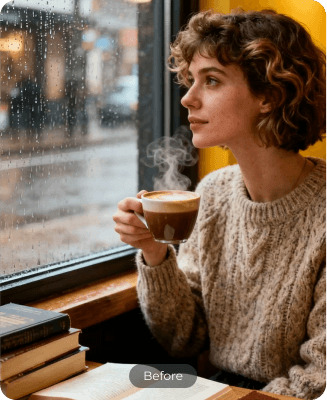
窓辺のベージュのセーター
18/18プロンプトを見る
Use @Video 1, showing an adult woman drinking from a cup beside a window. Change her clothing to a beige knitted sweater with believable folds and soft fabric texture. Aim to retain her appearance, cup, drinking action, camera position, and window lighting. Create a five-second revision with the same setting and no additional props or scene changes.
はじめに
AI動画編集に明確な仕事をひとつ与える
クリップを使いやすくする変更を選びます。EveryGen AIのAI動画編集は、プロンプトで方向を伝える生成ワークフローです。全ての見た目の判断をやり直す必要はありません。
本当に気になる部分を特定する
模様のある壁が話し手と視線を奪い合っているのか、明るいコートが構図の中で目立ちすぎているのか。EveryGen AIのAI動画編集に、最も重要な問題を伝えましょう。
置き換えたい見た目を説明する
無地の暖かいグレーの壁、元と似た形の深い青のコートなど、望む状態を指定します。EveryGen AIのAI動画編集には、何かを消す指示だけでなく、代わりに何を描いてほしいかを伝えてください。
生成による変更とタイムライン作業を区別する
EveryGen AIのAI動画編集は、H3 Multi Referenceモード、2K、五秒、フレーム自動調整で始まります。長さは五秒から十五秒の整数、候補はひとつから四つを選べ、固定比率も使えます。生成されるのは新しい映像であり、フレーム単位のタイムライン、画素マスク、変更しない領域の無劣化保持はありません。
使い方
EveryGen AIのAI動画編集の使い方
- 入力参考動画 1手順 1
元の素材をアップロードする
EveryGen AIのAI動画編集でMiniMax H3の参考モードを選び、変更したい場面のクリップをアップロードします。
- 設定例MiniMax H32K5sプロンプト
 出力手順 2
変更を説明する
EveryGen AIのAI動画編集に、変える点と、見分けられる状態で残したい点を伝え、補助の参考素材には明確な役割を与えます。
- 説明用プレビュー
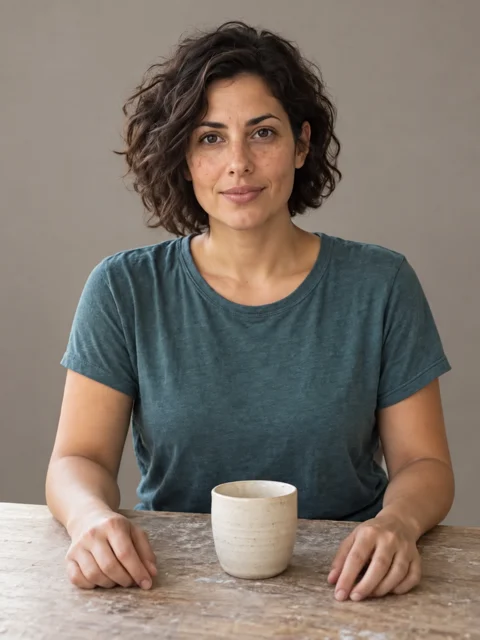 処理前処理後
Replace the cluttered studio with a plain warm-gray wall while retaining the subject, table and mug.
手順 3変更版を生成する
EveryGen AIのAI動画編集を五秒、2Kから始め、表示されるクレジットを確認して、依頼した短い変更版を生成します。
- 手順 4
両方の版を比較する
EveryGen AIのAI動画編集の変更点と周囲の細部を元の素材と比べ、音も聴いてから、ダウンロードする結果を選びます。
機能
AI動画編集に意図を具体的に伝える
文章の説明では、何を指しているかが重要です。EveryGen AIのAI動画編集に、似た物の中から対象を区別できる情報を与え、変える点と、見分けられる状態で残したい点を分けましょう。
物とその位置を示す
単に「椅子」ではなく「机の後ろにある赤い椅子」と説明します。人物なら「手前にいる緑のジャケットの人」と指定してください。似た特徴の物や人が複数いるとき、EveryGen AIのAI動画編集には、対象が曖昧にならない説明が必要です。
- EveryGen AIで変更する対象を、位置、色、周囲との関係で特定します。
- EveryGen AIのAI動画編集では、被写体が動いても指示が一貫するようにしましょう。
変更の範囲を説明する
コートの形は残して色を変える、出入口を動かさず壁の仕上げを変える、と依頼します。EveryGen AIのAI動画編集へのこうした指定は、意図を説明するためのものです。文章での範囲指定は画素マスクや厳密な保持ルールではないため、結果を注意して確認してください。
必要な区間全体を説明する
コートが手の後ろへ隠れたり、一時的に画面の端から消えたりすることがあります。EveryGen AIのAI動画編集に、そのショット全体で指定の見た目を保ってほしいと伝えましょう。最初の見やすい場面だけで決めず、隠れた後に現れるたびに確認します。
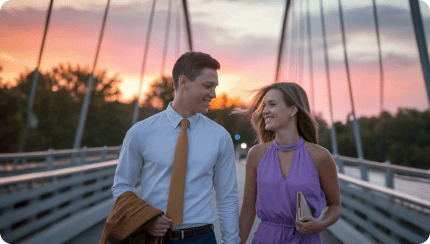
AI動画編集で、つながりのある外見変更を試す
自然な変更には、色、質感、光の関係が必要です。EveryGen AIのAI動画編集には、周囲を考えず新しい表面だけを指定するのではなく、その関係も伝えましょう。
素材の変更を具体的にする
光沢のあるバッグをつや消しの帆布にすると、色だけでなくハイライトと質感も変わります。EveryGen AIのAI動画編集に、求める仕上げを説明してください。持ち手、縫い目、折れ目を確認し、動いている間もひとつの物として一貫して見えるかを見ます。
- EveryGen AIへの指示で、素材と照明に矛盾のない関係を選びましょう。
- EveryGen AIのAI動画編集のハイライトを、隣り合う面と比べます。
承認済みのビジュアルを参考にする
衣服、配色、表面の質感が言葉では伝わりにくいときは、使用権限のある画像をアップロードします。EveryGen AIのAI動画編集に、その画像のどの特徴を使うのか伝えてください。服の参考画像は服装を導くために使い、人物、ポーズ、背景全体まで説明なく置き換える指示にしないようにします。
無関係な変更をまとめすぎない
髪型、コート、部屋、動きを全部変えるのは、それぞれ別の依頼です。EveryGen AIのAI動画編集では、最も役立つ変更から始めて確認しましょう。依頼を絞ると、予想外の違いを見つけやすくなり、次の変更の出発点も明確になります。
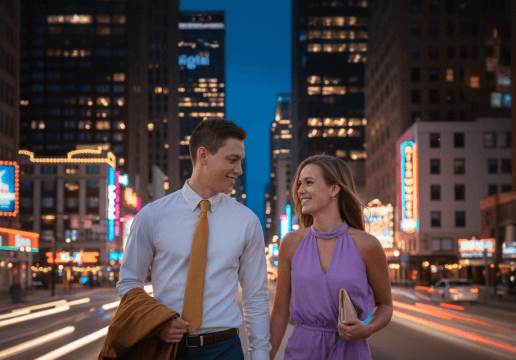
AI動画編集で背景と雰囲気を指定する
背景を変えると、風景以外にも影響が及びます。EveryGen AIのAI動画編集には、被写体、周囲の空間、それらをつなぐ光の自然な関係を伝える必要があります。
被写体が地面や台に接する状態を保つ
物の多い部屋を単純なスタジオへ変えるなら、動作に合う床や支持面を説明します。EveryGen AIのAI動画編集に、接触と影が一貫するよう依頼してください。変更後のクリップ全体で、被写体の足や物の底を確認しましょう。
- EveryGen AIで変更した被写体が、周囲の環境とどこで接しているかを確認します。
- EveryGen AIのAI動画編集の結果では、髪や小道具が背景と重なる輪郭も見ましょう。
天候の変更に伴う見た目を説明する
雨の雰囲気なら、浮いた線を足すだけでなく、見える周囲にも影響があるはずです。EveryGen AIのAI動画編集に、地面が湿っているのか、曇りの光なのか、窓に水滴が付いているのかを伝えます。これらの関係を判断できる程度に、依頼を絞りましょう。
落ち着いた視覚的な優先順位を選ぶ
プレゼンテーションのクリップなら、背景を単純にし、そのコントラストを柔らかくして、視線を奪う要素を減らします。EveryGen AIのAI動画編集は、すでにメッセージを担う話し手や物を支える方向で使いましょう。装飾的な光や新しい家具が、最も目立つ要素になっていないかを確認します。
AI動画編集の参考素材を役割別に整理する
参考素材で依頼を明確にしましょう。EveryGen AIのAI動画編集は複数のメディアに対応しますが、説明のない大量の素材より、役割を説明した少数の素材のほうが方向を伝えやすくなります。
元の映像と補助の参考を分ける
中心となる動画を、変更したい場面として指定します。別の動画は、具体的な動きの参考になる場合だけ使いましょう。EveryGen AIのAI動画編集には、複数の場面を同時に再現する矛盾した依頼ではなく、それぞれの素材から何を使うかを明確に説明します。
必要な素材だけをアップロードする
EveryGen AIのAI動画編集は、画像九枚、動画三本、音声三ファイルまで、合計十二ファイルに対応します。少なくとも画像か動画をひとつ含めてください。音声だけでは変更を始められません。各種類の上限を別々に埋めるのではなく、元の映像と服装の画像ひとつなど、全ての参考に目的を持たせましょう。
音は別に説明する
使用権限のある音声を参考に、EveryGen AIのAI動画編集へ求める雰囲気を伝えます。ここでのH3参考モードには、ネイティブ音声の切り替えはありません。音声のアップロードも、元のサウンドトラックの無変更移行や正確な発話を保証しません。戻ってきた音声を確認し、正確さが必要なトラックの配置や言葉は、自分の編集ソフトで扱いましょう。
EveryGen AIのAI動画編集の変更を二段階で確認する
まず依頼した変更を確認し、次にその周囲を見ます。EveryGen AIのAI動画編集の主な依頼が成功したかと、別の場所に望まない変化が生じたかを分けて判断できます。
意図した変更を見る
コートはショット全体で指定の色になっているか。被写体が動いても、単純にした壁は一貫しているか。EveryGen AIのAI動画編集を、全体の美しさより先に、具体的な指示に照らして評価しましょう。
周辺の細部を見る
顔、手、小道具、動く輪郭、背景の開口部を元の素材と比べます。EveryGen AIのAI動画編集は、指定した対象以外の細部も変えることがあります。特に物が重なったり、画面から消えて再び現れたりする箇所で、通常再生と一時停止の両方を確認してください。
次の依頼も絞り込む
残った弱点をひとつ選び、元の映像の有用な判断を残します。十分なクレジットでログインし、クラウド処理前にEveryGen AIのAI動画編集の現在の見積もりを確認してください。H3には7,000文字以内のプロンプトが必要です。入力と結果はアカウントに保存されます。比較のために元の素材も手元に残しましょう。
プロンプトの例
被写体の後ろの背景を簡素化する
Use @Video 1 as the source scene. Replace the busy patterned wall behind the foreground subject with a plain warm-gray studio background. Keep the intended subject, pose, and main gesture recognizable. Match soft side lighting and believable contact shadows. Generate a five-second revision with subdued room ambience. Do not add text, furniture, or extra people.
承認された衣装の方向性を適用する
Use @Video 1 as the source footage and @Image 1 only as the reference for the coat’s deep blue color and matte fabric. Revise the foreground adult subject’s coat while aiming to retain its silhouette, the main gesture, and the existing setting. Five-second revision. Keep the soundtrack unobtrusive and avoid new accessories, titles, or scene cuts.
制作手順の例
計画、生成、確認の進め方を示す例です。
EveryGen AIの制作手順の例
商品の写真と、明確な画像編集の要件から始めます。初稿を元画像と比べ、形、ラベル、比率を確認してから商品ページに使いましょう。デザインアプリで、確認済みのロゴと正確な原稿を加えます。
動画モデルを選び、物がゆっくり回るなど、小さな動作を説明します。使える長さ、解像度、クレジットを確認してください。後の編集にカットを使う前に、物の連続性と音を確認しましょう。
画像ワークスペースに、対象、視点、記事のテーマを支える視覚的な比喩を説明します。掲載先のレイアウトで結果をプレビューしてください。画像が見出しより目立ったり、大切な細部を隠したりするなら、切り取りや構図を調整します。
画像の寸法は合うのにファイルが大きい場合、ログイン後に画像圧縮ツールを使います。圧縮はブラウザー内で行い、入力と結果はアカウントに保存します。単独の画像やZIPをダウンロードする前に、結果を比べてください。
Humanize AIに下書きを貼り付け、「自然」「親しみやすい」「プロフェッショナル」のトーンを選びます。書き直した意味、名前、数字、専門用語を確認してから、確認済みの版をコピーまたはダウンロードしてください。検出スコアや公開の成果は保証されません。
色、視点、光、対象の大きさを、再利用できる制作指示に記録します。選んだ画像モデルが参考画像に対応するなら、関連する素材を渡してください。画像を並べて比べ、差に合わせて修正します。シリーズ全体が自動で一致すると考えないでください。
EveryGen AIの料金とクレジットプラン
いつでもキャンセル可能
Lite
50%割引0.025 / クレジット
年払い:$179· 節約額 $179.8
動画モデル


画像モデル



- MiniMax H3と全てのプレミアムモデルを含む
- 一括生成タスクは最大1件
- 標準の生成速度
- 標準の生成成功率
- 標準のカスタマーサポート
- 商用利用ライセンス
Standard
50%割引0.017 / クレジット
年払い:$299· 節約額 $299.8
動画モデル
画像モデル
- MiniMax H3と全てのプレミアムモデルを含む
- 一括生成タスクは最大4件
- 優先処理の速度
- 高い生成成功率
- 優先カスタマーサポート
- 商用利用ライセンス
Pro
50%割引0.014 / クレジット
年払い:$599· 節約額 $599.8
動画モデル
画像モデル
- MiniMax H3と全てのプレミアムモデルを含む
- 一括生成タスクは最大10件
- 最速の生成速度
- 高い生成成功率
- 専任のアカウント担当者
- 商用利用ライセンス
Max
50%割引0.012 / クレジット
年払い:$1,199· 節約額 $1,199.8
動画モデル
画像モデル
- MiniMax H3と全てのプレミアムモデルを含む
- 一括生成タスクは最大10件
- 最速の生成速度
- 高い生成成功率
- 専任のアカウント担当者
- 商用利用ライセンス
安全な決済に対応























よくある質問
よくある質問
AI動画編集はタイムライン編集ソフトですか?
EveryGen AIのAI動画編集は、渡された参考素材と指示を基に、新しいH3の映像を生成します。トラックのタイムライン、フレーム単位のカット、画素マスクの操作はありません。正確な組み立て、元領域の無変更保持、確認済みの元の発話には、別の一般的な編集ソフトを使ってください。プロンプトを絞っても、無劣化での保持を示すことにはなりません。
AI動画編集では何を変更するよう依頼できますか?
EveryGen AIのAI動画編集に、外見、背景、雰囲気、動きの変更を説明できます。位置、色、周囲との関係で対象を特定し、置き換えの指示をひとつ与えましょう。文章での依頼は、対象外の細部が全て変わらないことを保証しないため、周囲の顔、手、物も後から確認してください。
元動画と一緒に画像も渡せますか?
EveryGen AIのAI動画編集は、画像九枚、動画三本、音声三ファイルまで、合計十二ファイルで、少なくともひとつの画像か動画が必要です。元の映像、コートの外見など、各素材の役割を説明しましょう。音声の参考では、必須の画像や動画を置き換えられません。
元の顔と発話は正確に残りますか?
EveryGen AIのAI動画編集は、同一人物の外見、発話、口の動きのタイミングの無変更保持を保証しません。遮蔽物の後も含め、変更版全体を確認済みの元動画と比較してください。ここでのH3にはネイティブ音声の切り替えがなく、参考サウンドトラックは方向を伝える素材であり、無変更で移せる保証ではありません。正確なトラックは別に管理しましょう。
2Kを選べば、元の素材で失われた細部を復元できますか?
EveryGen AIのAI動画編集は、このワークフローで2K出力を指定しますが、元の素材の欠けた情報が復元された証拠にはなりません。実際の結果で文字、顔、質感を確認してください。設定とクレジットを確認し、ひとつから四つの候補を選べます。複数の解釈が得られても、元の状態が復元または検証されたことにはなりません。
行動を促す案内
EveryGen AIのAI動画編集に、絞り込んだ変更を伝える
元の映像と、正確に説明できる変更ひとつから始めます。EveryGen AIのAI動画編集の参考素材、設定、表示クレジットを確認し、候補をダウンロードする前に、依頼した変更とその周囲を元の映像と比較しましょう。
動画の変更を説明する