 EveryGen AI
EveryGen AIのAIアニメ動画生成で、オリジナルキャラクターの瞬間を作る
成人の植物学者が苗に気付き、旅人が遠くの到着音へ顔を向けます。EveryGen AIのAIアニメ動画生成は、MiniMax H3 Max Turboで、文章か開始イラストからオリジナルの場面を探ります。視聴者が追える表情と小さな仕草を一つ選び、短い映像全体で、絵、動き、ネイティブ音声を確認してください。
動画ワークスペース
桜の下で軽くジョギング
29/33プロンプトを見る
Create an original anime-style five-second scene of an adult woman jogging slowly along a cherry blossom path. Keep her relaxed expression, modest running rhythm, and clear full-body silhouette readable. Use delicate linework, restrained cel shading, soft morning light, and gently drifting petals. Follow with a subtle camera movement while maintaining one continuous setting and no written text.
はじめに
AIアニメ動画生成へ具体的な瞬間を与える
EveryGen AIのAIアニメ動画生成へ焦点を絞った指示を出すときは、派手さや細かな背景を加える前に、キャラクター、動作、場所を結び付けます。
小さな発見から始める
屋上の成人の植物学者が、光る苗に気付き、身を近づけます。EveryGen AIのAIアニメ動画生成へ、見える出来事と、伝わる反応を与えられます。
独自の見た目の特徴を説明する
キャラクターへ、実用的なジャケット、特徴的な髪型、意味のある小物一つを与えます。EveryGen AIのAIアニメ動画生成へ、明確な線と控えめな影を求めてください。有名な作品のキャラクターに人物像全体を任せず、その性質を直接説明しましょう。
適切な開始点を選ぶ
EveryGen AIのAIアニメ動画生成は、Turboの文章モード、五秒、480P、16:9、出力一つで始まります。文章は制作指示から場面を作ります。画像モードは開始イラストが必須で、任意の終了画像を受け付け、フレームは最大二枚です。同じTurboモデルを使うもので、隠れたアニメ専用エンジンや自動のエピソード制作機能はありません。
使い方
EveryGen AIでAIアニメ動画生成を使う方法
- プロンプト手順 1
冒頭を選ぶ
EveryGen AIのAIアニメ動画生成でMiniMax H3 Max Turboを選び、文章か開始イラスト一枚から始めます。
- モデルMiniMax H3 Max Turbo480P16:95sプロンプト手順 2
演技を指示する
EveryGen AIのAIアニメ動画生成へ、キャラクターの小さな動作、明確な顔の向き、控えめなカメラの動き、関連する環境音を伝えます。
- 開始フレーム最終フレーム
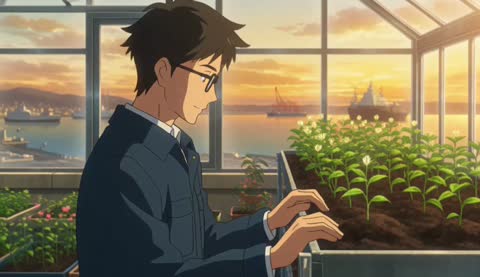 0.0s
0.0s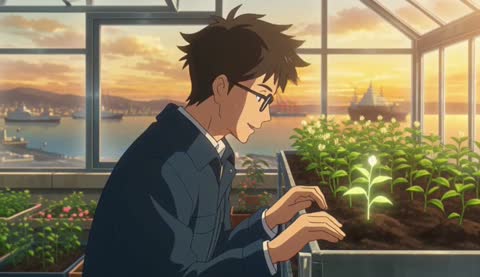 2.6s
2.6s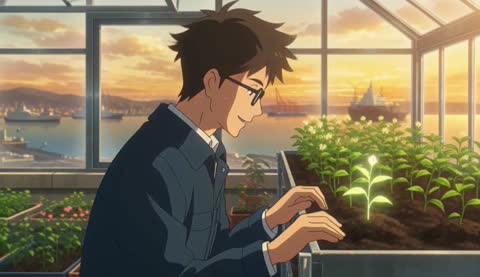 4.7s手順 3
最初の下書きを作る
EveryGen AIのAIアニメ動画生成を五秒、480Pで始め、構図と表示クレジットを確認して、場面を生成します。
- Five-second original anime-style scene. An adult botanist in a navy field jacket notices one glowing seedling on a rooftop greenhouse bench, leans slightly closer, then smiles softly. Steady medium view, clear hands, restrained hair movement, clean linework and simple cel-like shadows. Warm sunrise above a distant harbor. Light wind and leaves rustling, no dialogue or captions.ダウンロード手順 4
映像全体を確認する
EveryGen AIのAIアニメ動画生成の表情、手、衣装の細部、音声をクリップ全体で調べてから、整えるか、選んだ版をダウンロードします。
機能
分かりやすいAIアニメ動画生成のキャラクターを作る
EveryGen AIのAIアニメ動画生成の被写体には、静止フレームの細かな装いだけでなく、動きの中で分かる顔とシルエットが必要です。
顔の向きを明確にする
キャラクターがどこを見て、頭をどの程度向けるか説明します。光へ少し視線を向ける動きは、急な回転より確認しやすくなります。EveryGen AIのAIアニメ動画生成へ、複雑な髪の動きや強い影を加える前に、分かりやすい顔の角度を伝えてください。
- EveryGen AIの場面で、主な表情の変化の間は、目を見える状態に保ちましょう。
- EveryGen AIのAIアニメ動画生成へ、顔の周りの控えめな動きを求めましょう。
衣装で気を散らす要素を減らす
多くのひもや装飾より、紺のジャケットとコーラル色のスカーフなど、少数の特徴を選びます。EveryGen AIのAIアニメ動画生成を確認する際の、明確な一覧になります。仕草の間に、その形や位置が予期せず変わらないか調べてください。
一貫した絵の表現を指定する
細い暗色の輪郭、単純な影の形、柔らかく描いた環境を求めます。EveryGen AIのAIアニメ動画生成へ、写真的な肌、平面的な服、無関係な描画スタイルを混ぜず、一貫した仕上げを伝えてください。動きの間も、線が分かりやすく残るか見ましょう。
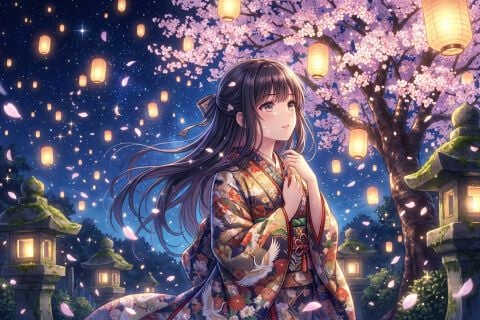
AIアニメ動画生成の表情とタイミングを形にする
EveryGen AIの効果的なAIアニメ動画生成の場面は、一つの短い動作の中で、気付き、反応し、落ち着く時間をキャラクターへ与えます。
大きな仕草の前に視線を使う
キャラクターは、音の方向を見てから、調べるため少し振り向けます。EveryGen AIのAIアニメ動画生成へ、その順序を説明してください。反応に理由が生まれ、文脈なく起こるのではなく、場面の何かにつながった動きに感じられます。
- EveryGen AIの制作指示で、表情の変化の原因を一つ選びましょう。
- EveryGen AIのAIアニメ動画生成へ、重要な反応の後の間を与えましょう。
動作を物理的に分かりやすくする
苗へ手を伸ばすなら、開始時に植物と手を明確に離しておきます。EveryGen AIのAIアニメ動画生成へ、到達点が見える小さな動きを求めてください。曖昧なぼけを完了した動作として認めず、指、袖、接触を確認しましょう。
補助的な動きを後に続かせる
頭を向けた後で、髪の先やスカーフが動けます。中心の出来事にせず、その補助の動きを説明してください。EveryGen AIのAIアニメ動画生成に動きの優先順位を与え、流れる布や浮く粒子でキャラクターの演技を隠さないようにします。
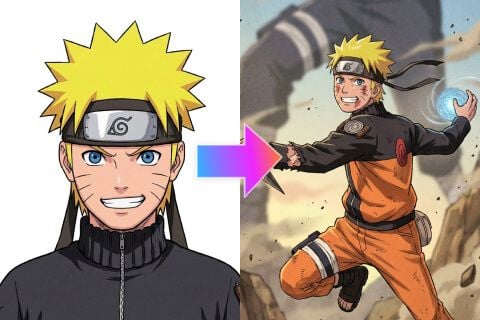
AIアニメ動画生成の背景へ補助の役割を与える
EveryGen AIのAIアニメ動画生成の環境で、場所と奥行きを示し、表情を伴う動作を追いやすく保ちます。
分かりやすい三つの層を配置する
手前の温室の手すり、植物の横のキャラクター、遠くの港で、明確な空間配置を作れます。EveryGen AIのAIアニメ動画生成へ、その関係を説明してください。
- EveryGen AIの背景を、顔や動く手より控えめにしましょう。
- カメラが動く際は、EveryGen AIのAIアニメ動画生成の遠近を確認しましょう。
見える効果のある天候を選ぶ
弱い海風は葉と緩い袖を動かし、朝もやは遠くの建物を柔らかく見せられます。EveryGen AIのAIアニメ動画生成へ、その具体的な効果を伝えてください。複数の天候を一緒に求めると、雰囲気が分かりにくく、光も不整合になる場合があります。
キャラクターの進路を保つ
キャラクターが一歩進むなら、足を置く明確な領域を説明します。EveryGen AIのAIアニメ動画生成へ、その動作に一貫した空間を伝えてください。手すり、植木鉢、手前の葉が体に入り込んだり、重要な動きを隠したりしないか見ましょう。
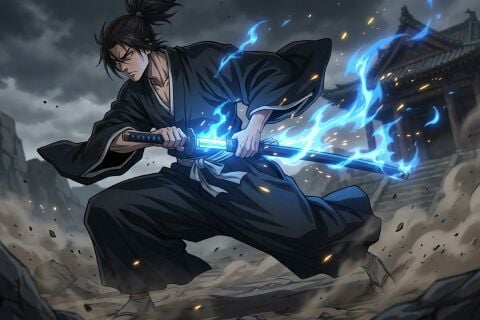
使用先に合わせてAIアニメ動画生成の構図を決める
構図と音声は、同じ瞬間に役立つものにします。カメラの動きを選ぶ前に、EveryGen AIのAIアニメ動画生成へ、見る文脈を伝えてください。
横長か縦長の配置を選ぶ
広い環境には16:9を、縦長の文章生成の場面には9:16を選びます。画像モードには、独立した比率の選択欄はありません。EveryGen AIのAIアニメ動画生成へ、顔、手、関係する周囲の余裕がある開始図版を準備してください。新たな切り取りの説明は、元のキャンバスの画素を固定せず、すべての細部も保証しません。
目的のあるカメラにする
反応には安定した中程度の眺めを、発見には穏やかな接近を試します。EveryGen AIのAIアニメ動画生成へ、カメラの開始位置と動き方を伝えてください。
雰囲気に合う音声の手掛かりを書く
EveryGen AIのAIアニメ動画生成では、Turboのネイティブ音声が常に有効です。葉を通る風、足音、遠い港の音を説明し、その後で適合と気を散らす音を聞いてください。ここでの選択モデルには、無音生成の切り替えや音声参考のアップロードはありません。文章の音の方向性は、正確な台詞、声、口のタイミングを保証しません。
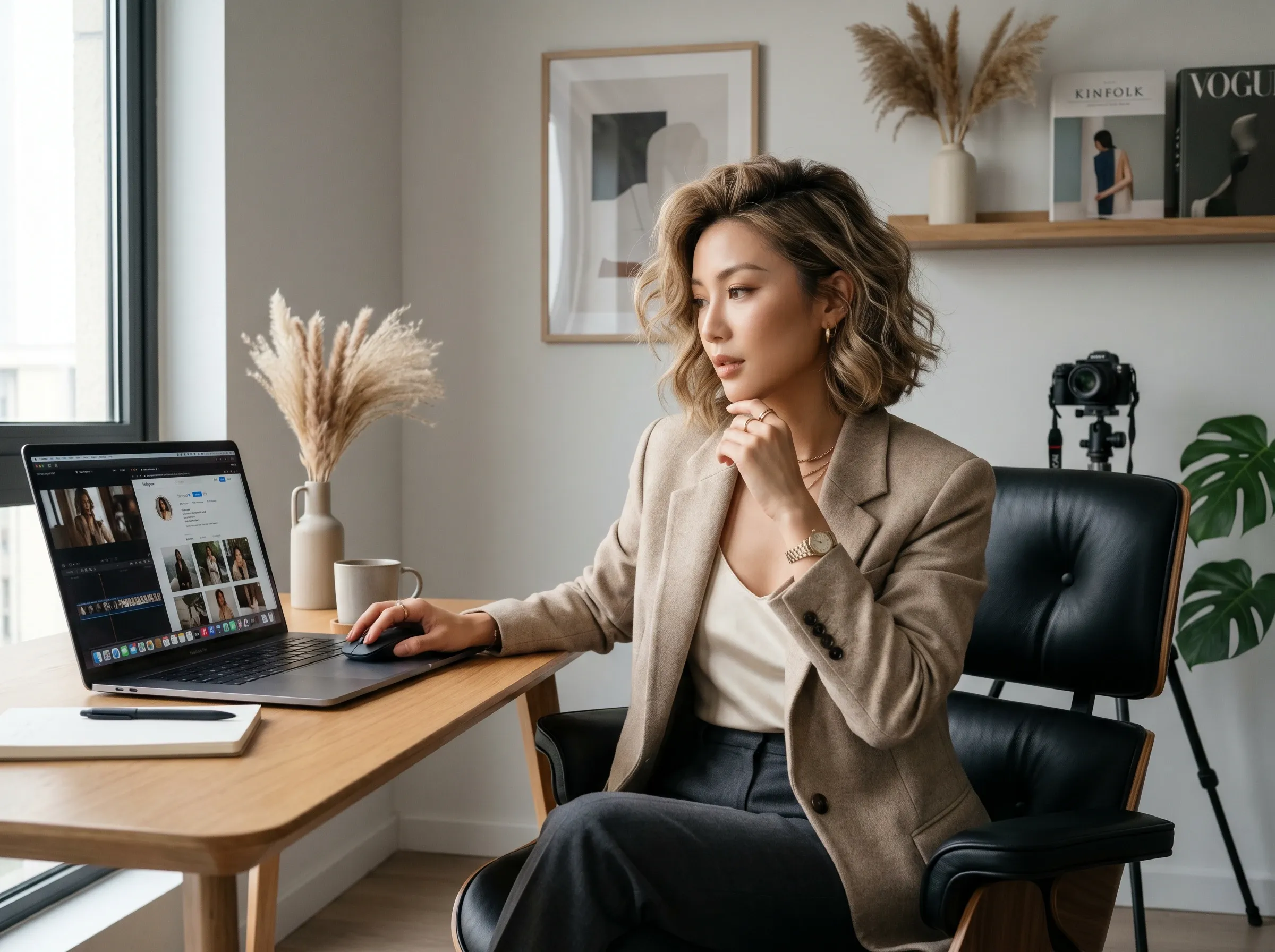
発展させる前にEveryGen AIのAIアニメ動画生成の連続性を確認する
選ぶ前に、EveryGen AIのAIアニメ動画生成の結果全体を見ます。美しい冒頭だけでは、演技中のすべての変化は分かりません。
演技の区間を確認する
最も大きな動きの間に、顔、手、服、主な物体を確認します。EveryGen AIのAIアニメ動画生成は、ショットが進むにつれて、絵の細部や比率を変える場合があります。特に遮られた後やカメラの角度が変わった後は、意図したデザインと結果を比較してください。
終了フレームを選んで使う
任意の終了イラストで、到達できる最終姿勢を示せます。それと冒頭の間の動きを説明してください。EveryGen AIのAIアニメ動画生成には、引き続きクリップの中間も確認が必要です。両端が合うだけでは、自然な演技や安定したキャラクターだと判断できません。
うまくいった方向性を整える
EveryGen AIのAIアニメ動画生成の現在の見積もりを確認し、クラウド処理の前に十分なクレジットでログインします。Turboには50,000文字までのプロンプトが必要で、五秒から十五秒の整数の長さに対応し、依頼ごとに出力一つを返します。入力と結果はアカウントへ保存されます。役立つキャラクターの指示を残し、弱い指示を一つ直してください。
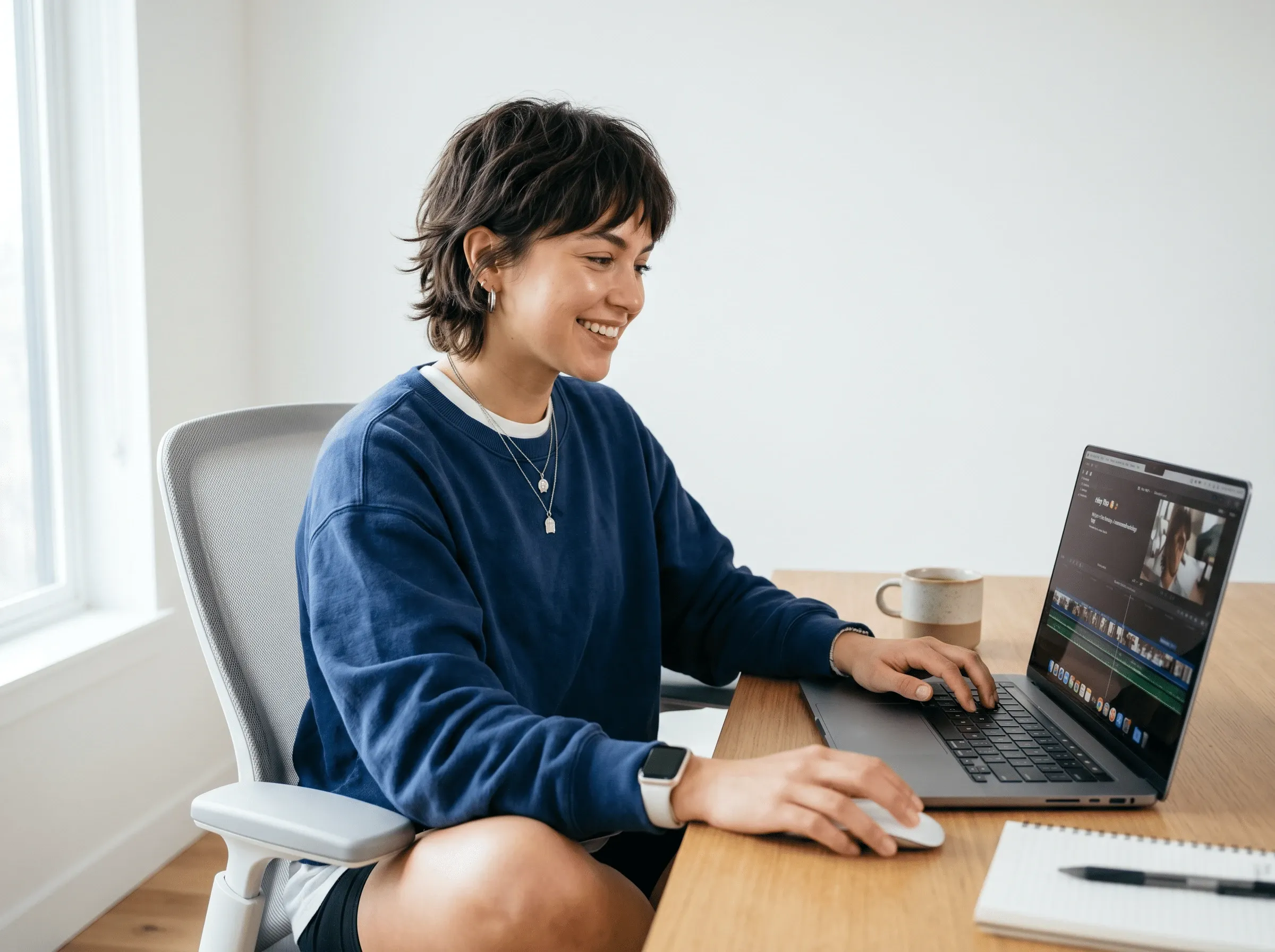
プロンプトの例
朝日の屋上の植物学者
Five-second original anime-style scene. An adult botanist in a navy field jacket notices one glowing seedling on a rooftop greenhouse bench, leans slightly closer, then smiles softly. Steady medium view, clear hands, restrained hair movement, clean linework and simple cel-like shadows. Warm sunrise above a distant harbor. Light wind and leaves rustling, no dialogue or captions.
画像モード:静かな駅での反応
Use the uploaded original character illustration as the opening frame. Over five seconds, the adult traveler hears a distant arrival sound, glances toward the platform, and gently tightens one hand around a canvas bag strap. Keep the camera steady and the gesture small. Soft evening light, subtle coat movement, quiet station ambience. No new characters, dialogue, captions, or rapid cuts.
制作手順の例
計画、生成、確認の進め方を示す例です。
EveryGen AIの制作手順の例
商品の写真と、明確な画像編集の要件から始めます。初稿を元画像と比べ、形、ラベル、比率を確認してから商品ページに使いましょう。デザインアプリで、確認済みのロゴと正確な原稿を加えます。
動画モデルを選び、物がゆっくり回るなど、小さな動作を説明します。使える長さ、解像度、クレジットを確認してください。後の編集にカットを使う前に、物の連続性と音を確認しましょう。
画像ワークスペースに、対象、視点、記事のテーマを支える視覚的な比喩を説明します。掲載先のレイアウトで結果をプレビューしてください。画像が見出しより目立ったり、大切な細部を隠したりするなら、切り取りや構図を調整します。
画像の寸法は合うのにファイルが大きい場合、ログイン後に画像圧縮ツールを使います。圧縮はブラウザー内で行い、入力と結果はアカウントに保存します。単独の画像やZIPをダウンロードする前に、結果を比べてください。
Humanize AIに下書きを貼り付け、「自然」「親しみやすい」「プロフェッショナル」のトーンを選びます。書き直した意味、名前、数字、専門用語を確認してから、確認済みの版をコピーまたはダウンロードしてください。検出スコアや公開の成果は保証されません。
色、視点、光、対象の大きさを、再利用できる制作指示に記録します。選んだ画像モデルが参考画像に対応するなら、関連する素材を渡してください。画像を並べて比べ、差に合わせて修正します。シリーズ全体が自動で一致すると考えないでください。
EveryGen AIの料金とクレジットプラン
いつでもキャンセル可能
Lite
50%割引0.025 / クレジット
年払い:$179· 節約額 $179.8
動画モデル


画像モデル



- MiniMax H3と全てのプレミアムモデルを含む
- 一括生成タスクは最大1件
- 標準の生成速度
- 標準の生成成功率
- 標準のカスタマーサポート
- 商用利用ライセンス
Standard
50%割引0.017 / クレジット
年払い:$299· 節約額 $299.8
動画モデル
画像モデル
- MiniMax H3と全てのプレミアムモデルを含む
- 一括生成タスクは最大4件
- 優先処理の速度
- 高い生成成功率
- 優先カスタマーサポート
- 商用利用ライセンス
Pro
50%割引0.014 / クレジット
年払い:$599· 節約額 $599.8
動画モデル
画像モデル
- MiniMax H3と全てのプレミアムモデルを含む
- 一括生成タスクは最大10件
- 最速の生成速度
- 高い生成成功率
- 専任のアカウント担当者
- 商用利用ライセンス
Max
50%割引0.012 / クレジット
年払い:$1,199· 節約額 $1,199.8
動画モデル
画像モデル
- MiniMax H3と全てのプレミアムモデルを含む
- 一括生成タスクは最大10件
- 最速の生成速度
- 高い生成成功率
- 専任のアカウント担当者
- 商用利用ライセンス
安全な決済に対応























よくある質問
よくある質問
AIアニメ動画生成には図版が必要ですか?
EveryGen AIのAIアニメ動画生成を、図版のアップロードなしで、オリジナルキャラクターを説明する文章モードで始められます。イラストで冒頭を導くなら画像モードを選び、必要なら整合する終了フレームを加えてください。その参考で顔の画素を固定したり、一コマずつの制作タイムラインを作ったりはしません。返った動き全体を確認しましょう。
AIアニメ動画生成で縦長の場面を作れますか?
EveryGen AIのAIアニメ動画生成の文章からの縦長ショットには9:16を選ぶか、画像モード用に縦長の開始イラストを準備します。文章には六つの比率があり、画像モードには独立した比率の選択欄はありません。後の切り取りで重要な細部が残ると仮定せず、構図内に仕草全体を収めてください。
AIアニメ動画生成はキャラクターを同一に保ちますか?
EveryGen AIのAIアニメ動画生成は、ショット間の正確な連続性を保証しません。デザイン指示を残し、適切なら承認済みの開始図版を使ってください。特に遮られた後や最も大きな動きの間に、目、衣装の形、手、小物を比較します。別々の解釈を一貫したキャラクターの映像として扱う前に、各クリップを確認してください。
見た目のスタイルをどう説明すればよいですか?
EveryGen AIのAIアニメ動画生成へ、表情豊かな暗色の線、控えめなセル画風の影、落ち着いた服、描いた背景など、具体的な性質を伝えます。これらはプロンプトの指示であり、保証された組み込みのアニメプリセットではありません。有名作品の名前へデザインを任せず、動きの間の仕上げを評価し、具体的な不整合を修正してください。
一回の依頼でエピソード全体を作れますか?
EveryGen AIのAIアニメ動画生成は、Turboの五秒から十五秒、480P、768P、1080Pで、短いショットを探ります。最後の設定は、ネイティブ768P生成の細部調整とアップスケールを依頼します。エピソードの自動組み立て、編集可能なアニメプロジェクト、再利用するキャラクターリグはありません。自分の編集ソフトで、確認済みクリップを並べてください。
行動を促す案内
EveryGen AIのAIアニメ動画生成で、キャラクターの瞬間を指示する
オリジナルキャラクター、伝わる仕草一つ、感情を支える場所を選びます。EveryGen AIでAIアニメ動画生成の設定と表示クレジットを確認し、短い場面を作ってください。次のショットを作る前に、音付きで見て、制作指示と比較し、整えましょう。
オリジナルのアニメ場面を作る