 EveryGen AI
EveryGen AIで、Shopifyのカード・ギャラリー・バナー用の商品写真を作る
買い物客が見るフレームに合わせて、Shopify向けAI商品写真を計画しましょう。EveryGen AIのGPT Image 2の参考画像編集は、1:1、1K、出力一枚で始まります。実際の商品を渡し、候補を確認して、自分でアップロードし、公開前に配置をプレビューしてください。
画像ワークスペース
サンプル画像
 14 / 17
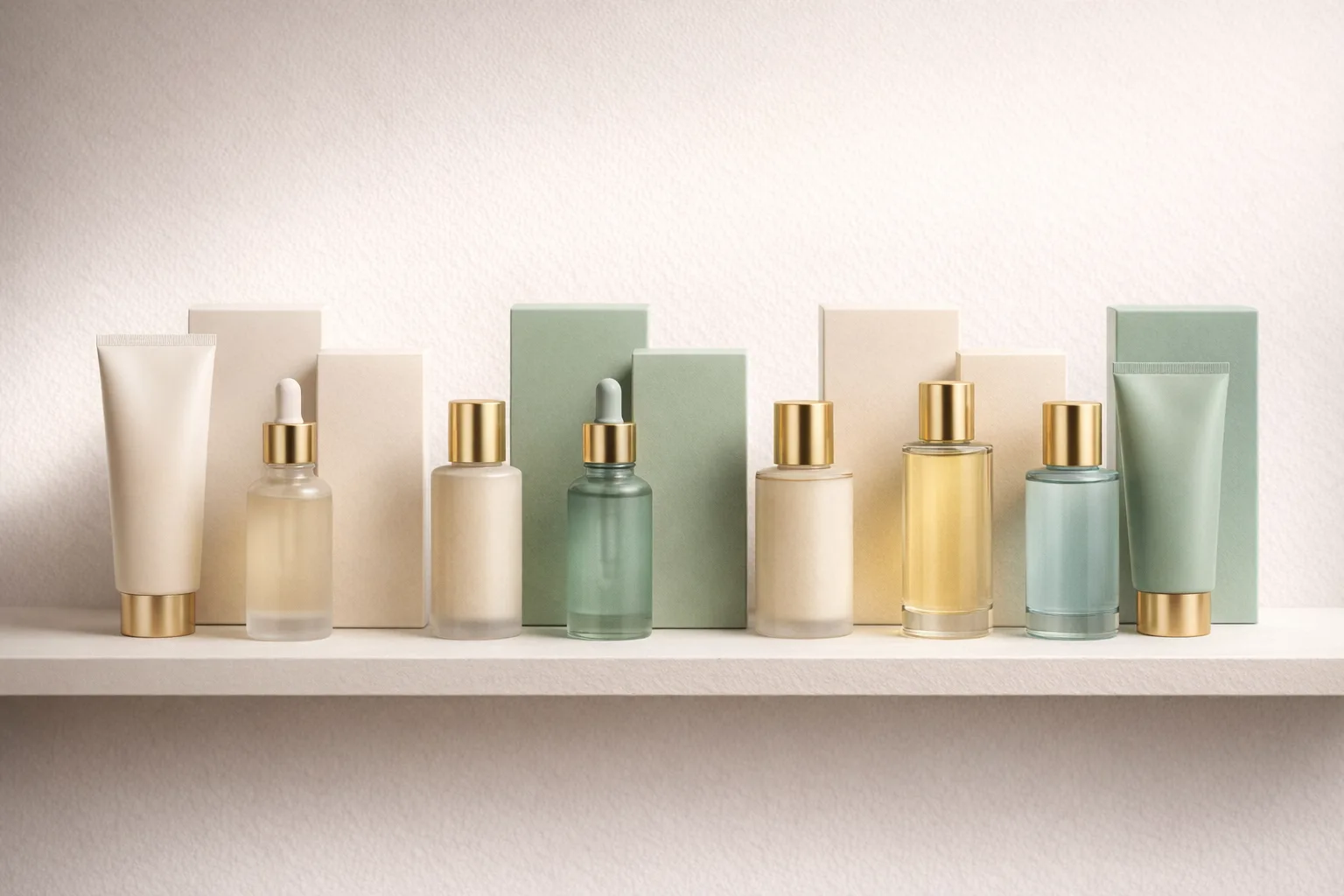
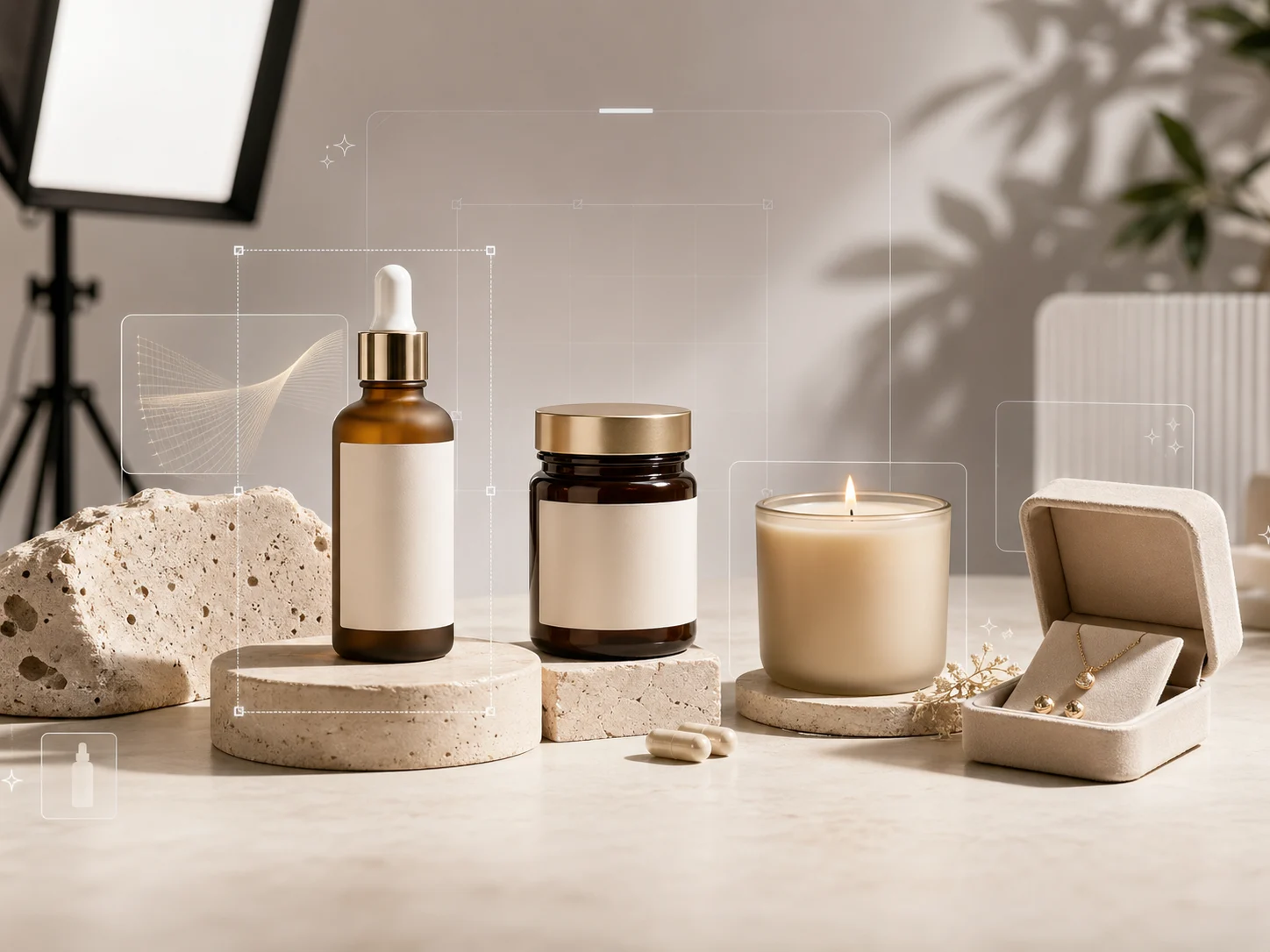
ブランド表示のないスキンケアスタジオのシーンを描いたAI生成イラスト。
はじめに
各表示枠に合わせてShopify向けAI商品写真を計画する
生成前に、自分のテーマを確認します。EveryGen AIのShopify向けAI商品写真に明確な役割を与え、見える枠に合うフレームを決めてください。
実際に使うレイアウトを確認する
店舗のプレビューで、商品ページ、コレクションの列、バナーを見ます。枠、切り取り、文字の位置を記録してください。共通の寸法があると仮定せず、その観察に合わせてEveryGen AIでShopify向けAI商品写真を計画しましょう。
- EveryGen AIを開く前に、枠の形と商品の位置を記録しましょう。
- Shopify向けAI商品写真を、狭いレイアウトと広いレイアウトの両方で試しましょう。
各画像に主な役割を一つ与える
カードはトートバッグの識別、ギャラリーは構造の説明、バナーはコレクションの紹介を担います。EveryGen AIでShopify向けAI商品写真を準備する際に、その役割を伝えてください。バナー用の文章の余白は、小さな商品カードでは不要に空きすぎる場合があります。
画素を増やす前に構図を選ぶ
正方形の1Kを4Kへ変えても、横長の場面にはなりません。EveryGen AIでShopify向けAI商品写真のフレームを先に選んでください。その後で、実際の出力と使用先の切り取りを確認しながら解像度を検討します。大きな段階をレイアウトの修正と考えないようにしましょう。
使い方
EveryGen AIでShopify向けAI商品写真を作る方法
- 入力
 参考画像 1手順 1
配置を特定する
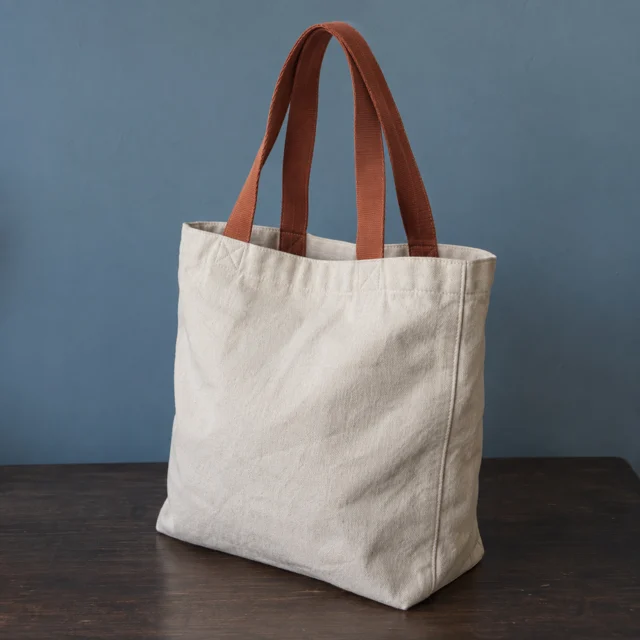
EveryGen AIへログインし、カード、ギャラリーの位置、バナーに合わせてShopify向けAI商品写真を計画します。実際のバリエーションをアップロードし、参考ごとの役割を名指ししてください。
- モデルGPT Image 21K1:1プロンプト出力手順 2
切り取りを計画する
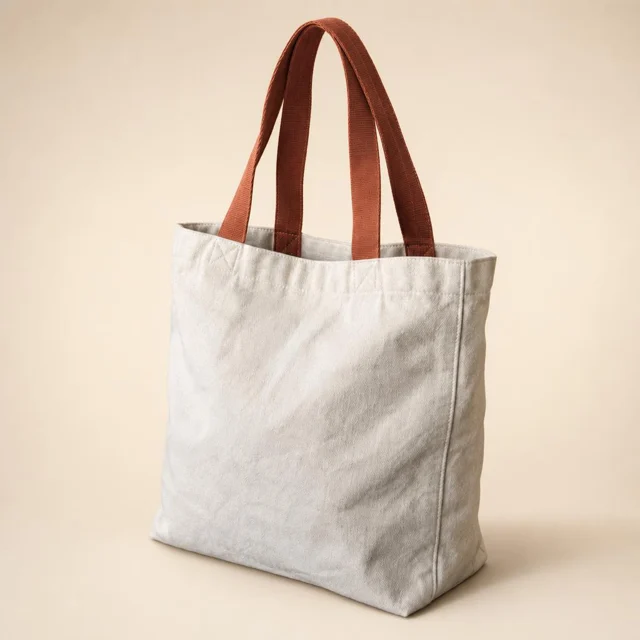
EveryGen AIで、実際のテーマの枠に合わせてShopify向けAI商品写真の制作指示を出します。商品全体を残し、後から別に加える文字の余白を用意してください。
 処理前処理後手順 3
候補を生成する
EveryGen AIのShopify向けAI商品写真を、GPT Image 2の画像モード、正方形の1Kで始めます。送信前に、元画像、出力数、表示クレジットを確認してください。
- 手順 4
自分のテーマをプレビューする
EveryGen AIから確認済みのShopify向けAI商品写真をダウンロードします。自分でアップロードして割り当て、店舗の各レイアウトで、ギャラリー順、バリエーションの対応、切り取りを確認してください。
機能
Shopify向けAI商品写真を役立つギャラリーとして並べる
一つの商品を説明する順序を計画します。EveryGen AIでShopify向けAI商品写真に異なる役割を与え、選んだファイルを自分で並べてください。
商品の全体像を最初に置く
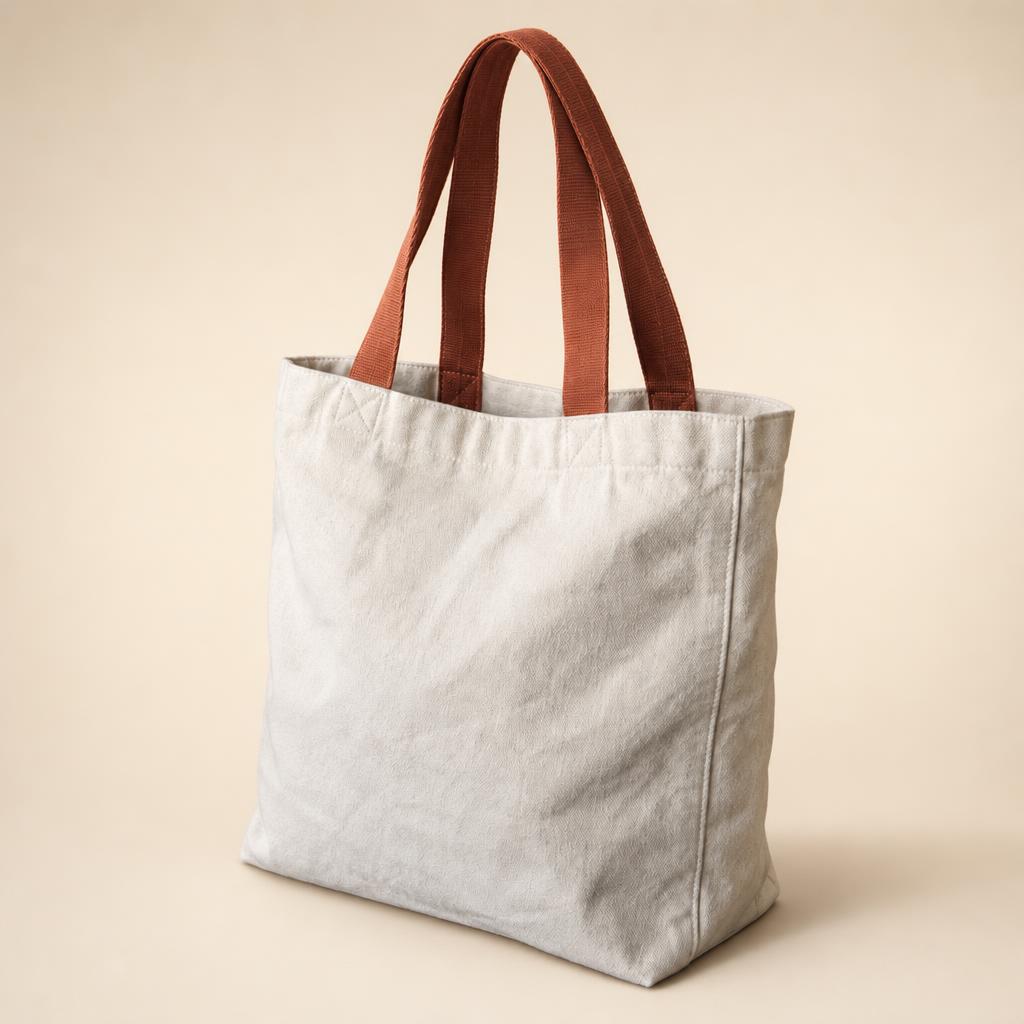
最初の画像では、小道具なしでトートバッグの持ち手とシルエット全体を見せます。その眺めからEveryGen AIでShopify向けAI商品写真を準備し、次に別の角度や縫い目の細部を計画してください。後の場面は、商品の識別に代わるものではなく、文脈を加えるものにしましょう。
- EveryGen AIの候補と一緒に、予定するギャラリーの順序を記録しましょう。
- 照明と背景の調子で、Shopify向けAI商品写真を関連付けましょう。
買い物客が調べる細部には証拠を使う
ポケット、ファスナー、持ち手の取り付けには、その部分が見える参考が必要です。Shopify向けAI商品写真を準備する際は、EveryGen AIへその眺めを渡してください。生成された見えない側面は、検証済みの構造や復元した3D形状ではありません。各細部を実際の商品写真と比較しましょう。
画像を選択中のバリエーションへ合わせる
元画像を色、サイズ、改訂版で分類します。ファイルを割り当てる前に、EveryGen AIのShopify向けAI商品写真をその記録と比較してください。テーマに合うからといって、青いトートバッグをクリーム色のバリエーションの代わりにはできません。

Shopify向けAI商品写真のコレクションを比較しやすくする
自分のコレクションのレイアウトで、Shopify向けAI商品写真を一緒に確認します。単独では機能するEveryGen AIの候補も、隣のカードと並べると不釣り合いに感じる場合があります。
異なる形の余白を釣り合わせる
持ち手や留め具の周囲に余裕を残します。EveryGen AIのShopify向けAI商品写真は、同じ物理的な大きさを示唆せず、同程度の存在感を持たせてください。低い瓶と背の高いボトルには、共通の方針の中でも異なる余白が必要です。
- EveryGen AIの候補間で、下端の基準と上の余白を比較しましょう。
- Shopify向けAI商品写真に、列の中で目立ちすぎる暗いカードがないか確認しましょう。
実際に使う最小の表示を確認する
カードを実際のレイアウトサイズで確認します。EveryGen AIのShopify向けAI商品写真を、細部に加えてシルエットと色で判断してください。拡大ファイルの文字が読めても、小さなカードで正しい商品を識別できる保証はありません。
コレクションの図版と商品カードを分ける
コレクションの場面では関連商品を示せますが、商品カードは自分の提供内容を識別する必要があります。Shopify向けAI商品写真を準備する際に、EveryGen AIへその違いを説明してください。追加のバッグや付属品で、単品画像がセット商品のようにならないようにしましょう。
Shopify向けAI商品写真のバナーは別に構成する
バナーには独自の配置が必要です。正方形のカードを引き伸ばさず、商品の見え方と文章の余白に合わせて、EveryGen AIでShopify向けAI商品写真を計画してください。
テーマ自身の文字のために余白を残す
バナーの作例では、商品全体を中央より少し右へ置き、左に落ち着いた余白を残します。EveryGen AIでShopify向けAI商品写真を、見出しやボタンを埋め込まずに準備してください。それらは自分で店舗のレイアウトへ加え、文面を生成画素と分けましょう。
- 配置に必要なら、EveryGen AIで幅の広いフレームを選びましょう。
- Shopify向けAI商品写真では、重要な細部を外側の端から離しましょう。
レイアウトに表示される切り取りを計画する
バナーの枠が狭く、または縦長になったとき、何が残るか確認します。EveryGen AIのShopify向けAI商品写真は、極端な端の持ち手やラベルに頼らない構図にしてください。必要なら構成し直しましょう。表示の切り取りで隠れた特徴は、解像度を上げても戻りません。
メッセージの下の競合を減らす
強い反射、込み入った葉、硬い影は、見出しと競合する場合があります。Shopify向けAI商品写真のバナーでは、EveryGen AIへ落ち着いた背景の指示を出してください。採用前に、その場面へ実際の文字を重ねて確認しましょう。
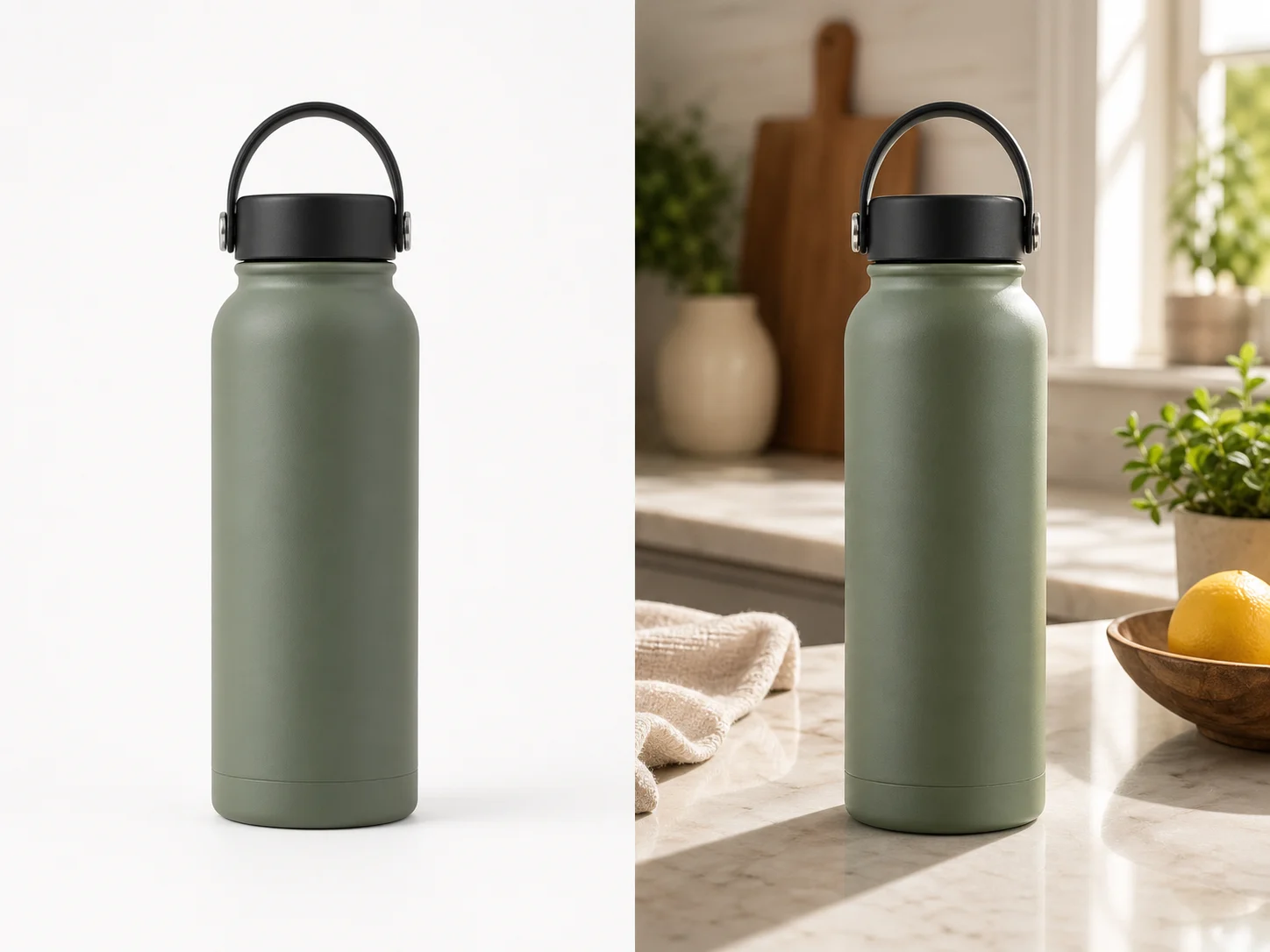
手動で移す前にShopify向けAI商品写真を作る
Shopify向けAI商品写真の準備には、十分なクレジットでログインしてください。EveryGen AIはネットワークが必要な提供元の処理を使い、オフラインの画像編集手順ではありません。
実際の商品をアップロードし、配置を説明する
GPT Image 2の画像モードは、参考一枚から十六枚と3-20000文字のプロンプトを受け付けます。商品の元画像と場所の参考を分けて特定してください。割り当てた役割から、EveryGen AIでShopify向けAI商品写真を準備します。入力と結果はアップロードしてアカウントへ保存されます。
- 大きく異なる配置には、それぞれEveryGen AIの制作指示を用意しましょう。
- 比較用に、実際の元写真を残しましょう。
この依頼の設定とクレジットを確認する
Shopify向けAI商品写真には、EveryGen AIのGPT Image 2で1K、2K、4K、候補一枚から四枚、Autoと十五の固定比率を使えます。依頼はJPEGと高品質を指定し、品質段階の選択欄や透明PNGの選択肢はありません。設定を変えた後に、表示クレジットを確認してください。
承認したファイルを自分でアップロードして割り当てる
商品を確認し、適切な候補をダウンロードします。自分の店舗の手順でShopify向けAI商品写真を追加し、商品、バリエーション、ギャラリー順、テーマの区画を選んでください。EveryGen AIは店舗への接続、バリエーションの対応付け、メディア同期、テーマの適用、商品ページの公開を行いません。
実際のレイアウトでShopify向けAI商品写真を確認する
Shopify向けAI商品写真を、見出し、ボタン、隣のカードと一緒に確認します。EveryGen AIのプレビューは、店舗での最終的な動作を示すものではありません。
デスクトップとモバイルのフレームを確認する
切れた持ち手、失われたラベル、多すぎる余白を確認します。EveryGen AIのShopify向けAI商品写真を、ギャラリー、カード、バナーの枠で別々に調べてください。一つの都合のよいデスクトップ表示だけで機能する元画像は、フレームを見直しましょう。
- EveryGen AIからダウンロードした後、各配置を独立して確認しましょう。
- テーマや区画のレイアウトを変えた後は、Shopify向けAI商品写真を再確認しましょう。
実際に見えるものを説明する
宣伝の主張を繰り返さず、商品と役立つ眺めを説明します。Shopify向けAI商品写真のキャプションを、EveryGen AIの結果が表すものと整合させてください。生成された場面は、記録された顧客の利用や測定した実演ではありません。
承認した役割とファイルを結び付けておく
記録ではtote-frontやtote-bannerのようにファイルを分類し、正確なバリエーションと元画像を添えます。EveryGen AIのShopify向けAI商品写真を制作指示と一緒に保管してください。別の色やギャラリーの眺めを誤って置き換えず、一つの配置を修正しましょう。
プロンプトの例
コレクションカード向けのすっきりしたトートバッグ画像
Edit the uploaded real tote bag photograph into one square product image. Retain the actual bag's color, handles, seams, texture, and proportions as closely as possible. Use a quiet warm-neutral background with soft side lighting, a subtle contact shadow, and comfortable margins around the complete bag. Keep the silhouette recognizable at thumbnail size. No added accessories, text, extra bags, or decorative scenery. This image is for manual review in my store's collection-card layout.
後から載せるテキスト用の余白があるコレクションバナー
Using the uploaded actual product photograph, create one continuous product scene for a wide store banner. Place the complete product slightly right of center, but away from the outer edge. Leave a broad quiet area on the left for a headline and button added in the store theme. Use a muted warm-gray background, a restrained matte surface, and soft directional light. Retain visible product details as closely as possible. No embedded text, logos, extra products, borders, or panels.
制作手順の例
計画、生成、確認の進め方を示す例です。
EveryGen AIの制作手順の例
商品の写真と、明確な画像編集の要件から始めます。初稿を元画像と比べ、形、ラベル、比率を確認してから商品ページに使いましょう。デザインアプリで、確認済みのロゴと正確な原稿を加えます。
動画モデルを選び、物がゆっくり回るなど、小さな動作を説明します。使える長さ、解像度、クレジットを確認してください。後の編集にカットを使う前に、物の連続性と音を確認しましょう。
画像ワークスペースに、対象、視点、記事のテーマを支える視覚的な比喩を説明します。掲載先のレイアウトで結果をプレビューしてください。画像が見出しより目立ったり、大切な細部を隠したりするなら、切り取りや構図を調整します。
画像の寸法は合うのにファイルが大きい場合、ログイン後に画像圧縮ツールを使います。圧縮はブラウザー内で行い、入力と結果はアカウントに保存します。単独の画像やZIPをダウンロードする前に、結果を比べてください。
Humanize AIに下書きを貼り付け、「自然」「親しみやすい」「プロフェッショナル」のトーンを選びます。書き直した意味、名前、数字、専門用語を確認してから、確認済みの版をコピーまたはダウンロードしてください。検出スコアや公開の成果は保証されません。
色、視点、光、対象の大きさを、再利用できる制作指示に記録します。選んだ画像モデルが参考画像に対応するなら、関連する素材を渡してください。画像を並べて比べ、差に合わせて修正します。シリーズ全体が自動で一致すると考えないでください。
EveryGen AIの料金とクレジットプラン
いつでもキャンセル可能
Lite
50%割引0.025 / クレジット
年払い:$179· 節約額 $179.8
動画モデル


画像モデル



- MiniMax H3と全てのプレミアムモデルを含む
- 一括生成タスクは最大1件
- 標準の生成速度
- 標準の生成成功率
- 標準のカスタマーサポート
- 商用利用ライセンス
Standard
50%割引0.017 / クレジット
年払い:$299· 節約額 $299.8
動画モデル
画像モデル
- MiniMax H3と全てのプレミアムモデルを含む
- 一括生成タスクは最大4件
- 優先処理の速度
- 高い生成成功率
- 優先カスタマーサポート
- 商用利用ライセンス
Pro
50%割引0.014 / クレジット
年払い:$599· 節約額 $599.8
動画モデル
画像モデル
- MiniMax H3と全てのプレミアムモデルを含む
- 一括生成タスクは最大10件
- 最速の生成速度
- 高い生成成功率
- 専任のアカウント担当者
- 商用利用ライセンス
Max
50%割引0.012 / クレジット
年払い:$1,199· 節約額 $1,199.8
動画モデル
画像モデル
- MiniMax H3と全てのプレミアムモデルを含む
- 一括生成タスクは最大10件
- 最速の生成速度
- 高い生成成功率
- 専任のアカウント担当者
- 商用利用ライセンス
安全な決済に対応























よくある質問
よくある質問
EveryGen AIはShopify向けAI商品写真を自動でアップロードしますか?
いいえ。EveryGen AIでShopify向けAI商品写真を準備し、結果を確認して、承認ファイルを自分でアップロードします。ここにはShopify接続、店舗の認証、カタログ同期、自動掲載、プラットフォームの認証はありません。商品、バリエーションとの対応、ギャラリー順、テーマの配置は、自分の外部の手順で選びます。
Shopify向けAI商品写真はどのサイズにすればよいですか?
共通の寸法を想定せず、実際のテーマの枠に合わせて切り取りを確認してください。EveryGen AIのShopify向けAI商品写真は正方形の1Kで始まり、バナーには横長のフレームが必要かもしれません。ダウンロードした画素数と使用先の条件を自分で確認します。Autoは元の寸法や変わらない構図を保証しません。
Shopify向けAI商品写真をカードとバナーの両方に使えますか?
自分のテーマで各用途を試してください。Shopify向けAI商品写真のカードには中央の商品が、バナーには実際の文字の余白が必要かもしれません。一つの元画像で、持ち手の欠落、ラベルの隠れ、不釣り合いなカードなしに両方の切り取りへ対応できなければ、EveryGen AIで別々の構図を作りましょう。
商品はまったく変わらずに残りますか?
いいえ。EveryGen AIのShopify向けAI商品写真を、実際の参考と、形、色、ラベル、縫い目、付属品について比較してください。保持の指示は画素を固定せず、正しいバリエーションも確実にはしません。誤解を招く変更は採用せず、必要なら、正確な承認済みの印を自分のデザイン手順で別に加えましょう。
Shopify向けAI商品写真にはどの設定が合いますか?
EveryGen AIのShopify向けAI商品写真は、GPT Image 2の画像モード、1:1、1K、出力一枚から始めます。参考一枚から十六枚を渡し、選んだ設定のクレジットを確認してください。ログインと十分な残高が必要です。複数の出力は別案であり、自動で並べたギャラリーではありません。
行動を促す案内
EveryGen AIでShopify向けAI商品写真のレイアウトを計画する
商品、バリエーション、配置を選びます。EveryGen AIで、そのフレームに合わせてShopify向けAI商品写真を準備し、設定とクレジットを確認してください。選んだファイルを自分でアップロードし、公開前に自分のテーマで配置を確認しましょう。
店舗に合う構図を準備する