 EveryGen AI
EveryGen AIのAIアイコン生成:小さくても伝わる記号を探る
操作の意味から始め、読み取れる形を与えましょう。EveryGen AIのAIアイコン生成は、GPT Image 2のテキストモード、1:1/1Kで記号のアイデアを探ります。隣の操作部品と輪郭や見た目の規則を比べ、精密な製品用素材は自分のデザイン工程で用意してください。生成されたラスター画像は、画面の状態やベクター形状を実装しません。
画像ワークスペース
サンプル画像
 24 / 30
葉の付いた小枝を持つカワウソのマスコットのAI生成案。
はじめに
AIアイコン生成に明確な意味を与える
見た目を選ぶ前に、操作部品の意味をEveryGen AIのAIアイコン生成へ伝えます。
装飾ではなく操作を指定する
保存済み項目の操作なら、細かい本棚より単純なしおりが直接伝わるかもしれません。EveryGen AIのAIアイコン生成に、目的の操作と文脈を伝えます。記号は空いた四角を埋めるだけでなく、画面を理解する助けになるものにします。
- 画像に含めない場合も、EveryGen AIへの指示に操作のラベルを書きます。
- EveryGen AIのAIアイコン生成への依頼は、ひとつの意味に絞ります。
なじみがある、または説明できる比喩を選ぶ
コンパスは探索、トレーは届いた項目を示せます。利用者が理解しそうな関係を選びます。EveryGen AIのAIアイコン生成にその比喩を検討させ、別の競合する解釈を生む複数の物を組み合わせないようにします。
隣り合う操作部品を区別する
目的の記号を、隣に出るアイコンと比べます。しおりと旗は、どちらも小さいと混同される場合があります。EveryGen AIのAIアイコン生成に十分な文脈を与え、隣の全体的なスタイルと関係を保ちながら、違う輪郭を検討します。
使い方
EveryGen AIのAIアイコン生成の使い方
- プロンプト手順 1
意味をひとつ選ぶ
AIアイコン生成でGPT Image 2のテキストモードを選び、記号で伝えたい操作、物、分類をひとつ説明します。
- モデルGPT Image 21K1:1プロンプト手順 2
見た目の体系を定める
AIアイコン生成に、輪郭、線の太さ、角の処理、絞った色を伝え、関連する案で視覚的な表現を共有します。
- 細部
 手順 3
手順 3正方形の案を生成する
AIアイコン生成を正方形の1Kで始め、表示クレジットを確認し、単純な背景に明確な記号を生成します。
- Create one original square icon concept for an Explore navigation control. Use a simple filled compass-needle silhouette with one broad negative-space opening, rounded corners, and no miniature direction letters. Deep navy on a plain warm ivory background, comfortable margins, flat front view, no shadows or texture. The symbol must remain recognizable in a small interface preview. No wordmark, text, border, collage, extra symbols, or simulated app screenshot. Output a clean raster concept for later production refinement.ダウンロード手順 4
小さなプレビューを確認する
AIアイコン生成の結果を小さくして確認し、JPEGの案をダウンロードします。適切な場合は、透明性のため別の背景除去を使います。
機能
AIアイコン生成の結果を輪郭から整える
EveryGen AIのAIアイコン生成で、色や質感を足す前に外形を単純にします。
見える部品の数を減らす
位置の記号は、主な輪郭とひとつの内側の空間で伝えられます。意味が変わらないなら、EveryGen AIのAIアイコン生成に内部の小さな建物を避けるよう頼みます。部品を増やすたび、見る人が認識すべき部分の空間が減ります。
- EveryGen AIに、主な形と欠かせない内部の細部を説明します。
- EveryGen AIのAIアイコン生成の結果を、質感やハイライトに頼らず確かめます。
役立つ空白を残す
取っ手の穴や、二つの形の間隔は、縮小すると消える場合があります。EveryGen AIのAIアイコン生成に、その空間を広く明確に保つよう伝えます。原寸で見える隙間なら十分とは考えず、実際の小さなプレビューで判断してください。
突起と角を整える
小さな突起、不ぞろいの角、飾りは、単純な記号をうるさく見せる場合があります。EveryGen AIのAIアイコン生成に、細部を抑えた意図的な輪郭を頼みます。柔らかな丸い形に偶発的な鋭い縁を混ぜず、予定する一群の角にそろえてください。

AIアイコン生成のスタイルをそろえる
EveryGen AIのAIアイコン生成への依頼に、線の特徴や細部の密度など、共通する形の規則を説明します。
塗りか線かを選ぶ
記号を塗りつぶした形、開いた輪郭線、または意図した絵画的な表現にするか決めます。EveryGen AIのAIアイコン生成に、その選択を明示してください。重い塗りつぶしのフォルダーと繊細な輪郭線のコンパスを混ぜると、同じ色でも隣り合う操作に関係がないように見えます。
- EveryGen AIへの指示で、線の特徴、角、細部の密度を一貫させます。
- EveryGen AIのAIアイコン生成の案を、同じ列に並べて比べます。
形どうしの見た目の重さをそろえる
同じ正方形でも、幅の広い円は細いしおりより重く見える場合があります。EveryGen AIのAIアイコン生成に、似た見た目の重さを頼み、結果を比べます。外部での調整が必要かもしれません。同じ画像寸法だけでは、画面の記号は視覚的に釣り合いません。
色だけに頼らず、形の意味を支える
控えめな配色を選び、各アイコンが形から理解できるようにします。デザイン工程で、単色版や単純な明暗のプレビューを確認してください。EveryGen AIのAIアイコン生成で作る一群は、重要な移動先や操作の区別を、微妙な色の差だけに頼るべきではありません。
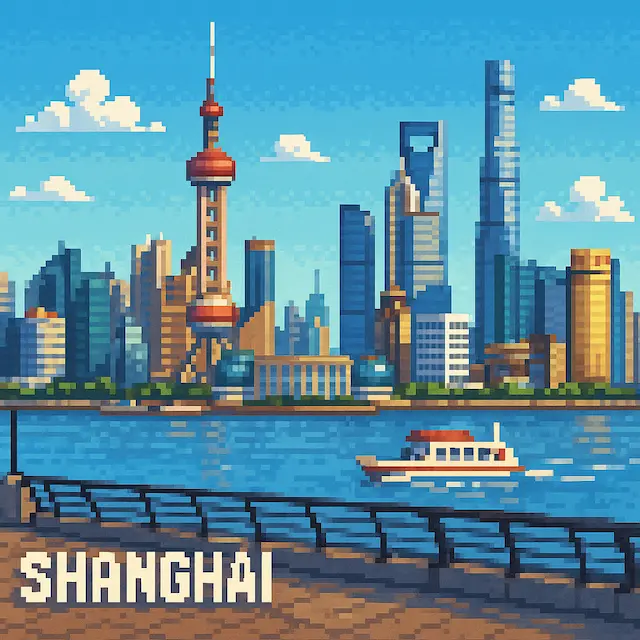
AIアイコン生成の案を実際の表示サイズで見る
EveryGen AIのAIアイコン生成の候補を、予定するサイズと実際の画面上で確認します。
予定する大きさで比べる
候補を予定するアイコンのサイズでレイアウトへ置き、拡大せず見ます。まず輪郭を認識してください。意味が消えるなら、解像度を増やさず、EveryGen AIのAIアイコン生成への依頼を、部品の削減や隙間の拡大へ向けて直します。
- デザイン工程でEveryGen AIの記号を比べるときは、同じプレビューサイズを使います。
- EveryGen AIのAIアイコン生成の細部を、明るい背景と暗い背景で確認します。
画像の内側に余白を残す
四角の境界へ押し付けた記号は窮屈に見え、切り取りにくくなります。EveryGen AIのAIアイコン生成に、十分な内側の余白を頼みます。最も外の点を数学的に釣り合わせるだけでなく、見た目で主な形が中央になるようにしてください。
実際の画面で状態を確認する
アプリには、選択中、非アクティブ、無効の見た目が必要かもしれません。生成画像がそれらを実装するとは考えず、画面のデザインで状態を計画します。EveryGen AIのAIアイコン生成は元になる案に使い、実際のラベルや操作部品と一緒に動作を確認してください。
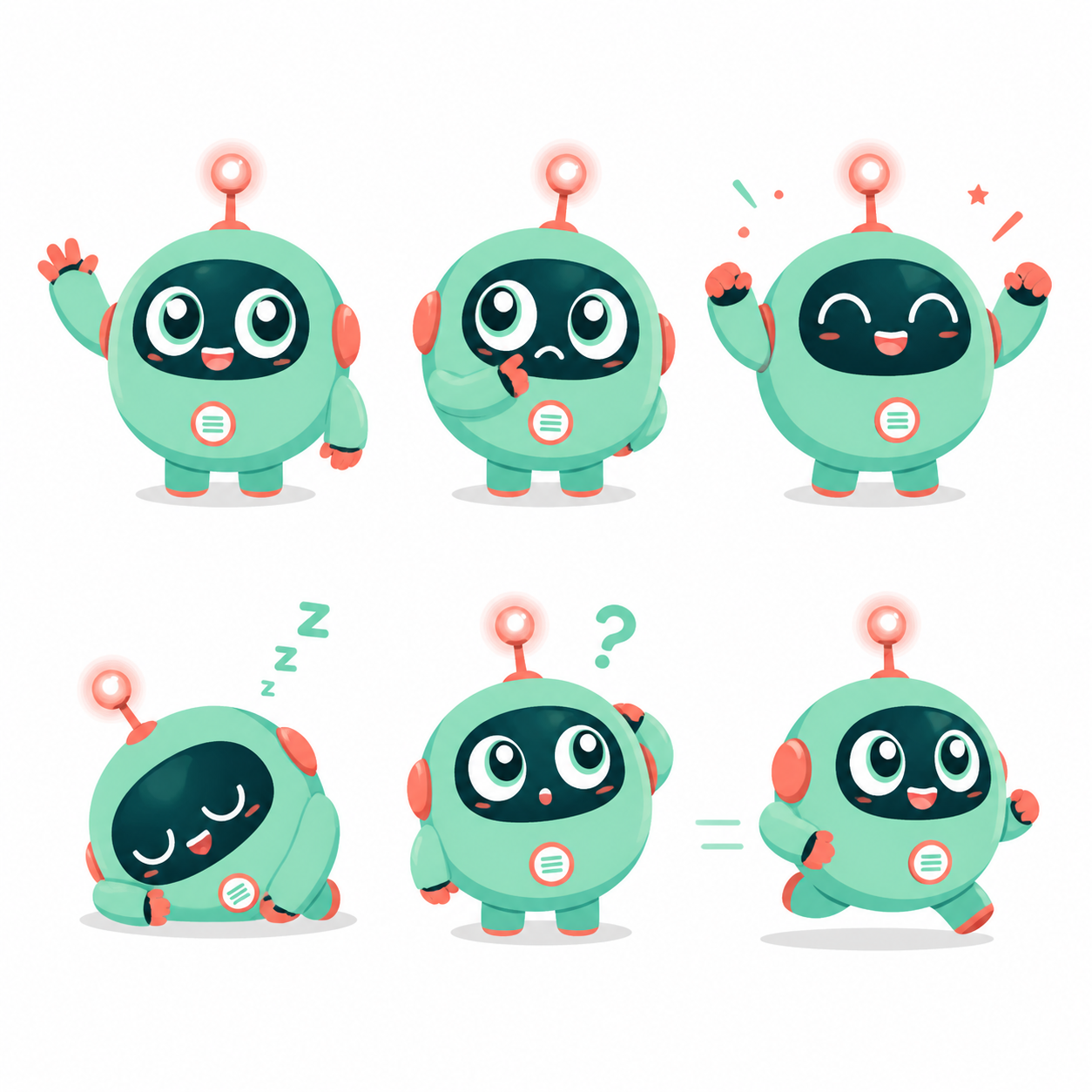
AIアイコン生成で対象を絞った別案を探る
記号の一群を広げる前に、EveryGen AIでAIアイコン生成の意味と形の作り方を定めます。
正方形のテキスト依頼から始める
GPT Image 2のテキストモード、1:1/1K、出力一枚で始めます。元画像なしで、意味、形の作り方、配色、背景を三文字から20,000文字で説明します。EveryGen AIのAIアイコン生成の設定を確認し、十分なクレジットでログインして、クラウド処理の前に見積もりを見てください。入力と結果はアカウントへ保存されます。
- EveryGen AIには、関係のない小さな記号の一覧ではなく、ひとつのアイコンを頼みます。
- EveryGen AIのAIアイコン生成では、最初の確認中は背景を単純にします。
役割を決めて参考を使う
GPT Image 2の画像モードには、一枚から十六枚の参考画像が必要です。使用を許可されたスケッチとスタイルの見本を渡し、どちらが形、どちらが見た目を定めるか説明します。EveryGen AIのAIアイコン生成の結果を見て、参考の取り入れ方が記号の意味を変えていないか確認します。保持の依頼は線の位置を固定せず、精密な輪郭を再現する保証もありません。
混乱を増やさず別案を比べる
一枚から四枚の出力、対応比率、1K、2K、4Kを選びます。EveryGen AIのAIアイコン生成で、JPEG/高品質を要求し、輪郭の方向や細部の程度を比べます。別々の出力は候補であり、そろった製品用素材一式ではありません。違うモデルを選んだら、操作を確認し直してください。
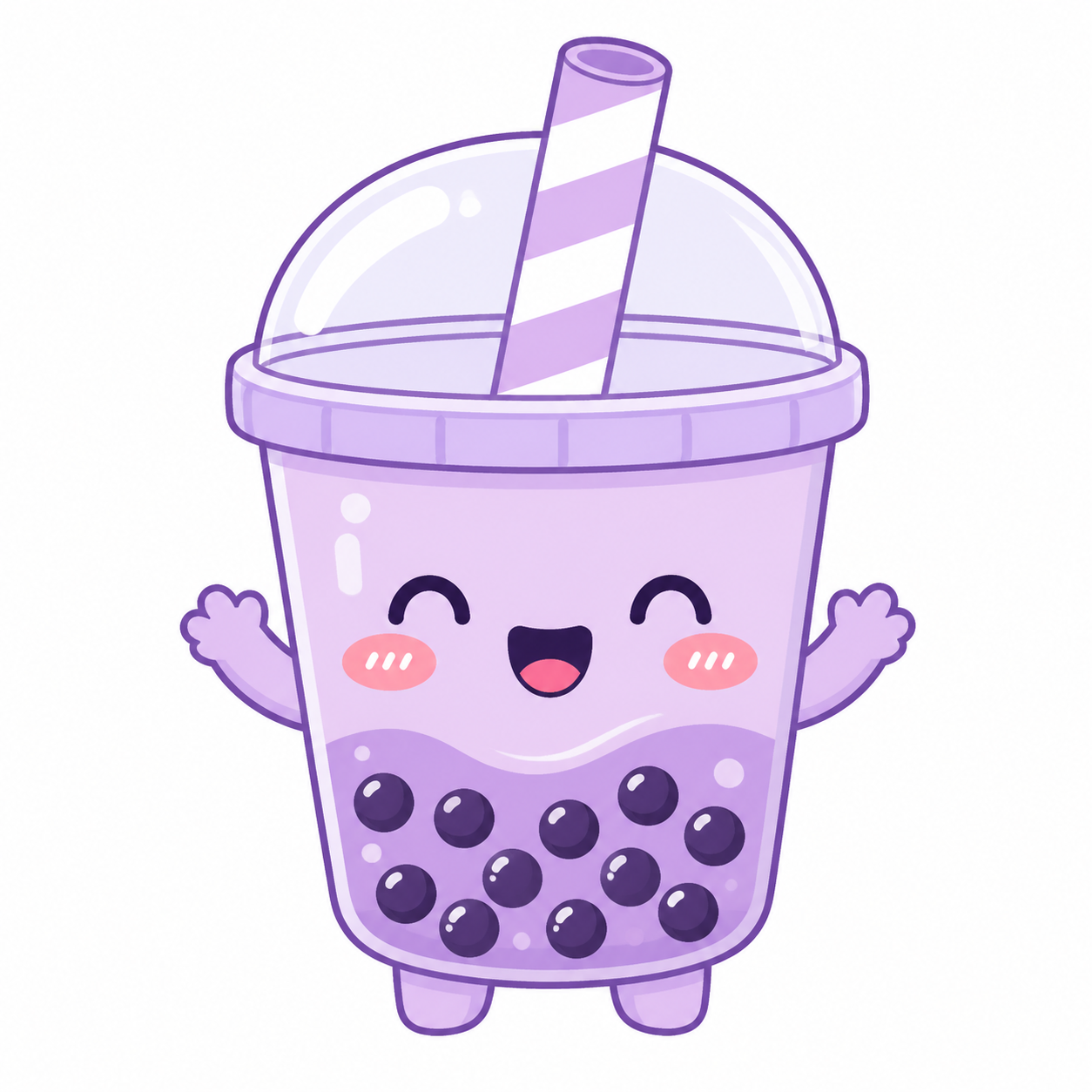
AIアイコン生成の案をプロジェクト向けに用意する
EveryGen AIのAIアイコン生成の出力は、意図した製品化の準備が必要な案として扱います。
ダウンロードの内容を理解する
共通のGPT Image 2作業画面は、JPEG画像を出力します。EveryGen AIのAIアイコン生成は、そのJPEGにSVGパス、ICOパッケージ、透明な画素を含めません。ファイルは見た目の案として残し、必要な形式は適切なデザインツールで用意してください。
- EveryGen AIのプレビューに加えて、実際のダウンロードも確認します。
- 外部で整える前に、EveryGen AIのAIアイコン生成の元画像を残します。
背景除去を別の手順として使う
明確に切り離せる記号に透明性が必要なら、Briaの背景除去へ切り替え、結果を確認できます。これはEveryGen AIのAIアイコン生成への依頼とは別の手順です。後で小さな穴と細い縁を見てください。背景除去は、記号を編集可能なベクター形状に変換しません。
選んだ一群を一貫して整える
承認した案をデザイン工程へ移し、正確な寸法、間隔、線、書き出しを整えます。今後の追加に備えて判断を記録してください。EveryGen AIのAIアイコン生成は一群の検討に使え、最後の制作工程で、実際のプロジェクトにおける素材の振る舞いをそろえます。
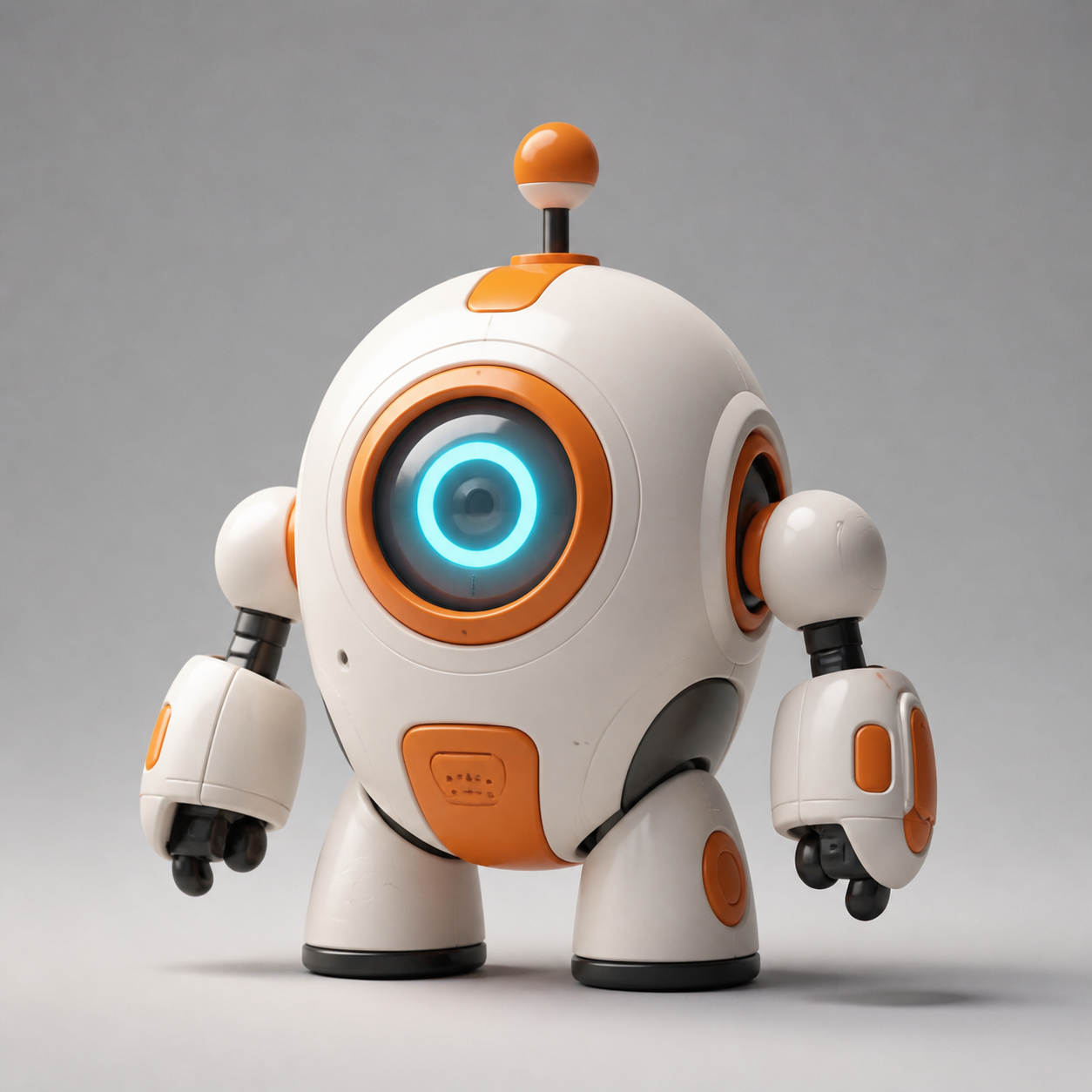
プロンプトの例
分かりやすい探索のシンボル
Create one original square icon concept for an Explore navigation control. Use a simple filled compass-needle silhouette with one broad negative-space opening, rounded corners, and no miniature direction letters. Deep navy on a plain warm ivory background, comfortable margins, flat front view, no shadows or texture. The symbol must remain recognizable in a small interface preview. No wordmark, text, border, collage, extra symbols, or simulated app screenshot. Output a clean raster concept for later production refinement.
保存済み項目の補助シンボル
Create one square icon concept for a Saved items navigation control in the same visual family as a rounded filled compass icon. Use a single broad bookmark silhouette, one simple notch, restrained rounded corners, and similar visual weight. Deep navy shape on plain warm ivory with generous margins. Keep all meaningful gaps wide and avoid tiny folds or realistic paper texture. No lettering, gradients, drop shadow, app mockup, multiple icons, or background decoration. It will be reviewed at small size and refined as a separate production asset.
制作手順の例
計画、生成、確認の進め方を示す例です。
EveryGen AIの制作手順の例
商品の写真と、明確な画像編集の要件から始めます。初稿を元画像と比べ、形、ラベル、比率を確認してから商品ページに使いましょう。デザインアプリで、確認済みのロゴと正確な原稿を加えます。
動画モデルを選び、物がゆっくり回るなど、小さな動作を説明します。使える長さ、解像度、クレジットを確認してください。後の編集にカットを使う前に、物の連続性と音を確認しましょう。
画像ワークスペースに、対象、視点、記事のテーマを支える視覚的な比喩を説明します。掲載先のレイアウトで結果をプレビューしてください。画像が見出しより目立ったり、大切な細部を隠したりするなら、切り取りや構図を調整します。
画像の寸法は合うのにファイルが大きい場合、ログイン後に画像圧縮ツールを使います。圧縮はブラウザー内で行い、入力と結果はアカウントに保存します。単独の画像やZIPをダウンロードする前に、結果を比べてください。
Humanize AIに下書きを貼り付け、「自然」「親しみやすい」「プロフェッショナル」のトーンを選びます。書き直した意味、名前、数字、専門用語を確認してから、確認済みの版をコピーまたはダウンロードしてください。検出スコアや公開の成果は保証されません。
色、視点、光、対象の大きさを、再利用できる制作指示に記録します。選んだ画像モデルが参考画像に対応するなら、関連する素材を渡してください。画像を並べて比べ、差に合わせて修正します。シリーズ全体が自動で一致すると考えないでください。
EveryGen AIの料金とクレジットプラン
いつでもキャンセル可能
Lite
50%割引0.025 / クレジット
年払い:$179· 節約額 $179.8
動画モデル


画像モデル



- MiniMax H3と全てのプレミアムモデルを含む
- 一括生成タスクは最大1件
- 標準の生成速度
- 標準の生成成功率
- 標準のカスタマーサポート
- 商用利用ライセンス
Standard
50%割引0.017 / クレジット
年払い:$299· 節約額 $299.8
動画モデル
画像モデル
- MiniMax H3と全てのプレミアムモデルを含む
- 一括生成タスクは最大4件
- 優先処理の速度
- 高い生成成功率
- 優先カスタマーサポート
- 商用利用ライセンス
Pro
50%割引0.014 / クレジット
年払い:$599· 節約額 $599.8
動画モデル
画像モデル
- MiniMax H3と全てのプレミアムモデルを含む
- 一括生成タスクは最大10件
- 最速の生成速度
- 高い生成成功率
- 専任のアカウント担当者
- 商用利用ライセンス
Max
50%割引0.012 / クレジット
年払い:$1,199· 節約額 $1,199.8
動画モデル
画像モデル
- MiniMax H3と全てのプレミアムモデルを含む
- 一括生成タスクは最大10件
- 最速の生成速度
- 高い生成成功率
- 専任のアカウント担当者
- 商用利用ライセンス
安全な決済に対応
























よくある質問
よくある質問
AIアイコン生成はベクターファイルを作りますか?
EveryGen AIのAIアイコン生成は、GPT Image 2でJPEGのラスター案を要求します。SVGパスやICOパッケージは出力しません。デザイン工程で拡大縮小できる形、正確な寸法、必要な形式を用意するとき、選んだ方向を参考にしてください。
透明な背景を得られますか?
EveryGen AIのGPT Image 2は、透明な画素のないJPEGを要求します。適した独立した記号を別のBria背景除去へ渡し、後で縁と内側の空間を確認してください。そのラスター結果も、編集できるベクターパスや正確な製品用形状が必要なら、別の作業を要します。
一式を一貫させるにはどうしますか?
EveryGen AIで、同じ形の作り方、線の特徴、角、配色、見た目の大きさを使います。ひとつずつ記号を作り、候補を一緒に比べてください。採用した選択と未解決の差を記録します。同じ文章の繰り返しは、別々の画像依頼で完全に同じ視覚体系を保証しません。
アイコンが分かりにくいときは、何を変えますか?
EveryGen AIへの指示で輪郭を単純にし、重要な隙間を広げ、予定するサイズで消える細部を外します。同じ意味を、より明確に解釈するよう頼んでください。別の色や画像の解像度を増やす前に、ラベルと隣の操作部品のそばで確認します。
自分の絵から始められますか?
EveryGen AIのGPT Image 2画像モードへ切り替え、使用を許可されたスケッチを渡します。重要な形、意図する操作、スタイル参考の役割を説明してください。正確な線の位置は固定されないため、結果を元画像と比べ、選んだ形状を別に整えます。
行動を促す案内
AIアイコン生成に、伝える意味をひとつ与える
操作を選び、輪郭を単純にし、一群のスタイルを定めます。EveryGen AIのAIアイコン生成の案を予定するサイズで比べ、自分のデザイン工程で最終形式と画面の細部を用意してください。
アイコンの案を探る