 EveryGen AI
EveryGen AI · Seedance 2.0で見た目の特徴をそろえた動画を考える
EveryGen AIのSeedance 2.0で、主役、場所、動きのアイデアをまとめましょう。文章から生成し、渡したフレームを動かし、混合参考で動画を指示できます。Seedance 2.0では、創作指示を中心に、短い長さ、出力解像度、音声設定を選べます。
動画ワークスペース
平面的な漫画の色で描いたポートレート
12/18プロンプトを見る
Use @Video 1 as the source adult woman’s portrait performance. Reinterpret the footage as flat-color cartoon animation with clean outlines, restrained shading, and a simple coherent palette. Follow the existing facial movement, head direction, framing, and background arrangement. Create a five-second interpretation without adding new gestures, extra subjects, camera changes, or written captions.
はじめに
EveryGen AI | Seedance 2.0とは?
EveryGen AIのSeedance 2.0は、この作業画面で文章、画像、参考の手順を持つ動画モデルの選択です。このページは初期状態でProを選びます。プラットフォームは開発元から独立しています。種類を選べば成果が保証されると考えず、設定した依頼と返された場面で判断してください。
文章か、渡した資料で生成する
EveryGen AIのSeedance 2.0は、文章の場面、開始画像一枚と任意の終了画像、または混合参考を受け付けます。参考の手順は画像、動画、音声を手掛かりとし、画像か動画が少なくともひとつ必要です。生成音声には独自の切り替えがあります。入力は新しい場面を導くもので、通常の編集タイムラインに自動で組み立てる動画や、正確な音の同期の保証ではありません。
明確な設定を選ぶ
EveryGen AIのSeedance 2.0 Proは、参考モード、要求480p、四秒、自動調整の画角、生成音声有効で始まります。480p、720p、1080p、4Kと、四秒から十五秒の整数を選べます。全ての三モードに、自動調整の画角と六種類の固定比率があります。必須のプロンプトは最大20000文字で、seed操作はありません。サイズと長さを決める前に、主役と参考の順序を明確にしてください。
使い方
EveryGen AIでSeedance 2.0を指示する方法
- 入力
 参考画像 1手順 1
指示の元を選ぶ
EveryGen AIでSeedance 2.0を選び、文章、フレーム画像、混合参考のどれから始めるか決めます。最終指示を書く前に、その手順に必要な入力だけを集めます。
- 設定例Seedance 2.0 Pro480p10sプロンプト出力手順 2
創作上の役割を割り当てる
EveryGen AIのSeedance 2.0に、外見を定める入力、動きを示す入力、場面で見せる内容を伝えます。画像モードでは、移行に役立つ場合だけ終了フレームを加えます。
- 説明用プレビュー
Keep the product stationary while the camera pulls back from the seam to the full silhouette.
手順 3設定を確認する
四秒から十五秒を設定し、使える解像度と音声の有無を選びます。送信前にEveryGen AIのSeedance 2.0の参考上限とクレジットを確認してください。
- 手順 4
目的に合わせて結果を選ぶ
EveryGen AIのSeedance 2.0で、動き、音、見分けられる細部を一緒に確認します。元の指示とテイクを比べ、役立つものを残し、次の試行では具体的な判断をひとつ変えます。
機能
EveryGen AI | Seedance 2.0で見た目の特徴を定める
EveryGen AIのSeedance 2.0に、主役、環境、動きの指示を分けて与え、参考入力の役割を明確にします。
Seedance 2.0の参考に焦点を絞った優先順位を作る
架空の旅行用品なら、ある画像で構造、別の画像で周囲のセットの色を定められます。短い動画は、欲しいカメラの接近を示せます。EveryGen AIのSeedance 2.0に、場面の各部分でどの入力を優先するか伝えます。Seedance 2.0には、動きの参考から無関係なラベル、人物、小道具を取り込まず、用品の形を保つよう頼みます。
アップロード前に矛盾を解決する
同じく重要な二つの参考が、合わない素材や光を示す場合があります。物をつや消しか磨いた見た目にするか、セットを明るくするか影に置くか、どの画像で定めるかを決めます。EveryGen AIのSeedance 2.0を、意図した優先順位で評価できます。情報を増やさない重複を外し、同じ案の複数の版を比べる場合は、参考の順序を文章で残してください。
EveryGen AI | Seedance 2.0に見える判断を説明する
テキストモードは、既存写真や参考の集まりを必要とせず、EveryGen AIのSeedance 2.0へ組み立てる場面を与えます。
Seedance 2.0の雰囲気を配置へ置き換える
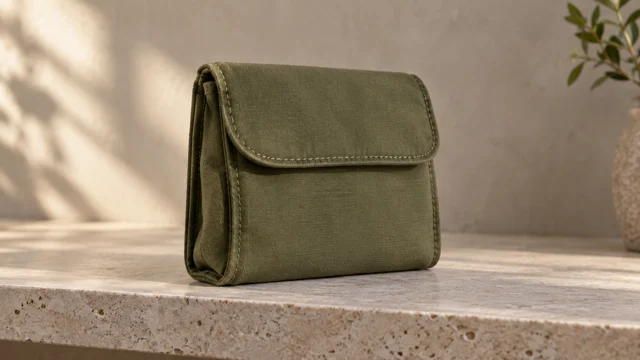
印象的な発表映像という依頼の代わりに、石の棚に立てた折り畳みの旅行ポーチ、布を横切る側光、控えめなカメラの接近を説明します。EveryGen AIのSeedance 2.0に、見る人が理解できる配置を与えます。重要な主役を先に置き、その後に行動と周囲を説明してください。控えめな指示は、競合する視覚的な形容詞の長い集まりより、結果の判断基準を明確にします。
時間で情報を見せる
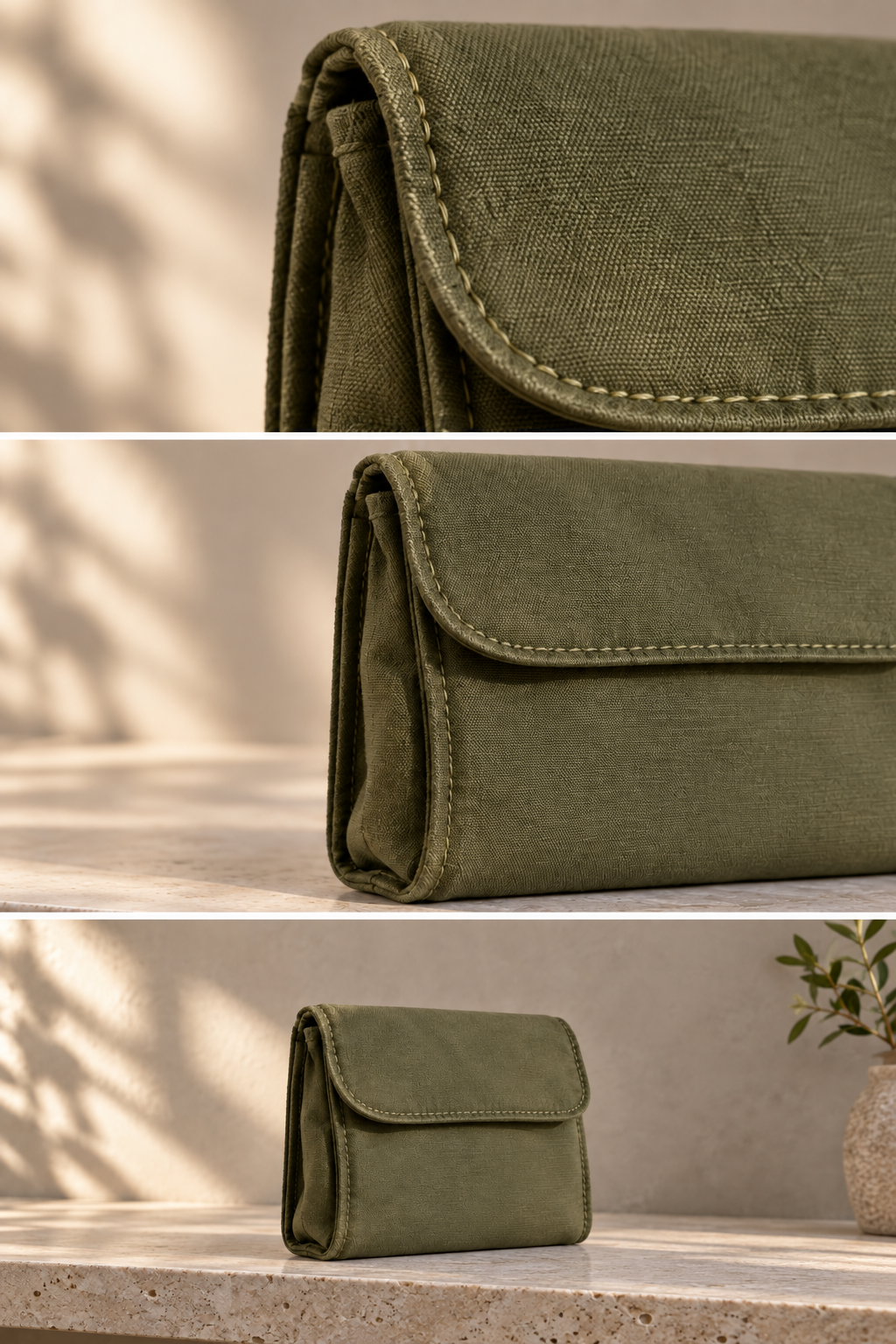
最初に気付くものと、後で見えるものを指定します。EveryGen AIのSeedance 2.0の十二秒の指示なら、縫った縁から始め、ポーチ全体を見せ、中央に置いて終えられます。動きは無目的な周回でなく、有用なものを見せるために使います。Seedance 2.0がその順序に従うか見て、短い時間を複数の行動が奪い合う場合はショットを単純にしてください。
EveryGen AI | Seedance 2.0でフレーム間の動きを計画する
画像モードのEveryGen AIのSeedance 2.0は、開始構図を使い、渡した終了構図へ向かう動きを作れます。
開始時の重要な関係を保つ
主役を有用な大きさで見せ、支える面を見せて、背景から明確に分けます。EveryGen AIのSeedance 2.0には、すでに視覚的なアイデアを表す開始画像を渡します。動きの指示では、ポーチが立ったまま、縫い目が同じ側、支える棚が静止するなど、重要な関係を指定します。Seedance 2.0に、意図した動きだけを変えるよう頼んでください。
到達点と追加参考を区別する
終了フレームは、画像の動きが到達する場所を指定し、単なる雰囲気の参考ではありません。連続性が重要なら、主役と空間の配置を開始時に合わせます。それでもEveryGen AIのSeedance 2.0が二枚の間の細部を再解釈する場合があるため、全時間の移行を確認してください。場面の二つの端点ではなく、人物の特徴やスタイルを説明する複数画像なら、参考モードを使います。
EveryGen AI | Seedance 2.0に聞こえる環境を与える
EveryGen AIのSeedance 2.0で音を生成するか選び、映像と聞こえる環境の関係を説明します。
音で中心の行動を支える
布のファスナー、足音、柔らかな環境音は、見える出来事を圧倒せず支えられます。EveryGen AIのSeedance 2.0では、欲しい音をその原因となる行動の横へ書きます。台詞は選んだ長さに収まる短さにし、話者を指定してください。対比が実際の創作意図でない限り、静かな製品場面へ無関係な会話を重ねないようにします。
生成と録音の再利用を分ける
音声参考は、参考を使う依頼への手掛かりになりますが、正確な録音がそのまま再現される約束ではありません。EveryGen AIのSeedance 2.0の音を、聞き取りやすさ、予期しない声、見える原因の前後に始まる効果音について確認します。別の音作りが必要なら、無音のSeedance 2.0の結果を選びます。意図したメッセージを支える音と映像だけを残してください。
EveryGen AI | 適切なSeedance 2.0の出力を選ぶ
EveryGen AIのSeedance 2.0の作業画面には複数の出力サイズがあります。創作上の判断は、完成したショットが明確に伝わるかです。
解像度を出力の選択として扱う
作業画面の選択肢と掲載先に合わせ、480p、720p、1080p、4Kを選びます。EveryGen AIのSeedance 2.0の出力サイズは、物理的な正確さの向上や正確な文字組みの保証ではありません。候補を実用的な表示サイズで見てから、重要な細部を確認します。Seedance 2.0は、解像度のラベルだけでなく、物の構造、背景の連続性、面との無理のない接触で判断してください。
Seedance 2.0の修正を比較できるものにする
テイクを選ぶときは、試す変数でない限り、主役の説明と参考順をそろえます。接近の速さや背景の活動量など、要素をひとつ変えます。設定が変わるたび、EveryGen AIのSeedance 2.0のクレジット見積もりを確認してください。小さく記録した修正は、複数設定とプロンプト全体を変えるより有用な比較になります。十分なクレジットでログインし、一つから四つの独立した候補作業を選びます。通信が必要なクラウド処理で、入力と結果はアカウントへ保存されます。数量は映像全体を組み立てません。採用前に、動き全体、実際の寸法、音を確認します。
プロンプトの例
テキスト:旅行用ポーチを見せる
Create one ten-second shot of a folded olive fabric travel pouch standing upright on a pale stone shelf. Begin close to the stitched edge, then pull back gently to reveal the whole item. Keep the shelf and pouch stationary. Soft afternoon side light, simple background, subtle room ambience. No hands, added labels, captions, or scene cuts. Finish with a steady view of the complete silhouette.
画像:終了時の展示へ到達する
Use the uploaded opening frame and ending frame as the visual endpoints. Over eight seconds, make a slow camera movement toward the ending display composition. Keep the object dimensions, seam placement, materials, and shelf consistent. Avoid inserting accessories or changing the product. Let the final framing settle. Quiet ambience, no music or spoken words.
参考:見た目と動きを分ける
Use @Image1 for the travel accessory identity, @Image2 for the studio colors and lighting, and @Video1 only for the pace and direction of camera movement. Create a twelve-second shot in the supplied visual style. Preserve the accessory silhouette and fabric appearance. Do not import the reference video's subject or background. Add gentle room ambience without dialogue or text overlays.
制作手順の例
計画、生成、確認の進め方を示す例です。
EveryGen AIの制作手順の例
商品の写真と、明確な画像編集の要件から始めます。初稿を元画像と比べ、形、ラベル、比率を確認してから商品ページに使いましょう。デザインアプリで、確認済みのロゴと正確な原稿を加えます。
動画モデルを選び、物がゆっくり回るなど、小さな動作を説明します。使える長さ、解像度、クレジットを確認してください。後の編集にカットを使う前に、物の連続性と音を確認しましょう。
画像ワークスペースに、対象、視点、記事のテーマを支える視覚的な比喩を説明します。掲載先のレイアウトで結果をプレビューしてください。画像が見出しより目立ったり、大切な細部を隠したりするなら、切り取りや構図を調整します。
画像の寸法は合うのにファイルが大きい場合、ログイン後に画像圧縮ツールを使います。圧縮はブラウザー内で行い、入力と結果はアカウントに保存します。単独の画像やZIPをダウンロードする前に、結果を比べてください。
Humanize AIに下書きを貼り付け、「自然」「親しみやすい」「プロフェッショナル」のトーンを選びます。書き直した意味、名前、数字、専門用語を確認してから、確認済みの版をコピーまたはダウンロードしてください。検出スコアや公開の成果は保証されません。
色、視点、光、対象の大きさを、再利用できる制作指示に記録します。選んだ画像モデルが参考画像に対応するなら、関連する素材を渡してください。画像を並べて比べ、差に合わせて修正します。シリーズ全体が自動で一致すると考えないでください。
EveryGen AIの料金とクレジットプラン
いつでもキャンセル可能
Lite
50%割引0.025 / クレジット
年払い:$179· 節約額 $179.8
動画モデル


画像モデル



- MiniMax H3と全てのプレミアムモデルを含む
- 一括生成タスクは最大1件
- 標準の生成速度
- 標準の生成成功率
- 標準のカスタマーサポート
- 商用利用ライセンス
Standard
50%割引0.017 / クレジット
年払い:$299· 節約額 $299.8
動画モデル
画像モデル
- MiniMax H3と全てのプレミアムモデルを含む
- 一括生成タスクは最大4件
- 優先処理の速度
- 高い生成成功率
- 優先カスタマーサポート
- 商用利用ライセンス
Pro
50%割引0.014 / クレジット
年払い:$599· 節約額 $599.8
動画モデル
画像モデル
- MiniMax H3と全てのプレミアムモデルを含む
- 一括生成タスクは最大10件
- 最速の生成速度
- 高い生成成功率
- 専任のアカウント担当者
- 商用利用ライセンス
Max
50%割引0.012 / クレジット
年払い:$1,199· 節約額 $1,199.8
動画モデル
画像モデル
- MiniMax H3と全てのプレミアムモデルを含む
- 一括生成タスクは最大10件
- 最速の生成速度
- 高い生成成功率
- 専任のアカウント担当者
- 商用利用ライセンス
安全な決済に対応























よくある質問
よくある質問
EveryGen AIのSeedance 2.0は、どんな生成モードを使えますか?
EveryGen AIのSeedance 2.0の作業画面には、文章、画像、参考モードがあります。文章は説明から場面を作ります。画像モードは開始フレームを動かし、任意の終了フレームを使えます。参考モードは、意図して選んだメディアの集まりを手掛かりにします。
EveryGen AIには、参考をいくつ追加できますか?
EveryGen AIのSeedance 2.0は、画像九枚、動画三本、音声三つまで、合計十二ファイル以内を受け付けます。例えば、画像九枚と動画三本で上限です。音声参考には、視覚的な参考も必要です。
EveryGen AIのSeedance 2.0は、無音の動画を作れますか?
EveryGen AIのSeedance 2.0には、初期状態で有効な生成音声の切り替えがあります。別の音を用意する依頼では無効にします。有効なら、関連する環境音、効果音、短い会話を説明します。返された音を確認してください。設定は、全ての音の細部や発話が指示に従う証明にはなりません。
EveryGen AIで開始画像と終了画像を使えますか?
EveryGen AIのSeedance 2.0の画像モードは、開始画像と任意の終了画像を受け付けます。計画した移行を定めるために組み合わせます。人物の特徴やスタイルの複数参考は、追加の端点フレームでなく参考モードへ渡します。
EveryGen AIでは、どの長さと出力サイズを選べますか?
EveryGen AIのSeedance 2.0 Proでは、この作業画面で四秒から十五秒の整数と、要求480p、720p、1080p、4Kを選べます。送信前に、選択中のモデルと設定を確認してください。選べる依頼設定であり、ネイティブ画素、フレームレート、全組み合わせを提供元が受け付けることの証拠ではありません。
Seedance 2.0は、参考の細部を全て正確に再現しますか?
EveryGen AIのSeedance 2.0では、完全な保持は約束されません。参考は場面を導きますが、細い模様、素材、同一性は変わる場合があります。重要なフレームを渡した画像と比べ、用途に不向きになる差は採用しないでください。
生成前にクレジットはどう表示されますか?
EveryGen AIのSeedance 2.0の作業画面は、選んだ設定と入力の見積もりを表示します。特に再依頼の前など、設定を変えた後に確認してください。全ての動画が同額と考えず、その表示額を使います。
行動を促す案内
明確な指示をEveryGen AIのSeedance 2.0のショットへ変える
重要な参考を用意し、入力モードを選んで、クレジットを確認します。探るべき具体的な視覚判断を持って、EveryGen AIのSeedance 2.0のプロジェクトを始めます。
動画の作業画面を開く