 EveryGen AI
EveryGen AI · AIトーキングフォトで、肖像に録音したメッセージを添える
選んだ肖像と短い録音を、話すビジュアルにします。EveryGen AIのAIトーキングフォトは、Sync Talking Photoで、画像一枚とWAVまたはM4Aの音声ファイルひとつを使います。メッセージと長さは録音が決めます。顔が明確に見え、考えが完結する素材を用意し、共有する前に、動く結果を確認しましょう。
動画ワークスペース
ポートレート画像一枚と、30秒未満のWAV/M4A音声ファイル一つをアップロードします。クレジットは音声の長さに基づきます。
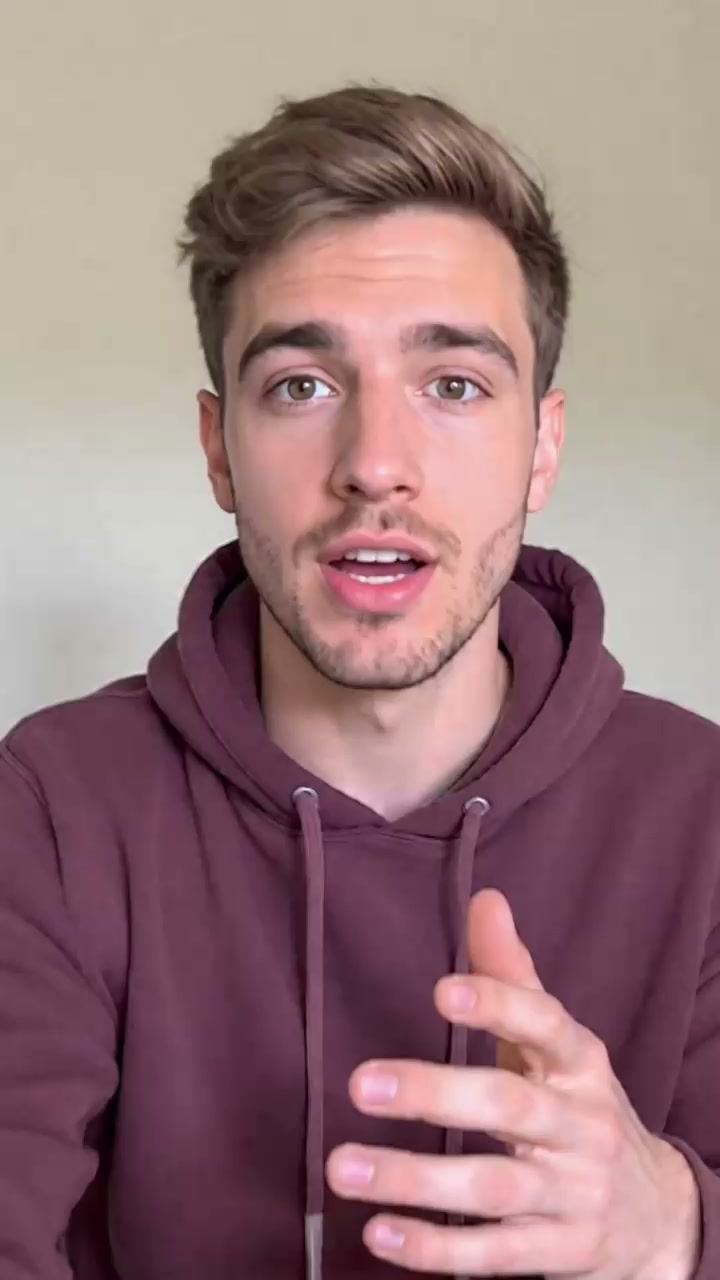
ポートレートと対応する音声録音を準備する
17/18プロンプトを見る
Prepare the adult man’s authorized portrait image and the provided recording of the same man speaking. Use one WAV or M4A file shorter than thirty seconds, with clear speech and a complete ending. Load the image and audio, then review the generated speaking portrait for recognizable features, natural articulation, comfortable framing, and the full recorded message.
はじめに
EveryGen AIのAIトーキングフォトに、話す目的を与える
EveryGen AIのAIトーキングフォトでは、自己紹介、歓迎、顔の見える話し手が役立つ説明など、肖像と短いメッセージを結び付ける作業が有用です。
完結する考えひとつから始める
歓迎や短い自己紹介は、無関係な話題をいくつも並べるより焦点が明確です。EveryGen AIのAIトーキングフォトを使う前に、メッセージを準備しましょう。時間が余っているから録音を延ばすのではなく、本当に聞いてほしい言葉を選びます。
必須の二つの素材を使う
画像一枚と、三十秒未満のWAVまたはM4Aの音声ファイルひとつをアップロードします。EveryGen AIのAIトーキングフォトは、Sync Talking Photoを通じてこれらの素材を直接使います。既存の肖像動画は不要で、ページにはプロンプト欄も、テキスト読み上げ欄もありません。
肖像の役割を明確にする
架空の人物か、使用を許可された肖像と録音を使います。EveryGen AIのAIトーキングフォトが作るのは、動きを加えた見せ方であり、実際の動画撮影の証拠ではありません。承認を得るときも、完成した素材を見せるときも、その目的を明確にしてください。
使い方
EveryGen AIのAIトーキングフォトの作り方
- 入力
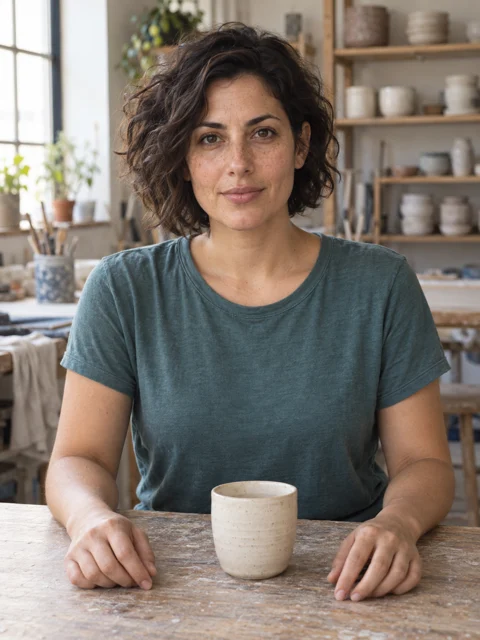 参考画像 1手順 1
肖像を選ぶ
EveryGen AIのAIトーキングフォトへ、使用を許可された明確な肖像一枚をアップロードします。顔を見える状態にし、頭と肩の周囲に自然な余白を残してください。
- モデルSync Talking Photo5s出力手順 2
録音を追加する
EveryGen AIのAIトーキングフォトに、完成した三十秒未満のWAVまたはM4Aの録音ひとつを渡します。明確な発話と自然な間を含めましょう。
- 開始フレーム最終フレーム
 0.0s
0.0s 2.8s
2.8s 5.0s手順 3
確認して作成する
Sync Talking Photoを選び、読み込んだ録音に対するEveryGen AIのAIトーキングフォトのCreate見積もりを確認し、文章のプロンプトを入力せずに生成します。
- 手順 4
視聴して承認する
EveryGen AIのAIトーキングフォトの口の動き、顔の外見、録音の長さ全体のメッセージを確認してから、承認した版を予定のレイアウト向けにダウンロードします。
機能
顔が見やすいAIトーキングフォトの画像を準備する
写真としての演出だけでなく、話す用途に合う画像を選びます。EveryGen AIのAIトーキングフォトには、使用予定のレイアウトで確認しやすい顔が必要です。
顔の特徴が見えるようにする
目と口が明確な、ほぼ正面向きの肖像なら、確認の基準になります。EveryGen AIのAIトーキングフォトの元画像には、手、髪、物で唇が隠れたものを選ばないようにしましょう。強い影も、判断に必要な細部を隠すことがあります。
- EveryGen AIでは、情報の多い集合写真より、明確な被写体ひとりを選びます。
- EveryGen AIのAIトーキングフォトの元画像を、生成結果の横に表示しておきましょう。
頭の周囲に空間を残す
切り取りが極端に狭いと、動いたときに窮屈に見えることがあります。EveryGen AIのAIトーキングフォト用に、髪の上と肩の周囲へ自然な余白を残してください。後で丸い枠や細いカードを使うなら、特に予定するレイアウトの中で元画像を確認します。
自然で読み取れる元の細部を選ぶ
強くフィルターをかけた肖像より、顔の細部が読み取れるものを選びます。EveryGen AIのAIトーキングフォトは、失われた情報を事実として確定しません。元画像が明確なら、動く顔が単に滑らかなだけでなく、見分けられる外見を保っているか判断できます。
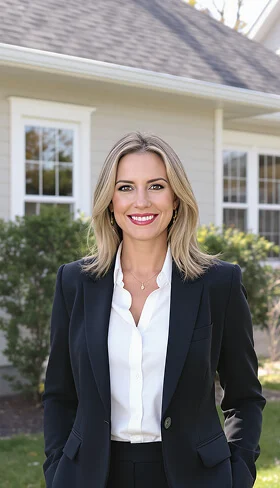
AIトーキングフォトに、完成した録音を渡す
実際の発話は、録音が提供します。EveryGen AIのAIトーキングフォトへアップロードする前に、伝えたい文面、調子、間がファイルに入った音声を用意しましょう。
無理のない速度で話す
短いメッセージひとつを、語句の間に自然な余裕を持たせて録音します。EveryGen AIのAIトーキングフォトでは、言葉が聞こえても、急いだ録音は伝わりにくくなることがあります。画像を見ずに一度聴いて、録音そのものを判断してください。
- EveryGen AIでは、対応するWAVまたはM4Aの三十秒未満の録音を使います。
- EveryGen AIのAIトーキングフォトの発話に、別の声や大きな背景音楽が重ならないようにしましょう。
最初と最後を欠かさない
単語の最初の音を切ったり、最後の子音の直前で終えたりしないようにします。EveryGen AIのAIトーキングフォトには、冒頭が完全で、終わり方が自然な音声を用意してください。短い間はメッセージを支えますが、不要な無音は内容を増やさず時間を使います。
処理前に最終の録音を選ぶ
自分の録音手順で文面を直し、選んだテイクをアップロードします。EveryGen AIのAIトーキングフォトには、発話を修正するための台本入力や声の選択はありません。渡すファイルに、肖像から伝えたいメッセージと話し方をすでに含めてください。
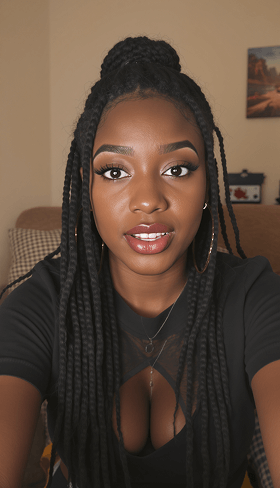
利用先に合わせてAIトーキングフォトの画角を計画する
話す肖像には、適した表示場所が必要です。EveryGen AIのAIトーキングフォトでは、視聴者が見る大きさと、顔の周囲に置く情報を考えて構図を設計します。
顔を十分な大きさにする
情報の多いレイアウトに肖像を小さく置きすぎると、表情の意味が失われることがあります。EveryGen AIのAIトーキングフォトの元画像を、予定する表示サイズでプレビューしましょう。プレゼンテーションやページの他の内容を無視しなくても、目と口が読み取れる大きさにします。
- EveryGen AIを使う際は、別に加えるタイトル用の余白を確保します。
- EveryGen AIのAIトーキングフォトの元画像の切り取りを決める前に、画角を確認しましょう。
発話を支える背景を使う
静かな背景は、顔と録音へ注意を向けます。EveryGen AIのAIトーキングフォトでは、無関係な職場や出来事を示唆せず、メッセージに合う周囲の画像を選びましょう。ここには場面のプロンプトがないため、元画像の必要な変更は、話す写真の作業を始める前に済ませます。
複雑な身体の振り付けを前提にしない
この手順が使うのは、画像と録音した発話であり、文章による身振りやカメラの指示ではありません。EveryGen AIのAIトーキングフォトには、話す肖像として成立する元画像を選んでください。複雑な手の振り付けを、メッセージに必須の要素にしないようにします。
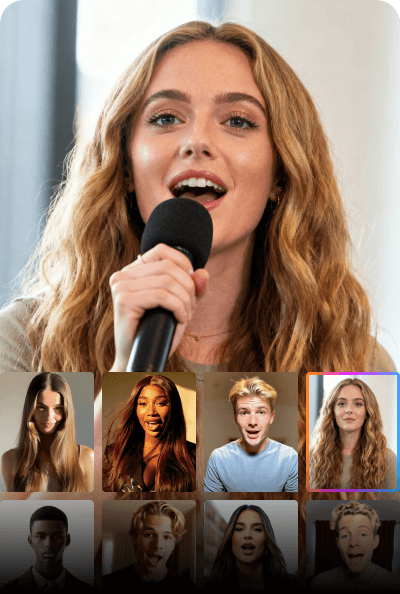
準備した素材からAIトーキングフォトを実行する
EveryGen AIのAIトーキングフォトは、ファイルを基にする作業です。開始前に選んだ画像と音声を一緒に確認し、実際の録音に対する現在の見積もりを見ます。
意図した組み合わせを読み込む
Sync Talking Photoを選び、最終の肖像と承認済みの録音を読み込みます。送信前に、EveryGen AIのAIトーキングフォトの両入力をプレビューしてください。ファイル名が似ているだけでは、意図した切り取りや正しい録音を選んだ証拠になりません。
録音で長さを決める
EveryGen AIのAIトーキングフォトの結果を録音に合わせて計画し、処理後に全体の長さを確認します。締めの語句を完全に含め、音声は三十秒未満にしてください。短い歓迎に、特定の再生時間へ届くための無音は不要です。ダウンロードしたファイルで、欠けた冒頭の音、切れた最後の言葉、自然に落ち着く表情を確認します。ひとつから四つの出力は独立した処理候補であり、自動的な別角度や完成した連続映像ではありません。独立した画面比率やネイティブ音声の切り替えもありません。
音声を読み込んでから見積もりを読む
長さで費用が変わるため、EveryGen AIのAIトーキングフォトへ実際の素材を入れた状態で、Createを確認します。例のカードは素材の準備の参考であり、モデルへの文章命令ではありません。録音を変えたら、再送信前に内容、長さ、見積もりを見直してください。
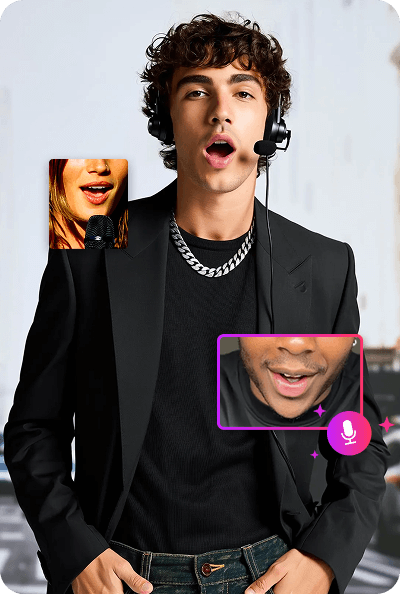
AIトーキングフォトの表情と口の動きを確認する
音を出してメッセージ全体を見ます。EveryGen AIのAIトーキングフォトの確認では、口が動いているだけでなく、肖像が自然に伝えているか評価しましょう。
顔を元画像と比較する
話している間の目、頬、口、あごの輪郭、髪を確認します。EveryGen AIのAIトーキングフォトの結果には、外見や表情の変化が生じることがあります。確認中も元画像を見える状態にし、曖昧な記憶ではなく、選んだ画像を似ているかの基準にしてください。
言葉が進む様子を見ながら聴く
見える口の動きが録音のリズムに合い、間のある部分で落ち着くかを見ます。EveryGen AIのAIトーキングフォトを、個別の瞬間を調べる前に通常速度で確認してください。静止フレームが自然でも、特に音の間で歯、唇、表情が急変する場合、説得力のある発話は保証されません。
実際に届いたファイルを承認する
EveryGen AIのAIトーキングフォトのダウンロード結果を、予定するレイアウトで再生し、冒頭、最後の言葉、切り取りを確認します。承認済みの画像、音声、出力を一緒に残してください。プロンプト欄はないため、修正時には素材の組み合わせを改善します。送信前に十分なクレジットでログインしてください。アップロードと結果はアカウントに保存され、処理にはネットワーク接続とクラウドプロバイダーが必要です。実際のファイルの現在の見積もりを確認しましょう。
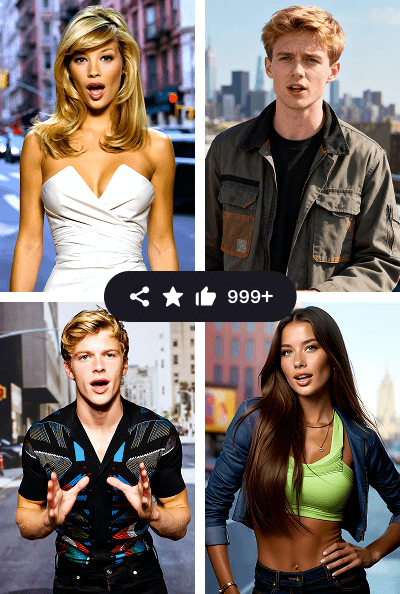
プロンプトの例
素材の準備:自己紹介
Prepare one clear authorized adult portrait and a WAV or M4A recording of that person delivering a short introduction. Keep the recording below thirty seconds, with a complete opening and closing sentence. Load the image and audio together, then review the animated face and spoken pacing in the generated result.
素材の準備:短い歓迎の挨拶
Choose a portrait with visible eyes and mouth, a calm expression, and comfortable shoulder space. Record a concise welcome in a quiet environment as WAV or M4A, keeping it shorter than thirty seconds. Finalize the audio before uploading, then inspect the delivered speaking portrait in the layout where it will appear.
制作手順の例
計画、生成、確認の進め方を示す例です。
EveryGen AIの制作手順の例
商品の写真と、明確な画像編集の要件から始めます。初稿を元画像と比べ、形、ラベル、比率を確認してから商品ページに使いましょう。デザインアプリで、確認済みのロゴと正確な原稿を加えます。
動画モデルを選び、物がゆっくり回るなど、小さな動作を説明します。使える長さ、解像度、クレジットを確認してください。後の編集にカットを使う前に、物の連続性と音を確認しましょう。
画像ワークスペースに、対象、視点、記事のテーマを支える視覚的な比喩を説明します。掲載先のレイアウトで結果をプレビューしてください。画像が見出しより目立ったり、大切な細部を隠したりするなら、切り取りや構図を調整します。
画像の寸法は合うのにファイルが大きい場合、ログイン後に画像圧縮ツールを使います。圧縮はブラウザー内で行い、入力と結果はアカウントに保存します。単独の画像やZIPをダウンロードする前に、結果を比べてください。
Humanize AIに下書きを貼り付け、「自然」「親しみやすい」「プロフェッショナル」のトーンを選びます。書き直した意味、名前、数字、専門用語を確認してから、確認済みの版をコピーまたはダウンロードしてください。検出スコアや公開の成果は保証されません。
色、視点、光、対象の大きさを、再利用できる制作指示に記録します。選んだ画像モデルが参考画像に対応するなら、関連する素材を渡してください。画像を並べて比べ、差に合わせて修正します。シリーズ全体が自動で一致すると考えないでください。
EveryGen AIの料金とクレジットプラン
いつでもキャンセル可能
Lite
50%割引0.025 / クレジット
年払い:$179· 節約額 $179.8
動画モデル


画像モデル



- MiniMax H3と全てのプレミアムモデルを含む
- 一括生成タスクは最大1件
- 標準の生成速度
- 標準の生成成功率
- 標準のカスタマーサポート
- 商用利用ライセンス
Standard
50%割引0.017 / クレジット
年払い:$299· 節約額 $299.8
動画モデル
画像モデル
- MiniMax H3と全てのプレミアムモデルを含む
- 一括生成タスクは最大4件
- 優先処理の速度
- 高い生成成功率
- 優先カスタマーサポート
- 商用利用ライセンス
Pro
50%割引0.014 / クレジット
年払い:$599· 節約額 $599.8
動画モデル
画像モデル
- MiniMax H3と全てのプレミアムモデルを含む
- 一括生成タスクは最大10件
- 最速の生成速度
- 高い生成成功率
- 専任のアカウント担当者
- 商用利用ライセンス
Max
50%割引0.012 / クレジット
年払い:$1,199· 節約額 $1,199.8
動画モデル
画像モデル
- MiniMax H3と全てのプレミアムモデルを含む
- 一括生成タスクは最大10件
- 最速の生成速度
- 高い生成成功率
- 専任のアカウント担当者
- 商用利用ライセンス
安全な決済に対応























よくある質問
よくある質問
AIトーキングフォトには動画入力が必要ですか?
EveryGen AIのAIトーキングフォトでは不要です。画像一枚と対応する録音ひとつをアップロードします。肖像が見た目の開始点になります。すでに動いている肖像動画から始める作業には、別のリップシンクの手順を使ってください。
AIトーキングフォトは、入力した文字を読めますか?
EveryGen AIのAIトーキングフォトのこのページではできません。アップロード前に、発話をWAVまたはM4Aとして用意します。プロンプト入力、テキスト読み上げ欄、声の生成操作はありません。録音に、希望する言葉と話し方を含めてください。
AIトーキングフォトの結果は、どのくらいの長さですか?
EveryGen AIのAIトーキングフォトでは、結果は音声の長さに従い、アップロードする録音は三十秒未満である必要があります。メッセージを自然に終え、不要な無音を避けてください。長さは見積もりに影響するため、実際の録音でCreateを確認します。
AIトーキングフォトで使える音声形式は?
EveryGen AIのAIトーキングフォトには、WAVまたはM4Aを使います。伝えたいメッセージと速度を持つ、明確な録音ひとつを選んでください。別の形式から変換する必要がある場合は、ここへアップロードする前に、自分の手順で対応ファイルを用意します。
AIトーキングフォトは、顔の全ての細部を保持しますか?
EveryGen AIのAIトーキングフォトでは、正確な外見や口の動きは保証されません。録音全体で、動く顔を元画像と比べてください。実際に届いたファイルを確認し、プロジェクトの一部として見せる前に、適切な承認を得ましょう。
行動を促す案内
EveryGen AIのAIトーキングフォトに、準備したメッセージを渡す
EveryGen AIのAIトーキングフォトに、見やすい肖像と完成した録音を用意し、現在のCreate見積もりを確認して、話すビジュアルを作ります。結果全体を聴き、顔を確認してから、最終の版を選びましょう。
話す肖像を作る