 EveryGen AI
EveryGen AIの背景除去で、被写体の切り抜きを再利用する
被写体を元の周囲から取り出し、別のレイアウトに備えましょう。EveryGen AIの背景除去は、ブラウザー内で前景マスクを推定するか、すでにある切り抜きを保ちます。残る部分を確認し、透明か単色の塗りを選んで、アカウントの処理が終わったらPNGを保存してください。
背景除去ワークスペース
JPG、PNG、WebPをドロップまたは貼り付け · 最大30 MB
各辺8192ピクセル、合計32メガピクセルまで
無料 · 処理にはログインが必要です · 入力と結果はアカウントに保存されます。 初回の切り抜きではローカルモデルをダウンロードします。処理速度はお使いの端末によります。
はじめに
背景除去が元画像から分離するもの
背景除去は、推定した前景を周囲から分けます。EveryGen AIが提供するのは、確認して再利用する切り抜きであり、すべての被写体、細い縁、透明な素材を認識する保証ではありません。
別の場所で使う被写体のための背景除去
テーブル上の靴の写真には、必要な商品と、不要な周囲が含まれるかもしれません。EveryGen AIへ持ち込み、背景除去でスライドや商品比較用の靴を準備しましょう。元の環境がなくても切り抜きが役立つか判断する前に、靴ひも、靴底、靴同士の隙間を確認してください。
背景除去は、指し示した任意の物体を消すのではなく、前景を推定します。EveryGen AIでは、人が重なったり場面が複雑だったりすると、その推定が役立ちにくくなる場合があります。できれば明確な被写体の元画像を選び、全体の輪郭だけでなく、残った領域と消えた領域の両方を確認しましょう。
- 前景を別の環境で使う必要がある場合に、背景除去を使いましょう。
- EveryGen AIが消した部分だけでなく、残した部分も確認しましょう。
端末内の計算とアカウントへのアップロードを区別する
背景除去の処理前にログインしてください。EveryGen AIは、元画像を非公開のアカウントストレージへアップロードし、ブラウザーで画像を計算して、完成した結果を保存します。ローカル推論はマスクを推定する場所を示すものであり、アカウントの手順で画像が端末内だけにとどまることを意味しません。
背景除去にサブスクリプションや生成クレジットの消費は必要ありません。処理と保存が終わるまでEveryGen AIのページを開き、PNGをダウンロードして、元画像は別に保管しましょう。使う場所が変わると切り抜きが不向きになることがあり、元の画像があれば、処理済みのコピーに頼らず別の方法を選べます。
- 背景除去は、一度に一枚の対応画像を処理します。
- EveryGen AIは入力と出力を、非公開のアカウントストレージへ保存します。

使い方
EveryGen AIで背景除去を使う方法
- 処理前bag.jpg
 1254 × 1254 px1.63 MB手順 1
元画像を選ぶ
対応する静止画像でEveryGen AIの背景除去を開きます。必要な切り抜きが元画像にすでにある場合だけ、既存の透明情報を保ってください。
- 背景透明手順 2
切り抜きを準備する
ログインし、EveryGen AIで背景除去を実行します。推論のリソースを読み込むか、用意されたアルファを使ってマスク推定を省きましょう。
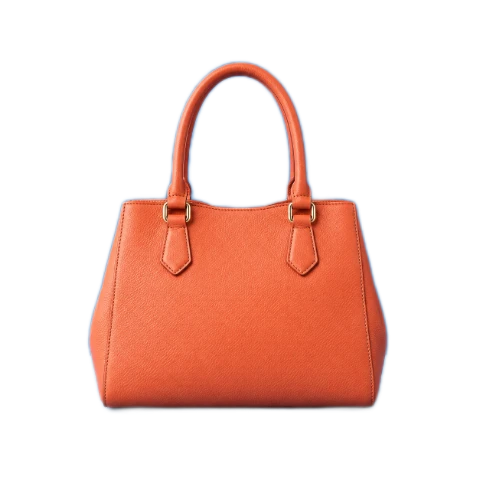 ↔処理前処理後手順 3
残った領域を確認する
EveryGen AIで背景除去の出力を元画像と比較します。輪郭と内部の隙間を拡大し、役立つ対照的な背景面で切り抜きを確認してください。
- 処理後処理前bag.pngダウンロード
市松模様は透明性を示し、ダウンロードには含まれません。
手順 4PNGの設定を選んで保存する
EveryGen AIで背景除去の出力の塗りを選び、処理とアカウント保存を完了してから、PNGをダウンロードします。使うレイアウトの中で確認しましょう。
機能
背景除去の処理方法を選ぶ
背景除去は、新しいマスクを推定するか、元の透明情報を再利用できます。EveryGen AIで素材に合う方法を選びましょう。すでに整えた輪郭と、不透明な写真では判断が異なります。
ローカル推論のリソースの読み込みを待つ
新しい切り抜きには、背景除去がブラウザーのWASMランタイム経由でU2NetPを使います。EveryGen AIは、必要時に自身のオリジンからモデルと実行用リソースを配信します。処理速度を判断する前に初回ダウンロードの完了を待ち、前景を推定する間は、画面の読み込み・処理状態を確認してください。
背景除去のマスクは、小さくした表現から推定し、元画像の寸法へ適用します。そのためEveryGen AIの出力キャンバスが大きくても、すべての縁を細部まで理解していることにはなりません。端末の速度、ブラウザーの対応、元画像のサイズは処理に影響します。高速な完了や、すべての画像で同じ結果は保証されません。
- 背景除去の推論は、リソースの読み込み後にブラウザーを使います。
- EveryGen AIの進捗表示で、実行中の処理を確認しましょう。
すでに信頼できる切り抜きを保つ
PNGやWebPに必要な前景がすでにある場合は、EveryGen AIで既存の透明情報を保つ選択肢を有効にします。背景除去は推論を省き、入力のアルファチャンネルを使います。別の編集ソフトで適切な輪郭ができていて、確認や、別の塗りの上への合成だけが必要な場合に役立ちます。
通常の不透明なJPGには、保つべき透明な輪郭がありません。背景除去の推論を省く選択だけでは、その被写体を分離できません。EveryGen AIで方法を選ぶ前に元画像を確認しましょう。被写体の周りが白く見えるだけの画像は、用意されたアルファチャンネルではなく、不透明な長方形のままかもしれません。
- 用意されたアルファチャンネルがあれば、背景除去は推論を省けます。
- 元画像にまだ分離が必要なら、EveryGen AIの抽出を選びましょう。

背景除去の出力を確認し、塗りを選ぶ
背景除去には、切り抜きを確認する比較表示とズームがあります。EveryGen AIでは背景設定も選べるため、透明を残すか、意図した単色を結果に含めることができます。
背景除去の比較で、失われた領域と残った領域を確認する
EveryGen AIで元画像と結果を切り替え、背景除去の推定がどこを変えたか確認しましょう。外周だけでなく、手足の間、取っ手、細い支え、離れた商品部品の間など、内部の隙間も新しいレイアウトでは重要です。外の縁がきれいでも、その小さな領域が正しいことにはなりません。
細部が重要な場所では背景除去の結果を拡大し、その後、予定する表示サイズで確認します。EveryGen AIは、元キャンバスの周囲の空間も含め、元の幅と高さを保ちます。切り抜きの周囲を自動で狭くトリミングしたり、被写体を中央へ移したり、拡大プレビューで欠けた細部を加えたりはしません。
- 背景除去の出力を採用する前に、元画像と比較しましょう。
- EveryGen AIのプレビューのズームは表示倍率を変えるものであり、元の細部を増やすものではありません。
透明を選ぶか、単色背景を埋め込む
別のデザインに重ねる背景除去のPNGには、EveryGen AIで透明出力を選びます。単色の塗りをファイルに含めるなら、白、黒、灰色、任意の色を選びましょう。書き出す画素に含める背景と、確認のためだけに使うプレビューの背景面は別です。
背景除去は、処理のキャッシュが利用できる間、現在の切り抜きを別の塗りに再利用できます。色を変えても、マスクの修復や不確かな境界の再構築は行われません。EveryGen AIで各版を処理・保存する前に、出力設定を確認してください。単色はダウンロードの一部になり、透明なら次のレイアウトが透けて見えます。
- 背景除去の塗りの選択で、保存するPNGの合成内容が決まります。
- EveryGen AIの出力設定を、確認用の背景面とは別に確認しましょう。

共有前に背景除去の対応範囲を理解する
背景除去は、定められた入力制限内で前景を推定します。EveryGen AIでは、特に細い輪郭や目立つ商品画像について、実際の結果で用途に合うか判断してください。
背景除去は難しい縁の完璧さを約束しない
背景除去の出力では、髪、毛皮、ガラス、半透明の布、コントラストの低い境界が不完全に残る場合があります。EveryGen AIの切り抜きを明るい面と暗い面の両方で試し、白い縁取りや残った背景を見つけましょう。周囲の画素を除いても、被写体に映り込んだ背景色が残ることがあります。
背景除去には、手動マスクのブラシ、生成による毛の修復、スタジオ風の再照明、新しい適合する影の追加はありません。輪郭が不向きなら、より明確な元画像を選ぶか、別の編集ソフトでマスクを仕上げてください。EveryGen AIの結果を確認するときは元画像を残し、何が変わったかを推測せず、本当に失われた細部を特定できるようにしましょう。
- 背景除去の毛の細部と半透明の領域は、特に注意して確認しましょう。
- EveryGen AIで塗りを変えても、不正確なマスクは直りません。
元画像全体とリソースの利用状況を確認する
背景除去は、静止画のJPG、PNG、WebPを30 MBまで、長辺8192ピクセル、最大32メガピクセルで受け付けます。EveryGen AIは、最終的な前景の外にある画素も含め、元画像全体を確認します。アニメーション、SVG、PDF、HEIC、TIFFなどの非対応入力は、別に対応する静止画を準備する必要があります。
ブラウザーのキャッシュが変わったり使えなくなったりすると、背景除去のリソースは再ダウンロードが必要な場合があります。EveryGen AIのアカウントへのアップロードと保存にも接続が必要です。ローカル計算は、一度訪れた後の永続的なオフライン使用を約束しません。保存が終わるまでページを開き、次の構図に置く前に、ダウンロードしたPNGを確認してください。
- 背景除去の入力は、画素とファイルの両方の制限内に収めましょう。
- 後の修正のため、EveryGen AIの外にも元画像を保管しましょう。

制作手順の例
計画、生成、確認の進め方を示す例です。
EveryGen AIの制作手順の例
商品の写真と、明確な画像編集の要件から始めます。初稿を元画像と比べ、形、ラベル、比率を確認してから商品ページに使いましょう。デザインアプリで、確認済みのロゴと正確な原稿を加えます。
動画モデルを選び、物がゆっくり回るなど、小さな動作を説明します。使える長さ、解像度、クレジットを確認してください。後の編集にカットを使う前に、物の連続性と音を確認しましょう。
画像ワークスペースに、対象、視点、記事のテーマを支える視覚的な比喩を説明します。掲載先のレイアウトで結果をプレビューしてください。画像が見出しより目立ったり、大切な細部を隠したりするなら、切り取りや構図を調整します。
画像の寸法は合うのにファイルが大きい場合、ログイン後に画像圧縮ツールを使います。圧縮はブラウザー内で行い、入力と結果はアカウントに保存します。単独の画像やZIPをダウンロードする前に、結果を比べてください。
Humanize AIに下書きを貼り付け、「自然」「親しみやすい」「プロフェッショナル」のトーンを選びます。書き直した意味、名前、数字、専門用語を確認してから、確認済みの版をコピーまたはダウンロードしてください。検出スコアや公開の成果は保証されません。
色、視点、光、対象の大きさを、再利用できる制作指示に記録します。選んだ画像モデルが参考画像に対応するなら、関連する素材を渡してください。画像を並べて比べ、差に合わせて修正します。シリーズ全体が自動で一致すると考えないでください。
背景除去はログイン後に無料で使え、サブスクリプションや生成クレジットの消費はありません。EveryGen AIは入力と出力を非公開のアカウントストレージへ保存し、画像の計算はブラウザーで行います。
EveryGen AIの料金とクレジットプラン
いつでもキャンセル可能
Lite
50%割引0.025 / クレジット
年払い:$179· 節約額 $179.8
動画モデル


画像モデル



- MiniMax H3と全てのプレミアムモデルを含む
- 一括生成タスクは最大1件
- 標準の生成速度
- 標準の生成成功率
- 標準のカスタマーサポート
- 商用利用ライセンス
Standard
50%割引0.017 / クレジット
年払い:$299· 節約額 $299.8
動画モデル
画像モデル
- MiniMax H3と全てのプレミアムモデルを含む
- 一括生成タスクは最大4件
- 優先処理の速度
- 高い生成成功率
- 優先カスタマーサポート
- 商用利用ライセンス
Pro
50%割引0.014 / クレジット
年払い:$599· 節約額 $599.8
動画モデル
画像モデル
- MiniMax H3と全てのプレミアムモデルを含む
- 一括生成タスクは最大10件
- 最速の生成速度
- 高い生成成功率
- 専任のアカウント担当者
- 商用利用ライセンス
Max
50%割引0.012 / クレジット
年払い:$1,199· 節約額 $1,199.8
動画モデル
画像モデル
- MiniMax H3と全てのプレミアムモデルを含む
- 一括生成タスクは最大10件
- 最速の生成速度
- 高い生成成功率
- 専任のアカウント担当者
- 商用利用ライセンス
安全な決済に対応























よくある質問
よくある質問
背景除去はログイン後に無料で使えますか?
はい。EveryGen AIはログインを必要としますが、このツールにサブスクリプションや生成クレジットの消費はありません。入力と完成したPNGは、非公開のアカウントストレージへ保存されます。
背景除去は画像をアップロードしますか?
はい。EveryGen AIは元画像と完成した出力を、アカウントに保存します。計算はブラウザーで行うため、ローカル推論でもアップロード不要の処理ではありません。保存が終わるまでページを開いてください。
背景除去はどのモデルを使いますか?
EveryGen AIは、新しい切り抜きにブラウザーのWASMランタイム経由でU2NetPを使います。初回実行にはモデルと実行用リソースが必要です。元画像に適した透明情報がある場合は、用意されたアルファを使って推論を省けます。
背景除去は元の寸法を保ちますか?
はい。EveryGen AIは、元の幅と高さでPNGを書き出します。これはキャンバスの保持であり、完璧な境界の細部、自動的な狭いトリミング、モデルが除いた領域の再構築を保証するものではありません。
背景除去は、既存の透明な切り抜きを保てますか?
はい。EveryGen AIで既存の透明情報を保つ選択肢を選ぶと、元のアルファを維持して推論を省きます。準備済みのPNGやWebPに使ってください。不透明な写真には、まだ前景の分離が必要です。
背景除去の塗りを変えると、モデルを再実行しますか?
EveryGen AIは、処理のキャッシュが使える間、現在の切り抜きを再利用できます。別の塗りは同じ輪郭を合成するだけで、領域の分離を改善しません。キャッシュが利用できることは、永続的な保証ではありません。
背景除去は、髪やガラスを完璧に切り抜けますか?
いいえ。細い毛、透明部分、反射、弱い境界では、不完全な輪郭になる場合があります。予定する表示に合うか判断する前に、EveryGen AIの比較、ズーム、対照的な背景面で確認しましょう。
背景除去は、一度訪れれば常にオフラインで動きますか?
いいえ。EveryGen AIは、サイト、モデル、実行用リソースの再読み込みが必要な場合があり、アカウント保存にも接続が必要です。ブラウザーでの計算は、永続的に使えるオフラインの手順とは異なります。
行動を促す案内
EveryGen AIの背景除去で切り抜きを準備する
明確な元画像を選び、前景の推定結果を確認して、次のデザインに合う透明または単色の塗りを選びましょう。EveryGen AIの背景除去は、元キャンバスの寸法でPNGを保存します。
画像を選ぶ