 EveryGen AI
EveryGen AIの動画から動画生成で、意図を明確にした参考素材から元の動きを再解釈
意味のある動きを出発点に、その周りの見せ方を変えてみましょう。EveryGen AIの動画から動画生成はMiniMax H3の参考モードを使い、初期設定は五秒、2K、自動調整のフレーミングです。動きの元となる動画をアップロードし、何を取り入れるかを説明して、補助素材にも明確な役割を与えます。返された動画は、新しく生成された解釈として確認してください。
動画ワークスペース
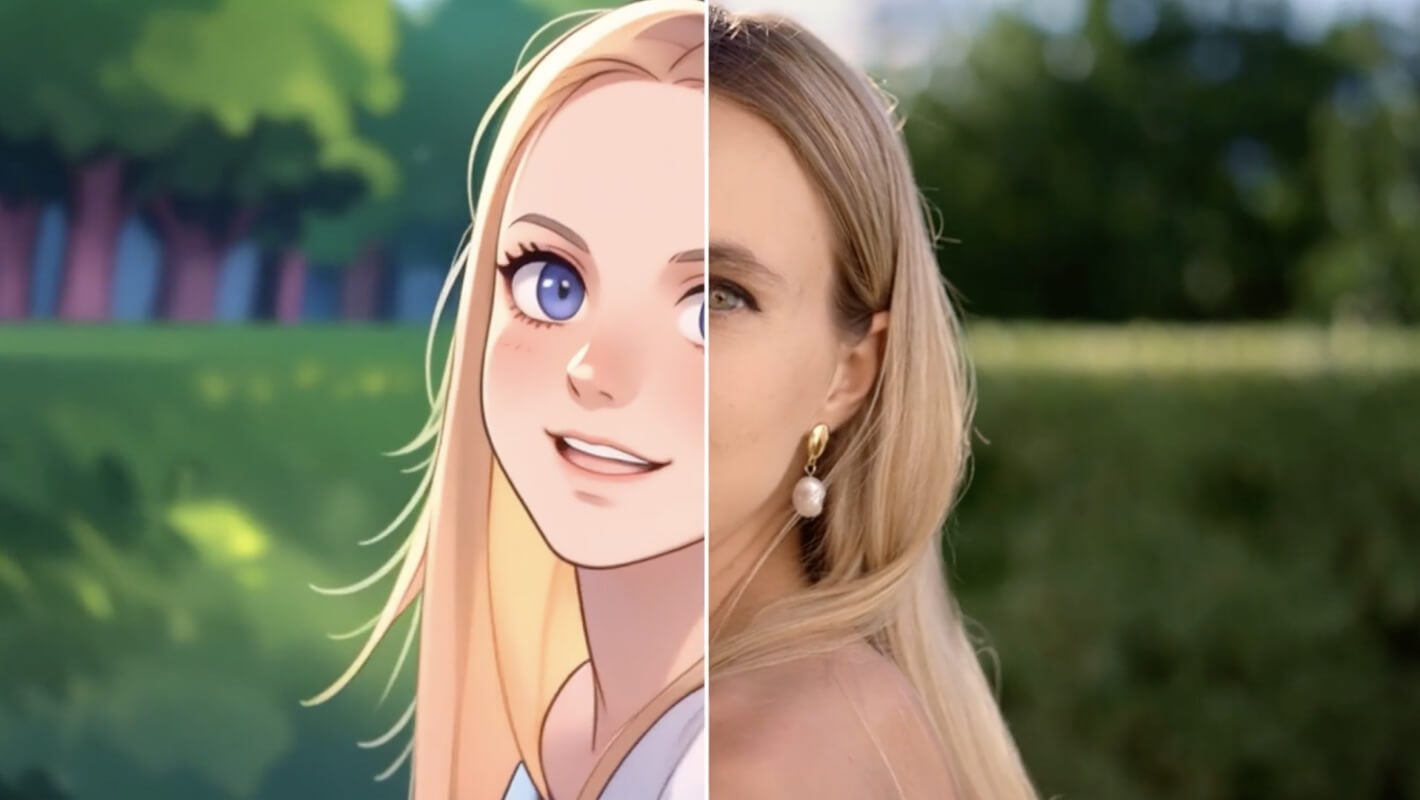
平面的な漫画の色で描いたポートレート
12/18プロンプトを見る
Use @Video 1 as the source adult woman’s portrait performance. Reinterpret the footage as flat-color cartoon animation with clean outlines, restrained shading, and a simple coherent palette. Follow the existing facial movement, head direction, framing, and background arrangement. Create a five-second interpretation without adding new gestures, extra subjects, camera changes, or written captions.
はじめに
動画から動画生成は、意味のある元動画から始める
EveryGen AIの動画から動画生成では、見せ方を変える前に、動作と構図を基準に元動画を選びましょう。
残したい動きを見つける
ダンサーが一回転する動きや、自転車が壁の前を通る動きなら、意図が伝わりやすくなります。EveryGen AIの動画から動画生成に、その動きが大切な理由を伝えましょう。元動画の画面が込み入っている場合は、新しい解釈でも中心に置きたい被写体を先に決めます。
変える理由をはっきりさせる
粘土のような表現なら単純なしぐさを遊び心のあるものに、控えめな絵画調なら風景をイラストらしくできます。EveryGen AIの動画から動画生成では、同じ映像に無関係な効果を並べるのではなく、その変化を求める理由を示しましょう。
参考モデルを使う
EveryGen AIの動画から動画生成は、MiniMax H3の参考モード、五秒、2K、自動調整のフレーミングで始まります。長さは五〜十五秒の整数、画面比率は自動調整または六種類の固定比率、候補数は一〜四本から選べます。素材から新しい解釈を作るモデルであり、2K設定や候補の追加によって元動画のフレームが維持されるわけではありません。
使い方
EveryGen AIの動画から動画生成を使う手順
- 入力参考動画 1手順 1
元動画を選ぶ
EveryGen AIの動画から動画生成でMiniMax H3の参考モードを選び、再解釈したい動きが入った映像をアップロードします。
- モデルMiniMax H32K5sプロンプト
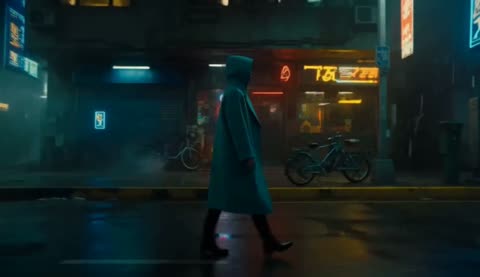 出力手順 2
参考素材の役割を決める
EveryGen AIの動画から動画生成に、求める変化を明確に伝えます。任意の画像、動画、音声のうち、どれが見た目、動き、雰囲気の参考なのかを指定しましょう。
- 開始フレーム最終フレーム
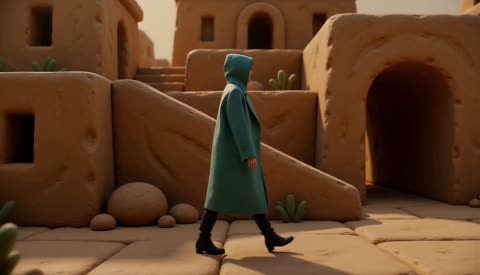 0.0s
0.0s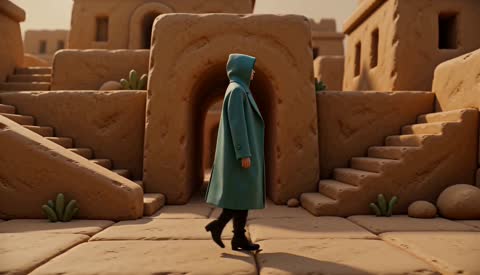 2.6s
2.6s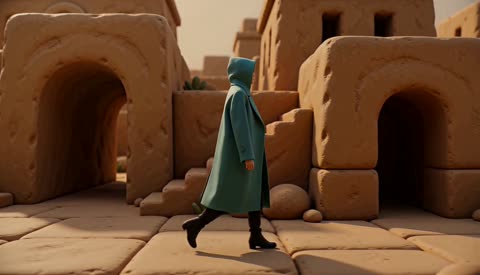 4.7s手順 3
新しい解釈を生成する
EveryGen AIの動画から動画生成を五秒、2Kから始めます。表示されたクレジットを確認し、元の素材を短い動画として再解釈します。
- 手順 4
動画全体を確認する
EveryGen AIの動画から動画生成の動き、変化する細部、音を一緒に確認します。弱い点を一つ直してから、ダウンロードする版を選びましょう。
機能
動画から動画生成に、役割の明確な参考素材をそろえる
EveryGen AIの動画から動画生成では、仕上がりの定義を複数の素材で競わせず、それぞれに具体的な役割を与えましょう。
中心となる動きの元動画を指定する
アップロードした動画のうち、動作とカメラの関係の基準になるものを指定します。EveryGen AIの動画から動画生成に、従ってほしい動きと、重要ではない元動画の細部を伝えましょう。複数の動画を加えて優先順位を説明しないより、意図が明確になります。
- EveryGen AIへの依頼には、動きが最も分かりやすい元動画を選びましょう。
- EveryGen AIの動画から動画生成への指示で、動きの元となる動画を明示しましょう。
見た目と動きを分ける
元動画にない表面の質感、配色、服装、場所は、画像を参考に指定できます。EveryGen AIの動画から動画生成に、その画像の役割を説明しましょう。陶器の質感を参考にするなら、動く被写体を無関係な花瓶や彫刻に置き換えるのではなく、見た目を導くために使います。
補助素材は必要なものに絞る
MiniMax H3の参考モードは画像九枚、動画三本、音声三本まで、合計十二ファイルに対応しています。EveryGen AIの動画から動画生成には、依頼を明確にする補助素材だけを加えましょう。使用権限のある素材を使い、各役割を示してください。画像も動画もない、音声だけの依頼は受け付けられません。
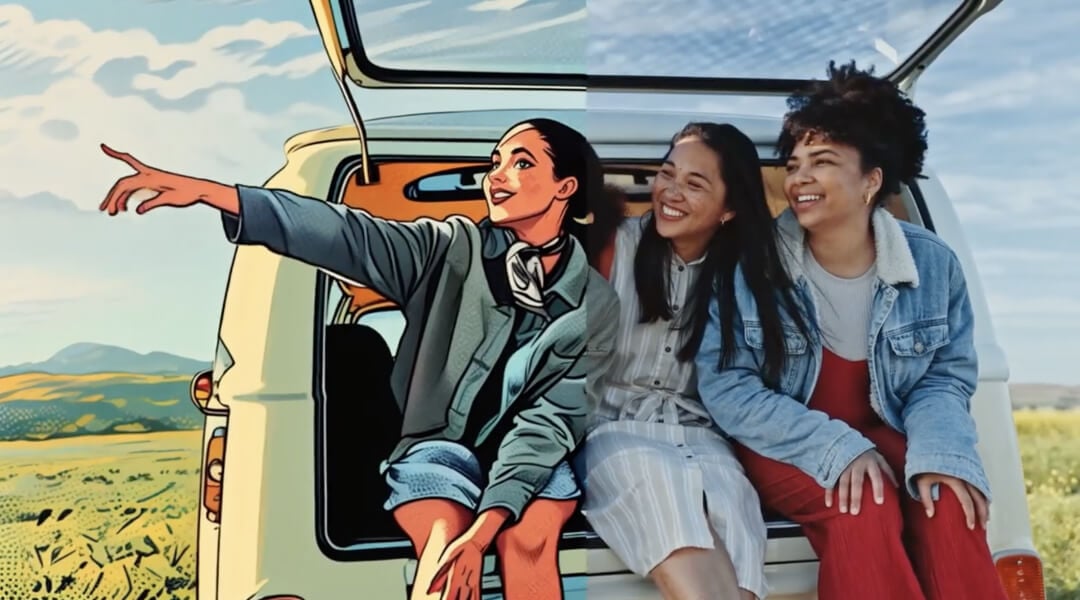
動画から動画生成の見た目を具体的に説明する
EveryGen AIの動画から動画生成では、表面、輪郭、配色、光を説明して、目指す見た目を具体的な言葉にしましょう。
表面と輪郭を説明する
手作りらしさを出すなら、つやを抑えた粘土の表面、丸みのある形、わずかな造形のむらを指定します。絵画的な映像なら、大きな色のまとまりと穏やかな表面の質感を説明します。EveryGen AIの動画から動画生成には、相容れない素材を並べるより、被写体に合う一貫した表現が必要です。
- EveryGen AIでは、装飾を加える前に、中心となる素材の表現を決めましょう。
- EveryGen AIの動画から動画生成では、予定する背景の上でも輪郭が読み取れるようにしましょう。
配色に優先順位をつける
関連する少数の色と、差し色に絞りましょう。暖かい石のある場所に青緑のコートを置くと、違いが分かりやすくなります。EveryGen AIの動画から動画生成では、冒頭の美しい一枚だけでなく、動いている間も被写体が見えるように指示します。
画角に合う細部を選ぶ
遠くの人物なら、細かな縫い目より見分けやすいシルエットが重要です。近くの物なら、表面の仕上げが読み取れる必要があります。EveryGen AIの動画から動画生成への指示をカメラの距離に合わせ、細部が主な動作と競ったり、気を散らす質感になったりしないようにしましょう。
動画から動画生成の被写体を場所になじませる
場所を変えるときは、EveryGen AIの動画から動画生成への指示で、被写体、床、周りの物のつながりを説明しましょう。
動ける空間を説明する
歩いている被写体を温室に移すなら、栽培台の間に通れる道を残します。EveryGen AIの動画から動画生成に、その場所のどこで動作が起きるのかを伝えましょう。背景が美しくても、被写体の進路に家具が重なっていては役立ちません。
- EveryGen AIでは、予定する動きに沿って被写体の通り道を空けましょう。
- EveryGen AIの動画から動画生成では、動作中の足と接地する影を確認しましょう。
画面全体の光をつなげる
左から照らされた被写体の隣に、逆側から強い光が当たったような影があると不自然です。EveryGen AIの動画から動画生成に主な光源を説明し、結果を確認しましょう。場所を大きく変えるときは、見た目と雰囲気も一緒に調整する必要があります。
手前を横切るものを考える
枝、戸口の枠、手前の物が、動く被写体を隠すことがあります。EveryGen AIの動画から動画生成への指示では、こうした重なりを単純にしましょう。別の物の後ろから再び現れた瞬間に、服、手足、物の形が変わることがあるため、よく確認します。
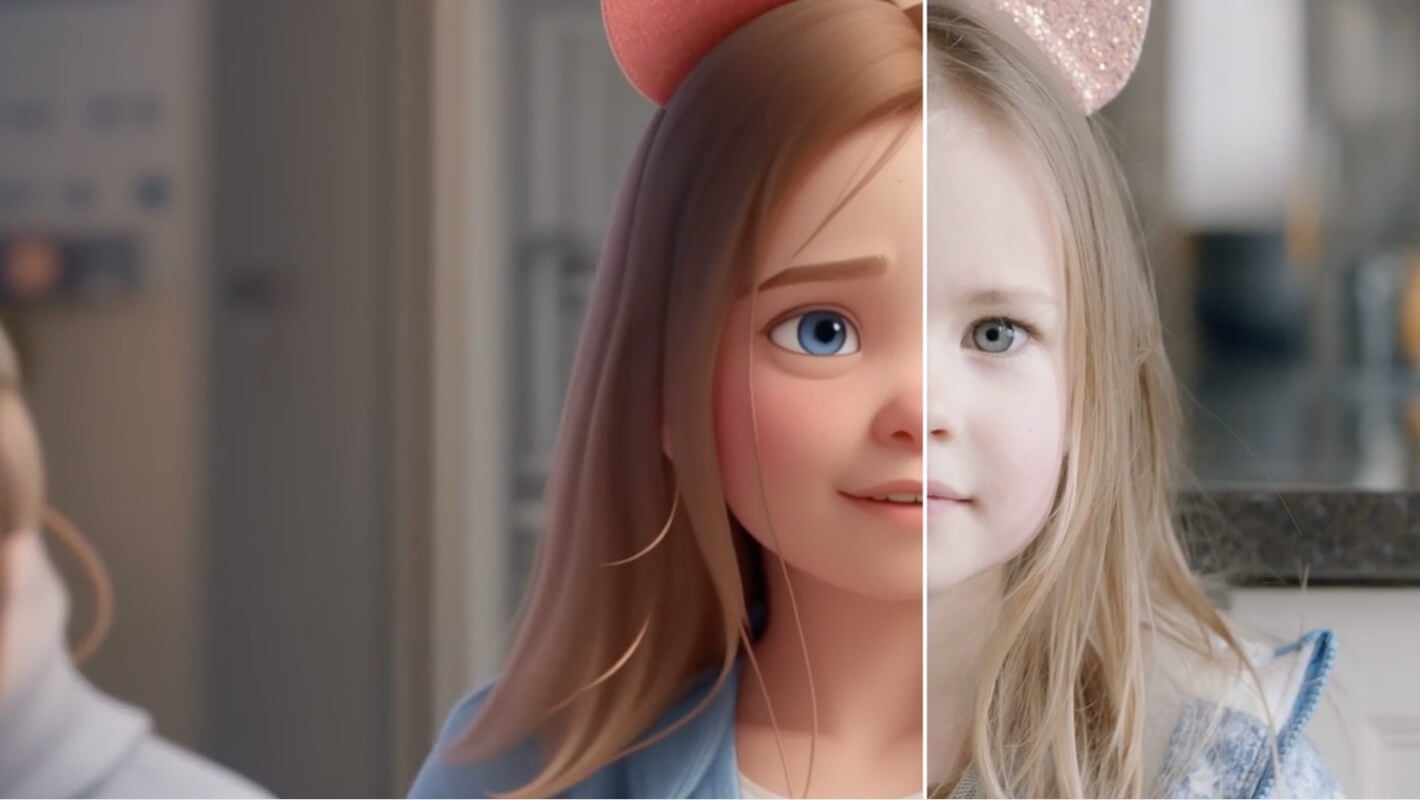
動画から動画生成は、短い動画に動作を詰め込みすぎない
EveryGen AIの動画から動画生成には、読み取りやすい出来事を一つ与えましょう。音の参考も説明し、元の音声がそのまま残るとは考えないでください。
分かりやすい動きの区間を選ぶ
元動画に複数の動作があるなら、出力に入れたいものを指定します。回転、手を振る動き、横切る動きなどです。EveryGen AIの動画から動画生成では、長い一連の動作を圧縮するより、短い出来事に絞ったほうが確認しやすくなります。
補助となる動きの参考を説明する
別の動画で、動きの質やカメラのアイデアを補足できます。EveryGen AIの動画から動画生成に、取り入れる点とコピーしない点を伝えましょう。複数の参考動画が自動で一続きにつながるわけではなく、そのタイミングもフレーム単位の編集指示にはなりません。
音の参考にも役割を与える
使用権限のある音声で、EveryGen AIの動画から動画生成の雰囲気を導けます。音声がそのままコピーされると思わず、役割を説明しましょう。H3の参考モードには音声参考のアップロードがあり、生成音声をオン/オフにする操作はありません。返された動画に音がある場合は聞いて確認し、厳密な音の編集が必要なら別途行ってください。
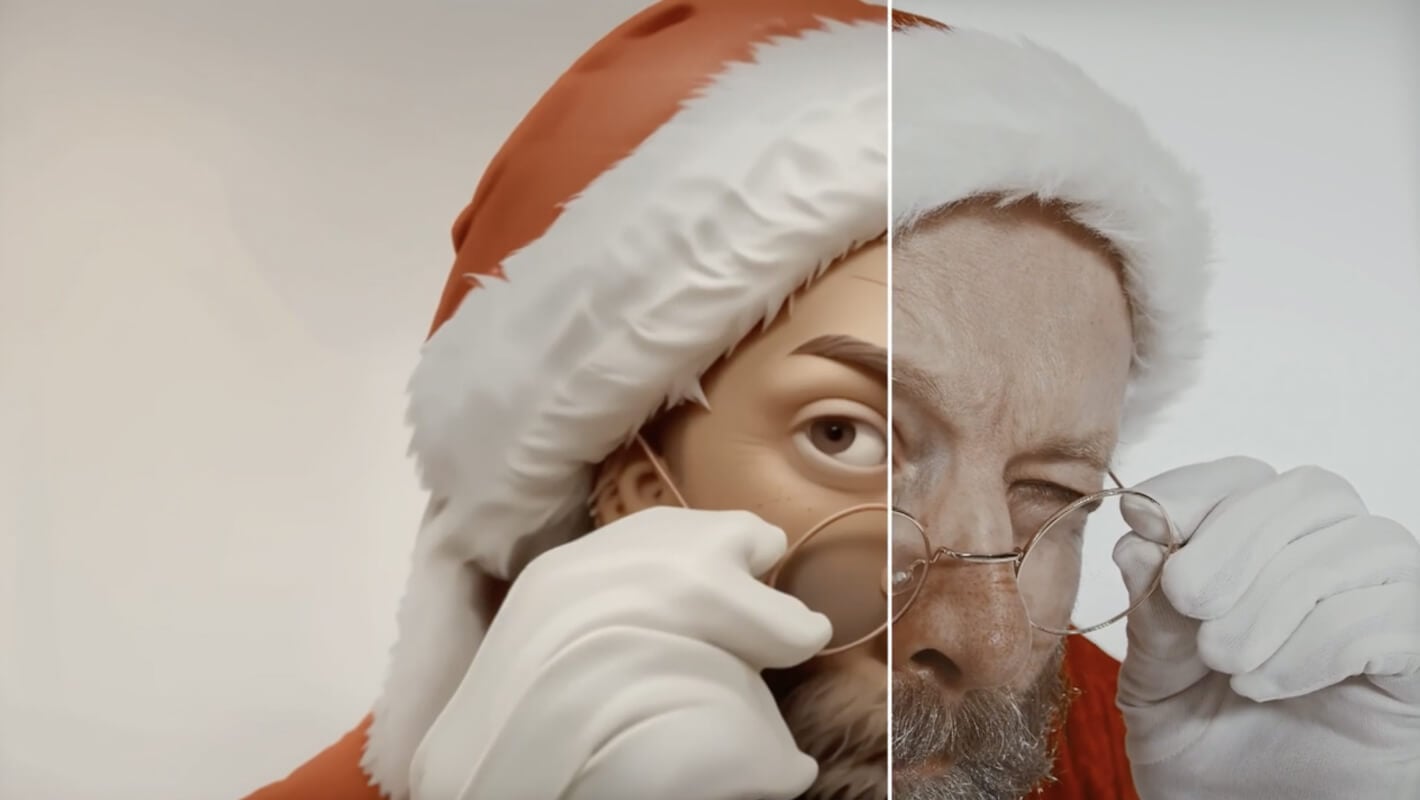
EveryGen AIの動画から動画生成を、新しい解釈として確認する
EveryGen AIの動画から動画生成による解釈を最後まで見て、引き継ぎたかった動きと見た目の判断に照らして比べましょう。
仕上げより先に動作を見る
指定した回転、横切る動き、しぐさを被写体が完了していますか。EveryGen AIの動画から動画生成の結果は、個々の瞬間を調べる前に通常の速さで見ましょう。素材の表現がもっともらしくても、分かりにくい動きや、物理的に不自然な動作を見落とさないでください。
時間とともに変わる細部を見る
動画全体で、輪郭、手、付属品、背景に繰り返し現れる形を確認します。EveryGen AIの動画から動画生成は、動作の進行に伴ってそれらを再解釈することがあります。シリーズでは出力同士でも比べてください。同じプロンプトと参考ファイルでも、見た目が完全に一致する保証はありません。
最も弱い指示を直す
うまくいった動作を保ち、弱い点を一つ直しましょう。EveryGen AIの動画から動画生成の設定を確認し、十分なクレジットを用意してログインしたうえで、クラウド処理前に見積もりを確認します。プロンプトは必須で、上限は7000文字です。入力と結果はアップロードされ、アカウントに保存されます。採用した動画は、変化の意図を説明したメモと一緒に保管してください。
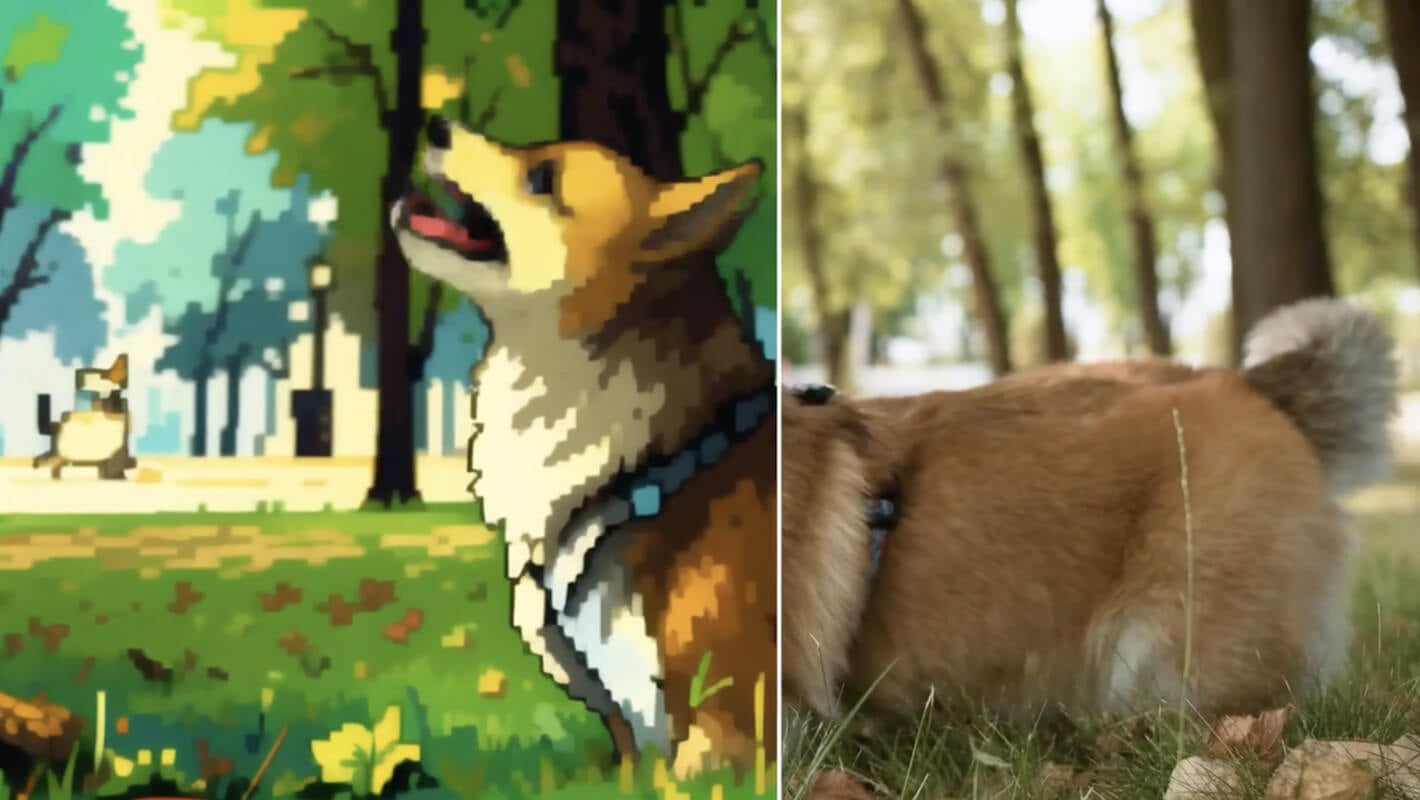
プロンプトの例
歩行シーンを粘土風に表現する
Use @Video 1 for the walking action and camera relationship. Reimagine the scene with matte clay-like surfaces, rounded shapes, a muted teal coat, and warm sandstone surroundings. Keep one subject moving along a clear path. Five-second interpretation, restrained background motion, soft footstep atmosphere. Do not introduce extra people, titles, or scene cuts.
元のシーンを温室にしたバリエーション
Use @Video 1 for the main subject and movement. Use @Image 1 only for the greenhouse setting, soft window light, and botanical palette. Place the subject on a clear aisle with consistent ground contact and gentle leaf movement. Generate one five-second interpretation with quiet greenhouse ambience. Keep the background secondary and avoid added captions.
制作手順の例
計画、生成、確認の進め方を示す例です。
EveryGen AIの制作手順の例
商品の写真と、明確な画像編集の要件から始めます。初稿を元画像と比べ、形、ラベル、比率を確認してから商品ページに使いましょう。デザインアプリで、確認済みのロゴと正確な原稿を加えます。
動画モデルを選び、物がゆっくり回るなど、小さな動作を説明します。使える長さ、解像度、クレジットを確認してください。後の編集にカットを使う前に、物の連続性と音を確認しましょう。
画像ワークスペースに、対象、視点、記事のテーマを支える視覚的な比喩を説明します。掲載先のレイアウトで結果をプレビューしてください。画像が見出しより目立ったり、大切な細部を隠したりするなら、切り取りや構図を調整します。
画像の寸法は合うのにファイルが大きい場合、ログイン後に画像圧縮ツールを使います。圧縮はブラウザー内で行い、入力と結果はアカウントに保存します。単独の画像やZIPをダウンロードする前に、結果を比べてください。
Humanize AIに下書きを貼り付け、「自然」「親しみやすい」「プロフェッショナル」のトーンを選びます。書き直した意味、名前、数字、専門用語を確認してから、確認済みの版をコピーまたはダウンロードしてください。検出スコアや公開の成果は保証されません。
色、視点、光、対象の大きさを、再利用できる制作指示に記録します。選んだ画像モデルが参考画像に対応するなら、関連する素材を渡してください。画像を並べて比べ、差に合わせて修正します。シリーズ全体が自動で一致すると考えないでください。
EveryGen AIの料金とクレジットプラン
いつでもキャンセル可能
Lite
50%割引0.025 / クレジット
年払い:$179· 節約額 $179.8
動画モデル


画像モデル



- MiniMax H3と全てのプレミアムモデルを含む
- 一括生成タスクは最大1件
- 標準の生成速度
- 標準の生成成功率
- 標準のカスタマーサポート
- 商用利用ライセンス
Standard
50%割引0.017 / クレジット
年払い:$299· 節約額 $299.8
動画モデル
画像モデル
- MiniMax H3と全てのプレミアムモデルを含む
- 一括生成タスクは最大4件
- 優先処理の速度
- 高い生成成功率
- 優先カスタマーサポート
- 商用利用ライセンス
Pro
50%割引0.014 / クレジット
年払い:$599· 節約額 $599.8
動画モデル
画像モデル
- MiniMax H3と全てのプレミアムモデルを含む
- 一括生成タスクは最大10件
- 最速の生成速度
- 高い生成成功率
- 専任のアカウント担当者
- 商用利用ライセンス
Max
50%割引0.012 / クレジット
年払い:$1,199· 節約額 $1,199.8
動画モデル
画像モデル
- MiniMax H3と全てのプレミアムモデルを含む
- 一括生成タスクは最大10件
- 最速の生成速度
- 高い生成成功率
- 専任のアカウント担当者
- 商用利用ライセンス
安全な決済に対応























よくある質問
よくある質問
動画から動画生成では、何を変えられますか?
EveryGen AIの動画から動画生成には、元動画と補助素材を使って、見た目、場所、動きの変化を指示できます。結果は新しく生成された映像です。固定された元のフレームに元へ戻せるフィルターをかける機能でも、元のタイミングを保証する通常の編集用タイムラインでもありません。
ここでは動画から動画生成に、どのモデルを使いますか?
EveryGen AIの動画から動画生成は、MiniMax H3の参考モード、五秒、2K、自動調整のフレーミングで始まります。長さは五〜十五秒を一秒単位で選べます。このプリセットはTurboの解像度選択ではなく2Kに対応し、モデルを変えると作業の流れも変わります。送信前に、実際の設定と現在の見積もりを確認してください。
参考ファイルはいくつアップロードできますか?
EveryGen AIの動画から動画生成は、画像九枚、動画三本、音声参考三本まで、合計十二ファイルに対応しています。これは上限であり、全部そろえる必要はありません。各ファイルに明確な役割を与え、可能なら少数に絞りましょう。参考モードには画像または動画が必要で、音声だけでは足りません。
すべての動きと顔の特徴が保たれますか?
EveryGen AIの動画から動画生成は、新しい解釈を作る際に、タイミング、表情、服、物の細部を変えることがあります。遮られる場面や床などとの接触も含め、動画全体を元の素材と並べて確認してください。元のフレームや録音を正確に残す必要がある部分は、別の通常の編集工程で扱います。
複数の動画を合わせて、長い映像にできますか?
EveryGen AIの動画から動画生成では、参考動画から短い動画を生成します。参考を自動で連結する機能ではありません。一〜四本の出力は独立した候補であり、一つの長い作品にはなりません。対応する長さで各場面を計画して確認し、採用した動画を自分の編集工程で並べてください。
行動を促す案内
EveryGen AIの動画から動画生成で、新しい方向性を一つ試す
役立つ元の動きを選び、補助素材の役割を分けましょう。EveryGen AIの動画から動画生成の設定とクレジットを確認し、返された解釈を、意図した動作、雰囲気、見た目と比べてから、選んだ動画をダウンロードしてください。
元動画を新しい見た目にする