 EveryGen AI
EveryGen AIのAI商品動画生成で、実物を基に動く眺めを作る
動く商品映像でも、顧客が受け取る品物を見せる必要があります。EveryGen AIのAI商品動画生成に、正確な開始写真と、控えめなカメラの動き一つを使いましょう。MiniMax H3 Max Turboは、画像モード、五秒、480Pで始まります。クリップを選ぶ前に、包装、支える面との接触、ネイティブ音声を映像全体で確認してください。
動画ワークスペース
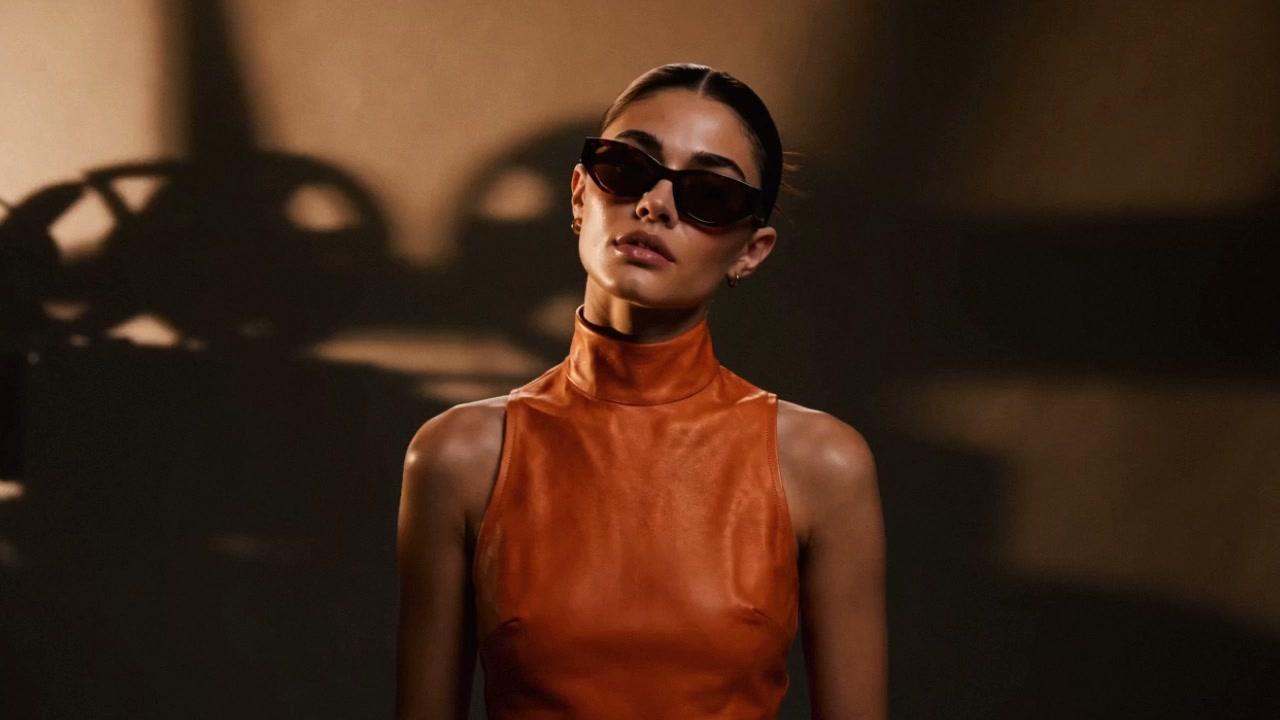
サングラスを見せるための小さな回転
8/10プロンプトを見る
Use the uploaded opening image of the adult woman wearing sunglasses and an orange outfit. Over five seconds, let her turn her head gently and settle, keeping the glasses clearly visible. Maintain the source framing, clothing, lighting, and background, with believable reflections on the lenses. Use restrained camera movement and avoid introducing another product or additional accessories.
はじめに
AI商品動画生成へ視覚的な作業を一つ与える
動きで商品の何を見せるか決めます。EveryGen AIのAI商品動画生成へ、視聴者の理解に役立つ視覚的な作業を伝えてください。
役立つ視覚的な強調を選ぶ
ゆっくり近づくと質感のある表面を、カメラを少し横へ動かすと曲がった持ち手を強調できます。EveryGen AIのAI商品動画生成へ、役立つ強調を一つ伝えてください。
実際の商品画像から始める
MiniMax H3 Max Turboの画像モードを選び、明確な最初のフレームをアップロードします。EveryGen AIのAI商品動画生成には、その開始画像が必要です。同じ場面で到達できる終わりを示せる場合だけ、任意の終了フレームを加えてください。
最初の試みを短くまとめる
EveryGen AIのAI商品動画生成を、Turboの画像モード、五秒、480P、出力一つで始めます。五秒から十五秒までの整数の長さと、480P、768P、1080Pから選べます。最後の設定は、ネイティブ768P生成の細部調整とアップスケールを依頼します。より長い、または細かな下書きを求める前に、商品の動き全体を確認してください。
使い方
EveryGen AIでAI商品動画生成を使う方法
- 入力
 参考画像 1手順 1
最初のフレームをアップロードする
EveryGen AIのAI商品動画生成でMiniMax H3 Max Turboの画像モードを選び、明確な商品の写真をアップロードします。
- モデルMiniMax H3 Max Turbo480P16:95sプロンプト出力手順 2
焦点を絞った動きを説明する
EveryGen AIのAI商品動画生成へ、控えめな動作、光の方向、音の雰囲気を伝えます。役立つ場合は、整合する終了画像を加えてください。
- 開始フレーム最終フレーム
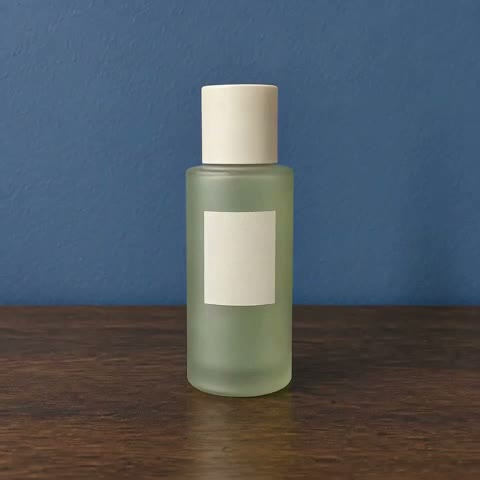 0.0s
0.0s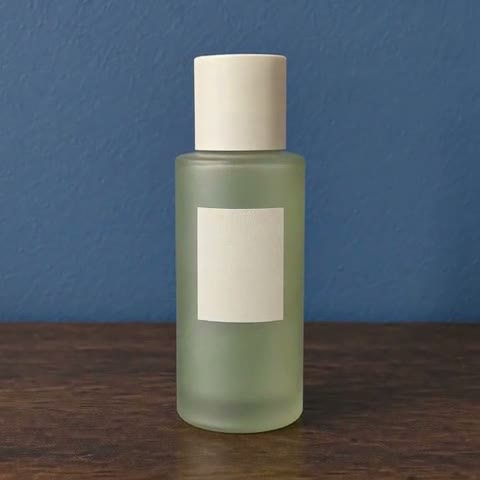 2.6s
2.6s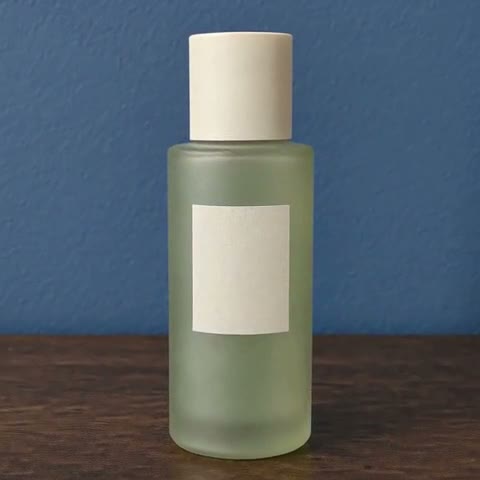 4.7s手順 3
短いショットを一つ生成する
EveryGen AIのAI商品動画生成を五秒、480Pで始め、表示クレジットを確認して、商品の場面を生成します。
- 手順 4
映像全体で商品を確認する
EveryGen AIのAI商品動画生成の包装、ラベル、影、音を、クリップ全体で参考と比較してから、ダウンロードする版を選びます。
機能
機能するAI商品動画生成のフレームを準備する
EveryGen AIのAI商品動画生成へ、包装が読み取れ、支える面が明確で、意図した動きの余裕がある元画像を準備します。
商品を特徴付ける細部を見せる
ラベル、留め具、持ち手、特徴的な形を遮らず、商品全体を見える状態に保ちます。EveryGen AIのAI商品動画生成は、実際に表したい版から始めてください。反射やぼけですでに重要な包装の細部が不確かな参考写真は避けましょう。
- EveryGen AIの開始フレームを準備する前に、実物とバリエーションを確認しましょう。
- EveryGen AIのAI商品動画生成の参考には、無関係なバリエーションを入れないようにしましょう。
使用先の切り取りを準備する
画像モードには、独立した比率の選択欄はありません。EveryGen AIのAI商品動画生成へ、商品の周りに十分な余裕がある、適切な開始写真を準備してください。縦長の元画像は狭い配置を導けますが、新たな切り取りの説明は、見えない側面を復元せず、元の画素寸法も保証しません。動きの間ずっと端を確認しましょう。
支える面を明確にする
見える机の天板や台座は、商品が置かれた場所を定めます。その関係を元画像で示し、EveryGen AIのAI商品動画生成の制作指示で説明してください。
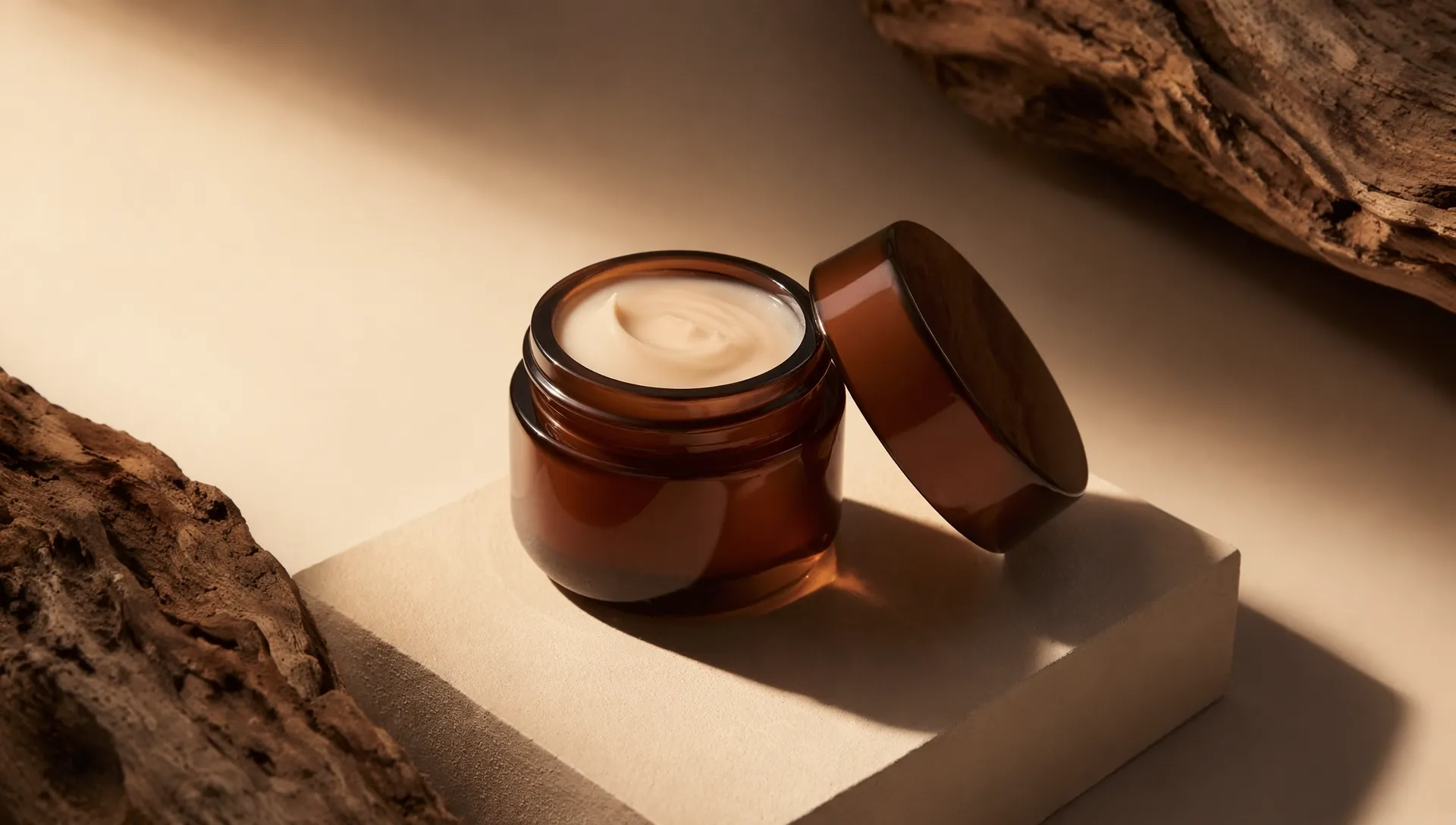
AI商品動画生成の動きを控えめに指示する
EveryGen AIのAI商品動画生成へ、カメラの動きと商品や周囲の動きを区別して、主な動作を一つ伝えます。
カメラに動きを任せる
細かなラベルや見慣れない形には、静止した商品と穏やかなカメラの動きから始めます。EveryGen AIのAI商品動画生成へ、ゆっくりした接近や小さな横移動を求めてください。遠近の変化で新しい文字が現れたり、最初は明確だった縁が歪んだりしないか確認しましょう。
- EveryGen AIの制作指示では、根拠のない全周回転より、控えめに見せる動きを選びましょう。
- EveryGen AIのAI商品動画生成の動きを、元の構図に収めましょう。
補助的な動きで雰囲気を作る
静止した物体の後ろでカーテンを動かしたり、表面に柔らかな反射を走らせたりできます。EveryGen AIのAI商品動画生成へ、商品を隠さない補助的な動きを伝えてください。装飾的な動きで、実物にない成分、付属品、機能を示唆しないようにしましょう。
物理的なやり取りを単純にする
最初のフレームに、使用許可のある、商品を持つ手が含まれるなら、複雑な組み立てではなく、小さな位置調整を求めます。EveryGen AIのAI商品動画生成は、指、留め具、接触を解釈し直す場合があります。役立つ商品の図解として候補を選ぶ前に、やり取りを詳しく確認してください。
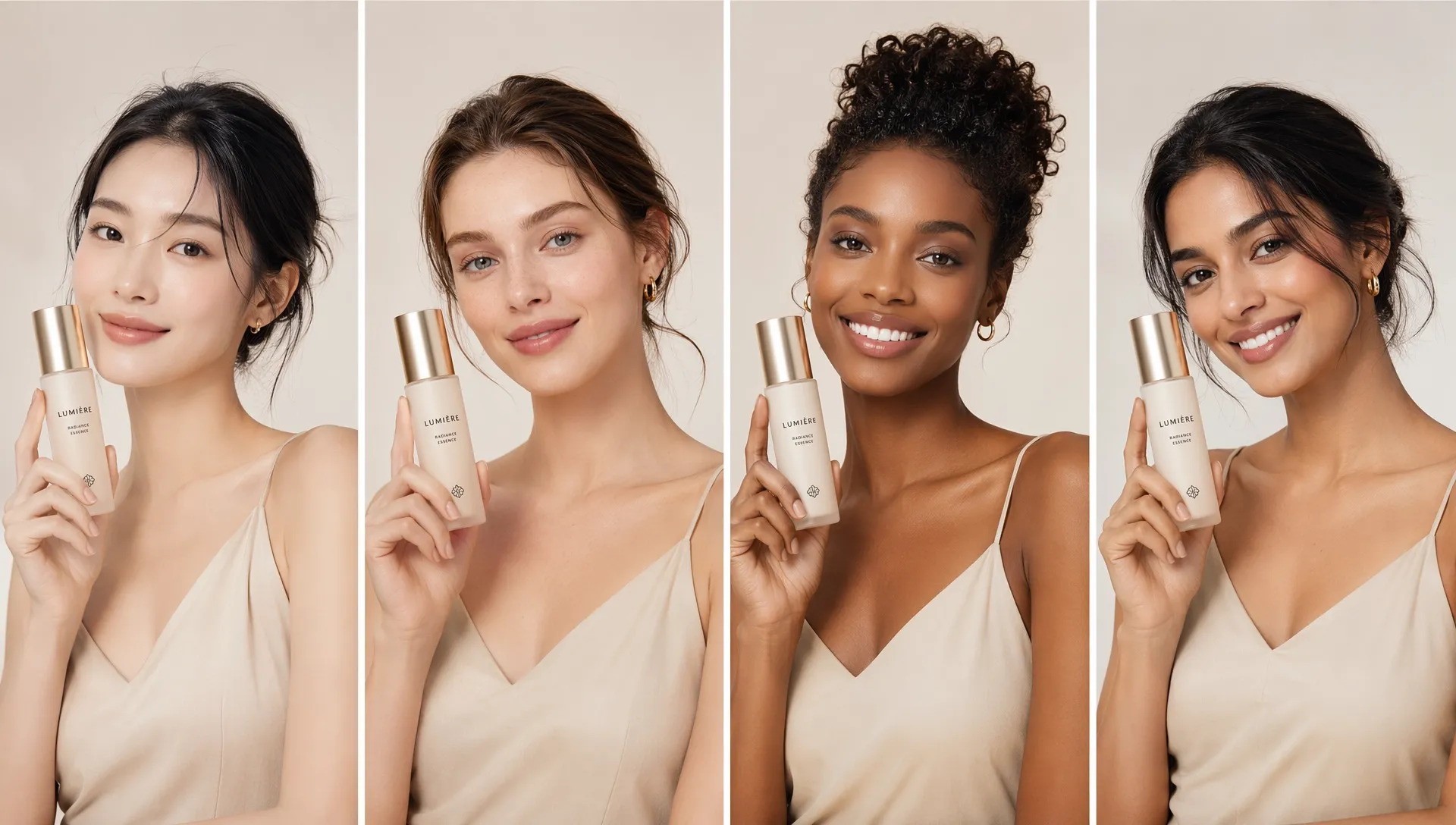
AI商品動画生成の素材へ一貫した光を与える
EveryGen AIのAI商品動画生成では、動きの間のハイライトと影を一貫させ、商品の実際の仕上げを説明する光を指示します。
意図した仕上げを保つ
つや消しの陶器がガラスへ、ヘアライン仕上げの金属が鏡へ変わらないようにします。EveryGen AIのAI商品動画生成の指示で、実際の仕上げを名指ししてください。特にカメラが明るい領域を通る際に、反射が表面を説明するか、形を隠すか確認しましょう。
- EveryGen AIの場面では、実際の質感を説明する光を使いましょう。
- EveryGen AIのAI商品動画生成のハイライトを、動き全体で確認しましょう。
影を物体へ結び付けて保つ
カメラの移動は、商品を机から離さずに、影の見え方を変えます。EveryGen AIのAI商品動画生成へ、商品が接地し続けると伝えてください。浮いた底、滑る接触面、元の物体と独立して動く影がないか見ます。
関連するネイティブ音声を選ぶ
EveryGen AIのAI商品動画生成では、ネイティブ音声が常に有効です。見える動作に合う場合は、静かな室内の雰囲気や穏やかな接触音を説明してください。選択モデルには、ここでの無音生成の切り替えや音声参考のアップロードはありません。正確な録音効果音を想定せず、商品の働きを誇張する音がないか聞きましょう。
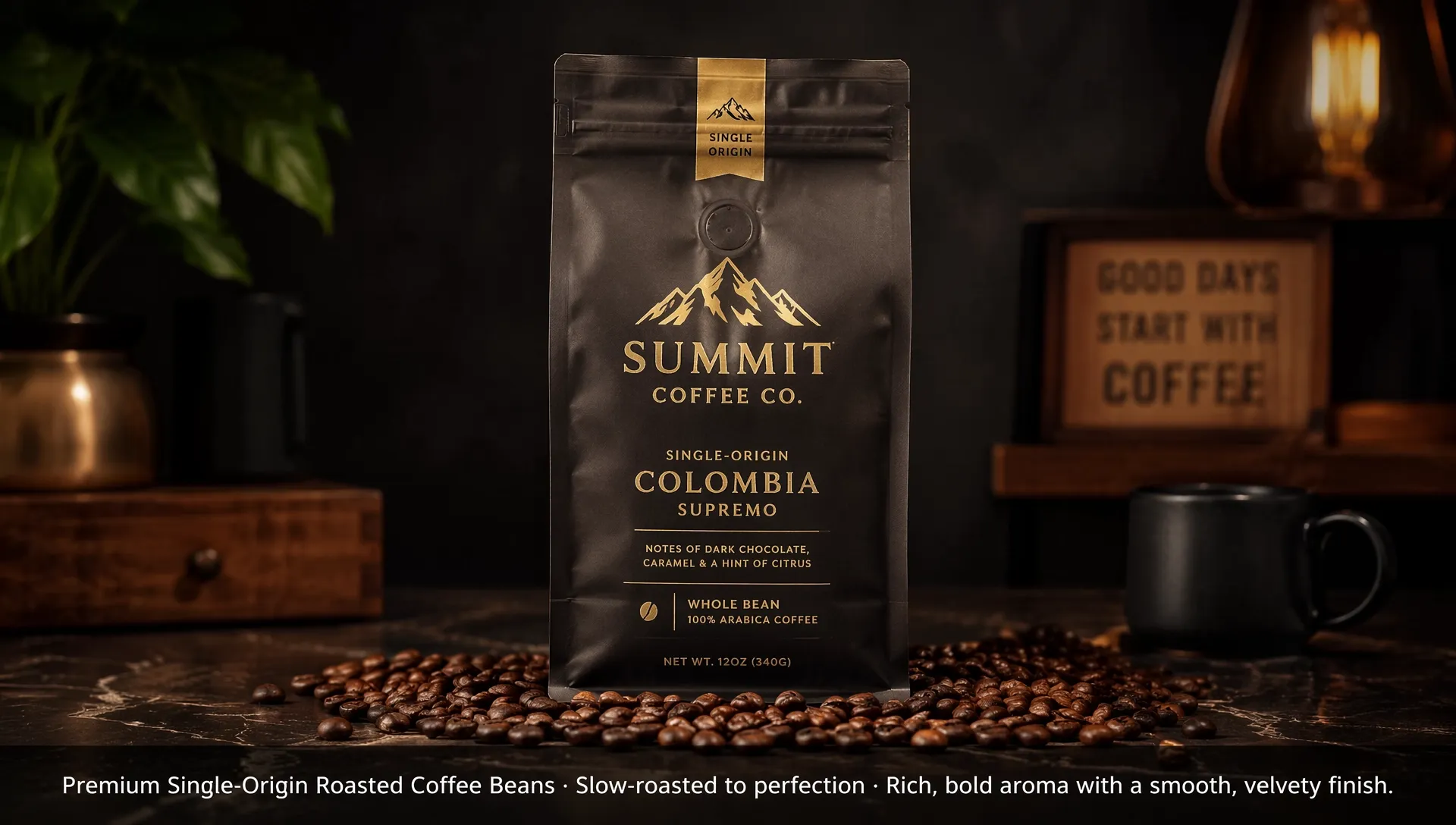
見る目的に合わせてAI商品動画生成のショットを計画する
一つのショットへすべての販売上の役割を求めず、EveryGen AIのAI商品動画生成を、特定の見る目的に使います。
冒頭の商品映像を作る
視聴者が商品を識別できる、明確な全体の眺めから始めます。EveryGen AIのAI商品動画生成へ、穏やかに見せる動きと、短く落ち着いた終わりを伝えてください。商品を初めて見る瞬間に、別の付属品を加えたり、包装を隠したりしないようにしましょう。
整合する終了フレームを作る
任意の終了画像で、控えめな構図の変化や到達できる最終位置を示せます。EveryGen AIのAI商品動画生成へ、その移り変わりを説明してください。始まりと終わりの魅力だけで判断せず、形が変わる場合があるクリップの中間も確認しましょう。
関連するショットを別々に準備する
広い紹介、細部のショット、文脈を示す場面には、異なる役割があります。EveryGen AIのAI商品動画生成の各依頼を、それぞれに適した最初のフレームで計画してください。アップロードした複数の商品画像が自動で完成タイムラインになると期待せず、承認したクリップを別に組み立てます。
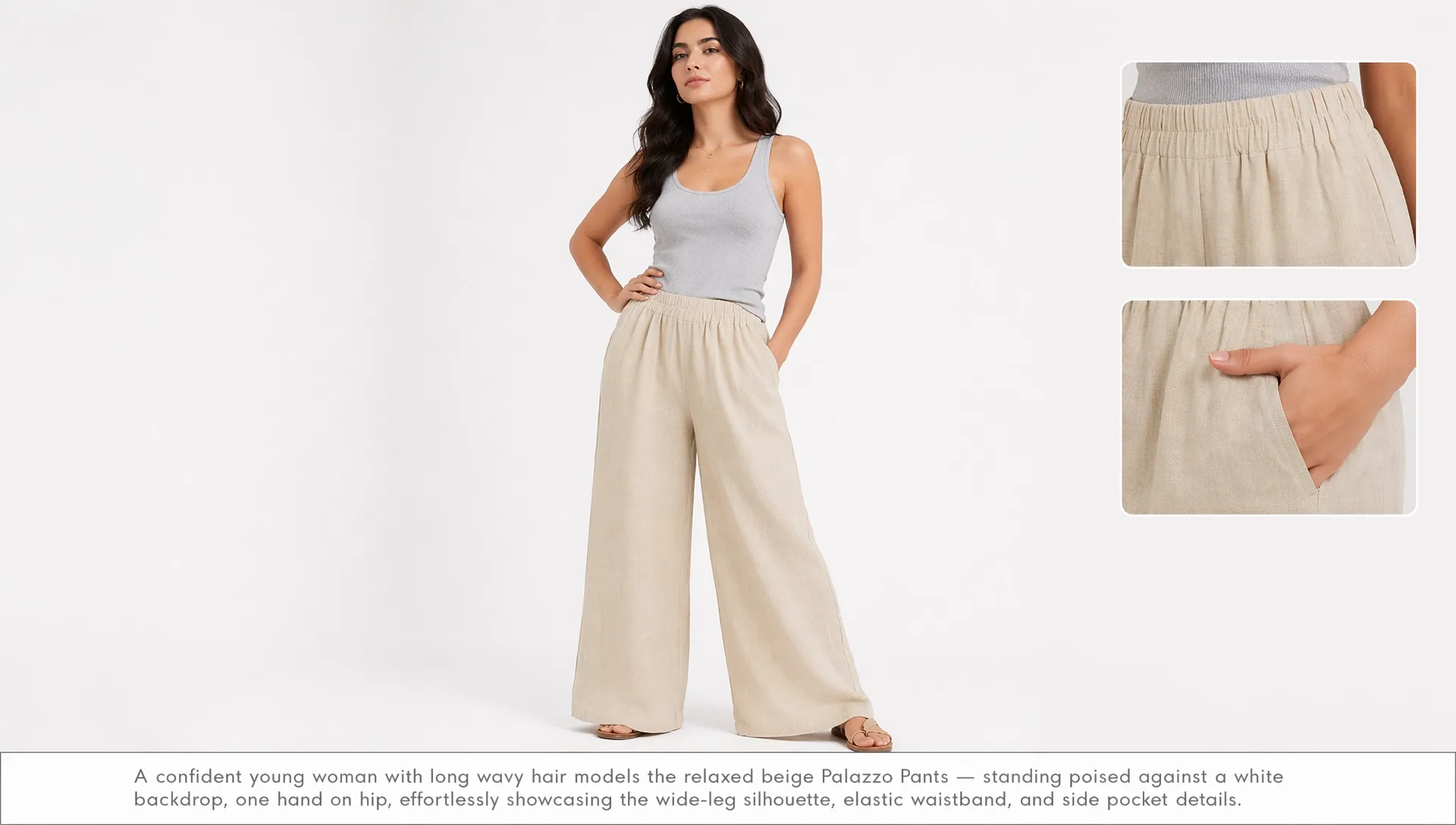
EveryGen AIのAI商品動画生成の出力を実物と照合する
見た目の美しさで選ぶ前に、EveryGen AIのAI商品動画生成の映像で、包装の正確さ、物理的な安定、適切な音を確認します。
ラベルと繰り返す細部を調べる
ラベルが回るところ、持ち手が本体に重なるところ、ハイライトがロゴを通るところで止めます。EveryGen AIのAI商品動画生成の出力は、動きの間に文字や比率を変える場合があります。その瞬間を元画像と比較し、提供する商品を誤って表す変更は採用しないでください。
通常の再生でも見る
通常速度で、商品が揺れる、大きさが変わる、支えの上を滑るといったことがないか確認します。同時に聞いて、動作と音の関係が適切か確かめてください。
役立つ最小限の変更で整える
役立つ商品の構図を残し、カメラの速さや反射など、一つの弱点を修正します。十分なクレジットでログインし、クラウド処理の前に、EveryGen AIのAI商品動画生成の現在の見積もりを確認してください。Turboには50,000文字までのプロンプトが必要で、出力一つを返します。入力と結果はアカウントへ保存されます。
プロンプトの例
控えめな商品の披露
Use the uploaded opening image as the product and composition reference. Create one five-second shot with a very slow camera push toward the main item. Keep the product upright and stationary on its support, aiming to retain its recognizable shape, label, and finish. Gentle consistent side light and quiet room ambience. No new accessories, text overlays, hands, or scene cuts.
提供された終了時の構図へ到達する
Use the uploaded first frame and optional last frame as the scene endpoints. Over five seconds, make a gentle camera movement toward the ending composition while the product remains grounded and recognizable. Keep lighting consistent and background movement minimal. End with a short pause. Subdued ambient sound; no added logos, packaging, claims, or dramatic product transformations.
制作手順の例
計画、生成、確認の進め方を示す例です。
EveryGen AIの制作手順の例
商品の写真と、明確な画像編集の要件から始めます。初稿を元画像と比べ、形、ラベル、比率を確認してから商品ページに使いましょう。デザインアプリで、確認済みのロゴと正確な原稿を加えます。
動画モデルを選び、物がゆっくり回るなど、小さな動作を説明します。使える長さ、解像度、クレジットを確認してください。後の編集にカットを使う前に、物の連続性と音を確認しましょう。
画像ワークスペースに、対象、視点、記事のテーマを支える視覚的な比喩を説明します。掲載先のレイアウトで結果をプレビューしてください。画像が見出しより目立ったり、大切な細部を隠したりするなら、切り取りや構図を調整します。
画像の寸法は合うのにファイルが大きい場合、ログイン後に画像圧縮ツールを使います。圧縮はブラウザー内で行い、入力と結果はアカウントに保存します。単独の画像やZIPをダウンロードする前に、結果を比べてください。
Humanize AIに下書きを貼り付け、「自然」「親しみやすい」「プロフェッショナル」のトーンを選びます。書き直した意味、名前、数字、専門用語を確認してから、確認済みの版をコピーまたはダウンロードしてください。検出スコアや公開の成果は保証されません。
色、視点、光、対象の大きさを、再利用できる制作指示に記録します。選んだ画像モデルが参考画像に対応するなら、関連する素材を渡してください。画像を並べて比べ、差に合わせて修正します。シリーズ全体が自動で一致すると考えないでください。
EveryGen AIの料金とクレジットプラン
いつでもキャンセル可能
Lite
50%割引0.025 / クレジット
年払い:$179· 節約額 $179.8
動画モデル


画像モデル



- MiniMax H3と全てのプレミアムモデルを含む
- 一括生成タスクは最大1件
- 標準の生成速度
- 標準の生成成功率
- 標準のカスタマーサポート
- 商用利用ライセンス
Standard
50%割引0.017 / クレジット
年払い:$299· 節約額 $299.8
動画モデル
画像モデル
- MiniMax H3と全てのプレミアムモデルを含む
- 一括生成タスクは最大4件
- 優先処理の速度
- 高い生成成功率
- 優先カスタマーサポート
- 商用利用ライセンス
Pro
50%割引0.014 / クレジット
年払い:$599· 節約額 $599.8
動画モデル
画像モデル
- MiniMax H3と全てのプレミアムモデルを含む
- 一括生成タスクは最大10件
- 最速の生成速度
- 高い生成成功率
- 専任のアカウント担当者
- 商用利用ライセンス
Max
50%割引0.012 / クレジット
年払い:$1,199· 節約額 $1,199.8
動画モデル
画像モデル
- MiniMax H3と全てのプレミアムモデルを含む
- 一括生成タスクは最大10件
- 最速の生成速度
- 高い生成成功率
- 専任のアカウント担当者
- 商用利用ライセンス
安全な決済に対応























よくある質問
よくある質問
AI商品動画生成は商品URLから始められますか?
EveryGen AIのAI商品動画生成へ、実際の開始画像をアップロードしてください。この手順は、店舗URLからカタログ画像、説明、価格を取得しません。正しい商品とバリエーションに元画像が合うか自分で確認し、その眺めで対応できる動きを一つ説明します。
AI商品動画生成はロゴを完全に安定させますか?
EveryGen AIのAI商品動画生成は、動きの間の文字、包装、比率を固定しません。特にロゴが反射を通るところや持ち手が本体に重なるところで、映像全体を実物と比較してください。識別できる冒頭を、安定した商品の証拠と考えず、変わった細部は採用しないようにしましょう。
正方形か縦長の商品クリップを選べますか?
EveryGen AIのAI商品動画生成へ、正方形か縦長の開始画像を準備します。画像モードには独立した比率の選択欄がないため、その元画像の中へ商品全体と動きを収めてください。カメラ移動の依頼は細部を解釈し直す場合があり、元の画素、自動の構図調整、隠れた面の復元は保証しません。
終了画像は必須ですか?
EveryGen AIのAI商品動画生成は開始フレームが必須で、任意の終了画像を受け付け、画像は最大二枚です。同じ商品が控えめな変化で到達できる、整合する終わりを加えてください。移り変わりの中間も確認します。両端の画像を渡しても、正確な包装の連続性は確定しません。
完全な商品の実演を作れますか?
EveryGen AIのAI商品動画生成は、Turboの五秒から十五秒の範囲内の、依頼ごとに出力一つの個々のショットに使います。生成された取り扱いは、実際の機構の働きを検証しません。商品と動きを確認し、選んだクリップを別の編集ソフトで組み立ててください。商品の実演タイムラインは自動で作られません。
行動を促す案内
EveryGen AIのAI商品動画生成へ役立つ動きを与える
正確な商品写真と、役立つ特徴を見せる動き一つを選びます。EveryGen AIでAI商品動画生成の設定とクレジットを確認し、映像全体のラベル、形、接触、音を調べてから、選んだものをダウンロードしてください。
商品の参考画像を動かす