 EveryGen AI
EveryGen AIの画像サイズ変更で、レイアウトに合う寸法に
よい画像にも、適切な枠が必要です。EveryGen AIの画像サイズ変更で、一枚の静止写真や図版を次のレイアウトに合わせ、寸法と収め方を意図して選びましょう。処理前にログインしてください。サイズ変更はブラウザーで行い、入力と結果は非公開のアカウントストレージへアップロードします。サブスクリプションやクレジットの消費は必要ありません。
画像のサイズ変更ワークスペース
JPG、PNG、WebPをドロップまたは貼り付け · 最大30 MB
各辺8192ピクセル、合計32メガピクセルまで
無料 · 処理にはログインが必要です · 入力と結果はアカウントに保存されます。
はじめに
画像サイズ変更で変わるもの
被写体は適切でも画素寸法が合わないときに、EveryGen AIの画像サイズ変更を使いましょう。画像の枠を小さくすることと、ファイル容量が必ず小さくなることは別です。
使う場所に合う画像を準備する
記事の画像には特定の幅が必要で、プロフィール画像には正方形の枠が必要かもしれません。EveryGen AIの画像サイズ変更なら、周囲のデザインを作り直さずに寸法を計画できます。例えば2000x1000の写真を比例して1000x500に縮小すると、形を保ちながら画素数を減らせます。
作業中は、元画像と使う場所の条件を並べて確認しましょう。EveryGen AIの画像サイズ変更は寸法に、圧縮ツールは容量に使い、見える構図を変えたい場合はトリミングを選びます。サイズ変更でバイト数が変わる場合もありますが、特定のアップロード上限や削減率は保証されません。
- 画像サイズ変更を使う前に、具体的な幅や枠を決めましょう。
- 後のサイズ違いや修正のため、EveryGen AIの外にも元画像を保管しましょう。
ブラウザーの計算とアカウント保存を区別する
画像サイズ変更の実行には、EveryGen AIアカウントが必要です。入力と完成画像はアップロードしてそのアカウントへ非公開で保存し、サイズ変更の計算はブラウザーで行います。有料クラウドモデルがサイズ変更を行うわけではありませんが、アップロード不要や完全オフラインの手順ではありません。
一度に一枚の画像を扱い、処理と保存が終わるまでページを開いたままにしてください。大きな元画像は端末のメモリを使い、ほかの実行中のアプリケーションが応答性に影響することもあります。自分のプロジェクトのファイルを置き換える前に、EveryGen AIの画像サイズ変更でダウンロードした結果を確認しましょう。
- 画像タスクを始める前に、EveryGen AIへログインしましょう。
- この一枚ずつの処理には、一括処理やZIP処理はありません。

使い方
EveryGen AIで画像サイズ変更を使う方法
- 処理前bag.jpg
 1254 × 1254 px1.63 MB手順 1
元画像を一枚選ぶ
EveryGen AIにログインし、画像サイズ変更を開きます。入力制限内の対応画像を一枚選んでください。元画像と結果は、アカウントへ非公開で保存されます。
- 幅627 px高さ627 px1:1 · 50%手順 2
出力先のサイズを設定する
画像サイズ変更で寸法か倍率を入力するか、EveryGen AIのプリセットを選びます。特にSNSプリセットで固定が外れた後は、縦横比の固定を確認してください。
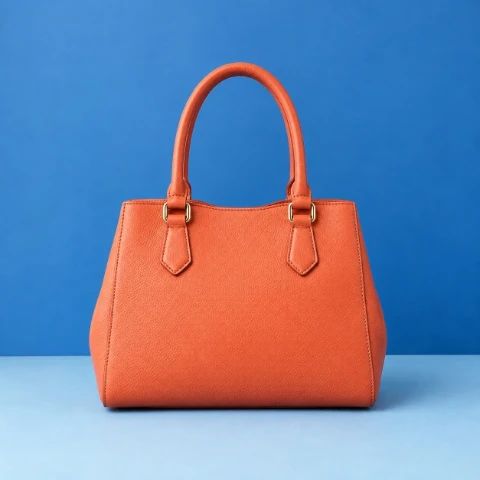 1254 × 1254627 × 627手順 3
収め方と書き出しを確認する
画像サイズ変更でcontain、cover、stretchを確認します。EveryGen AIでJPG、PNG、WebPを選び、トリミング、出力寸法、背景や品質の選択を確認しましょう。
- 処理後処理前627 × 627 pxダウンロード手順 4
処理して確認し、ダウンロードする
EveryGen AIで画像サイズ変更を実行し、保存が終わるまでページを開いたままにします。完成ファイルを予定の表示サイズで確認してから、自分のレイアウトへ取り込んでください。
機能
EveryGen AIで画像サイズ変更の寸法を設定する
画像サイズ変更は、正確な寸法指定や比例した拡大縮小に使えます。EveryGen AIでは初期状態で縦横比が固定されているため、変更しない限り、連動する寸法が一緒に変わります。
幅、高さ、倍率を選ぶ
レイアウトに必要な幅または高さを入力し、比率を保つには初期設定の縦横比固定を有効なままにします。EveryGen AIの画像サイズ変更の倍率は、1-1000パーセントを受け付けます。大きな倍率も出力の画素制限を受けるため、無制限に拡大できるわけではありません。
EveryGen AIには、手軽な開始寸法として「元のサイズ」「半分」「長辺1920」「長辺1080」があります。画像サイズ変更を続ける前に、結果の数値を確認しましょう。幅と高さの固定を外した場合は、元画像と比率が異なる可能性のある長方形に、どう収めるかを決めてください。
- 比例して変更する場合は、画像サイズ変更の寸法を連動させましょう。
- ショートカットを選んだ後は、EveryGen AIで出力寸法を確認しましょう。
実寸単位をピクセルへの換算として扱う
画像サイズ変更のpx、in、cm、mmは、寸法を入力する別々の方法です。EveryGen AIは実寸単位を一インチ当たり96ピクセルで換算するため、二インチは192ピクセルになります。これらは画素の格子を表す値であり、最終的な紙面上の大きさの保証ではありません。
単位の操作項目は、印刷用DPIのメタデータを書き込んだり、プリンターの密度を設定したりしません。EveryGen AIで画像サイズ変更を行った後は、自分のレイアウトソフトや印刷アプリケーションで、ダウンロードした画像の寸法を確認してください。業者が求める画素数と印刷設定は、このブラウザー計算とは別に決める必要があります。
- 実寸単位の入力は、一インチ当たり96ピクセルの換算として扱いましょう。
- 印刷の条件は、画像サイズ変更の設定とは別に確認しましょう。

プリセットの前に画像サイズ変更の収め方を選ぶ
長方形に合わせるには、見た目の判断が必要です。EveryGen AIの画像サイズ変更には、「画像全体を収める」「中央を切り取って埋める」「引き伸ばす」があり、それぞれ異なる代償があります。
全体を保つ、枠を埋める、引き伸ばす
「画像全体を収める」はcontainを使い、選んだ範囲内に画像全体を比例して収めます。余白が残る場合があります。「中央を切り取って埋める」はcoverを使い、比率を保って枠を埋めますが、内容が切れることがあります。EveryGen AIの画像サイズ変更では、被写体の位置と照らして各方法を確認しましょう。
「引き伸ばす」は、比率を変えて指定の寸法を埋めます。円は楕円になり、顔や商品の形がゆがんで見える場合があります。EveryGen AIのこの画像サイズ変更は、意図した効果のためだけに使い、元画像と出力先の縦横比が違うときの近道にはしないでください。
- coverを使う場合は、EveryGen AIで四辺すべてを比較しましょう。
- 画像全体を残すことが重要なら、画像サイズ変更のcontainを使いましょう。
SNSプリセットが変える設定を確認する
SNSプリセットは、よく使う正方形、縦長、横長のレイアウトで、繰り返しの入力を省きます。EveryGen AIで選択すると、縦横比の固定が外れ、画像サイズ変更がcoverに切り替わります。この組み合わせでは元画像が切れることがあるため、直後に顔、説明文、端に近い物体を確認しましょう。
プリセットは開始用の枠であり、プラットフォームでの受け付けや、公開時のトリミングが変わらないことを約束するものではありません。EveryGen AIの画像サイズ変更の設定と、送信先自身の条件を確認してください。外周の画素が見え続けることに頼らず、重要な内容は選んだ枠の内側に余裕を持って収めましょう。
- SNSプリセットを選んだ後は、縦横比の固定と収め方を再確認しましょう。
- 構図を採用する前に、EveryGen AIのプレビューを確認しましょう。

画像サイズ変更の出力を現実的に評価する
画像サイズ変更が変えるのは寸法であり、元の画像に記録された情報ではありません。EveryGen AIには書き出しの選択肢がありますが、拡大も別形式への変更も、元画像にない細部を修復しません。
細部を確認して出力を選ぶ
拡大は画素を増やしますが、読めない看板やぼやけた顔を復元しません。縮小すると細い文字が見分けにくくなる場合もあります。EveryGen AIの画像サイズ変更の結果は、実際の表示サイズで評価しましょう。以前のダウンロードを繰り返しサイズ変更するのではなく、より高解像度の元画像を保管してください。
画像サイズ変更からJPG、PNG、WebPを書き出せます。EveryGen AIにはJPGとWebPの品質スライダーがあり、範囲は0.1から1、初期値は0.8です。JPGは透明部分を背景へ統合し、初期設定の背景は白です。書き出しが可逆だと決めつけず、縁と背景の見た目を確認しましょう。
- 容量の約束ではなく、使う場所に合わせて画像サイズ変更の形式を選びましょう。
- EveryGen AIの結果を残す前に、透明部分と小さな細部を確認しましょう。
入力と出力の制限を守る
画像サイズ変更は、一枚の静止画JPG、PNG、WebPを30 MBまで受け付けます。EveryGen AIでは、長辺8192ピクセル、総面積32メガピクセルの制限もあります。両方の画素条件が適用され、出力寸法もこの範囲に収める必要があります。
GIF、SVG、PDF、アニメーション、HEIC、TIFF、AVIFは入力に対応していません。EveryGen AIの画像サイズ変更は、実際に対応するファイルで始めてください。ファイル名の拡張子を変えても、変換にはなりません。元ファイルの容量が小さいことや最大倍率を、出力制限を超えてよい理由にしないでください。
- バイト数、長辺、総画素面積をそれぞれ確認しましょう。
- 画像サイズ変更の出力を、対応する寸法の範囲内に保ちましょう。

制作手順の例
計画、生成、確認の進め方を示す例です。
EveryGen AIの制作手順の例
商品の写真と、明確な画像編集の要件から始めます。初稿を元画像と比べ、形、ラベル、比率を確認してから商品ページに使いましょう。デザインアプリで、確認済みのロゴと正確な原稿を加えます。
動画モデルを選び、物がゆっくり回るなど、小さな動作を説明します。使える長さ、解像度、クレジットを確認してください。後の編集にカットを使う前に、物の連続性と音を確認しましょう。
画像ワークスペースに、対象、視点、記事のテーマを支える視覚的な比喩を説明します。掲載先のレイアウトで結果をプレビューしてください。画像が見出しより目立ったり、大切な細部を隠したりするなら、切り取りや構図を調整します。
画像の寸法は合うのにファイルが大きい場合、ログイン後に画像圧縮ツールを使います。圧縮はブラウザー内で行い、入力と結果はアカウントに保存します。単独の画像やZIPをダウンロードする前に、結果を比べてください。
Humanize AIに下書きを貼り付け、「自然」「親しみやすい」「プロフェッショナル」のトーンを選びます。書き直した意味、名前、数字、専門用語を確認してから、確認済みの版をコピーまたはダウンロードしてください。検出スコアや公開の成果は保証されません。
色、視点、光、対象の大きさを、再利用できる制作指示に記録します。選んだ画像モデルが参考画像に対応するなら、関連する素材を渡してください。画像を並べて比べ、差に合わせて修正します。シリーズ全体が自動で一致すると考えないでください。
画像サイズ変更にはEveryGen AIへのログインが必要ですが、サブスクリプションやクレジットの消費は不要です。サイズ変更はブラウザーで行い、入力と結果を非公開のアカウントストレージへアップロードします。このアカウントを使う手順には、ネットワーク接続が必要です。
EveryGen AIの料金とクレジットプラン
いつでもキャンセル可能
Lite
50%割引0.025 / クレジット
年払い:$179· 節約額 $179.8
動画モデル


画像モデル



- MiniMax H3と全てのプレミアムモデルを含む
- 一括生成タスクは最大1件
- 標準の生成速度
- 標準の生成成功率
- 標準のカスタマーサポート
- 商用利用ライセンス
Standard
50%割引0.017 / クレジット
年払い:$299· 節約額 $299.8
動画モデル
画像モデル
- MiniMax H3と全てのプレミアムモデルを含む
- 一括生成タスクは最大4件
- 優先処理の速度
- 高い生成成功率
- 優先カスタマーサポート
- 商用利用ライセンス
Pro
50%割引0.014 / クレジット
年払い:$599· 節約額 $599.8
動画モデル
画像モデル
- MiniMax H3と全てのプレミアムモデルを含む
- 一括生成タスクは最大10件
- 最速の生成速度
- 高い生成成功率
- 専任のアカウント担当者
- 商用利用ライセンス
Max
50%割引0.012 / クレジット
年払い:$1,199· 節約額 $1,199.8
動画モデル
画像モデル
- MiniMax H3と全てのプレミアムモデルを含む
- 一括生成タスクは最大10件
- 最速の生成速度
- 高い生成成功率
- 専任のアカウント担当者
- 商用利用ライセンス
安全な決済に対応























よくある質問
よくある質問
ログイン後の画像サイズ変更は無料ですか?
はい。EveryGen AIの画像サイズ変更にはログインが必要ですが、サブスクリプションやクレジットの消費はありません。ブラウザーの計算でサイズ変更した画像を作り、入力と結果を非公開のアカウントストレージへ保存します。アカウント不要やオフラインの手順にはなりません。
画像サイズ変更は写真をサーバーへ送りますか?
はい。画像サイズ変更は、入力と結果を非公開のEveryGen AIアカウントへアップロードします。サイズ変更自体は、有料クラウドモデルではなくブラウザーで行います。処理と保存が終わるまでページを開いたままにし、自分でも元画像のコピーを保管してください。
画像サイズ変更で印刷用DPIのメタデータを変えられますか?
いいえ。画像サイズ変更は、インチ、センチメートル、ミリメートルを、一インチ当たり96ピクセルで換算します。EveryGen AIはこの換算を寸法計算に使い、印刷用DPIのメタデータは書き込みません。実際の印刷密度は、印刷物を準備するアプリケーションやサービスで別に設定してください。
画像サイズ変更は縦横比を保ちますか?
EveryGen AIの画像サイズ変更は、初期状態で縦横比の固定が有効です。containとcoverは画像の比率を保ち、stretchではゆがむ場合があります。SNSプリセットは固定を外してcoverを選ぶため、元の枠がそのまま残ると決めつけず、寸法と切れる可能性を確認してください。
画像サイズ変更で内容を切らずに収める方法はどれですか?
EveryGen AIのcontainに当たる「画像全体を収める」を選びます。画像サイズ変更は、範囲内に元画像全体を収め、余白が残る場合があります。「中央を切り取って埋める」はcoverを使うため端が切れることがあり、「引き伸ばす」はゆがみを許容して枠を埋めます。
画像サイズ変更で小さな写真を本当に鮮明にできますか?
いいえ。EveryGen AIの画像サイズ変更は、失われた情報を再構築せずに寸法を増やします。拡大されたぼやけや圧縮による劣化が残る場合があります。使う場所でのサイズで結果を確認し、小さな文字や顔の細部が重要なら、よりよい元画像を使ってください。
画像サイズ変更のSNSプリセットは、プラットフォームの条件を保証しますか?
いいえ。EveryGen AIが提供するのは便利なサイズのプリセットであり、受け付けの保証ではありません。画像サイズ変更の枠と送信先の条件は、自分で確認してください。SNSプリセットはcoverを選び、縦横比の固定も外すため、端にある重要な内容が切れることがあります。
画像サイズ変更には、どの元ファイルを使えますか?
EveryGen AIでは、一枚の静止画JPG、PNG、WebPを30 MBまで使えます。画像サイズ変更は、出力も含め、長辺8192ピクセル、面積32メガピクセルの制限があります。GIF、SVG、PDF、アニメーション、HEIC、TIFF、AVIFは非対応です。
行動を促す案内
EveryGen AIの画像サイズ変更で、適切な枠を見つける
EveryGen AIに一枚の画像を持ち込み、次の用途に合う寸法を選びましょう。画像サイズ変更の収め方、形式、見える細部を確認し、元画像を保管しながら、確認済みの版をダウンロードしてください。
画像を選ぶ