 EveryGen AI
EveryGen AIのAI写真編集で、既存画像に具体的な変更を加える
既存の写真へ、評価できる変更を一つ与えましょう。EveryGen AIのAI写真編集は、GPT Image 2の参考画像編集、Autoのフレーム、1Kで開きます。除く傘、明るくする影側の頬、色を変える壁を特定してください。設定とクレジットを確認し、修正版全体と元画像を比較します。文章の指示は生成を導きますが、周囲の画素を固定しません。
画像ワークスペース
サンプル画像
 12 / 17
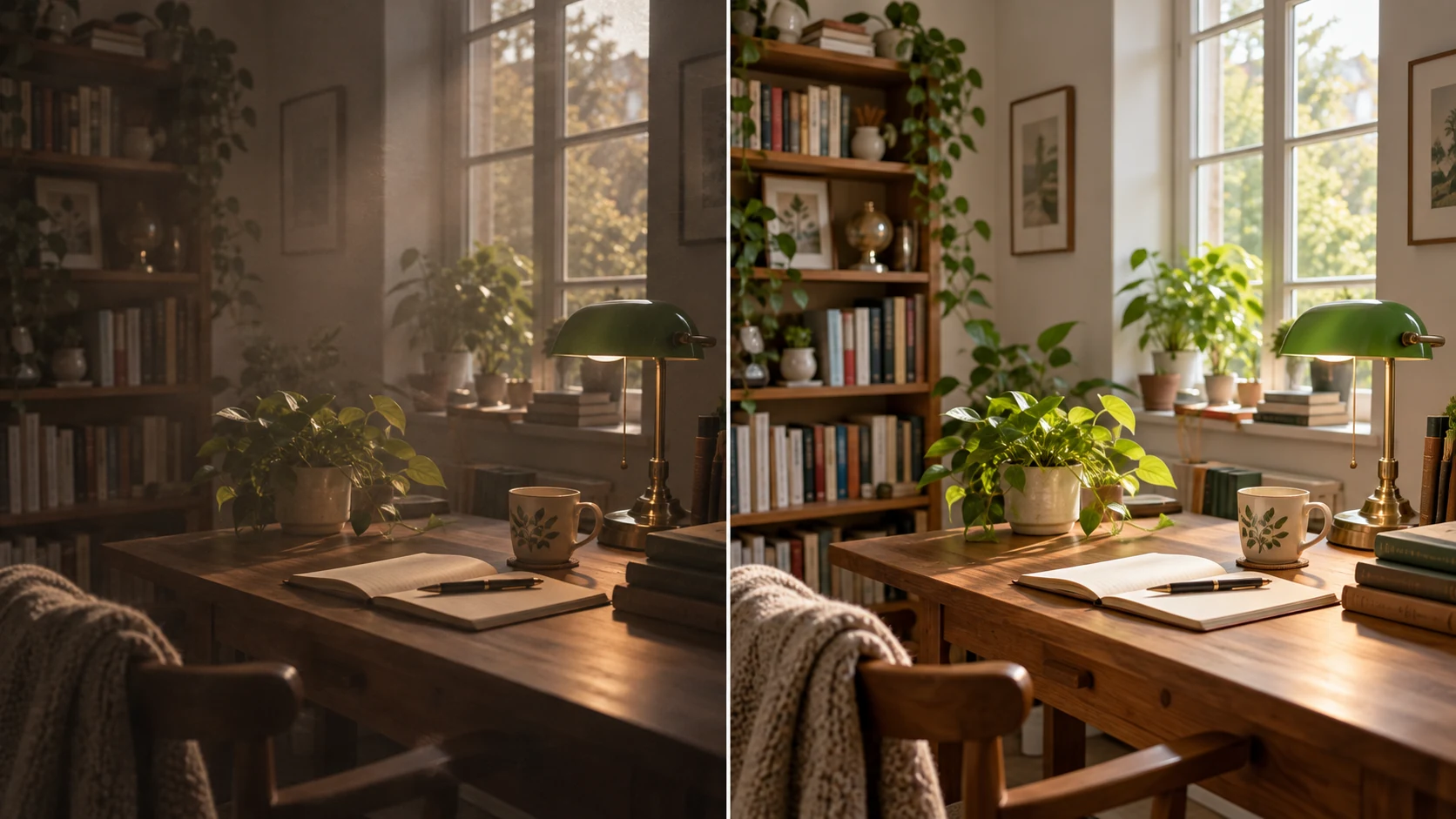
AI編集案のイラスト。EveryGen AIのテストではありません。
はじめに
EveryGen AIのAI写真編集で変更箇所を特定する
AI写真編集へ、物体、位置、境界を説明します。EveryGen AIは文章の依頼を受け取るため、「ここ」「これ」などの言葉には見える基準が必要です。
EveryGen AIで物体と安定した隣のものを名指しする
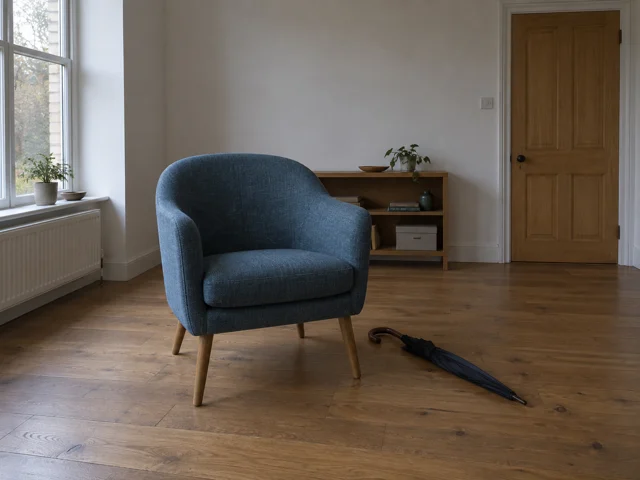
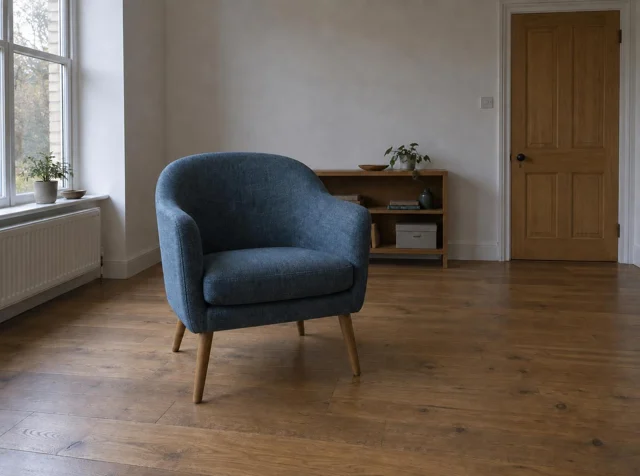
邪魔なものを消すとだけ求めず、右下の椅子の横にある、畳んだ暗色の傘と指定します。
- EveryGen AIのAI写真編集へ、見た目と位置の両方を制作指示で伝えられます。
- 安定した隣のものを使って似た物体を区別し、位置の手掛かりが写真と一致するか確認してください。
邪魔なものを置き換える面を説明する
傘なら、それがあった場所へ、見える木の床が続くよう求めます。EveryGen AIのAI写真編集へ、補完の基準として板の方向、遠近、周囲の光を伝えてください。
EveryGen AIの依頼範囲を絞る
椅子、ほかの家具、視点、全体の色の扱いを、可能な限り残すよう求めます。EveryGen AIのAI写真編集の初期設定のGPT Image 2の手順は、画面上のブラシや描いた選択範囲ではなく、文章の指示を使います。説明した境界でほかの場所の変化を防げるわけではないため、結果全体を確認してください。
使い方
EveryGen AIでAI写真編集を使う方法
- 入力
 参考画像 1手順 1
既存の場面を選ぶ
EveryGen AIのAI写真編集を開き、GPT Image 2の参考画像編集へ写真をアップロードします。後の比較のため、元ファイルを保管してください。
- モデルGPT Image 21Kプロンプト出力手順 2
求める変更を特定する
EveryGen AIのAI写真編集へ、対象、位置、意図した置き換えや補正を伝えます。後で確認する、重要な隣の細部を名指ししてください。
 処理前処理後手順 3
設定とクレジットを確認する
EveryGen AIでAI写真編集の参考、フレーム、サイズ、出力数を確認します。十分なクレジットでログインし、提供元の処理前に表示見積もりを確かめてください。
- 手順 4
二段階で比較する
EveryGen AIのAI写真編集で、まず対象の変更を見て、その後で周囲の物体と写真全体を確認します。実際の依頼に対応する修正版を選びましょう。
機能
AI写真編集へ照明の方向性を伝える
AI写真編集へ、どの部分を読み取りやすくするか伝えます。EveryGen AIでは、照明の方向性が明確なら、修正で元の雰囲気が残ったか評価しやすくなります。
場面を平板にせず被写体を見やすくする
窓の光の人物写真なら、左からの柔らかな光を保ち、影側の頬を少し読み取りやすくするよう求めます。
- EveryGen AIのAI写真編集では、自然な顔の立体感を確認の優先事項にしましょう。
- 目と口を元画像と比較してください。明るくして見やすくなっただけで、変わった特徴を許容しないようにしましょう。
邪魔なハイライトを慎重に抑える
花瓶の強い反射は形を隠す場合がありますが、すべての反射を除くと見た目が変わります。EveryGen AIのAI写真編集へ、どのハイライトを和らげるか伝えてください。生成修正は明るい領域だけでなく物体も解釈し直す場合があるため、後で縁、輪郭、見える中身を比較しましょう。
フレーム全体で影の関係をたどる
椅子の下や窓枠の横で、一貫した光の方向を確認します。EveryGen AIのAI写真編集の修正版では、影が矛盾したり、家具を接地させなくなったりしていないか調べてください。依頼に元の柔らかさと方向を書き、その関係が自然に残るか実際の結果で判断しましょう。
基準点を使ってAI写真編集の色の変更を定める
EveryGen AIへ送る前に、色かぶりや面の色を特定します。AI写真編集へ、単にきれいな写真にするという広い依頼ではなく、確認できる目標を伝えてください。
色かぶりと物体の色を区別する
部屋全体の青かぶりと、色を残すべき青いクッションは異なります。
- EveryGen AIのAI写真編集へ、補正の基準となる色の偏りがない面と、重要な物体の色を伝えましょう。
- 重要な部分を黙って塗り替える全体変更を受け入れず、光とクッションを別々に比較してください。
一つの面を意図して変える
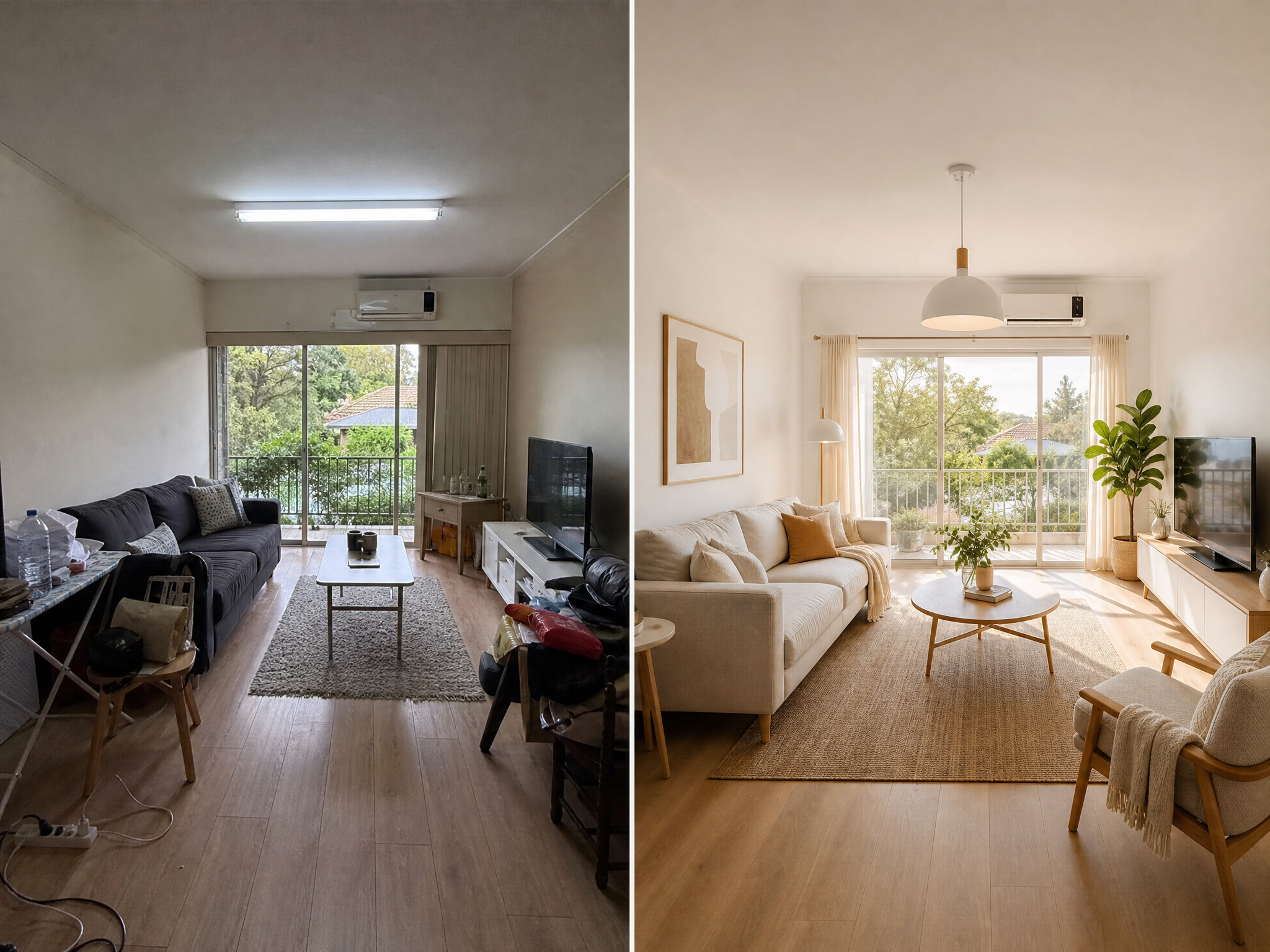
温かな壁を試すなら、ソファの後ろの面を特定し、質感を残した抑えめのテラコッタ色を求めます。EveryGen AIのAI写真編集へ、全体を温かい配色にする指示より明確な作業を伝えられます。部屋の中で新しい色を採用する前に、隣の家具、反射光、壁の縁を確認してください。
表示サイズでEveryGen AIの色調を確認する
旅行の場面には穏やかな夕方の表現が役立つかもしれませんが、商品写真には正確な色の基準が必要です。EveryGen AIのAI写真編集へ、無関係な効果を重ねず、明確な目的を与えてください。
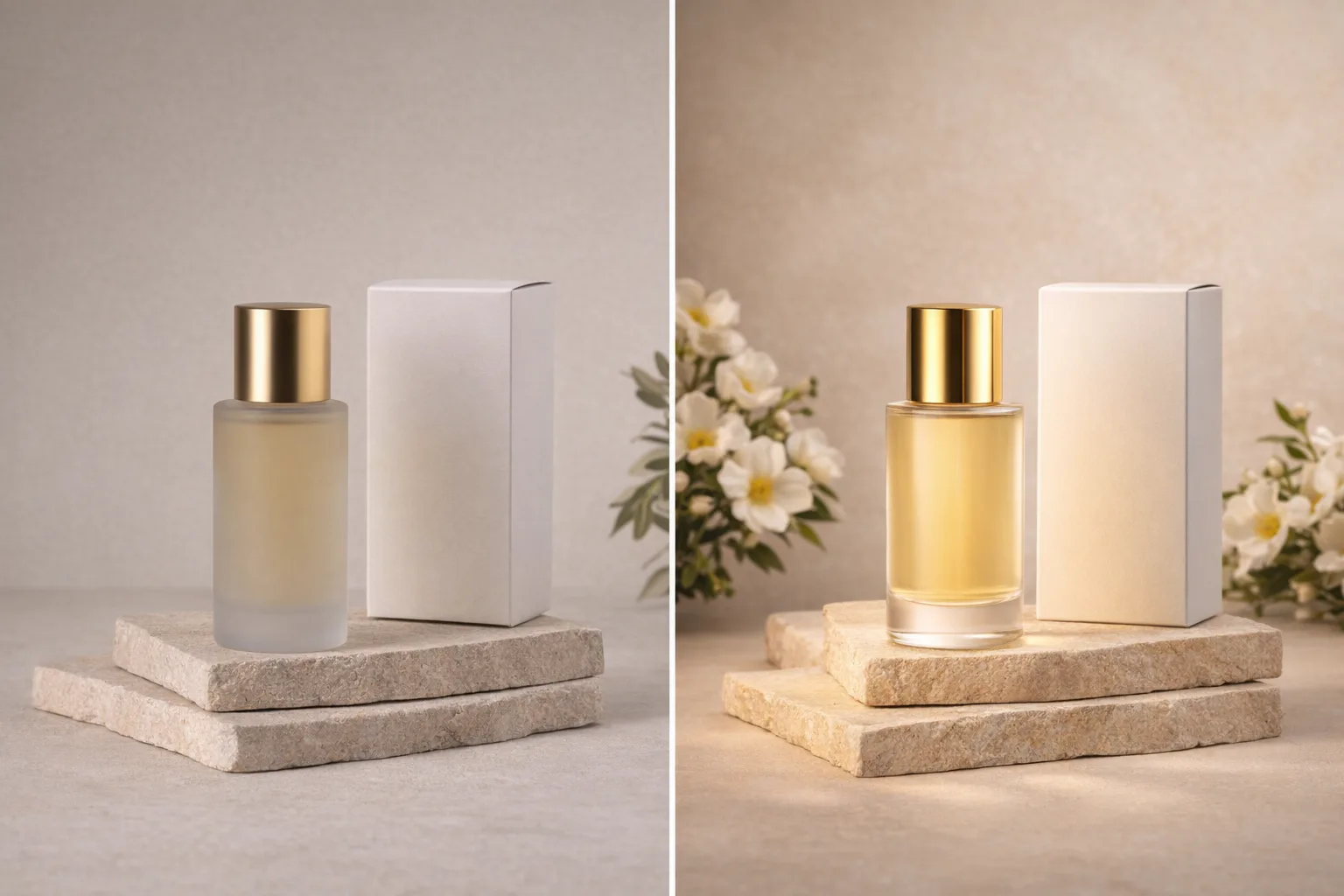
AI写真編集で物体や場所を変える
除去、置き換え、新しい場所は、AI写真編集にとって異なる作業です。EveryGen AIでは、比較用の元画像を保ちながら、その目的を説明できます。
部屋を作り直す前に、邪魔なものを一つ除く
場面全体をきれいにするよう求める前に、ベンチの横の余計なバッグを除きます。
- EveryGen AIのAI写真編集は、それが覆っていた領域の続きを生成できます。
- 置き換えの周囲に、繰り返す質感、切れた床の線、不自然な接続がないか確認してください。自然に見える補完も生成された内容であり、検証済みの隠れた背景ではありません。
物体の置き換えでは縮尺と接触を定める
フロアランプを植物へ替えるには、物体名に加えて配置の情報が必要です。EveryGen AIのAI写真編集へ、同程度の高さ、収まるシルエット、同じ床の上の鉢を伝えてください。新しい物体で配置全体が変わることを許容せず、接触の影と近くの家具を確認しましょう。
新しい場所を被写体に役立たせる
音楽家の写真には、凝った架空の舞台より、落ち着いた練習室のほうが伝わるかもしれません。EveryGen AIのAI写真編集へ、場所の役割と光の方向を伝えてください。背景だけを変える意図でも、楽器、指、髪を元画像と並べて確認しましょう。
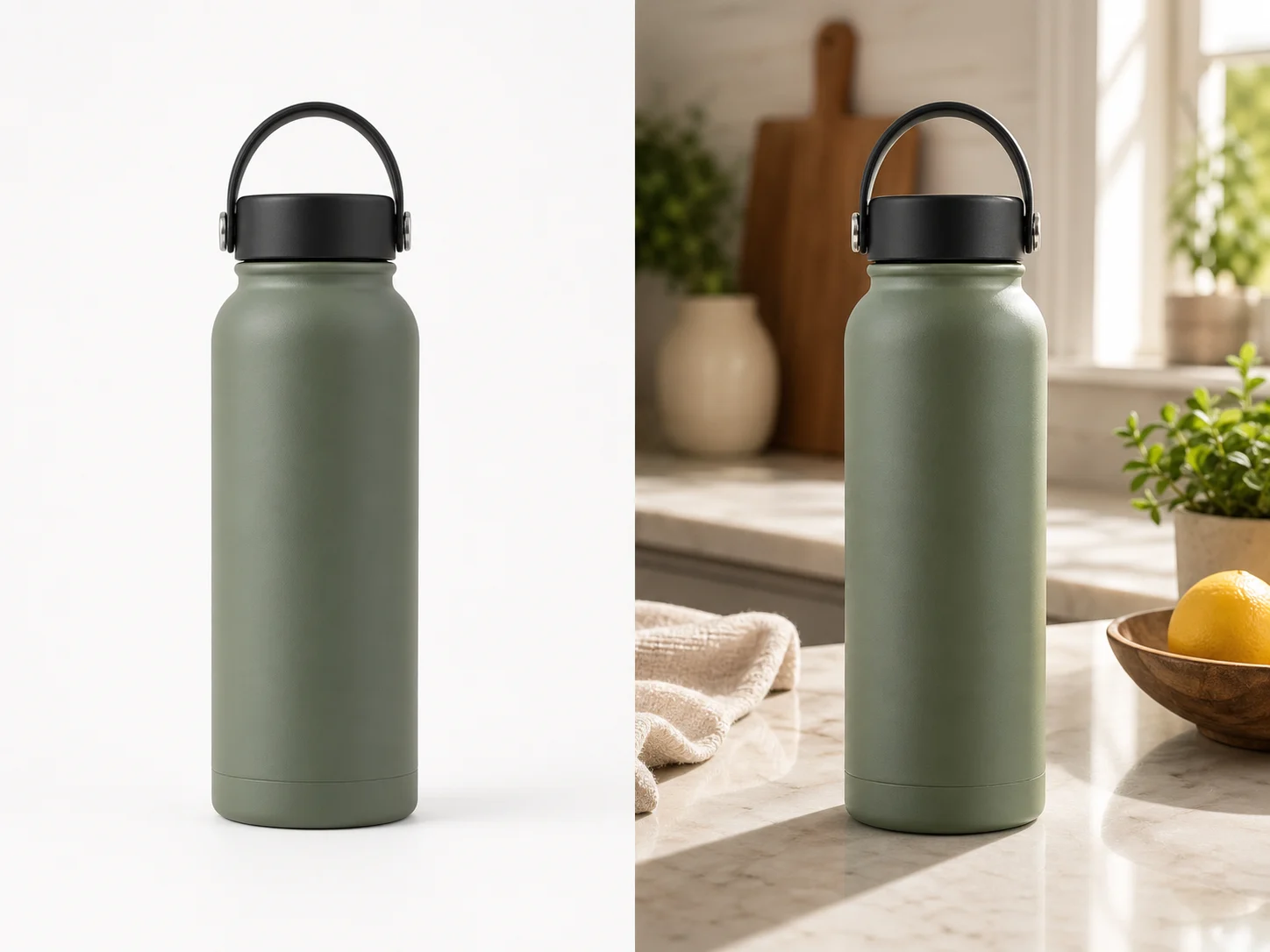
EveryGen AIでAI写真編集の依頼を送る
AI写真編集は参考画像編集の設定で始まります。EveryGen AIで生成するには、元画像、プロンプト、選んだ設定、現在の見積もりの確認が必要です。
アップロードし、主な修正を説明する
場面を定める写真をアップロードし、EveryGen AIのAI写真編集へ主な編集を一つ伝えます。残す重要な特徴と、意図した置き換えや補正を特定してください。編集には少なくとも一枚の元画像が必要です。参考のない想像上の場面は、別の文章からの作成作業に当たります。
役立つ参考と出力設定を選ぶ
初期設定のGPT Image 2は、編集用の参考を最大十六枚、プロンプトを三文字から20,000文字で受け付けます。EveryGen AIのAI写真編集には役立つ元画像だけを使い、追加するものの役割を説明してください。1K、2K、4Kと出力一枚から四枚を選べます。依頼はJPEGと高品質を指定します。Autoは元のキャンバスを保証しません。
最もよいEveryGen AIの修正版を残す
EveryGen AIのAI写真編集を実行する前に、十分なクレジットでログインしてください。入力と結果はアップロードしてアカウントへ保存され、ネットワーク経由で提供元が処理します。設定変更後は見積もりを再確認します。選んだ修正版をプロンプトとともに残し、次の有料の依頼は、説明のない変動ではなく、残る不一致を扱うものにしましょう。

対象以外のAI写真編集の変化も確認する
求めたAI写真編集の変更を見た後で、画像の残りも確認します。EveryGen AIの生成は、名指しした対象と一緒に、近くや離れた細部を変える場合があります。
名指しした問題が解決したか確認する
傘は消え、頬は読み取りやすくなり、壁は意図した色になったでしょうか。EveryGen AIのAI写真編集の指示と、結果を直接比較してください。
変わった境界の周囲を見る
背景に接する髪、床に接する椅子の脚、変更した面の横の反射する物体を調べます。EveryGen AIのAI写真編集の結果には、不釣り合いな縁や重複した細部がある場合があります。細かな質感へ進む前に、変更領域、その隣、主な被写体を確認してください。
使用先の表示と細部の両方を確認する
プロフィールカード、記事、予定する構図の中で画像を試し、意味のある細部を拡大して調べます。両方の表示で、EveryGen AIのAI写真編集の修正版を元画像と比較してください。滑らかに見えても、写真を役立たせていた被写体や表情が変わる場合は、元画像を残しましょう。
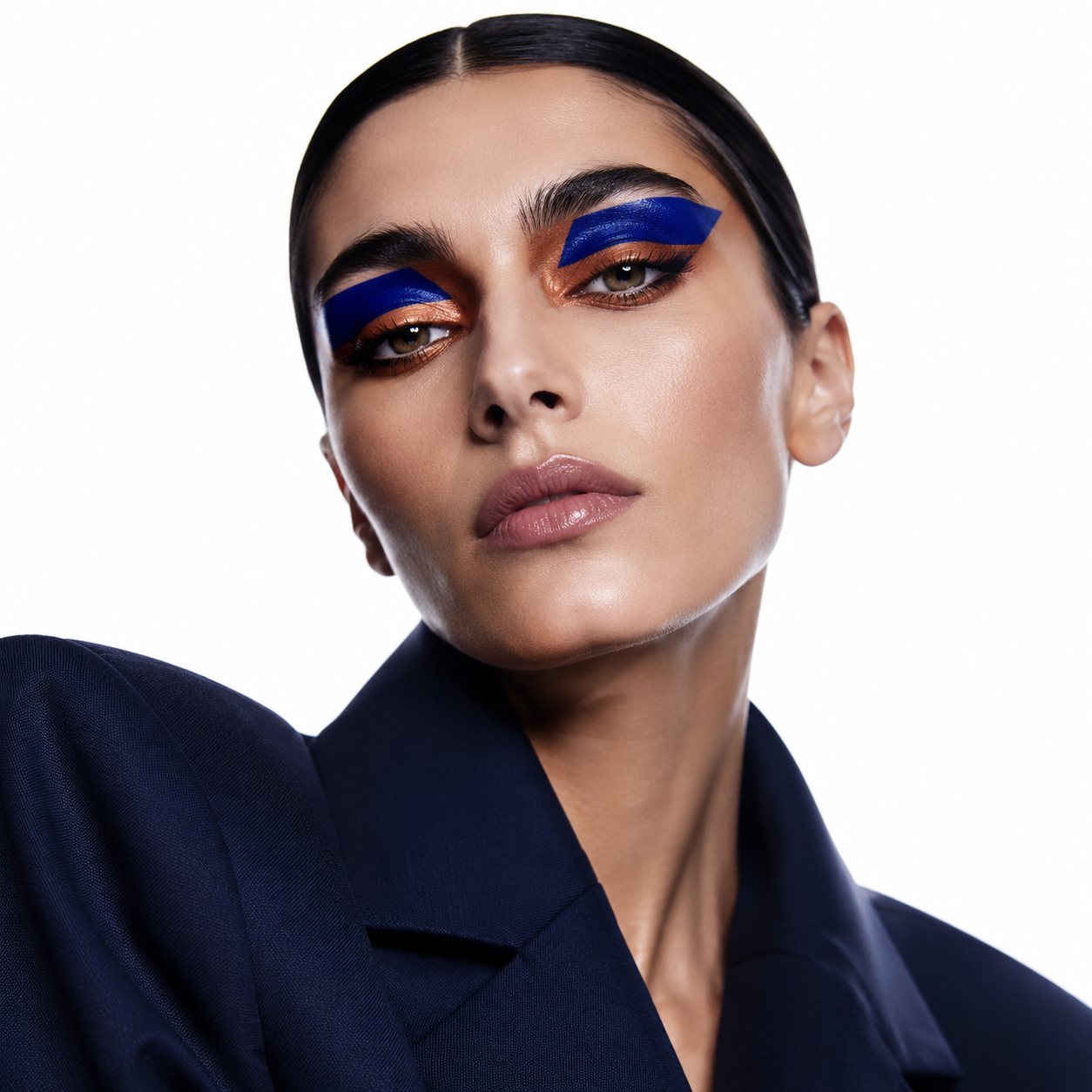
プロンプトの例
床付近の邪魔な物を一つ取り除く
Use my uploaded room photograph. Remove only the folded dark umbrella beside the chair at the lower right, and fill its former position with a plausible continuation of the visible wooden floor. Follow the surrounding plank direction, perspective, and lighting. Retain the chair, other furniture, camera viewpoint, and overall color treatment as closely as possible. Do not add objects or redesign the room.
自然光のポートレートを改善する
Edit the uploaded portrait with a restrained lighting correction. Make the shadowed side of the face a little more readable while keeping the soft window light from the left and natural facial depth. Reduce the cool overall cast without changing the person's recognizable features, clothing color, or background arrangement. Retain believable skin texture. Avoid glossy smoothing, new accessories, or a different pose.
制作手順の例
計画、生成、確認の進め方を示す例です。
EveryGen AIの制作手順の例
商品の写真と、明確な画像編集の要件から始めます。初稿を元画像と比べ、形、ラベル、比率を確認してから商品ページに使いましょう。デザインアプリで、確認済みのロゴと正確な原稿を加えます。
動画モデルを選び、物がゆっくり回るなど、小さな動作を説明します。使える長さ、解像度、クレジットを確認してください。後の編集にカットを使う前に、物の連続性と音を確認しましょう。
画像ワークスペースに、対象、視点、記事のテーマを支える視覚的な比喩を説明します。掲載先のレイアウトで結果をプレビューしてください。画像が見出しより目立ったり、大切な細部を隠したりするなら、切り取りや構図を調整します。
画像の寸法は合うのにファイルが大きい場合、ログイン後に画像圧縮ツールを使います。圧縮はブラウザー内で行い、入力と結果はアカウントに保存します。単独の画像やZIPをダウンロードする前に、結果を比べてください。
Humanize AIに下書きを貼り付け、「自然」「親しみやすい」「プロフェッショナル」のトーンを選びます。書き直した意味、名前、数字、専門用語を確認してから、確認済みの版をコピーまたはダウンロードしてください。検出スコアや公開の成果は保証されません。
色、視点、光、対象の大きさを、再利用できる制作指示に記録します。選んだ画像モデルが参考画像に対応するなら、関連する素材を渡してください。画像を並べて比べ、差に合わせて修正します。シリーズ全体が自動で一致すると考えないでください。
EveryGen AIの料金とクレジットプラン
いつでもキャンセル可能
Lite
50%割引0.025 / クレジット
年払い:$179· 節約額 $179.8
動画モデル


画像モデル



- MiniMax H3と全てのプレミアムモデルを含む
- 一括生成タスクは最大1件
- 標準の生成速度
- 標準の生成成功率
- 標準のカスタマーサポート
- 商用利用ライセンス
Standard
50%割引0.017 / クレジット
年払い:$299· 節約額 $299.8
動画モデル
画像モデル
- MiniMax H3と全てのプレミアムモデルを含む
- 一括生成タスクは最大4件
- 優先処理の速度
- 高い生成成功率
- 優先カスタマーサポート
- 商用利用ライセンス
Pro
50%割引0.014 / クレジット
年払い:$599· 節約額 $599.8
動画モデル
画像モデル
- MiniMax H3と全てのプレミアムモデルを含む
- 一括生成タスクは最大10件
- 最速の生成速度
- 高い生成成功率
- 専任のアカウント担当者
- 商用利用ライセンス
Max
50%割引0.012 / クレジット
年払い:$1,199· 節約額 $1,199.8
動画モデル
画像モデル
- MiniMax H3と全てのプレミアムモデルを含む
- 一括生成タスクは最大10件
- 最速の生成速度
- 高い生成成功率
- 専任のアカウント担当者
- 商用利用ライセンス
安全な決済に対応























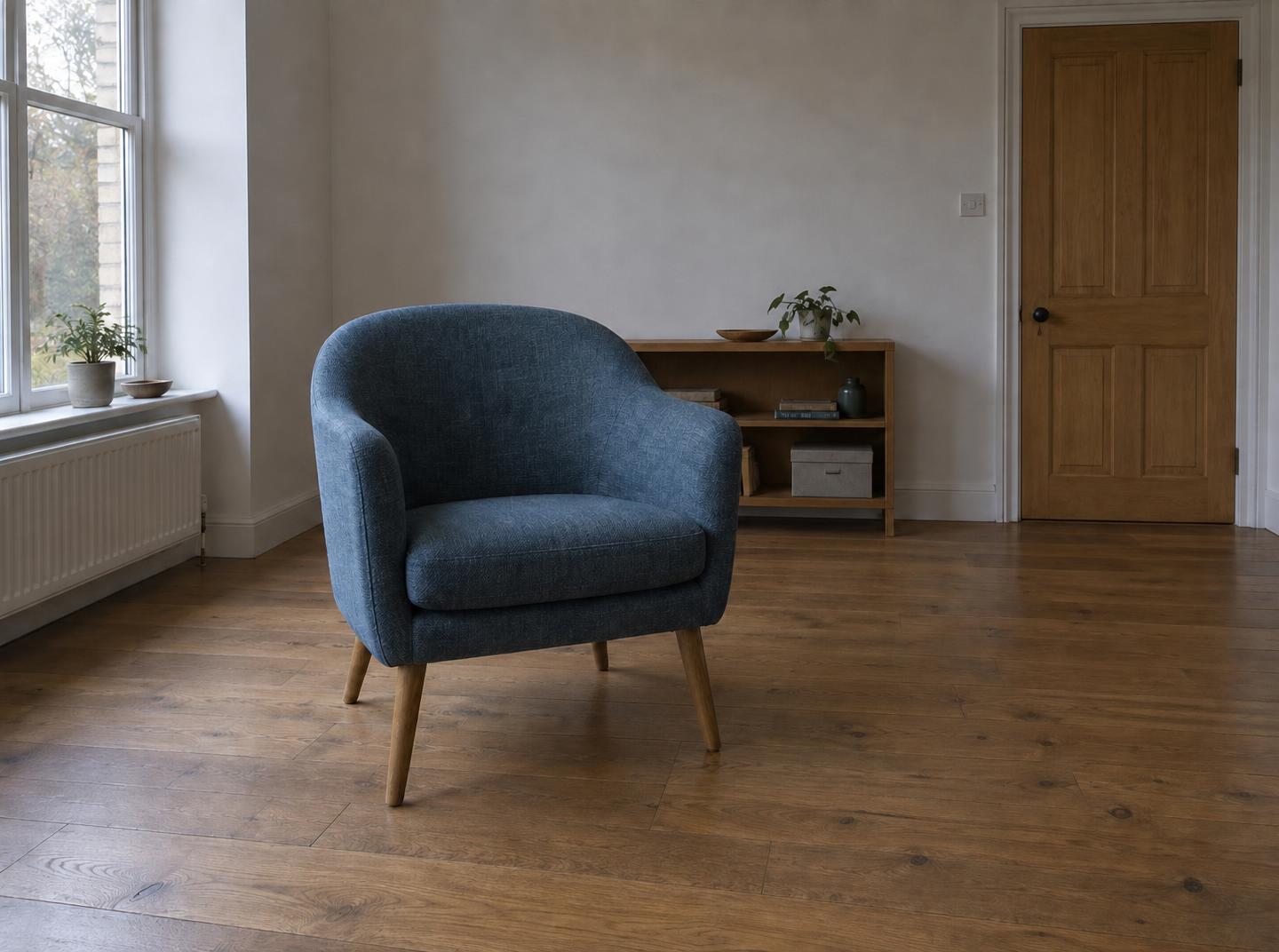
よくある質問
よくある質問
EveryGen AIのAI写真編集にはブラシがありますか?
初期設定のGPT Image 2のAI写真編集は、EveryGen AIで文章の参考画像編集指示を使い、画面上のブラシやマスク描画ツールはありません。対象と隣のものを明確に説明してください。ほかのモデルは操作項目が異なります。文章で境界を述べると手を加えない画素が固定されるとは考えないでください。
AI写真編集で小さな局所変更を加えられますか?
EveryGen AIのAI写真編集へ、椅子の横の傘など、具体的な物体や領域の変更を求められます。ただし、生成はほかの細部も変える場合があります。修正版全体を採用する前に、意図した置き換え、近くの境界、主な被写体を元画像と比較してください。
AI写真編集で光と色を同時に補正できますか?
EveryGen AIのAI写真編集へ両方を説明できますが、比較しにくくなる場合は分けてください。まず照明の修正を確認し、その後で色にも対応が必要か決めます。元画像を残し、どの変更が改善したか、不一致を持ち込んだか特定しましょう。
AI写真編集で別の物体が変わるのはなぜですか?
曖昧なAI写真編集の制作指示には、対象として解釈できるものが複数残る場合があります。EveryGen AIでは、物体の位置、見た目、安定した隣のものを名指ししてください。矛盾する指示を除き、新しい依頼を元画像と比較します。明確な言葉は生成を導きますが、正確な分離を確実にはしません。
AI写真編集の除去は、隠れた元の場面を見せますか?
いいえ。EveryGen AIのAI写真編集は、見える文脈から自然な続きを生成できますが、遮られた内容は検証しません。再構成した文字、建物、顔、商品細部は、生成された解釈として扱ってください。隠れた情報が重要なら、正確な原本か独立した記録を使いましょう。
行動を促す案内
EveryGen AIでAI写真編集の変更を一つ計画する
写真を選び、変更を言葉で特定しましょう。EveryGen AIでAI写真編集の入力、設定、クレジットを確認し、修正版全体を比較してから、作品へ使うファイルを決めてください。
編集する写真をアップロードする