 EveryGen AI
EveryGen AIのオブジェクト除去で、言葉で特定できる邪魔なものを編集する
余計な物体が、役立つ写真から注意をそらす場合があります。EveryGen AIのAIオブジェクト除去で、何を消し、何を見分けられるまま残すか伝えましょう。GPT Image 2の画像モードはAuto、1Kで始まります。対象と周囲の素材を説明し、生成された編集を元画像と比較してください。
画像ワークスペース
サンプル画像
 17 / 17
はじめに
EveryGen AIでAIオブジェクト除去の作業を選ぶ
写真の主役を決めましょう。EveryGen AIのAIオブジェクト除去に必要なのは、文脈をすべて消す指示ではなく、明確に定めた邪魔な対象です。
写真の目的を見失わない
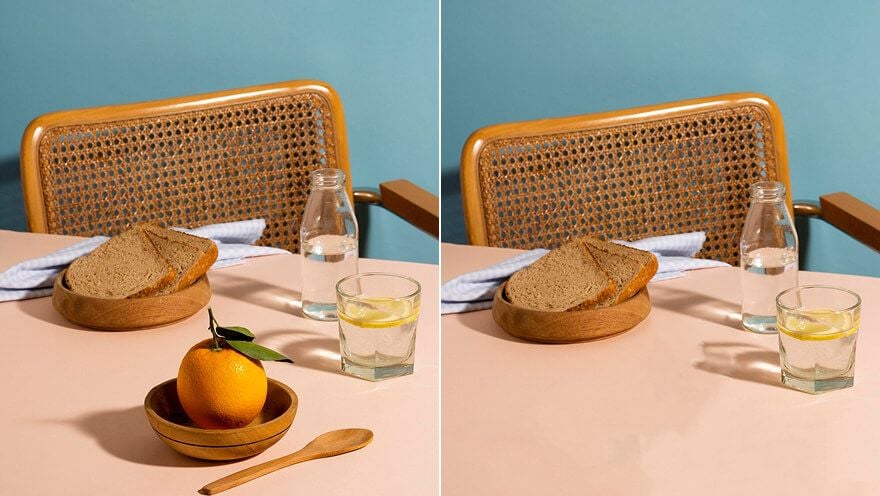
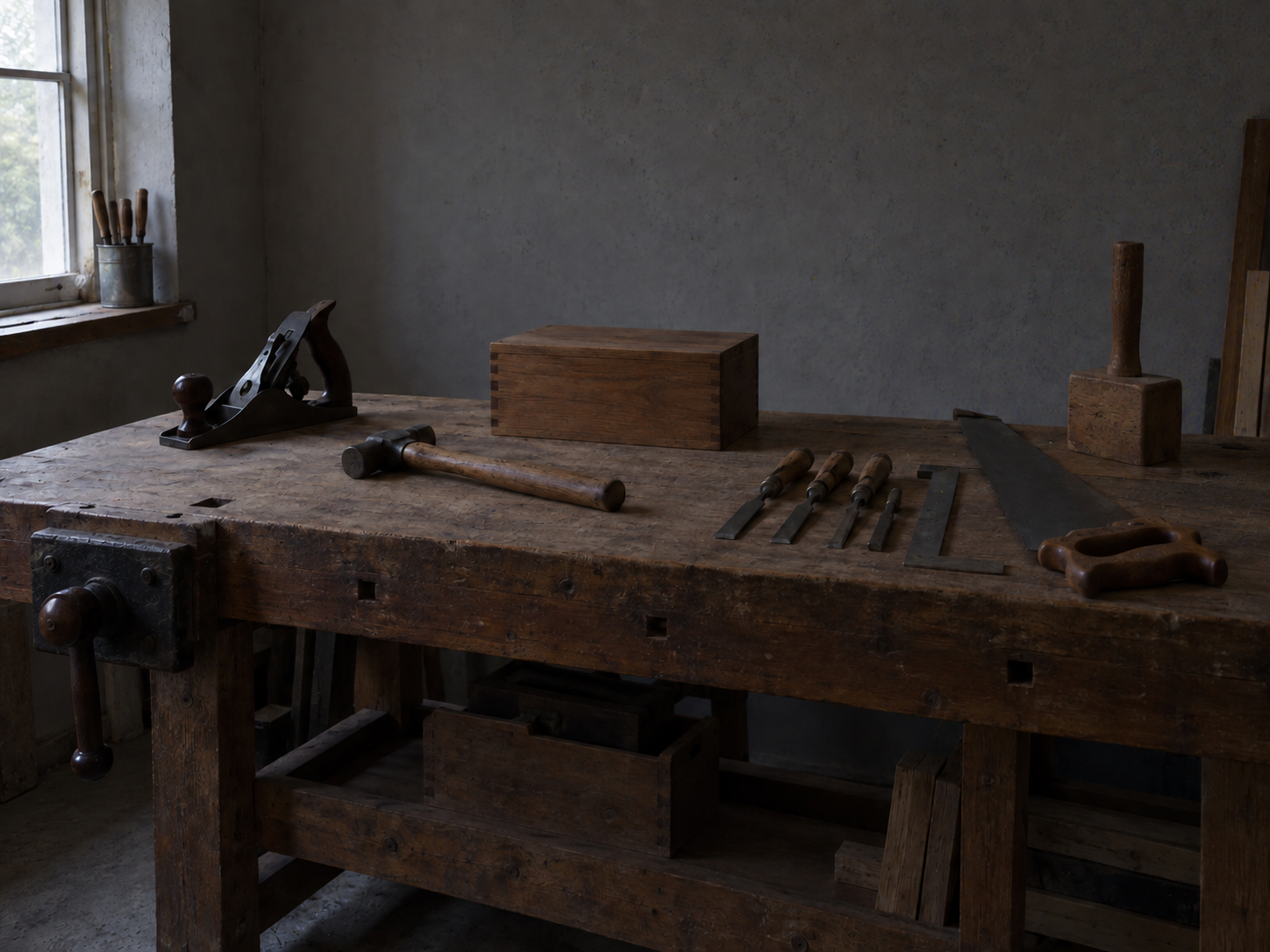
机の端近くの小物が、見せたい被写体と競合する場合があります。AIオブジェクト除去へ、どの要素が重要で、どれを消すか伝えてください。EveryGen AIでは、まずその区別を決めます。役立つ整理は、場所を置き換えるのではなく、写真を明確にするものです。
言葉で対象を特定する
元画像をアップロードし、AIオブジェクト除去のプロンプトで不要な物体を説明します。EveryGen AIの初期設定のGPT Image 2の手順には、マスクの描画、ブラシ、領域選択の画面はありません。手で境界を囲わずに分かるよう、位置、色、近くの物体で対象を説明してください。
比較のために元画像を保管する
Autoはモデルがフレームを決める選択肢であり、元の構図や寸法を保持する約束ではありません。AIオブジェクト除去にはGPT Image 2の1K、2K、4Kがあります。画素が多くても、遮られた部分へ生成した情報が正しいと確認できるわけではないため、EveryGen AIの結果の横に元画像を置きましょう。
使い方
EveryGen AIでAIオブジェクト除去を使う方法
- 入力
 参考画像 1手順 1
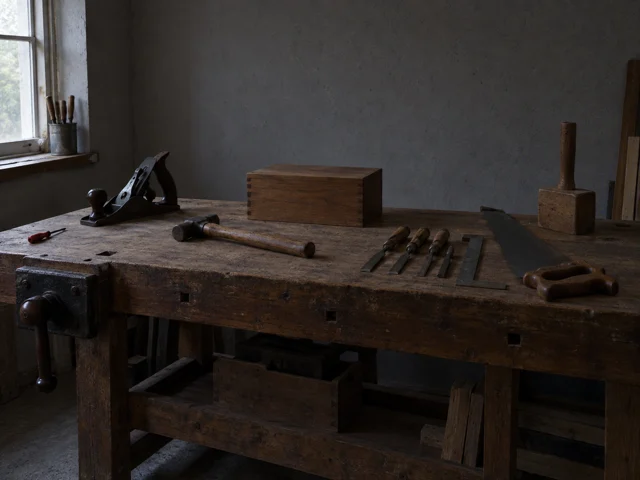
元の写真をアップロードする
EveryGen AIへログインし、AIオブジェクト除去をGPT Image 2の画像モードで開きます。元画像をアップロードし、意図した整理を明確にする参考だけを加えてください。
- 設定例GPT Image 21Kプロンプト出力手順 2
不要な物体を説明する
EveryGen AIのAIオブジェクト除去へ、位置、見分ける特徴、周囲の素材を伝えます。ブラシや描いたマスクに頼らず、保持する被写体の細部を名指ししてください。
 処理前処理後手順 3
確認して生成する
EveryGen AIのAIオブジェクト除去をAuto、1Kから始めます。提供元の処理へ指示を送る前に、フレーム、解像度、出力数、表示クレジットを確認してください。
- 手順 4
編集を残す前に比較する
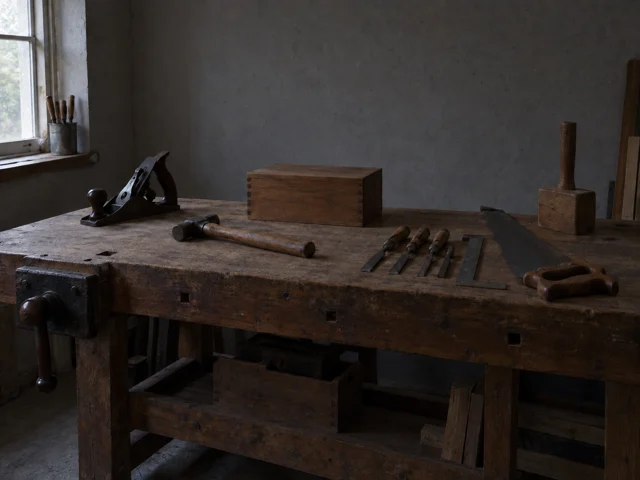
EveryGen AIでAIオブジェクト除去の質感、影、反射、被写体の縁を確認します。ダウンロードや焦点を絞った再修正の前に、結果全体を元画像と比較してください。
機能
AIオブジェクト除去の対象を正確に位置付ける
見える目印で、似た物体を区別します。EveryGen AIの指示で、AIオブジェクト除去が隣のものと混同せず、一つの物体を対象にできるようにしてください。
位置と見た目の特徴を組み合わせる
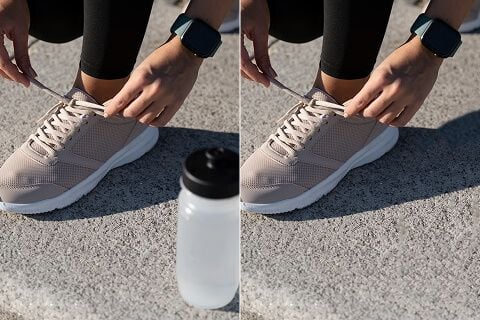
机の作例では、左端に最も近い小さな邪魔な物体を特定します。色や形を加えて区別してください。EveryGen AIのAIオブジェクト除去へ明確な手掛かりを伝え、主な被写体と残したい物体も名指ししましょう。
- EveryGen AIでは、見えている左右を一貫して使いましょう。
- AIオブジェクト除去で残すべき近くの特徴を、名前で示しましょう。
EveryGen AIで似た物体を区別する
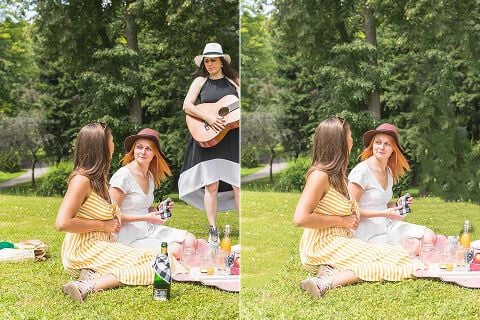
カップや椅子が複数ある場合は、固定した特徴との関係で不要なものを指定します。窓の横か、主な被写体の後ろでしょうか。EveryGen AIのAIオブジェクト除去の依頼では、モデルへ最も目立つものを選ばせず、処理前にその違いを明確にしてください。
邪魔なものと表面の細部を区別する
机を横切るケーブルは、意図した継ぎ目や装飾線に似ている場合があります。AIオブジェクト除去へ、どの線を消し、どれが表面の一部か伝えてください。その区別を意識してEveryGen AIの編集を比較します。本来の構造も消しているなら、滑らかな補完だけでは不十分です。
確かでないものを断定せず、AIオブジェクト除去の補完を説明する
見える質感と形でAIオブジェクト除去を導きます。EveryGen AIは続きを生成するものであり、カメラが記録していない対象の後ろが実際にどうだったかは確定できません。
既存の素材を続ける
近くの壁の塗装、木目、床の質感が、空いた部分へ続くよう求めます。EveryGen AIのAIオブジェクト除去による再構成は控えめにしてください。新しい装飾の面は整理を再設計へ変え、過剰な質感は補完を目立たせる場合があります。
- EveryGen AIで、近くの素材を見た目の基準として選びましょう。
- AIオブジェクト除去の補完に、模様の急な変化がないか確認しましょう。
既存の遠近に沿わせる
物体が棚の縁やタイルの目地の一部を隠している場合があります。AIオブジェクト除去へ、その線を元の角度で続けるよう求め、生成部分と見える元画像の接合を確認してください。EveryGen AIの結果で、魅力的な表面の質感に隠されがちな曲がりを調べましょう。
大きく隠れた領域は慎重に扱う
特徴の大半を遮るものがあると、再構成の証拠はほとんど残りません。EveryGen AIのAIオブジェクト除去の結果は、あり得る解釈であり、正確な隠れた場面の復元ではありません。利用できるなら使用許可のある追加の参考を使うか、重要な領域がより明確に写る元画像を選んでください。
EveryGen AIでAIオブジェクト除去の影を確認する
対象は、影、反射、途切れた縁を残す場合があります。EveryGen AIのAIオブジェクト除去へ、それらの跡と残る場面を区別した指示を伝えましょう。
対象に属する影を特定する
カップだけを消して接触の影を残すと、理由のない暗い部分が残る場合があります。AIオブジェクト除去へ、残る物体の影を保ちながら、両方を処理するよう伝えてください。特に対象の横で影が複数重なる場所では、EveryGen AIの編集を光の方向と比較しましょう。
- 残る影を、見える光源と比較しましょう。
- AIオブジェクト除去の指示では、対象の暗い部分を具体的に説明しましょう。
反射や薄く残った断片を探す
対象はガラスや磨かれた面にも映る場合があります。自動で消えると考えず、AIオブジェクト除去の制作指示で、見える反射を特定してください。EveryGen AIの結果に、二重の断片、薄い輪郭、合わなくなったハイライトがないか確認しましょう。
EveryGen AIで重なった縁を確認する
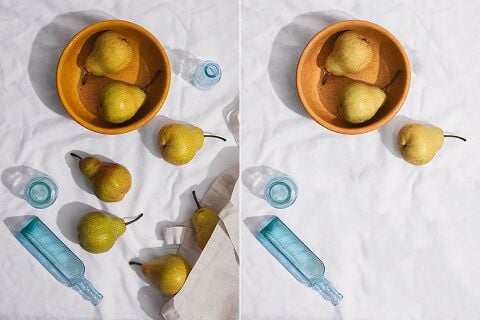
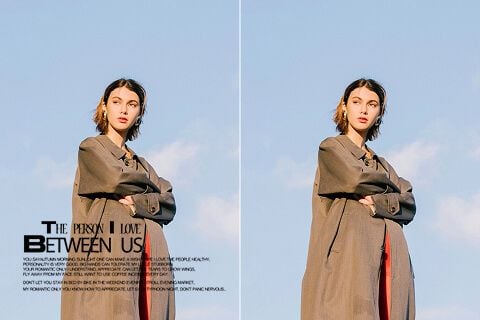
二つ目の作例では、対象は主な被写体の後ろの右側にあります。重なる被写体の縁のどこを残すか説明してください。AIオブジェクト除去は、空いた部分を補う際に、髪、布、細い輪郭を変える場合があります。EveryGen AIで、空いた背景と同じくらい慎重に境界を比較しましょう。
AIオブジェクト除去の各依頼を絞る
AIオブジェクト除去を使う前に、十分なクレジットでログインしてください。EveryGen AIは入力と結果をアップロードしてアカウントへ保存し、接続が必要な提供元の処理を使います。
最も邪魔な要素から始める
無関係な変更を複数求める前に、明確な対象を一つ扱います。AIオブジェクト除去はGPT Image 2の参考画像編集を使い、画像一枚から十六枚と3-20000文字のプロンプトが必要です。EveryGen AIでは、補助する参考画像ごとの役割を説明してください。入力できる枚数は、単純な整理を複雑にする理由にはなりません。
役立つ文脈を消さずに設定を確認する
作業机には、その状況を伝えるため、適切な道具が近くに必要かもしれません。送信前に、EveryGen AIのAIオブジェクト除去で、出力一枚から四枚、選んだフレームと解像度、表示クレジットを確認してください。初期設定の依頼はJPEGと高品質を指定し、独立した品質段階の操作はありません。
場面の整理と切り抜きを区別する
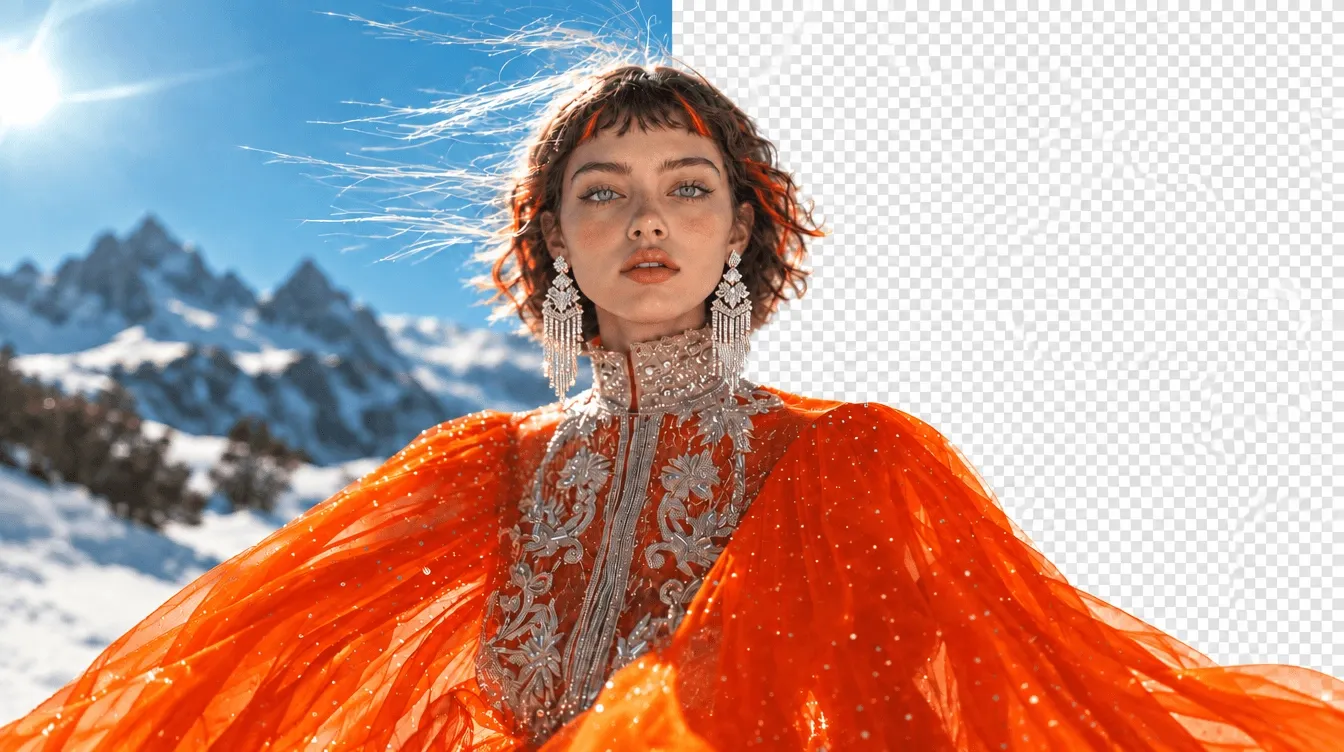
AIオブジェクト除去は、名指しした対象の周囲の場面を作り直すものであり、主な被写体を自動で透明背景へ分離しません。切り抜きが実際の作業なら、EveryGen AIの専用の背景除去の手順を選んでください。文章による整理の指示も、説明した領域の外の画素を固定するものではありません。
EveryGen AIでAIオブジェクト除去の結果を確認する
補完部分を近くで調べ、次に場面全体を見ます。EveryGen AIのAIオブジェクト除去の結果を採用する前には、両方の確認が必要です。
補完部分を周囲と合わせる
繰り返す木目、急なぼけの変化、同じ距離の近くの素材より鮮明な補完を探します。AIオブジェクト除去は、細部だけでなく元画像の見た目に照らして判断してください。EveryGen AIの結果を、近距離と写真を使うサイズの両方で比較しましょう。
対象以外の主な被写体も確認する
写真のほかの場所にある顔、ラベル、比率、重要な色を確認します。EveryGen AIのAIオブジェクト除去は、対象外の細部を変える場合があります。単に物体が最も完全に消えたものではなく、依頼全体に合う版を選んでください。
ダウンロード前に具体的な不一致を詰める
別の物体が消えたら位置を明確にし、補完部分が目立つなら説明を単純にします。EveryGen AIのAIオブジェクト除去へ再依頼する前に、現在の見積もりを確認してください。確認済みの結果をダウンロードし、元画像を保管します。説得力のある補完は、遮られていた場面の証拠ではありません。
プロンプトの例
テーブル上の邪魔な物を取り除く
Use the uploaded photograph as the source. Remove only the small distracting object nearest the left edge of the surface and its associated contact shadow. Keep the main subject, remaining objects, framing, and lighting as recognizable as possible. Continue the surrounding surface texture and perspective naturally. Do not introduce new objects, text, or a different background.
主な被写体の後ろを整理する
Edit the uploaded image by removing the unwanted background object directly behind and to the right of the main subject. Preserve the subject’s recognizable appearance and overlapping edges as closely as possible. Rebuild the gap using the neighboring background material, consistent light, and matching depth of field. Leave other objects in place; do not turn the image into a transparent cutout.
制作手順の例
計画、生成、確認の進め方を示す例です。
EveryGen AIの制作手順の例
商品の写真と、明確な画像編集の要件から始めます。初稿を元画像と比べ、形、ラベル、比率を確認してから商品ページに使いましょう。デザインアプリで、確認済みのロゴと正確な原稿を加えます。
動画モデルを選び、物がゆっくり回るなど、小さな動作を説明します。使える長さ、解像度、クレジットを確認してください。後の編集にカットを使う前に、物の連続性と音を確認しましょう。
画像ワークスペースに、対象、視点、記事のテーマを支える視覚的な比喩を説明します。掲載先のレイアウトで結果をプレビューしてください。画像が見出しより目立ったり、大切な細部を隠したりするなら、切り取りや構図を調整します。
画像の寸法は合うのにファイルが大きい場合、ログイン後に画像圧縮ツールを使います。圧縮はブラウザー内で行い、入力と結果はアカウントに保存します。単独の画像やZIPをダウンロードする前に、結果を比べてください。
Humanize AIに下書きを貼り付け、「自然」「親しみやすい」「プロフェッショナル」のトーンを選びます。書き直した意味、名前、数字、専門用語を確認してから、確認済みの版をコピーまたはダウンロードしてください。検出スコアや公開の成果は保証されません。
色、視点、光、対象の大きさを、再利用できる制作指示に記録します。選んだ画像モデルが参考画像に対応するなら、関連する素材を渡してください。画像を並べて比べ、差に合わせて修正します。シリーズ全体が自動で一致すると考えないでください。
EveryGen AIの料金とクレジットプラン
いつでもキャンセル可能
Lite
50%割引0.025 / クレジット
年払い:$179· 節約額 $179.8
動画モデル


画像モデル



- MiniMax H3と全てのプレミアムモデルを含む
- 一括生成タスクは最大1件
- 標準の生成速度
- 標準の生成成功率
- 標準のカスタマーサポート
- 商用利用ライセンス
Standard
50%割引0.017 / クレジット
年払い:$299· 節約額 $299.8
動画モデル
画像モデル
- MiniMax H3と全てのプレミアムモデルを含む
- 一括生成タスクは最大4件
- 優先処理の速度
- 高い生成成功率
- 優先カスタマーサポート
- 商用利用ライセンス
Pro
50%割引0.014 / クレジット
年払い:$599· 節約額 $599.8
動画モデル
画像モデル
- MiniMax H3と全てのプレミアムモデルを含む
- 一括生成タスクは最大10件
- 最速の生成速度
- 高い生成成功率
- 専任のアカウント担当者
- 商用利用ライセンス
Max
50%割引0.012 / クレジット
年払い:$1,199· 節約額 $1,199.8
動画モデル
画像モデル
- MiniMax H3と全てのプレミアムモデルを含む
- 一括生成タスクは最大10件
- 最速の生成速度
- 高い生成成功率
- 専任のアカウント担当者
- 商用利用ライセンス
安全な決済に対応























よくある質問
よくある質問
AIオブジェクト除去でマスクを描く必要はありますか?
いいえ。EveryGen AIの初期設定のAIオブジェクト除去は、ブラシやマスク描画の画面ではなく、文章の指示によるGPT Image 2の参考画像編集を使います。少なくとも一枚の画像を渡し、位置と見える特徴で対象を特定してください。プロンプトは3-20000文字を受け付けますが、簡潔で区別しやすい指示のほうが確認しやすくなります。
AIオブジェクト除去で複数の物体を消せますか?
AIオブジェクト除去へ複数の対象を説明できますが、残す物体と区別してください。複雑な場面なら、EveryGen AIで焦点を絞った依頼から始めます。GPT Image 2が受け付けるのは最大十六枚の参考画像であり、十六個の除去の保証ではありません。後で各対象と近くの細部を確認してください。
物体の後ろの正確な背景を復元しますか?
いいえ。AIオブジェクト除去は、渡された画像と指示から続きを生成します。EveryGen AIは記録されていない隠れた細部を検証できません。形、質感、重なった縁を確認し、遮るものの後ろに実際に何があったかの証拠ではなく、適切な創作上の編集として使ってください。
透明背景を作るのと同じですか?
いいえ。AIオブジェクト除去は場面内の名指しした邪魔なものを編集し、周囲の内容を生成します。透明背景の被写体の切り抜きには、EveryGen AIの専用の背景除去の手順を使ってください。この初期設定の編集依頼はJPEGを指定し、透過の書き出し、画素の固定、レイヤー付きデザインファイルの復元ではありません。
高い出力解像度を選べますか?
はい。AIオブジェクト除去はAuto、1Kで始まり、GPT Image 2の2K、4K、出力一枚から四枚を使えます。EveryGen AIでクレジットを確認し、十分な残高でログインしてください。Autoは元の寸法を保証せず、解像度が高くても生成補完の検証や別の場所の変更防止にはなりません。
行動を促す案内
EveryGen AIのAIオブジェクト除去へ明確な対象を伝える
写真を選び、邪魔な対象を名指しして、その後ろへ続くべき面を説明しましょう。EveryGen AIでAIオブジェクト除去の設定とクレジットを確認し、編集と元画像を比較してから、場面に合う版を採用してください。
除くものを説明する