 EveryGen AI
EveryGen AI · Wan 2.5で映像と音のある短い場面を作る
見える動作と聞こえる反応によって、小さな場面を完結させます。EveryGen AIのWan 2.5は、文章または一枚の画像からの動画生成に、ネイティブ音声、任意で渡す音、絞られた長さの選択を組み合わせ、対象を定めた創作に使えます。
動画ワークスペース
木製のエレベーターが開く
28/33プロンプトを見る
Five-second continuous frontal shot of closed wooden elevator doors opening slowly to reveal one adult woman standing inside. Keep the camera fixed at eye level and the woman relaxed, facing forward. Preserve a simple, balanced composition with warm wood grain and soft interior light. End with the doors open and the woman still standing.
はじめに
EveryGen AI | Wan 2.5とは何ですか?
EveryGen AIのWan 2.5は、ネイティブ音声に対応するAlibabaの動画生成モデルです。falのPreviewモデル群は、文章による場面の説明と一枚の画像の動画化に対応します。
音も聞こえる場面を生成する
EveryGen AIのWan 2.5は、ネイティブ音声によって、すべての結果を無音映像として扱うことなく、映像とともに音を生成できます。制作指示には、紙を広げる、鈴を鳴らすなど、動作とそれに伴う音を書けます。また、任意の音声ファイルも入力でき、これは音声を新たに作るよう依頼することとは別の選択です。
Wan 2.5で使える選択肢を確認する
ワークスペースには文章と画像のモード、480p、720p、1080pの出力、五秒か十秒のクリップがあります。画像モードは開始画像一枚を使います。EveryGen AIのWan 2.5では、シードと任意の音声入力も選べます。創作の目的に合わせて設定し、新しい候補を生成する前に表示されたクレジットを確認してください。初期リクエストは文章、1080p、五秒、16:9です。必須プロンプトは1500文字までです。ネイティブ音声は常に有効で、スイッチはありません。文章モードには16:9、9:16、1:1があり、画像モードには独立した比率の選択がありません。
使い方
EveryGen AIでWan 2.5の場面を作る方法
- プロンプト手順 1
映像の出発点を設定する
EveryGen AIでWan 2.5を選び、文章か画像のモードを選択します。画像からの生成なら画像一枚を用意するか、場所と被写体を初めから説明します。
- モデルWan 2.51080p16:95sプロンプト手順 2
音と動作を計画する
EveryGen AIのWan 2.5に、見える出来事と簡潔な音の方向を与えます。用意した音声トラックを使うなら任意の音声を加えますが、アップロードを動作の指示の代わりにはしません。
- 開始フレーム最終フレーム
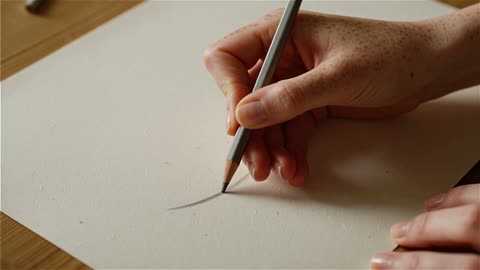 0.0s
0.0s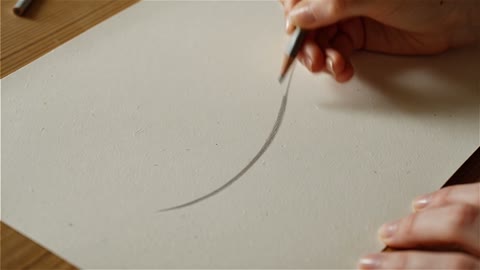 2.5s
2.5s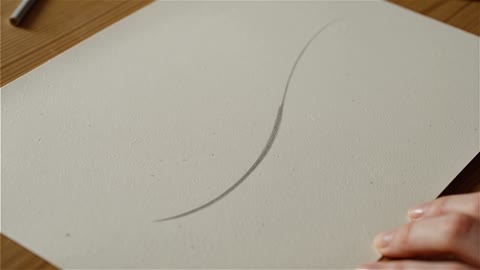 4.5s手順 3
長さ、サイズ、シードを選ぶ
EveryGen AIのWan 2.5を五秒か十秒にし、480p、720p、1080pを選びます。役立つ場合はシードを設定し、送信前にワークスペースのクレジットを確認してください。
- Create a five-second close shot of a hand drawing one curved line on thick paper with a graphite pencil. Keep the desk and viewpoint still. Soft daylight, visible paper texture, gentle pencil scratching with quiet room ambience. The pencil lifts at the end. No speech, music, extra hands, cuts, or written labels.ダウンロード手順 4
映像と音の結果全体を確認する
EveryGen AIのWan 2.5の映像と音声を別々に確認し、その後で一緒に確認します。クリップを意図した出来事と比較し、重要な映像や音の問題をできるだけ小さく絞って修正してください。
機能
EveryGen AI | Wan 2.5の音を見える原因につなぐ
動作に属する音は、より明確な目的を持ちます。EveryGen AIのWan 2.5には、無関係な音楽で埋めるよりも、場面を支える聞こえる出来事を与えてください。
映像で説明できる音を一つ示す
鉛筆が紙の上を進む近景では、その動きと軽い擦れる音を説明します。競合する活動を背景から除いてください。EveryGen AIのWan 2.5へのリクエストは、観客が聞くものと見るものを結び付けられると評価しやすくなります。複数の音源を同時に創作することなく、室内を静か、にぎやか、閉じた空間、開放的な空間のどれにするか指定します。
発話を短くし、話者を明確にする
会話が重要なら、話す人を特定し、正確な短い台詞を渡します。五秒のクリップをプレゼンテーション全体のように扱わず、動作と言葉に十分な時間を残してください。EveryGen AIのWan 2.5の結果を、映像とは別に聴きます。言葉、明瞭さ、タイミングを確認し、もっともらしい声だから意図した台詞を正しく言ったとは考えないようにします。
EveryGen AI | 用意した音声トラックをWan 2.5へ渡す
既存の音声は、場面の調子を定めることができます。EveryGen AIのWan 2.5の任意の音声入力は、プロンプトで音を生成する場合とは異なる出発点になります。
Wan 2.5に使う音声区間を準備する
使用を許可された音声を使い、アップロード前に自分の編集ソフトで適切な区間を用意します。EveryGen AIのWan 2.5は、どちらの開始モードでも任意の音を入力できます。このページには、音声を切り詰めるタイムラインはありません。五秒または十秒の出来事に合う素材を選び、冒頭と最後の間も含め、返されたファイルを通して聴いてください。アップロードによって拍の正確なタイミングや、音声が変わらないことを推測しないようにします。
音声トラックとモーションキャプチャーを混同しない
渡したトラックは、カメラのキーフレーム列を定めたり、見える身振りがすべて拍に合うと証明したりするものではありません。EveryGen AIのWan 2.5プロンプトで、意図する動作を別に説明してください。生成後に映像と音を一緒に判断します。タイミングが不可欠なら、ずれを認識し、次の試行で直せる程度に動作を単純に保ちます。
EveryGen AI | Wan 2.5で開始画像一枚を動かす
配置がすでに発想を表しているなら、既存の画像を使います。EveryGen AIのWan 2.5は、その最初のフレームから動きを展開し、プロンプトが動作と音の方向を与えます。
識別を支える細部を見える状態にする
被写体が明確で、端が読み取れ、要求する動きの余地がある元画像を選びます。手作りの物の周囲を浅くカメラ移動するほうが、見えていない面を現す大きな回転より適しているかもしれません。EveryGen AIのWan 2.5には、取っ手の形と表面の色を保つなど、具体的な保持指示を与え、生成クリップ全体でそれらを確認してください。
元画像に合う終わりを依頼する
この制作フローの画像入力は一枚なので、二枚目のアップロード画像を前提にせず、望む終わりを文章で説明します。EveryGen AIのWan 2.5に、ページが落ち着く、手が離れる、カメラが止まるといった、自然に完結する動きを求めてください。最後に新しい物を出すのではなく、到達先を最初の場面につなげます。
EveryGen AI | Wan 2.5の長さとサイズを課題に合わせる
短い感覚的な細部と、ゆっくりした雰囲気の研究では、必要なものが異なります。見せたい、聞かせたい一瞬に合わせてEveryGen AIのWan 2.5を設定してください。
五秒と十秒を選び分ける
五秒には、一度のタップ、折る動作、小さな披露を収められます。十秒なら、ゆっくりした動きが展開して落ち着く余裕を与えられます。送信前に、選んだテンポでEveryGen AIのWan 2.5の動作を計画してください。長い設定は、無関係な出来事を複数加える理由ではありません。焦点を失わず、中心となる発想を伝えるのに十分な時間を場面に与えます。
ラベルより選択した出力を確認する
使える三つの解像度から、作業に合う480p、720p、1080pを選べます。EveryGen AIのWan 2.5結果を予定した閲覧サイズで調べ、動く中でも重要な細部が明確か確認してください。出力の寸法だけでは、正確な文字、安定した形状、説得力のある素材は確定しません。同じ生成見積もりだと考えず、設定を変えたらクレジットを再確認します。
EveryGen AI | Wan 2.5の修正をより管理しやすくする
シードと保存した制作指示は、比較を整理する助けになります。EveryGen AIのWan 2.5の操作項目で変更を記録し、シードがすべての画素を固定するとは期待しないでください。
役立つ候補の設定を記録する
発展させたい版について、シード、選んだサイズ、長さ、入力画像、音声の選択を記します。その後で、EveryGen AIのWan 2.5で試す変更を特定してください。リクエストのほかの部分を安定させると、比較の目的が明確になります。シードは、今後のすべての結果が同じ場面や音声を完全に再現する保証ではありません。
映像の問題と音の問題を分ける
一度は動作を見て、次に音声を聴きます。好ましい映像にも不自然な音が入り、効果的な音声にも歪んだ物が伴うかもしれません。修正前に、EveryGen AIのWan 2.5の具体的な問題を説明してください。一つの要素に明確な指示が必要だからといってコンセプト全体を置き換えず、機能している部分を残せます。送信前に十分なクレジットでログインします。入力と結果は、ネットワークを介したクラウド処理でアカウントに保存されます。一つから四つの独立した候補を選び、現在の見積もりを確認してください。候補数を増やしても、自動で別アングルや完成した連続映像にはなりません。
プロンプトの例
テキスト:鉛筆と紙の細部
Create a five-second close shot of a hand drawing one curved line on thick paper with a graphite pencil. Keep the desk and viewpoint still. Soft daylight, visible paper texture, gentle pencil scratching with quiet room ambience. The pencil lifts at the end. No speech, music, extra hands, cuts, or written labels.
画像:小さな鐘が鳴る
Animate the supplied image of a small brass desk bell for five seconds. A fingertip presses the bell once, then moves away. Keep the bell, tabletop, and framing recognizable. Include one light bell ring that decays naturally into a quiet room. End with the bell still. No dialogue, background music, new objects, or scene changes.
任意の音声:十秒の展示習作
Create a ten-second continuous view of a paper sculpture standing on a simple plinth. Make a gentle camera approach, then stop with the complete sculpture still visible. Maintain a clean background and soft directional light. Use the supplied audio as the soundtrack. Do not add speech, new visual elements, text overlays, or abrupt cuts.
制作手順の例
計画、生成、確認の進め方を示す例です。
EveryGen AIの制作手順の例
商品の写真と、明確な画像編集の要件から始めます。初稿を元画像と比べ、形、ラベル、比率を確認してから商品ページに使いましょう。デザインアプリで、確認済みのロゴと正確な原稿を加えます。
動画モデルを選び、物がゆっくり回るなど、小さな動作を説明します。使える長さ、解像度、クレジットを確認してください。後の編集にカットを使う前に、物の連続性と音を確認しましょう。
画像ワークスペースに、対象、視点、記事のテーマを支える視覚的な比喩を説明します。掲載先のレイアウトで結果をプレビューしてください。画像が見出しより目立ったり、大切な細部を隠したりするなら、切り取りや構図を調整します。
画像の寸法は合うのにファイルが大きい場合、ログイン後に画像圧縮ツールを使います。圧縮はブラウザー内で行い、入力と結果はアカウントに保存します。単独の画像やZIPをダウンロードする前に、結果を比べてください。
Humanize AIに下書きを貼り付け、「自然」「親しみやすい」「プロフェッショナル」のトーンを選びます。書き直した意味、名前、数字、専門用語を確認してから、確認済みの版をコピーまたはダウンロードしてください。検出スコアや公開の成果は保証されません。
色、視点、光、対象の大きさを、再利用できる制作指示に記録します。選んだ画像モデルが参考画像に対応するなら、関連する素材を渡してください。画像を並べて比べ、差に合わせて修正します。シリーズ全体が自動で一致すると考えないでください。
EveryGen AIの料金とクレジットプラン
いつでもキャンセル可能
Lite
50%割引0.025 / クレジット
年払い:$179· 節約額 $179.8
動画モデル


画像モデル



- MiniMax H3と全てのプレミアムモデルを含む
- 一括生成タスクは最大1件
- 標準の生成速度
- 標準の生成成功率
- 標準のカスタマーサポート
- 商用利用ライセンス
Standard
50%割引0.017 / クレジット
年払い:$299· 節約額 $299.8
動画モデル
画像モデル
- MiniMax H3と全てのプレミアムモデルを含む
- 一括生成タスクは最大4件
- 優先処理の速度
- 高い生成成功率
- 優先カスタマーサポート
- 商用利用ライセンス
Pro
50%割引0.014 / クレジット
年払い:$599· 節約額 $599.8
動画モデル
画像モデル
- MiniMax H3と全てのプレミアムモデルを含む
- 一括生成タスクは最大10件
- 最速の生成速度
- 高い生成成功率
- 専任のアカウント担当者
- 商用利用ライセンス
Max
50%割引0.012 / クレジット
年払い:$1,199· 節約額 $1,199.8
動画モデル
画像モデル
- MiniMax H3と全てのプレミアムモデルを含む
- 一括生成タスクは最大10件
- 最速の生成速度
- 高い生成成功率
- 専任のアカウント担当者
- 商用利用ライセンス
安全な決済に対応























よくある質問
よくある質問
EveryGen AIのWan 2.5は、動画と一緒に音声を生成しますか?
はい。EveryGen AIのWan 2.5は、映像とともにネイティブ音声を生成できます。場面に必要な音を説明し、聞こえる細部がすべて制作指示に合うと考えず、聞き取りやすさとタイミングを確認してください。
EveryGen AIのWan 2.5に自分の音声を追加できますか?
EveryGen AIのWan 2.5には、文章または開始画像とともに、任意の音声入力一つを使えます。ワークスペースの外で適切な区間を用意し、実際に返された音声を確認してください。録音をアップロードしても、変更のない再生、正確な身振りのタイミング、完成した音楽の終わりを確定するものではありません。
EveryGen AIのWan 2.5は、開始画像を何枚使いますか?
EveryGen AIのWan 2.5の画像モードは、このワークスペースで開始画像一枚を使います。ここに最終フレームのアップロードはありません。終わりの状態と、被写体がそこへ向かってどう動くかをプロンプトに説明してください。
EveryGen AIのWan 2.5で選べる長さは何ですか?
EveryGen AIのWan 2.5では、五秒か十秒を選びます。動作と予定した発話に長さを合わせてください。クリップ内で終わらない混雑した連続映像より、理解できる一つの出来事のほうが役立ちます。
EveryGen AIのWan 2.5は、どの出力サイズを提供しますか?
EveryGen AIのWan 2.5には、480p、720p、1080pの出力の選択肢があります。生成前に設定を選び、表示されたクレジットを確認してください。選んだ解像度のラベルだけでなく、実際の動画で細部を評価します。
シードは、同一のWan 2.5結果を保証しますか?
完全に同じ結果を繰り返す保証として扱わないでください。EveryGen AIのWan 2.5のシードは、ほかの設定とともにリクエストを記録する助けになります。変化を比較するときはプロンプトと入力を統一し、返されたクリップをそれぞれ独立して調べます。
Wan 2.5で、ナレーション付きのプレゼンテーション全体を作れますか?
EveryGen AIのWan 2.5は、使える長さの範囲で簡潔な映像と音の場面に使います。長いプレゼンテーションには、別の計画と組み立てが必要です。台詞は選んだクリップに収まる短さにし、生成後に実際の言葉を確かめてください。
行動を促す案内
EveryGen AIのWan 2.5で完結した一瞬を作る
見る価値と聞く価値がある場面を選びましょう。入力を用意し、設定とクレジットを確認して、対象を絞ったEveryGen AIのWan 2.5動画を作成します。
映像と音で作成する