 EveryGen AI
アイデアや参考画像から役立つ下書きを作るEveryGen AI画像生成ツール
文章や手元の画像から始めましょう。EveryGen AIのAI画像生成ツールはGPT Image 2を使用し、テキストモード、Auto、1Kの設定で開きます。シーンを試し、下書きを比較し、結果を確認してからダウンロードしてください。AI画像生成ツールで作った下書きは、レイアウト用の静止画にも、別の動画作成の開始フレームにも使えます。
画像ワークスペース
サンプル画像
 22 / 30
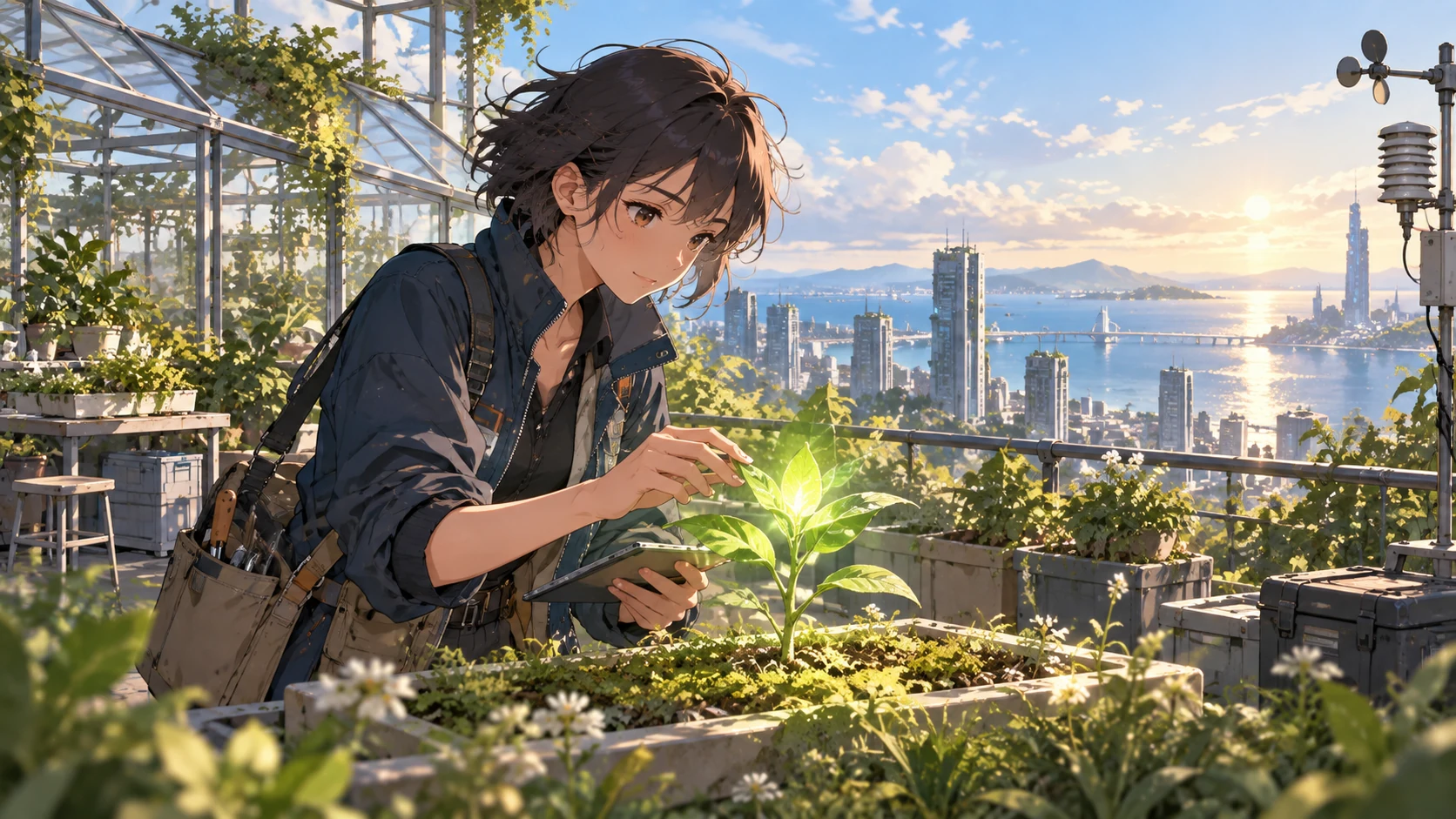
架空の屋上の植物学者と海沿いの街を描いたAI生成イラスト。
はじめに
AI画像生成ツールの出発点を選ぶ
EveryGen AIで、文章による制作指示とアップロードする参考画像のどちらから始めるかを選びます。AI画像生成ツールの出発点を、用意した素材に合わせてください。
新しいシーンはテキストから始める
テキストモードは、決まった元画像のないイラスト、架空の舞台、視覚的なアイデアに適しています。EveryGen AIで被写体、目的、雰囲気を定めてから、AI画像生成ツールに試したいシーンを明確に伝えましょう。装飾的な細部を加える前に、初期の下書きの要点を絞ります。
- EveryGen AIで始める前に、画像で何を伝えたいかを説明してください。
- 最初のAI画像生成ツールの下書きは、その目的を中心に組み立てましょう。
手元にある画像を発展させる
自分の写真、スケッチ、商品画像、使用許可のあるポートレートには、EveryGen AIの画像モードを使います。見分けられる状態で残したいものと、変えてよいものをAI画像生成ツールに伝えてください。返された候補は元画像と比較します。アップロードした画像は依頼の手がかりにはなりますが、完全な保持を保証するものではありません。
参考画像ごとに役割を決める
EveryGen AIのGPT Image 2画像モードには、最大十六枚の参考画像を入力できます。被写体、スタイル、構図など、それぞれの役割を決めてください。画像ごとに違う物体が写っていたり、互いに異なる表現の方向性を示していたりする場合は、特にその関係をAI画像生成ツールに説明しましょう。
使い方
EveryGen AI画像生成ツールの使い方
- プロンプト手順 1
出発点を選ぶ
EveryGen AIでAI画像生成ツールを開きます。GPT Image 2のテキストモードで始めるか、アップロードした参考画像用の画像モードを選んでください。
- モデルGPT Image 21K16:9プロンプト手順 2
役立つ下書きの方向性を決める
AI画像生成ツールに、被写体、用途、照明の方向性を伝えます。EveryGen AIのプロンプトで、各参考画像の役割を説明してください。
- 細部
 手順 3
手順 3生成して比較する
EveryGen AIで解像度、画角、出力数、表示クレジットを確認してから、AI画像生成ツールに依頼を送信し、候補を比較します。
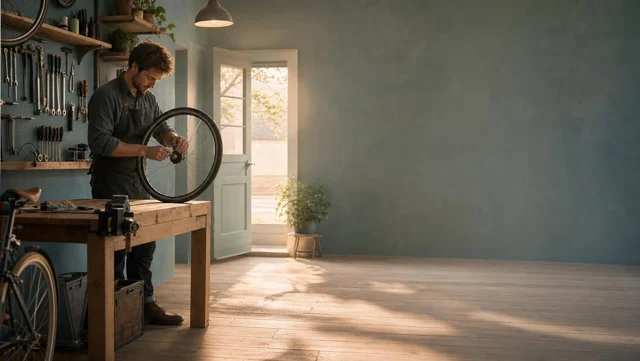
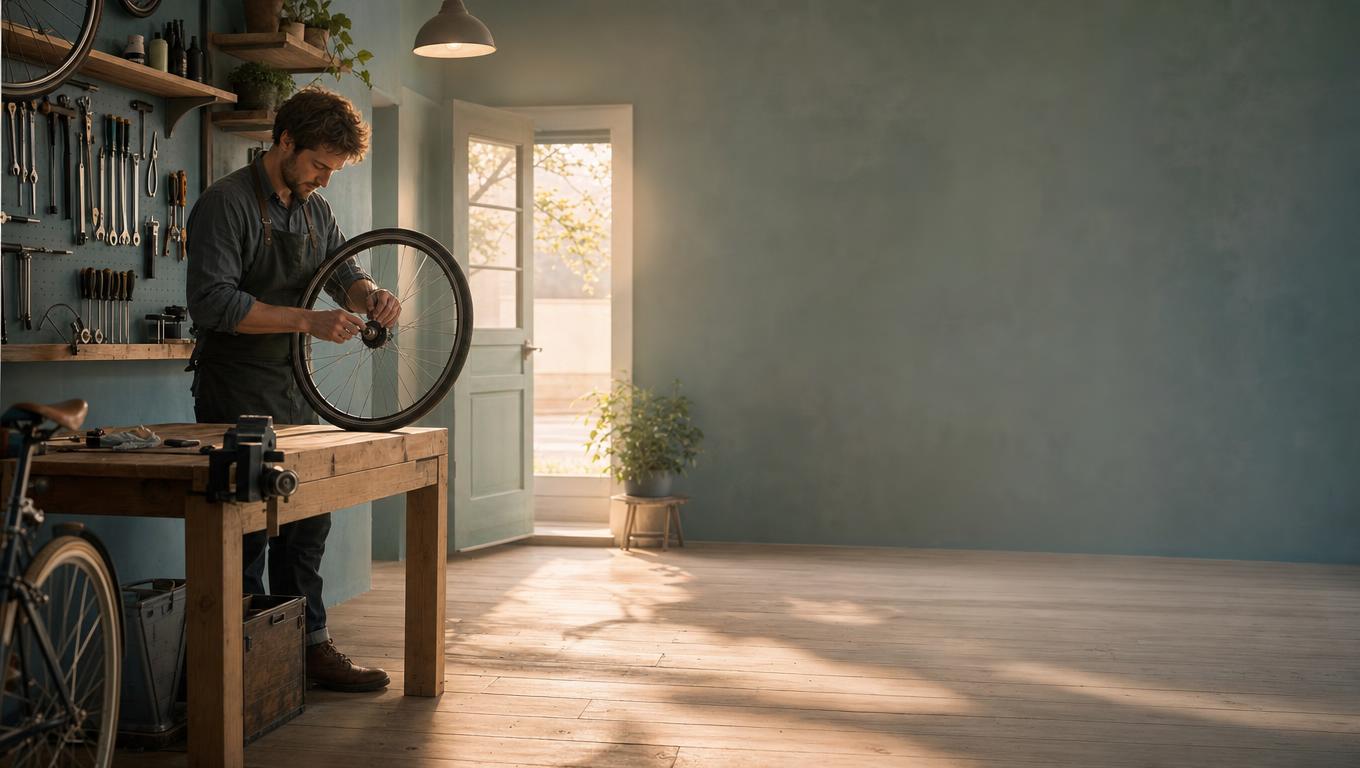
- Create one wide editorial illustration of a quiet bicycle repair shop just before opening. One adult mechanic arranges a single wheel beside a wooden workbench, with a softly lit doorway and a few organized tools in the background. Clear subject, believable object relationships, warm morning light, muted teal and timber palette. Leave calm space on the right for webpage text added separately. No embedded words, logos, collage, or exaggerated machinery. Keep the scene simple enough to support a later gentle camera move.ダウンロード手順 4
選んだ画像で作業を続ける
EveryGen AIのAI画像生成ツールで選んだ結果をダウンロードするか、画像から動画への入口を使い、動画専用の設定を確認してください。
機能
EveryGen AI画像生成ツールの下書きに用途を決める
画像をどこに掲載するのかをAI画像生成ツールに伝え、EveryGen AIでの選択が実際の用途に役立つようにしましょう。
レイアウトに使うビジュアルを計画する
ウェブサイトのヘッダーでは主な被写体の横に余白が必要になることがあり、記事のイラストでは画面全体を使うこともあります。EveryGen AIへの制作指示で、後から文字を入れる場所をAI画像生成ツールに伝えてください。見た目だけでなく、そのレイアウトに合うかどうかで生成された構図を判断します。
- 用途と、もっとも重要な見た目の制約を明確にしてください。
- EveryGen AIでAI画像生成ツールの下書きを確認し、被写体の周りに使える余白があるかを見ましょう。
物体やスタイルの試作をする
落ち着いた背景に単純な物体を置くと、素材、色、スタイルを比較しやすくなります。AI画像生成ツールには控えめな構成を依頼し、確認したい具体的な点に照らしてEveryGen AIの結果を評価してください。釉薬や表面の仕上げを選ぶときに、派手な舞台は必要ありません。
後から動きを加えられるシーンを選ぶ
動画にする画像には、自然に成立する動作やカメラの動きのための余地が必要です。EveryGen AIで、わかりやすい被写体と明確な物体同士の関係を中心にシーンを組み立てましょう。動きの余地がほとんどない窮屈な配置を避けられるよう、AI画像生成ツールに十分な方向性を伝えます。
AI画像生成ツールの作例を出発点として使う
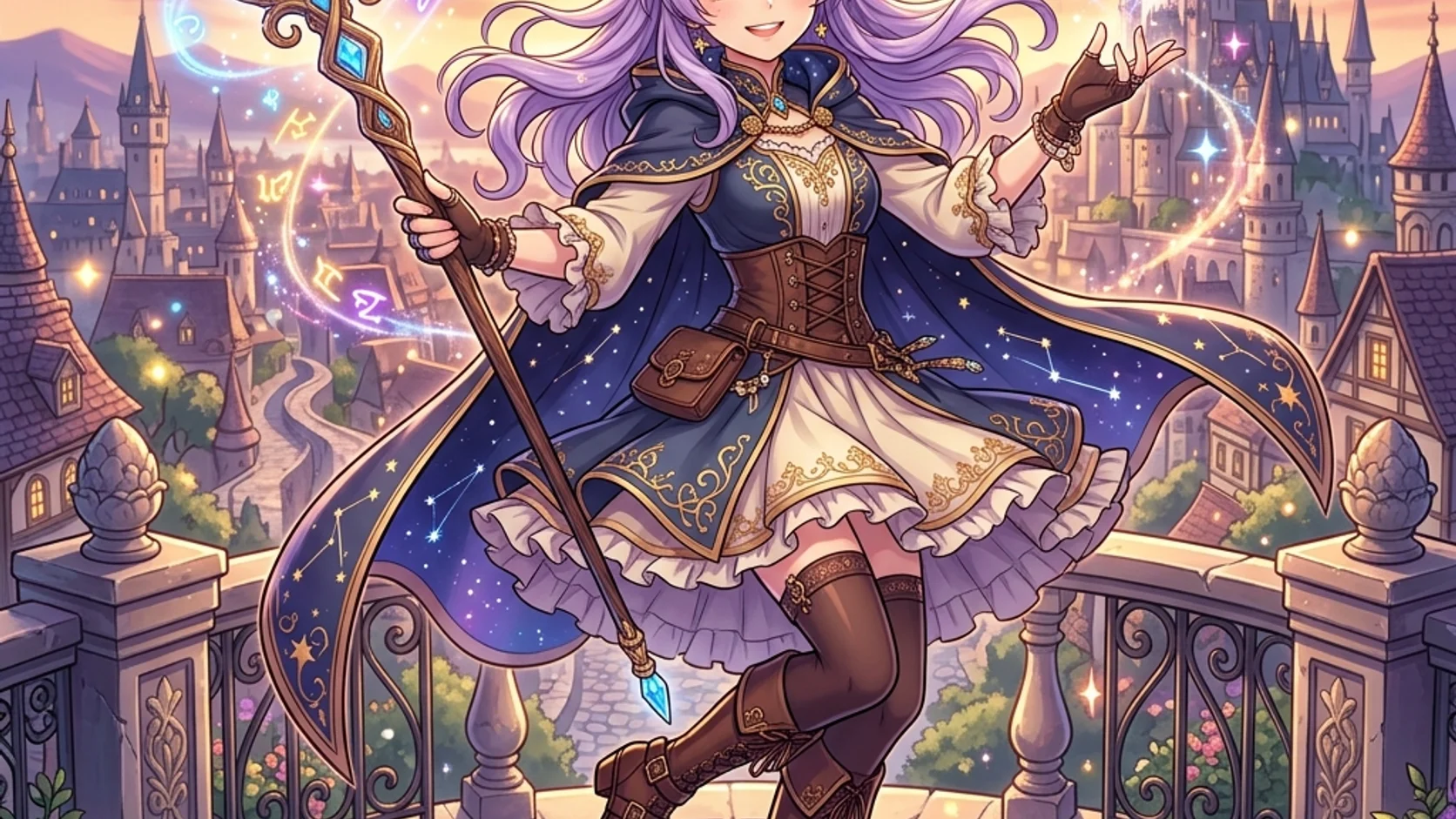
EveryGen AIのAI画像生成ツールの作例で方向性を探りましょう。同じ結果が得られるとは限りません。
役立つ視覚的な特徴を見つける
すべての細部ではなく、画角、照明、被写体同士の関係に注目して作例を選びます。EveryGen AIでその観察を使い、自分のAI画像生成ツールへの依頼を明確にしてください。作例の被写体がまったく違っていても、構図は参考になることがあります。
- EveryGen AIのギャラリーから、明確な視覚的アイデアを一つ自分の制作指示に取り入れましょう。
- AI画像生成ツールのプロンプトを、自分の被写体と用途に合わせてください。
送信前に構成を確認する
EveryGen AIで作例を使った後は、画面に表示されたプロンプト、モード、参考画像、設定を確認してください。魅力的なプレビューが、今回の作業に合う設定を示しているとは限りません。送信前に、AI画像生成ツールへの入力が、画面に入れたくないものも含めて、意図した画像を説明しているか確認します。
作例と自分の元画像を区別する
ギャラリーのプレビューはプロンプトの見本であって、アップロードされた参考画像になるとは限りません。EveryGen AIで実在する物体の画像を作り込むなら、適切な使用許可のある元画像を自分で用意してください。作例から細部が決まると思い込まず、どの画像が被写体を定義するのかをAI画像生成ツールに伝えましょう。

AI画像生成ツールの下書きを順序立てて改善する
EveryGen AIでAI画像生成ツールに修正を依頼するときは、何を変え、何を残すのか、一つの問いに答えるようにしましょう。
画面に表示された設定から始める
EveryGen AIのワークスペースは、GPT Image 2のテキストモード、Auto、1Kが初期設定です。画像に特定の縦横の形が必要なら、対応する比率を選んでください。AI画像生成ツールに送信する前に、費用が固定だと思い込まず、画面の設定と動的に表示されるクレジットを確認します。
- アップロードした元画像をもとに依頼するときは、画像モードを選んでください。
- EveryGen AIで送信する前に、AI画像生成ツールの参考画像と出力設定を一緒に確認しましょう。
候補の数を選ぶ
EveryGen AIのGPT Image 2では、一〜四つの出力と1K、2K、4Kを選べます。複数の方向性が考えられるなら、AI画像生成ツールにいくつかの候補を依頼してください。特定の変更を試すだけなら、出力は一つで十分な場合もあります。選んだ設定のクレジットを確認しましょう。
もっとも重要な細部を修正する
背景の混雑、窮屈な画角、強すぎる光など、手直しが必要な点を見つけます。うまくいった指示を残しながら、AI画像生成ツールに対象を絞った修正を依頼してください。被写体、スタイル、照明、構図を一度に変えると、EveryGen AIの下書きを順に比較しにくくなります。
EveryGen AI画像生成ツールの結果を慎重に確認する
EveryGen AIでは、サムネイルの見栄えだけでなく、実際の作業目的に照らしてAI画像生成ツールの候補を評価してください。
内容と形の成り立ちを確認する
EveryGen AIで結果を選ぶ前に、被写体、物体の数、手、文字、素材の境界を確認してください。重要な細部が変わることがあるため、AI画像生成ツールで参考画像を編集した結果は元画像と比較します。形や位置関係の誤りで画像の目的を果たせないなら、見栄えのよい候補でも採用しない判断が必要です。
- EveryGen AIで結果を選ぶ前に、画像全体と重要な細部の拡大表示を確認しましょう。
- AI画像生成ツールの候補を、実際に使うサイズで確認してください。
実際に選んだファイルをダウンロードする
EveryGen AIのGPT Image 2ワークスペースはJPEG画像を返します。プレビューだけに頼らず、ダウンロードしたAI画像生成ツールの結果を確認してください。別のツールで文字やレイアウト要素を追加する前に、未編集のコピーを残しましょう。後で違うトリミングが必要になる可能性がある場合は、特に大切です。
画像と一緒に判断の記録を残す
選んだプロンプトと、元画像、画角、採用した変更についてのメモを、自分のプロジェクト記録に残してください。前回の選択を説明できると、EveryGen AIのAI画像生成ツールに戻りやすくなります。印象的なサムネイルだけでは、何を変えるべきかは説明できません。
AI画像生成ツールの結果に動きを加える
EveryGen AIでAI画像生成ツールの静止画を選んでから、動きを加えることがプロジェクトに役立つかを判断しましょう。
動作の前に開始画像を選ぶ
わかりやすい被写体、安定した舞台、動ける余地を探してください。EveryGen AIの画像から動画への入口を使って、選んだAI画像生成ツールの結果を次に進めます。別の動画生成を依頼する前に、開始フレームと移動先のワークスペースの設定を確認しましょう。
- 選んだ静止画に合う動作を一つ説明してください。
- カメラの動きを計画するときは、EveryGen AIのAI画像生成ツールで作った構図を意識しましょう。
画像の説明を繰り返すのではなく、動きの指示を書く
カフェの窓辺の静止画があれば、部屋、光、物体はすでに示されています。EveryGen AIでの次の工程では、カメラがゆっくり近づくにつれて湯気が上がるなど、何が変わるかを説明してください。見た目を全面的に作り直すよう依頼するのではなく、AI画像生成ツールのシーンを背景の文脈として使います。
動画の選択肢は別に確認する
動画モデルには、それぞれ独自の長さ、解像度、入力、音声の仕様があります。EveryGen AIでこれらの選択肢と表示クレジットを別途確認してください。AI画像生成ツールの結果は開始時の見た目を提供するものであり、すべての細部が変わらないことや、画像の設定が動画にも適用されることを約束するものではありません。

プロンプトの例
テキストモード:修理工房のエディトリアルシーン
Create one wide editorial illustration of a quiet bicycle repair shop just before opening. One adult mechanic arranges a single wheel beside a wooden workbench, with a softly lit doorway and a few organized tools in the background. Clear subject, believable object relationships, warm morning light, muted teal and timber palette. Leave calm space on the right for webpage text added separately. No embedded words, logos, collage, or exaggerated machinery. Keep the scene simple enough to support a later gentle camera move.
画像モード:実物の陶器のマグを展開する
Use my uploaded mug photograph as the subject reference. Create a restrained studio image with the mug fully visible on pale stone against a warm gray background. Aim to retain its recognizable handle shape, glaze color, rim, and proportions. Use soft light from the left and a gentle contact shadow. Keep the setting quiet and add no second mug, invented logo, readable text, ingredients, or decorative objects. I will compare the result with the actual reference before using the image.
制作手順の例
計画、生成、確認の進め方を示す例です。
EveryGen AIの制作手順の例
商品の写真と、明確な画像編集の要件から始めます。初稿を元画像と比べ、形、ラベル、比率を確認してから商品ページに使いましょう。デザインアプリで、確認済みのロゴと正確な原稿を加えます。
動画モデルを選び、物がゆっくり回るなど、小さな動作を説明します。使える長さ、解像度、クレジットを確認してください。後の編集にカットを使う前に、物の連続性と音を確認しましょう。
画像ワークスペースに、対象、視点、記事のテーマを支える視覚的な比喩を説明します。掲載先のレイアウトで結果をプレビューしてください。画像が見出しより目立ったり、大切な細部を隠したりするなら、切り取りや構図を調整します。
画像の寸法は合うのにファイルが大きい場合、ログイン後に画像圧縮ツールを使います。圧縮はブラウザー内で行い、入力と結果はアカウントに保存します。単独の画像やZIPをダウンロードする前に、結果を比べてください。
Humanize AIに下書きを貼り付け、「自然」「親しみやすい」「プロフェッショナル」のトーンを選びます。書き直した意味、名前、数字、専門用語を確認してから、確認済みの版をコピーまたはダウンロードしてください。検出スコアや公開の成果は保証されません。
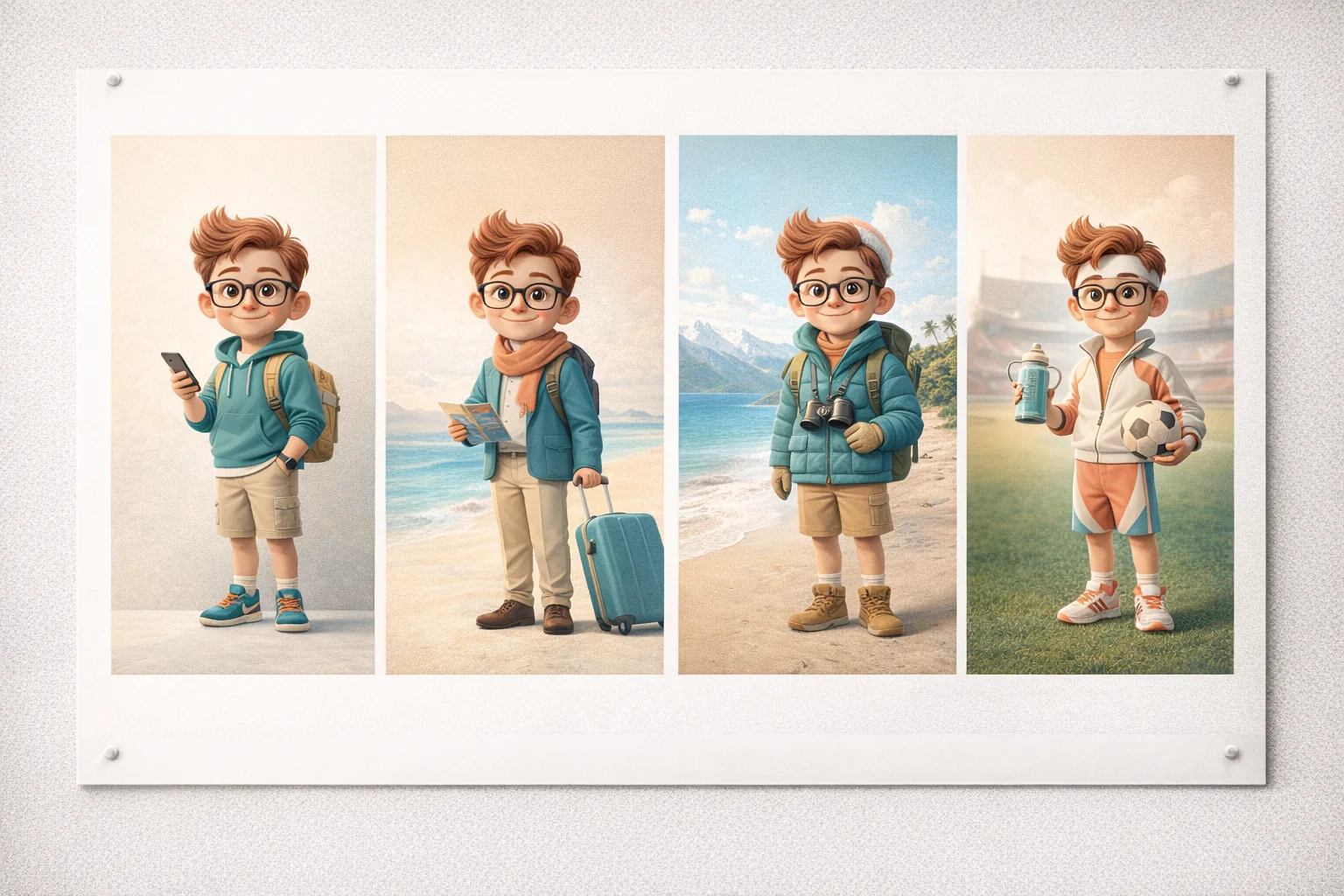
色、視点、光、対象の大きさを、再利用できる制作指示に記録します。選んだ画像モデルが参考画像に対応するなら、関連する素材を渡してください。画像を並べて比べ、差に合わせて修正します。シリーズ全体が自動で一致すると考えないでください。
EveryGen AIの料金とクレジットプラン
いつでもキャンセル可能
Lite
50%割引0.025 / クレジット
年払い:$179· 節約額 $179.8
動画モデル


画像モデル



- MiniMax H3と全てのプレミアムモデルを含む
- 一括生成タスクは最大1件
- 標準の生成速度
- 標準の生成成功率
- 標準のカスタマーサポート
- 商用利用ライセンス
Standard
50%割引0.017 / クレジット
年払い:$299· 節約額 $299.8
動画モデル
画像モデル
- MiniMax H3と全てのプレミアムモデルを含む
- 一括生成タスクは最大4件
- 優先処理の速度
- 高い生成成功率
- 優先カスタマーサポート
- 商用利用ライセンス
Pro
50%割引0.014 / クレジット
年払い:$599· 節約額 $599.8
動画モデル
画像モデル
- MiniMax H3と全てのプレミアムモデルを含む
- 一括生成タスクは最大10件
- 最速の生成速度
- 高い生成成功率
- 専任のアカウント担当者
- 商用利用ライセンス
Max
50%割引0.012 / クレジット
年払い:$1,199· 節約額 $1,199.8
動画モデル
画像モデル
- MiniMax H3と全てのプレミアムモデルを含む
- 一括生成タスクは最大10件
- 最速の生成速度
- 高い生成成功率
- 専任のアカウント担当者
- 商用利用ライセンス
安全な決済に対応























よくある質問
よくある質問
AI画像生成ツールでは、テキストと参考画像のどちらを使うべきですか?
新しいシーンにはテキストを選び、既存の写真や絵を手がかりにしたいときは画像モードを選びます。どちらもEveryGen AIのGPT Image 2を使用します。参考画像ごとの用途をAI画像生成ツールに伝え、特徴が自動的に保持されると考えずに重要な細部を比較してください。
作例ギャラリーはどのように使えばよいですか?
構図、スタイル、照明に注目して作例を選び、AI画像生成ツールのプロンプトを自分の作業に合わせます。EveryGen AIで送信する前に、画面に表示されたモード、参考画像、設定を確認してください。作例は方向性の出発点であり、同じ画像を保証するものでも、自分での確認の代わりになるものでもありません。
画像のどの設定を変更できますか?
EveryGen AIのAI画像生成ツールは、GPT Image 2のテキストモード、Auto、1Kで始まります。対応する比率、1K、2K、4K、一〜四つの出力を選べます。画像モードでは最大十六枚の参考画像を使えます。構成を選んだ後に、動的に表示されるクレジットを確認してください。
どの形式でダウンロードできますか?
EveryGen AIのGPT Image 2の結果はJPEGファイルです。AI画像生成ツールは、編集可能なレイヤーや自動ベクター変換を提供しません。レイアウト作業用に未編集のダウンロードファイルを残し、別の種類の素材が必要な場合は、別の手順で準備してください。
選んだ画像を動画にできますか?
はい。EveryGen AIで選んだ結果の画像から動画への入口を使い、動画ワークスペースを確認します。AI画像生成ツールが用意するのは開始時の見た目です。次の生成には、動きの指示、モデル設定、クレジットの確認が別途必要です。モデルごとの長さ、解像度、音声の選択肢をそれぞれ確認してください。
行動を促す案内
アイデアや参考画像からAI画像生成ツールを使い始める
EveryGen AIに明確な目的を伝え、下書きを試し、ダウンロードする前に確認しましょう。AI画像生成ツールで役立つ静止画を作り、動きがアイデアに役立つ場合は動画制作へ進めます。
次の画像を作成する