 EveryGen AI
EveryGen AIの画像トリミングで、レイアウトに合うフレームを選ぶ
画像の中から、意図を伝える部分を選びましょう。EveryGen AIの画像トリミングには、動かせるフレーム、比率プリセット、元画像のピクセル座標があります。不要な周囲の余白を除きながら、商品ラベル、顔、イラストを残せます。
画像の切り取りワークスペース
JPG、PNG、WebPをドロップまたは貼り付け · 最大30 MB
各辺8192ピクセル、合計32メガピクセルまで
無料 · 処理にはログインが必要です · 入力と結果はアカウントに保存されます。
はじめに
画像トリミングで残すものと除くもの
画像トリミングは、既存画像から長方形を選びます。EveryGen AIでは、フレームを小さくする前に、その中へ何を残すか決めてください。必要な内容は、元画像にすでに写っている必要があります。
画像トリミングで注目点を明確にする
商品写真には、必要なラベルの周囲に余分な机の面が写っているかもしれません。元画像をEveryGen AIへ渡し、画像トリミングで、そのラベルを構図の中でより目立たせましょう。何の商品か分かるだけの本体を残し、商品と関係のない細部に見えないようにしてください。
画像トリミングは、片側の余白が邪魔になる記事のイラストにも役立ちます。EveryGen AIで狭いフレームと元の場面を比較し、変更が理解に役立つか判断しましょう。周囲を除くと被写体を強調できますが、文脈を除くと、同じ被写体でも見分けにくくなる場合があります。
- フレームを調整する前に、画像トリミングで見せたい被写体を明確にしましょう。
- EveryGen AIは選んだ領域を残し、その中の物体は写ったままになります。
別の構図のために元画像を保管する
次の使用先には、最初より幅の広い形が必要かもしれません。後で全領域へ戻れるよう、EveryGen AIの外に未トリミングの元画像を保管してください。画像トリミングのダウンロードには、除いた画素が含まれません。結果を別の場所で広げても、失われた写真の部分は戻りません。
画像トリミングは、選択範囲内の人物を消したり、隠れた背景を再構築したり、画像の端を越えて拡張したりしません。必要な画像がすでにある場合に、EveryGen AIのフレーム操作を使ってください。写っていない内容が必要な依頼は、別の編集作業として定めましょう。
- 異なるトリミングを複数作る前に、元画像を保管しましょう。
- 可能なら、EveryGen AIの各案を全体の元画像から始めましょう。

使い方
EveryGen AIで画像トリミングを使う方法
- 処理前bag.jpg
 1254 × 1254 px1.63 MB手順 1
元画像を選ぶ
対応する静止画像でEveryGen AIの画像トリミングを開きます。元画像全体の制限を確認し、別のレイアウトのために未トリミングの原本を保管しましょう。
- 1:1 4:316:91003 × 1003 px手順 2
フレームの形を設定する
EveryGen AIで画像トリミングの比率を選ぶか、「自由」で制約のない長方形にします。範囲を狭くする前に、予定する使用先に合わせましょう。
- 1003 × 1003 px手順 3
選択範囲を細かく調整する
EveryGen AIで画像トリミングのフレームを動かし、ハンドルかX、Y、幅、高さの欄を調整します。各端の近くにある重要な細部を確認してください。
- 処理後
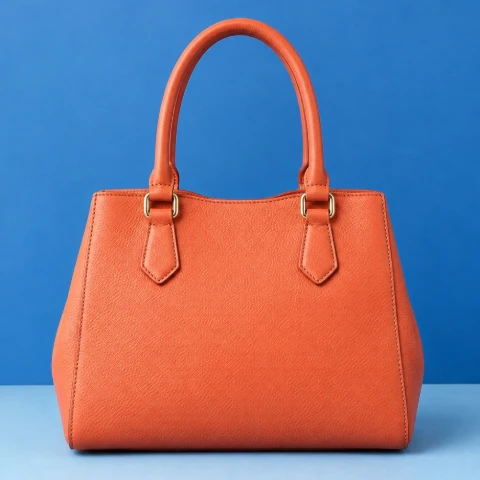 処理前1003 × 1003 pxダウンロード手順 4
処理して確認する
ログインし、画像トリミングの出力形式を選び、EveryGen AIで入力と結果の保存が終わるのを待ちます。ダウンロードして、実際の配置で完成画像を確認してください。
機能
画像トリミングの選択範囲を見た目と数値で調整する
大まかな画像トリミングのフレームから始め、細かく調整しましょう。EveryGen AIにはドラッグ、八つのハンドル、位置とサイズの数値欄があり、画面上の配置と元画像の測定値を同じ判断に使えます。
端を詰める前にフレームを動かす
EveryGen AIで選択範囲をドラッグし、元画像の上で残す領域を動かします。画像トリミングには、長方形を調整する四隅と四辺のハンドルがあります。まず意図する被写体の周囲へフレームを置き、小さな枠から始めて周囲の構図を見失うのではなく、慎重に内側へ詰めてください。
画像トリミングの各境界に近い顔、手、ラベル、操作部分を確認します。フレームが欲しい比率に合っていても、重要なものが切れている場合があります。EveryGen AIの選択範囲は構図を決める道具です。端でいったん止め、残る余白が偶然ではなく、意図したものに見えるか判断してください。
- 画像トリミングのハンドルで、四隅と各辺の中点を調整できます。
- EveryGen AIのフレームの各境界で、重要な細部が切れていないか確認しましょう。
画像トリミングの座標は元のピクセルを使う
XとYは開始する隅の位置を表し、幅と高さは選択した長方形を表します。EveryGen AIで小さくプレビューしていても、画像トリミングの測定値は元画像に対する値です。小さな作業画面に表示した大きな写真でも、見える選択範囲の背後には元のピクセル寸法があります。
特定の長方形領域を残す必要がある場合は、数値を使います。画像トリミングのフレームを元画像の内側に収め、変更後に位置を確認してください。EveryGen AIの数値欄は、目で見積もった範囲を詰めるためのものです。画像をより大きな元画像へ変えたり、実際の端を越える座標を与えたりするものではありません。
- XとYは、選択した幅と高さと一緒に確認しましょう。
- EveryGen AIのピクセル欄で、目で選んだ長方形を細かく調整しましょう。

使用先に合う画像トリミングの比率を選ぶ
比率は画像トリミングのフレームの形を決めます。EveryGen AIのプリセットでその形を設定し、選択範囲の位置によって、結果に実際に何が写るかを決めます。
出力サイズの前に形を合わせる
制約のない画像トリミングの長方形には「自由」を、元の比率を使うには「元画像」を選びます。EveryGen AIには正方形や一般的な縦長・横長の比率もあり、16:9、9:16、4:5、3:2などを使えます。予定する場所に合う形を選び、必要な内容が入るまでフレームを動かしてください。
正方形の画像トリミングでも、含められるピクセル数はさまざまです。EveryGen AIの比率プリセットは形の割合を設定するものであり、特定の出力解像度や別のウェブサイトでの受理を約束しません。使用先に正確な寸法の条件がある場合は、残す幅と高さを確認し、別途サイズ変更が必要か判断してください。
- 画像トリミングの比率は形を、ピクセル寸法は実際のサイズを表します。
- EveryGen AIの幅と高さを、使用先の条件と照合しましょう。
被写体を理解するための周囲を残す
商品の細部には狭いフレームが、人物写真には顔の向いた方向の余白が必要かもしれません。どの画像トリミングでも最大限に余白を除くと決めつけず、EveryGen AIで判断しましょう。小さな調整で、被写体の意味を説明する関係を切らずに明確にできます。
画像トリミングの結果を、予定する記事、スライド、商品のレイアウトで試してください。近くの見出しによって重要に感じる領域は変わり、小さなカードでは細いラベルが読みにくくなる場合があります。目的なく選択範囲を詰め続けるのではなく、フレームについて具体的に気づいた点を持ってEveryGen AIへ戻りましょう。
- 見る人が選んだ被写体を理解できるだけの周囲を残しましょう。
- EveryGen AIのトリミングを、支える文章やレイアウトと並べて判断しましょう。

画像トリミングの制限を理解して保存する
画像トリミングは選択領域を新しいラスター画像として書き出します。EveryGen AIはログイン後にブラウザーで処理し、入力と完成した出力を非公開のアカウントストレージへ保存します。
画像トリミングの出力は新しい画像ファイル
EveryGen AIで画像トリミングの出力にJPG、PNG、WebPを選びます。PNGとWebPは透明部分を保持できますが、JPGは対応せず、必要な部分を単色背景にします。JPGとWebPの品質設定はエンコードに影響します。ダウンロードはレイヤー付きのデザイン文書ではなく、元のエンコード済みバイトと同一であるという約束もありません。
小さな画像トリミングの領域は、元画像より少ない元の画素を含みます。既存の素材を置き換える前に、予定する表示サイズで細かな文字や縁を確認してください。EveryGen AIはフレームを狭くするだけで欠けた細部を加えません。すでにトリミングしてエンコードしたコピーから毎回新しい版を作らず、元画像を保管しましょう。
- 画像トリミングの完成出力で、文字と縁を確認しましょう。
- 後の修正に備え、EveryGen AIの外にも元画像を保管しましょう。
入力全体を確認し、その後で結果を保存する
画像トリミングは、30 MBまで、長辺8192ピクセル、最大32メガピクセルの静止画JPG、PNG、WebPを受け付けます。小さな領域だけが欲しい場合でも、EveryGen AIは元画像全体を確認します。アニメーション、SVG、PDF、HEICなどの非対応形式は、対応する静止ファイルを別に準備してください。
画像トリミングの処理前にログインしてください。トリミング自体はブラウザーで行いますが、EveryGen AIは元画像と完成画像をアカウントへ保存します。サブスクリプションや生成クレジットは不要です。処理と保存が終わるまでページを開き、その後でダウンロードして、別の場所で使う前に確認してください。
- 画像トリミングは一枚ずつ扱い、一括ZIP書き出しはありません。
- EveryGen AIのブラウザー処理でも、アカウントへのアップロードを行います。

制作手順の例
計画、生成、確認の進め方を示す例です。
EveryGen AIの制作手順の例
商品の写真と、明確な画像編集の要件から始めます。初稿を元画像と比べ、形、ラベル、比率を確認してから商品ページに使いましょう。デザインアプリで、確認済みのロゴと正確な原稿を加えます。
動画モデルを選び、物がゆっくり回るなど、小さな動作を説明します。使える長さ、解像度、クレジットを確認してください。後の編集にカットを使う前に、物の連続性と音を確認しましょう。
画像ワークスペースに、対象、視点、記事のテーマを支える視覚的な比喩を説明します。掲載先のレイアウトで結果をプレビューしてください。画像が見出しより目立ったり、大切な細部を隠したりするなら、切り取りや構図を調整します。
画像の寸法は合うのにファイルが大きい場合、ログイン後に画像圧縮ツールを使います。圧縮はブラウザー内で行い、入力と結果はアカウントに保存します。単独の画像やZIPをダウンロードする前に、結果を比べてください。
Humanize AIに下書きを貼り付け、「自然」「親しみやすい」「プロフェッショナル」のトーンを選びます。書き直した意味、名前、数字、専門用語を確認してから、確認済みの版をコピーまたはダウンロードしてください。検出スコアや公開の成果は保証されません。
色、視点、光、対象の大きさを、再利用できる制作指示に記録します。選んだ画像モデルが参考画像に対応するなら、関連する素材を渡してください。画像を並べて比べ、差に合わせて修正します。シリーズ全体が自動で一致すると考えないでください。
画像トリミングはログイン後に無料で使え、サブスクリプションや生成クレジットの消費はありません。EveryGen AIは入力画像と出力画像を非公開のアカウントストレージへ保存し、処理はブラウザーで行います。
EveryGen AIの料金とクレジットプラン
いつでもキャンセル可能
Lite
50%割引0.025 / クレジット
年払い:$179· 節約額 $179.8
動画モデル


画像モデル



- MiniMax H3と全てのプレミアムモデルを含む
- 一括生成タスクは最大1件
- 標準の生成速度
- 標準の生成成功率
- 標準のカスタマーサポート
- 商用利用ライセンス
Standard
50%割引0.017 / クレジット
年払い:$299· 節約額 $299.8
動画モデル
画像モデル
- MiniMax H3と全てのプレミアムモデルを含む
- 一括生成タスクは最大4件
- 優先処理の速度
- 高い生成成功率
- 優先カスタマーサポート
- 商用利用ライセンス
Pro
50%割引0.014 / クレジット
年払い:$599· 節約額 $599.8
動画モデル
画像モデル
- MiniMax H3と全てのプレミアムモデルを含む
- 一括生成タスクは最大10件
- 最速の生成速度
- 高い生成成功率
- 専任のアカウント担当者
- 商用利用ライセンス
Max
50%割引0.012 / クレジット
年払い:$1,199· 節約額 $1,199.8
動画モデル
画像モデル
- MiniMax H3と全てのプレミアムモデルを含む
- 一括生成タスクは最大10件
- 最速の生成速度
- 高い生成成功率
- 専任のアカウント担当者
- 商用利用ライセンス
安全な決済に対応























よくある質問
よくある質問
画像トリミングはログイン後に無料で使えますか?
はい。EveryGen AIでは処理にログインしたアカウントが必要ですが、このツールにサブスクリプションや生成クレジットの消費はありません。元画像と完成画像は、非公開のアカウントストレージへ保存されます。
画像トリミングは元の写真をアップロードしますか?
はい。EveryGen AIは入力と完成した出力をアカウントへ保存します。トリミングの計算はブラウザーで行うため、端末内の処理でもアップロードがないわけではありません。保存が終わるまでページを開いてください。
画像トリミングのXとYは何を意味しますか?
元画像のピクセル単位で、選択範囲の開始する隅を表します。EveryGen AIの幅と高さの欄は、残す長方形を表します。画面上のプレビューは、これらの値が参照する元画像より小さい場合があります。
画像トリミングには調整用ハンドルがいくつありますか?
八つあり、四隅と四辺の中点に配置されています。EveryGen AIで長方形をドラッグして移動し、見た目で選んだ範囲の位置やサイズをさらに正確にするには、数値欄を使ってください。
画像トリミングの比率プリセットは正確な解像度を設定しますか?
いいえ。比率はフレームの割合を決め、幅と高さは残す画素を決めます。使用先が正確な寸法を求める場合は、EveryGen AIで両方を確認してください。正方形という形だけでは、解像度は決まりません。
画像トリミングで選択領域内の物体を消せますか?
いいえ。選んだ長方形の中のものはすべて残ります。EveryGen AIのフレーム操作が除くのは周囲の領域であり、内側の物体を消したり、その後ろの場面を再構築したりするものではありません。
画像トリミングで、ダウンロードした範囲の外の画素を復元できますか?
いいえ。ダウンロードするファイルに含まれるのは、選択した領域です。広い画角や別の構図が必要な場合は、別に保管した全体の元画像をEveryGen AIで開き直してください。除いた画素が、隠れた編集可能レイヤーになっているわけではありません。
画像トリミングにはどの入力制限がありますか?
EveryGen AIは、30 MBまで、長辺8192ピクセル以下、全体で32メガピクセル以下の静止画JPG、PNG、WebPを受け付けます。制限は予定する選択範囲だけでなく、入力全体に適用されます。
行動を促す案内
EveryGen AIの画像トリミングで目的を明確にする
次のレイアウトに必要な領域を選び、端を調整し、保存した結果を確認しましょう。EveryGen AIの画像トリミングは、見た目のフレーム選びと正確な元画像の測定値を組み合わせ、アカウントへのアップロードも明示しています。
画像を選ぶ