 EveryGen AI
EveryGen AIの商品背景生成で、実物になじむ撮影空間を作る
実際の商品写真の周りに、新しい背景、台、接地する影を試してみましょう。EveryGen AIの商品背景生成は、GPT Image 2の参考編集、1:1/1Kで始まります。変えたいものと、見分けられる形で残したい特徴を説明します。魅力的な背景でも包装が変わっていない証拠にはならないため、商品と周囲の空間は分けて確認してください。
画像ワークスペース
サンプル画像
 14 / 17
ブランド表示のないスキンケアスタジオのシーンを描いたAI生成イラスト。
はじめに
商品背景生成に、具体的な役割を与える
EveryGen AIの商品背景生成には、漠然とした高級な空間ではなく、具体的な背景と台を与えましょう。
奥の背景と、商品を置く台を分ける
背景は商品の後ろにあり、台は商品が載る面です。EveryGen AIの商品背景生成で、両方を指定しましょう。単に高級な青い背景を求めるより、淡い青の壁と、つやを抑えたアイボリーのテーブル面のほうが、場面が明確になります。
- EveryGen AIでは、背景の色と台の素材を別々に示しましょう。
- EveryGen AIの商品背景生成に、物と面が接する位置を伝えましょう。
残したい商品の細部を決める
変化を説明する前に、シルエット、色、開閉部、ラベル、目に見える素材を挙げます。EveryGen AIの商品背景生成には、意図せず商品を再設計する指示ではなく、周囲の空間への依頼を渡しましょう。生成後に細部を確認できるよう、実際の元写真を近くに置いておきます。
最も単純な場面から始める
棚、植物、建築物を加える前に、無地の背景と台を試します。EveryGen AIの商品背景生成の課題を控えめにすると、誤りに気づきやすくなります。商品がしっかり載って見えたら、別の小物が構図を良くするのか、ただ空間を埋めるのかを判断しましょう。
使い方
EveryGen AIの商品背景生成を使う手順
- 入力
 参考画像 1手順 1
商品をアップロードする
商品背景生成に実物の商品写真を加え、空間を変えるためにGPT Image 2の参考編集を選びます。
- モデルGPT Image 21K1:1プロンプト出力手順 2
台を説明する
商品背景生成に、物を置く面、光の届き方、見分けられる形で残したい包装の細部を伝えます。
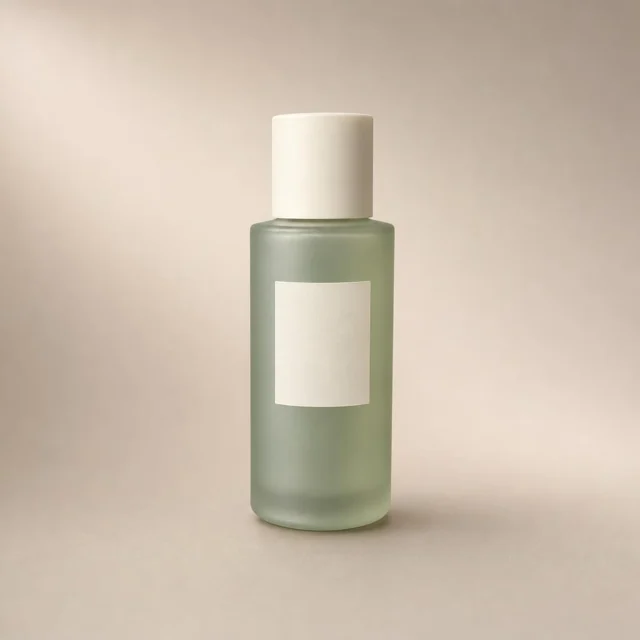 処理前処理後手順 3
場面を生成する
商品背景生成を正方形の1Kから始め、表示されたクレジットを確認し、自然な接地影のある控えめな背景を依頼します。
- 手順 4
境界を確認する
商品背景生成の出力で、変わったラベル、浮いた縁、矛盾した反射を確認します。透明な切り抜きを期待せず、背景のある場面をダウンロードしましょう。
機能
商品背景生成の場面を、元写真に合わせる
写真のカメラの角度と光の手がかりで、EveryGen AIの商品背景生成の場面を導きましょう。
元のカメラの角度を使う
瓶を見下ろす写真なら、その下に台の上面が見える必要があります。目の高さで撮ったボトルなら、背景と台の境目も変わります。EveryGen AIの商品背景生成では、見えていない商品部分を出してしまう劇的な新視点を求める前に、その関係を合わせましょう。
- EveryGen AIの元写真で、商品のどの面が中心に見えるかに注目しましょう。
- EveryGen AIの商品背景生成に、元写真と合う台の面を与えましょう。
相性のよい光の方向を選ぶ
元写真の左側に強いハイライトがあるなら、まずその方向からの光で始めます。EveryGen AIの商品背景生成で新しい光を試せますが、背景とすべての反射を同時に変えると、確認する細部が増えます。最初の依頼は単純にしましょう。
反射する物と透明な物を見る
ガラスや磨いた表面には、元の空間の色や形が残って見えることがあります。EveryGen AIの商品背景生成を使った後、その部分を確認しましょう。ボトルの後ろが新しい青い壁でも、ボトルに暖かい赤い部屋が映っていると、つながりが不自然になります。
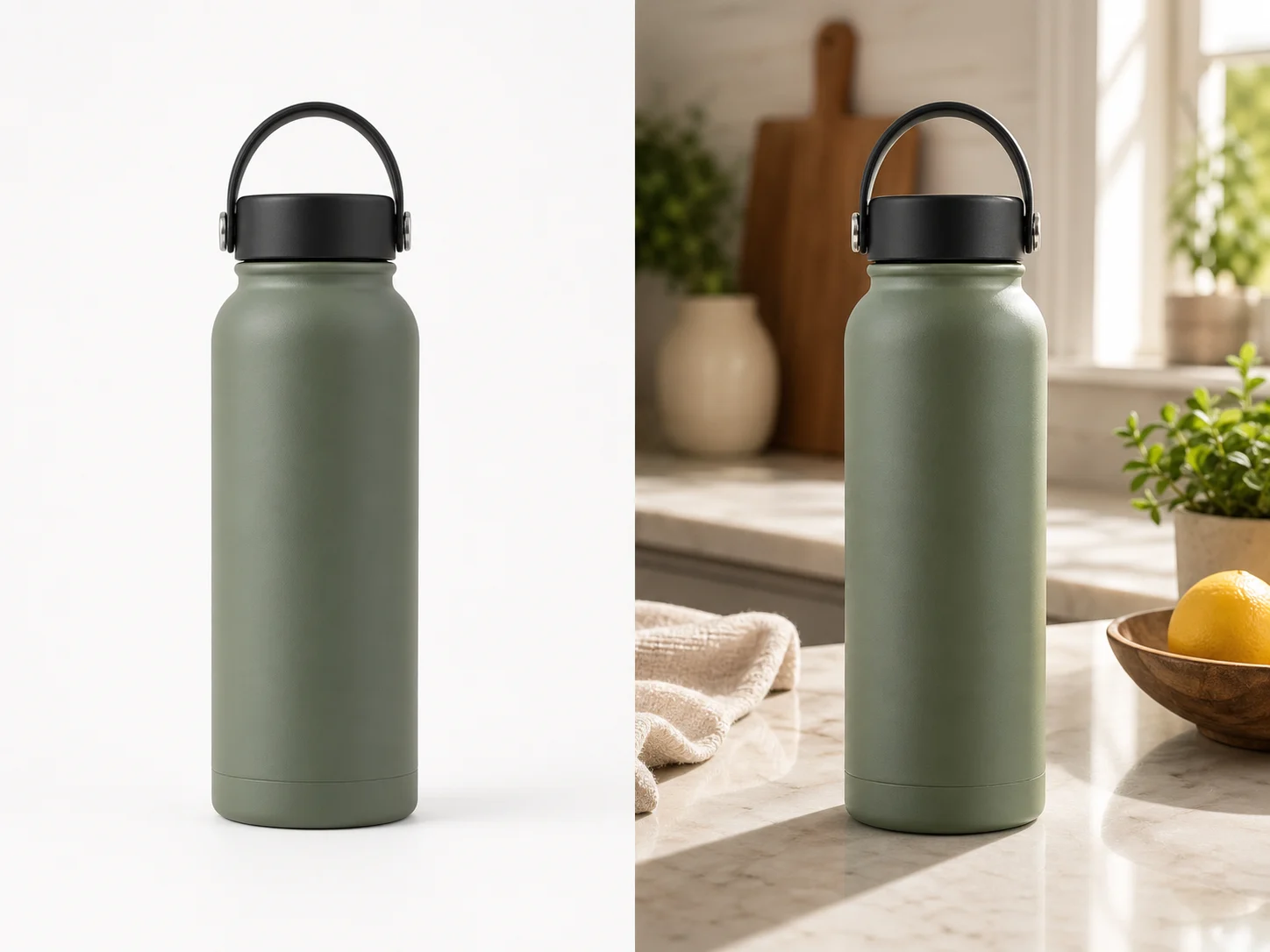
商品背景生成で、物を台にしっかり載せる
EveryGen AIで接触、影、台を一緒に説明し、商品背景生成に一貫した空間を与えましょう。
接触点を説明する
底の真下に控えめな接地影を求め、見える隙間をなくします。EveryGen AIの商品背景生成では、瓶が浮かぶのではなく、支えられて見える必要があります。明るい縁取り、離れた影、石に埋まったような底がないかをよく見ましょう。
- EveryGen AIの画像で、底全体が自然な面に接しているかを確認しましょう。
- EveryGen AIの商品背景生成は、劇的な効果より、しっかりした接触を試すために使いましょう。
影の方向をそろえる
主な方向を一つ選び、商品と近くの小物の影を比べます。EveryGen AIの商品背景生成の場面は、物ごとに違う光が当たって見えると分かりにくくなります。影の重なりで実際の支えが分かりにくい場合は、より単純な配置を求めましょう。
反射を台の素材に合わせる
つやのない紙の面と磨いた石では、必要な表現が異なります。EveryGen AIの商品背景生成に、どちらを意図しているかを伝えましょう。強い反射に、重複したラベルやゆがんだシルエットがないかを確認し、落ち着いた乾いた仕上げを求めるなら、鏡のような床は避けます。
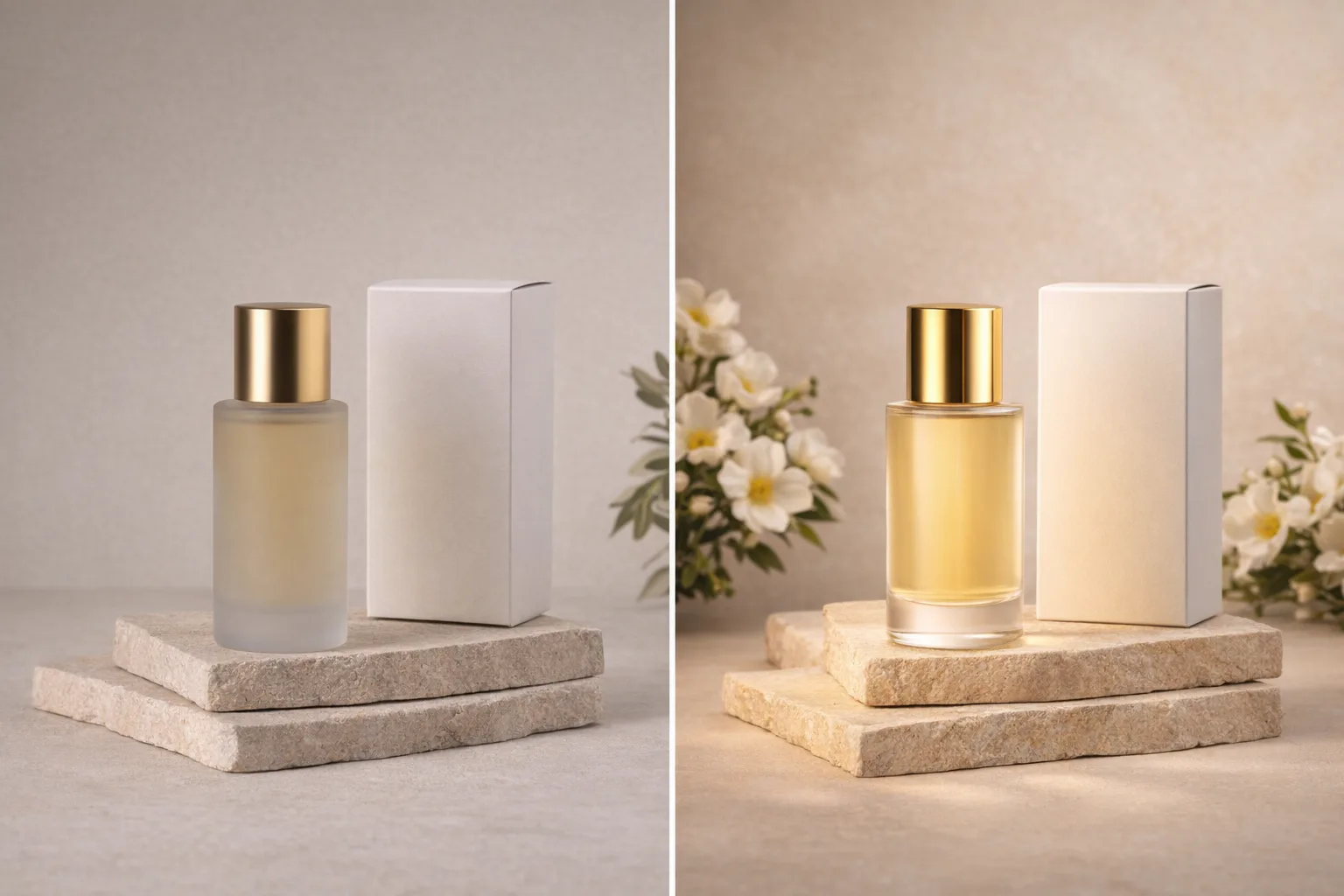
空間を、商品を支えるものにする
EveryGen AIの商品背景生成に、控えめな配色と意図した背景の境目を与え、商品を読み取りやすくしましょう。
淡い縁を、淡い背景から分ける
白いキャップは、明るい背景に溶け込むことがあります。人工的な輪郭線を加えるより、少し暗い色や柔らかな分離を試しましょう。EveryGen AIの商品背景生成で、実際の包装色と自然な写真の見た目を保ちながら、縁を読み取りやすくします。
- EveryGen AIの輪郭を、小画像と全体画像の両方で確認しましょう。
- EveryGen AIの商品背景生成には、光る縁取りなしで分離するよう求めましょう。
背景の境目を意識して置く
壁とテーブルの強い境目がラベルを横切ると、商品から注意がそれる場合があります。境目を上か下へ動かすか、継ぎ目のないスタジオ背景を選びましょう。手の込んだ小物でバランスを取ろうとするより、EveryGen AIの商品背景生成に実用的な構図の指示を与えられます。
手前の装飾を最小限にする
小さく折った布は奥行きを作れますが、底を隠したり、付属品を暗示したりしてはいけません。EveryGen AIの商品背景生成の場面で、隠れたラベルや競合する物を確認しましょう。特定の切り取りに明確な目的がなければ、商品の輪郭全体を読み取れるようにします。
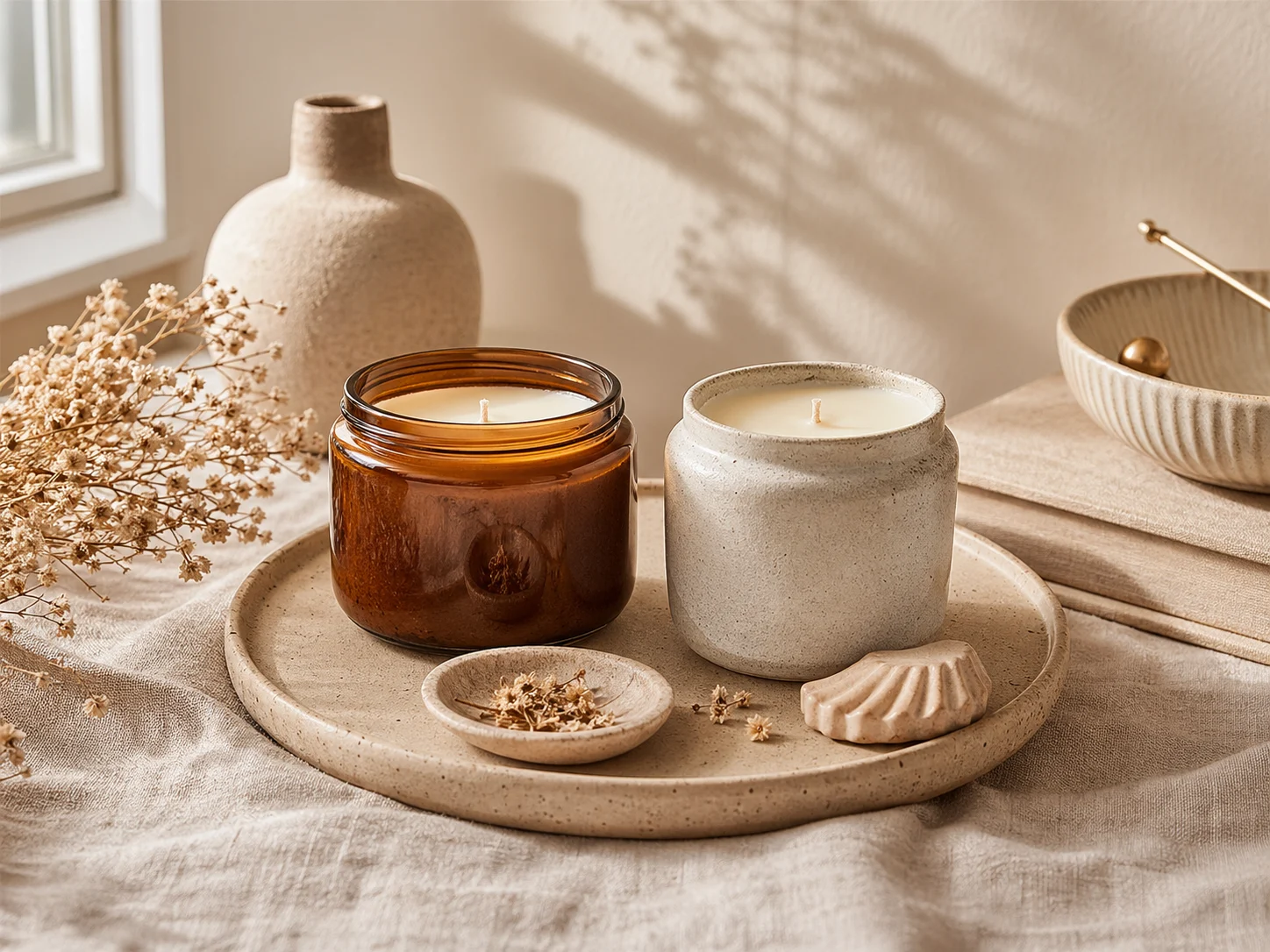
商品背景生成を、焦点を絞って進める
EveryGen AIでは、背景の選択と影の調整を分けましょう。商品背景生成の各修正に、目で確認できる目的を与えます。
実物をアップロードする
GPT Image 2の画像モード、1:1/1K、一枚出力を選びます。一〜十六枚の参考をアップロードし、新しい空間を三〜20,000文字で説明します。EveryGen AIの商品背景生成の設定を確認し、十分なクレジットでログインして、クラウド処理前に見積もりを確認してください。入力と結果はアップロードされ、アカウントに保存されます。
- EveryGen AIの最初の依頼は、一つにつながった写真の空間に絞りましょう。
- 送信前に、EveryGen AIの商品背景生成の設定を確認しましょう。
最も単純な候補を確認する
商品を確認してから、底、影、背景を見ます。影だけが重く感じられるなら、軽くするよう求めましょう。EveryGen AIの商品背景生成で修正を絞ると、明確な理由なく場面全体を置き換えず、役立つ判断を残せます。
最終設定を選ぶ
GPT Image 2は複数の比率、1K、2K、4K、一〜四枚の出力に対応し、JPEGと高品質を指定して依頼します。EveryGen AIの商品背景生成の設定を掲載先のレイアウトに合わせ、見積もりを確認しましょう。ダウンロードした寸法は別途調べてください。比率と解像度の選択で、正確な印刷サイズや商品のピクセル保持が確定するわけではありません。

使う前に、商品背景生成の結果を確認する
EveryGen AIの商品背景生成の結果を実物と比べてから、写真の仕上がりを評価しましょう。
同じ商品であるかを確認する
商品のシルエット、ラベル、キャップ、素材、色を元写真と比べます。背景の編集でも、商品が変わることがあります。EveryGen AIの商品背景生成は正確な保持を保証しないため、誤った縫い目、変わった文字、異なる包装があれば、美しい空間でも採用しないでください。
- EveryGen AIの縁に、元の空間の残りや不要な縁取りがないかを確認しましょう。
- EveryGen AIの商品背景生成の結果は、候補同士だけでなく、元写真とも比べましょう。
白と透明を取り違えない
白い背景は、目に見える画像の内容であり、透明ではありません。画像に描かれた市松模様も透明ではありません。ここでのEveryGen AIの商品背景生成は、写真の空間を作るか編集する流れであり、透明なPNGや専用の背景除去結果を約束するものではありません。
次の作業に合う出力を選ぶ
完成した写真が必要なら、背景まである場面を使います。次のデザイン工程で切り抜いた商品レイヤーが必要なら、適切なマスク処理を別途行ってください。EveryGen AIの商品背景生成の場面には、背景と予定する配置先を示し、協力者が各ファイルの内容を理解できるようにしましょう。
プロンプトの例
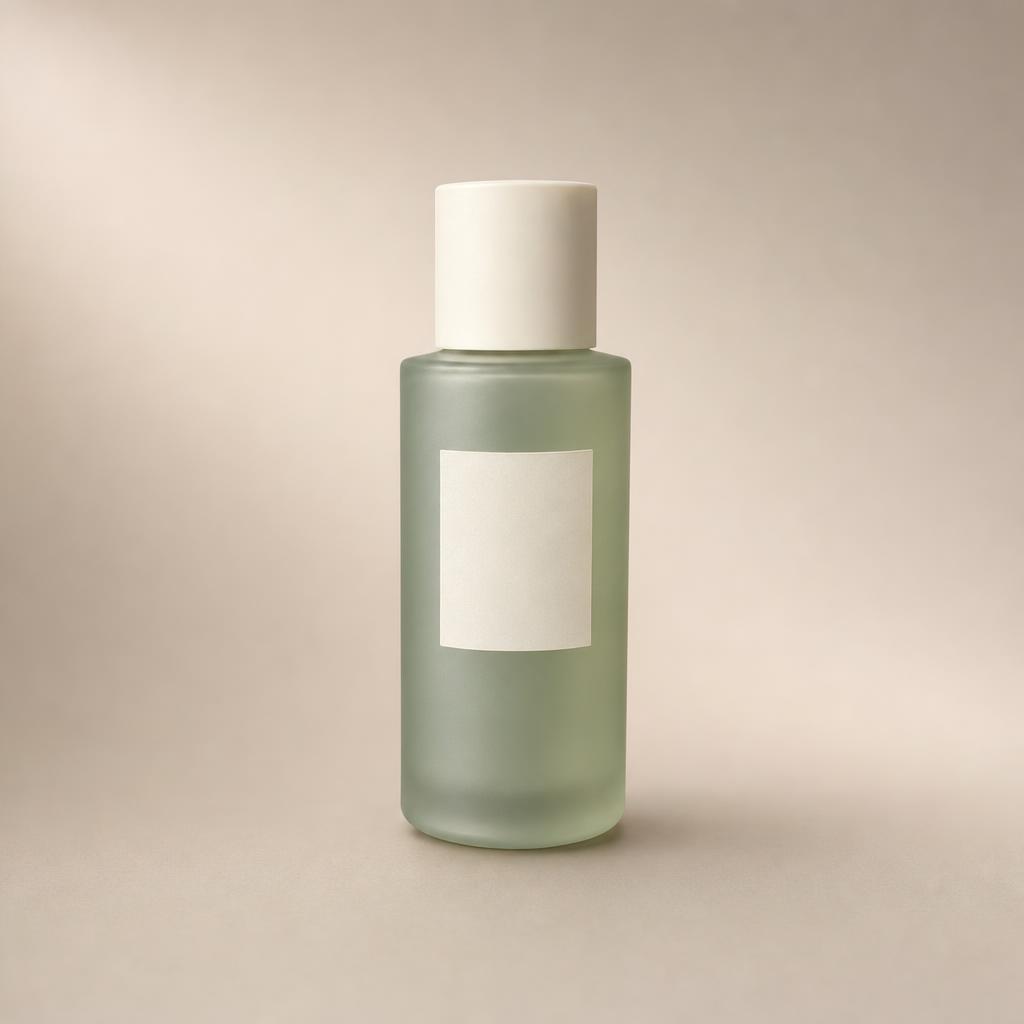
接地した台座のあるシンプルなスタジオの曲面背景
Edit the uploaded photograph of my actual product. Keep its visible shape, closure, label, material, and color as closely as possible. Replace the surrounding setting with a matte warm-gray studio sweep and a compatible flat support. Match the camera angle of the reference. Use one large soft light from the upper left and a restrained contact shadow directly beneath the product. Keep the complete object visible. No floating base, halos, extra props, text, panels, or simulated checkerboard transparency.
淡い石とセージ色の背景の習作
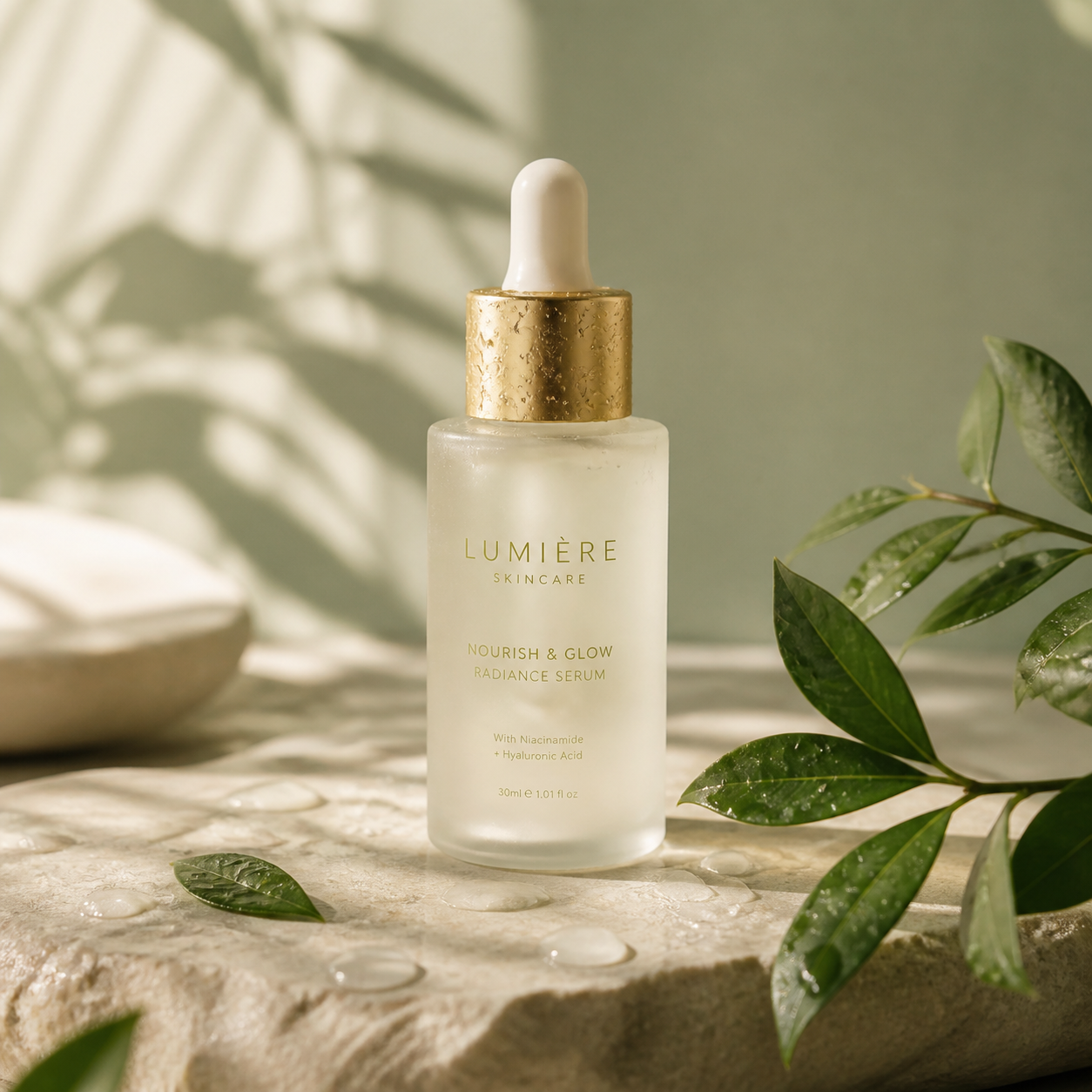
Using the supplied actual product photo, create one continuous square studio setting on a pale ivory stone tabletop against a soft sage wall. Retain visible product details as closely as possible. Keep the wall-to-table line away from the label, with gentle side light matching the reference and a subtle shadow grounding the base. Maintain readable edges without glowing outlines. No extra products, decorative plants, invented ingredients, logos, captions, collage, or transparent-background claims.
制作手順の例
計画、生成、確認の進め方を示す例です。
EveryGen AIの制作手順の例
商品の写真と、明確な画像編集の要件から始めます。初稿を元画像と比べ、形、ラベル、比率を確認してから商品ページに使いましょう。デザインアプリで、確認済みのロゴと正確な原稿を加えます。
動画モデルを選び、物がゆっくり回るなど、小さな動作を説明します。使える長さ、解像度、クレジットを確認してください。後の編集にカットを使う前に、物の連続性と音を確認しましょう。
画像ワークスペースに、対象、視点、記事のテーマを支える視覚的な比喩を説明します。掲載先のレイアウトで結果をプレビューしてください。画像が見出しより目立ったり、大切な細部を隠したりするなら、切り取りや構図を調整します。
画像の寸法は合うのにファイルが大きい場合、ログイン後に画像圧縮ツールを使います。圧縮はブラウザー内で行い、入力と結果はアカウントに保存します。単独の画像やZIPをダウンロードする前に、結果を比べてください。
Humanize AIに下書きを貼り付け、「自然」「親しみやすい」「プロフェッショナル」のトーンを選びます。書き直した意味、名前、数字、専門用語を確認してから、確認済みの版をコピーまたはダウンロードしてください。検出スコアや公開の成果は保証されません。
色、視点、光、対象の大きさを、再利用できる制作指示に記録します。選んだ画像モデルが参考画像に対応するなら、関連する素材を渡してください。画像を並べて比べ、差に合わせて修正します。シリーズ全体が自動で一致すると考えないでください。
EveryGen AIの料金とクレジットプラン
いつでもキャンセル可能
Lite
50%割引0.025 / クレジット
年払い:$179· 節約額 $179.8
動画モデル


画像モデル



- MiniMax H3と全てのプレミアムモデルを含む
- 一括生成タスクは最大1件
- 標準の生成速度
- 標準の生成成功率
- 標準のカスタマーサポート
- 商用利用ライセンス
Standard
50%割引0.017 / クレジット
年払い:$299· 節約額 $299.8
動画モデル
画像モデル
- MiniMax H3と全てのプレミアムモデルを含む
- 一括生成タスクは最大4件
- 優先処理の速度
- 高い生成成功率
- 優先カスタマーサポート
- 商用利用ライセンス
Pro
50%割引0.014 / クレジット
年払い:$599· 節約額 $599.8
動画モデル
画像モデル
- MiniMax H3と全てのプレミアムモデルを含む
- 一括生成タスクは最大10件
- 最速の生成速度
- 高い生成成功率
- 専任のアカウント担当者
- 商用利用ライセンス
Max
50%割引0.012 / クレジット
年払い:$1,199· 節約額 $1,199.8
動画モデル
画像モデル
- MiniMax H3と全てのプレミアムモデルを含む
- 一括生成タスクは最大10件
- 最速の生成速度
- 高い生成成功率
- 専任のアカウント担当者
- 商用利用ライセンス
安全な決済に対応























よくある質問
よくある質問
商品背景生成は、背景除去と同じですか?
EveryGen AIの商品背景生成は、参考商品の周りに写真の空間を試します。完成した背景は、目に見える画像の内容として残ります。切り抜いた物のレイヤーが必要なら、別の背景除去やマスク処理を使い、実際のアルファ境界を確認してください。白や描かれた市松模様の背景は、透明ではありません。
商品背景生成で、商品は完全に変わらず残りますか?
EveryGen AIの商品背景生成の結果を実際の参考と比べ、シルエット、ラベル文字、開閉部、仕上げ、縁を確認します。保持の指示は依頼を導きますが、すべての商品ピクセルを固定しません。見せたい実物を表さなくなったなら、背景が良くても採用しないでください。
商品が浮いて見えるのは、なぜですか?
台の角度、接触点、影を一緒に確認しましょう。EveryGen AIの商品背景生成に、底に接する面と、その真下の控えめな影を求めます。装飾を加える前に、明るい隙間や沈んだ底を解決し、新しい候補を独立して確認してください。
元写真と違う光の背景を使えますか?
EveryGen AIの商品背景生成で別の光の方向を試し、反射と影を一緒に調べましょう。ガラスや磨いた包装には、元の部屋の手がかりが残る場合があります。最初は相性のよい空間のほうが評価しやすく、その後の修正では、残した特徴を確認しながら雰囲気を変えられます。
最初の背景検討には、どの設定を使いますか?
EveryGen AIの商品背景生成を、GPT Image 2の参考編集/1:1/1K、一枚出力から始めます。他の対応比率、2K、4K、一〜四枚の候補も選べます。設定を変えた後は、クレジットを確認してください。モデルを切り替える場合は、同じパラメータだと思わず、使える操作を確認しましょう。
行動を促す案内
商品背景生成に、明確な場面を一つ与える
実物の商品をアップロードし、背景と台を選んで、相性のよい光源を説明しましょう。EveryGen AIの商品背景生成で、商品が自然に接地する場面を試します。商品、縁、接地影を元写真と比べてから、最終画像を選んでください。
商品の新しい空間を作る