 EveryGen AI
EveryGen AI · Wan 2.6で、焦点を絞った場面と単一画像の動きを作る
役立つ動画の制作指示は、どこを見て何が変わるかを伝えます。EveryGen AIのWan 2.6で、文章を基にした場面や開始画像一枚の動きを作りましょう。短いクリップへ物語を詰めすぎず、動作が明確になるだけの時間を与えてください。
動画ワークスペース
木製のエレベーターが開く
28/33プロンプトを見る
Five-second continuous frontal shot of closed wooden elevator doors opening slowly to reveal one adult woman standing inside. Keep the camera fixed at eye level and the woman relaxed, facing forward. Preserve a simple, balanced composition with warm wood grain and soft interior light. End with the doors open and the woman still standing.
はじめに
EveryGen AI | Wan 2.6とは?
EveryGen AIのWan 2.6は、Alibabaの動画生成モデル群に属します。falの文章・画像エンドポイントで、文章の場面や渡した開始画像を動きのある結果へ変えます。
実用的な開始点を二つ持つ場面のモデル
EveryGen AIのWan 2.6の文章経路は説明から画像を定め、画像経路は渡した一枚のフレームから始まります。どちらも動作の指示を受け付け、720pか1080pで出力します。選択は、すでに分かっている内容によります。場面を探るなら言葉を、被写体と配置がすでに重要なら画像を使ってください。
Wan 2.6の手順
このワークスペースでは、文章か単一画像から5、10、15秒で生成できます。プロンプトは1500文字以内に収めてください。ここでのEveryGen AIのWan 2.6には、参考動画モードや独自音声のアップロードはありません。使える開始素材と、評価したい見える動作を中心に依頼を作ります。初期設定は文章、720p、五秒です。どちらのモードにも独立したアスペクト比の選択欄やネイティブ音声の切り替えはありません。その不在は、すべての提供元の結果が無音だという証拠ではありません。返されたファイルを確認し、必要な音は別に計画してください。
使い方
EveryGen AIでWan 2.6の場面を作る方法
- プロンプト手順 1
文章か画像を選ぶ
EveryGen AIでWan 2.6を開きます。新しく説明する場面には文章を、開始時の外観で結果を導く場合は、準備済みの一枚を使う画像モードを選んでください。
- モデルWan 2.6720p16:95sプロンプト手順 2
簡潔な動きの制作指示を書く
EveryGen AIのWan 2.6へ、明確な被写体、観察できる動き、終了状態を伝えます。プロンプトを1500文字以内に収め、送信前に繰り返しや矛盾した指示を除いてください。
- 開始フレーム最終フレーム
 0.0s
0.0s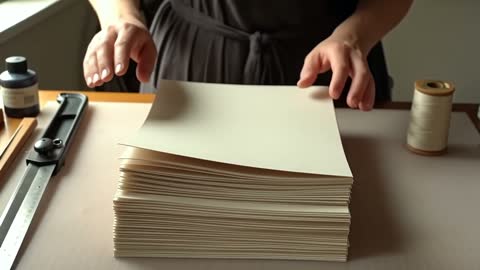 2.5s
2.5s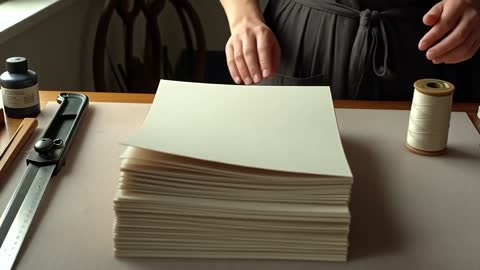 4.5s手順 3
出力条件を選ぶ
EveryGen AIのWan 2.6を720pか1080pに設定し、5、10、15秒を選びます。場面の設定を選んだ後に、表示クレジットを確認してください。
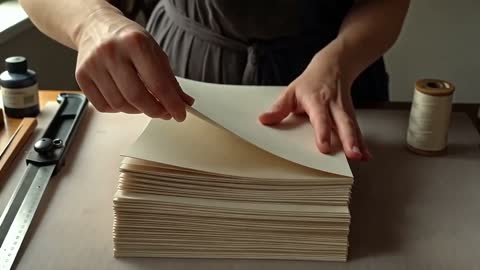
- Create a five-second scene in a quiet bookbinding workshop. A craftsperson places one folded sheet neatly on a stack and lifts their hands away. Medium close framing, steady viewpoint, soft side light, visible wooden table edge. Keep the stack aligned and the surrounding tools still. End on the completed placement. No scene change or added lettering.ダウンロード手順 4
見て詰める
EveryGen AIのWan 2.6のクリップ全体を確認し、接触、縮尺、終わりに注目します。役立つ構図を残し、次の制作指示で問題を一つ修正しましょう。
機能
EveryGen AI | Wan 2.6の制作指示の各行を役立つものにする
プロンプトの上限は、明確な優先順位を促します。EveryGen AIのWan 2.6へ、副次的な装飾に文字数を使う前に、場面、重要な動作、構図を伝えましょう。
雰囲気より先に出来事を書く
窓の横で上がる紙のランタンや、折り畳んだスカーフ三枚を並べる店主など、カメラで観察できることから始めます。その後で場所と照明を説明してください。EveryGen AIのWan 2.6の制作指示は、置き換え可能な形容詞を並べるより、具体的な出来事があると判断しやすくなります。動きに一文、安定させるものに別の一文を使いましょう。
反対方向へ引っ張る指示を除く
フレームの変化を説明せずに、細部への寄りと部屋全体の連続した眺めを同時に求めることはできません。送信前に、EveryGen AIのWan 2.6のプロンプトに矛盾がないか読んでください。繰り返すスタイルの言葉を除き、依頼に不可欠な細部を優先します。簡潔な版を保存し、後の修正で矛盾した指示が積み重ならないようにしましょう。
EveryGen AI | 長さに合わせてWan 2.6の瞬間を構成する
使える時間によって、見る人が読み取れる量が変わります。EveryGen AIのWan 2.6の長さは、動作の始まり、進行、止まる地点に合わせて選んでください。
五秒で簡潔な出来事を見せる
短いクリップでは、動作に近いところから場面を始めます。手がスタンプを置く、カーテンが持ち上がって窓が見える、といった内容です。EveryGen AIのWan 2.6へ、結果が明確な出来事を一つ求めてください。重要な動きがクリップの終わりまでに起こる必要があるなら、無関係な周囲の説明に時間の大半を使わないようにしましょう。
十秒か十五秒で一つの案を展開する
長いテイクなら、場所を変えずに準備、動き、静止を見せられます。それらを別々の場面の一覧ではなく、つながる動作として説明してください。EveryGen AIのWan 2.6では、リボンがバックルを通るところを見せるなど、途中に目的を与えます。動作の途中で単に止まらず、自然に終わるか確認しましょう。
EveryGen AI | 一枚の画像に役立つWan 2.6の動きを与える
開始画像には、外観とフレームの選択がすでに含まれます。EveryGen AIのWan 2.6では、それらをすべて置き換えるようプロンプトへ求めず、その選択を基に動きを試しましょう。
予定する動作に合う画像を選ぶ
動く被写体が見え、動く余裕のある元画像を選びます。袖や持ち手の途中で切れた画像は、回転動作に不向きかもしれません。EveryGen AIのWan 2.6を使う前に、シルエット、面との接触、背景を確認してください。物体間の初期の関係が明確なら、生成された動きに筋が通るか判断する基準を強くできます。
終わりを言葉で説明する
この画像の手順は、アップロードした終了フレームではなく、開始画像一枚を使います。EveryGen AIのWan 2.6へ、人物が机へ振り返る、布が落ち着く、カメラが展示の横で止まるなど、動作の終え方を伝えてください。その到達点を元画像に合うものにします。心地よい最初のフレームだけに頼らず、動きの中でも見分けられる形が保たれるか確認しましょう。
EveryGen AI | Wan 2.6を読み取りやすい場面へ導く
ショットには動きだけでなく、注意を保つ理由が必要です。EveryGen AIのWan 2.6を、被写体、場所、カメラの間の目に見える関係へ導きましょう。
安定した特徴で動きを説明する
固定された戸口や机の縁は、被写体が空間をどう動くかを示す助けになります。場面を書く際にその基準を説明してください。EveryGen AIのWan 2.6の結果では、動く物体を単独で判断せず、周囲と比較しましょう。滑る足、変わる縮尺、移動する接触の影は、止めた接写では目立ちにくい問題を示す場合があります。
背景を補助の役割にする
カーテンの小さな動きや壁を移る光など、場面に合う環境の細部を一つ選びます。主な出来事より控えめにしてください。EveryGen AIのWan 2.6の制作指示は、フレームのすべてに動きを必要としません。安定した領域を残すと、見る人が意図した動作を追いやすくなり、不要な変化にも気づきやすくなります。
EveryGen AI | 納品サイズでWan 2.6のクリップを評価する
ワークスペースには出力サイズが二つありますが、どちらにも編集上の判断が必要です。さらに使う版を選ぶ前に、EveryGen AIのWan 2.6を、一つの動く場面全体として確認してください。
使用先を考えて720pか1080pを選ぶ
使える解像度を選び、生成前に表示クレジットを確認します。EveryGen AIのWan 2.6の出力では、小さな特徴を、拡大だけでなく現実的な表示サイズでも見てください。大きなフレームは、正しい文字、現実的な表面、安定した顔を保証しません。すべてを出力サイズで解決しようとする前に、構図が明確に伝わるか判断しましょう。
フィードバックを具体的な修正一つへ変える
曖昧な改善依頼を、回転を小さくする、接近を短くする、物体の位置を保つ、といった見える修正へ置き換えます。EveryGen AIのWan 2.6のほかの指示は、機能している部分では変えないでください。次のクリップを、その一つの目標で比較します。無関係な場面の版を探すのではなく、意図した制作判断として修正できます。送信前に、十分なクレジットでログインしてください。入力と結果は、接続が必要なクラウド処理を通じてアカウントへ保存されます。独立した候補を一つから四つ選び、現在の見積もりを確認してください。数量は自動の別アングルや完成シーケンスを作るものではありません。
プロンプトの例
テキスト:目的が明確な工房での一つの動作
Create a five-second scene in a quiet bookbinding workshop. A craftsperson places one folded sheet neatly on a stack and lifts their hands away. Medium close framing, steady viewpoint, soft side light, visible wooden table edge. Keep the stack aligned and the surrounding tools still. End on the completed placement. No scene change or added lettering.
画像:布をゆっくり動かす
Animate the supplied photograph for ten seconds. Let the visible scarf lift slightly in a gentle breeze and then settle back against the same display. Preserve its pattern, proportions, supporting stand, and background. Keep the camera steady and the movement concentrated in the fabric. Finish with the scarf resting naturally. Do not add another item.
テキスト:より長く周囲の様子を見せる
Create a fifteen-second continuous shot of an empty reading nook. Begin near the corner of a wooden desk, then move slowly sideways to reveal the chair and tall window. Keep the furniture still and the lighting consistent. A curtain moves only slightly. Let the camera settle for the final two seconds. No cuts, people, or text overlays.
制作手順の例
計画、生成、確認の進め方を示す例です。
EveryGen AIの制作手順の例
商品の写真と、明確な画像編集の要件から始めます。初稿を元画像と比べ、形、ラベル、比率を確認してから商品ページに使いましょう。デザインアプリで、確認済みのロゴと正確な原稿を加えます。
動画モデルを選び、物がゆっくり回るなど、小さな動作を説明します。使える長さ、解像度、クレジットを確認してください。後の編集にカットを使う前に、物の連続性と音を確認しましょう。
画像ワークスペースに、対象、視点、記事のテーマを支える視覚的な比喩を説明します。掲載先のレイアウトで結果をプレビューしてください。画像が見出しより目立ったり、大切な細部を隠したりするなら、切り取りや構図を調整します。
画像の寸法は合うのにファイルが大きい場合、ログイン後に画像圧縮ツールを使います。圧縮はブラウザー内で行い、入力と結果はアカウントに保存します。単独の画像やZIPをダウンロードする前に、結果を比べてください。
Humanize AIに下書きを貼り付け、「自然」「親しみやすい」「プロフェッショナル」のトーンを選びます。書き直した意味、名前、数字、専門用語を確認してから、確認済みの版をコピーまたはダウンロードしてください。検出スコアや公開の成果は保証されません。
色、視点、光、対象の大きさを、再利用できる制作指示に記録します。選んだ画像モデルが参考画像に対応するなら、関連する素材を渡してください。画像を並べて比べ、差に合わせて修正します。シリーズ全体が自動で一致すると考えないでください。
EveryGen AIの料金とクレジットプラン
いつでもキャンセル可能
Lite
50%割引0.025 / クレジット
年払い:$179· 節約額 $179.8
動画モデル


画像モデル



- MiniMax H3と全てのプレミアムモデルを含む
- 一括生成タスクは最大1件
- 標準の生成速度
- 標準の生成成功率
- 標準のカスタマーサポート
- 商用利用ライセンス
Standard
50%割引0.017 / クレジット
年払い:$299· 節約額 $299.8
動画モデル
画像モデル
- MiniMax H3と全てのプレミアムモデルを含む
- 一括生成タスクは最大4件
- 優先処理の速度
- 高い生成成功率
- 優先カスタマーサポート
- 商用利用ライセンス
Pro
50%割引0.014 / クレジット
年払い:$599· 節約額 $599.8
動画モデル
画像モデル
- MiniMax H3と全てのプレミアムモデルを含む
- 一括生成タスクは最大10件
- 最速の生成速度
- 高い生成成功率
- 専任のアカウント担当者
- 商用利用ライセンス
Max
50%割引0.012 / クレジット
年払い:$1,199· 節約額 $1,199.8
動画モデル
画像モデル
- MiniMax H3と全てのプレミアムモデルを含む
- 一括生成タスクは最大10件
- 最速の生成速度
- 高い生成成功率
- 専任のアカウント担当者
- 商用利用ライセンス
安全な決済に対応























よくある質問
よくある質問
EveryGen AIのここでのWan 2.6には、どの入力モードがありますか?
EveryGen AIのWan 2.6のワークスペースには、文章から動画と画像から動画があります。画像モードは開始画像一枚を使います。アップロードした動画、画像、音声を混ぜる参考集の手順ではありません。
EveryGen AIのWan 2.6のプロンプト上限はいくつですか?
EveryGen AIのWan 2.6のプロンプトは、1500語ではなく1500文字以内にしてください。被写体、動作、重要なフレームを先に説明します。重複した指示を除き、読みやすく具体的な依頼にしましょう。
EveryGen AIのWan 2.6ではどの長さを選べますか?
このワークスペースのEveryGen AIのWan 2.6には5、10、15秒があります。簡潔な出来事なら五秒、動作に準備と落ち着いた終わりが必要なら長い設定を使ってください。
EveryGen AIのここでのWan 2.6は480p出力に対応していますか?
いいえ。EveryGen AIのWan 2.6で使える出力サイズは720pと1080pです。すべての動画モデルで同じ選択肢があると考えず、生成前に選んだ解像度とワークスペースのクレジットを確認してください。
EveryGen AIのWan 2.6へ最後のフレームをアップロードできますか?
この手順ではできません。EveryGen AIのWan 2.6の画像モードは、開始画像一枚を使います。望む終了状態をプロンプトで説明し、結果を確認してください。終点用の二つ目の画像枠はありません。
Wan 2.6へ音楽や参考動画を渡せますか?
ここで説明するEveryGen AIのWan 2.6の手順には、独自音声の入力や参考動画からの生成はありません。使えない操作項目のために追加のメディアを用意せず、文章か一枚の画像を開始点にしてください。
Wan 2.6の商品場面をどう確認しますか?
EveryGen AIのWan 2.6のクリップを、動作全体で元と比較してください。形、ラベル、色、支える面との接触を調べます。全体の動きが魅力的でも、実際の商品を誤って伝える変化は採用しないでください。
行動を促す案内
EveryGen AIのWan 2.6へ、目的の明確な場面を与える
開始点を選び、不可欠な動作を書き、設定とクレジットを確認します。意味のある評価ができる視覚的な瞬間を中心に、EveryGen AIでWan 2.6のクリップを作りましょう。
場面の作成を始める