 EveryGen AI
EveryGen AIの画像回転で、角度とフレームを意図して整える
横向きの人物写真と、レイアウト用に傾けるイラストでは、必要な調整が異なります。EveryGen AIの画像回転で一枚の画像を回転・反転し、周囲のキャンバスと背景を選びましょう。処理前にログインしてください。ブラウザーで変換を行い、入力と結果は非公開のアカウントストレージへアップロードします。サブスクリプションやクレジット消費は不要です。
画像の回転ワークスペース
JPG、PNG、WebPをドロップまたは貼り付け · 最大30 MB
各辺8192ピクセル、合計32メガピクセルまで
無料 · 処理にはログインが必要です · 入力と結果はアカウントに保存されます。
はじめに
EveryGen AIの画像回転で変わるもの
画像回転は個々の物体ではなく、画像全体を変換します。EveryGen AIでは、向きの修正、構図の鏡映、意図した傾きの追加のどれが目的か決めましょう。
画像に必要な修正を選ぶ
横向きの人物写真なら、四分の一回転で人物を直立させられる場合があります。逆を向いた図版なら、反転がレイアウトに合うかもしれません。EveryGen AIの画像回転では、代わりの場面の生成を依頼せず、既存の元画像で判断できます。
画像全体を回しても、遠近の補正や一つの物体だけの移動はできません。EveryGen AIの画像回転は、水平線を検出して自動で水平にするものでもありません。自分で角度を選び、単に違って見えるだけでなく、実際の問題が解決したか判断してください。
- 画像回転の操作を選ぶ前に、向きの問題を特定しましょう。
- ほかのレイアウトに備え、EveryGen AIの外にも元画像のコピーを保管しましょう。
アカウント保存とブラウザー処理を区別する
画像回転は、EveryGen AIへログインした後に実行します。入力と結果はアップロードしてアカウントへ非公開で保存し、計算はブラウザーで行います。サブスクリプションやクレジットは不要ですが、アップロードなし、アカウント不要、完全オフラインの処理ではありません。
これは一枚の画像の作業であり、一括回転やZIPの手順ではありません。画像回転の処理と保存の間は、EveryGen AIを開いてください。大きな元画像、拡張したキャンバス、ほかの実行中のアプリは、使えるリソースに影響します。次へ進む前に、完成したダウンロードを確認しましょう。
- 画像回転の変換を始める前に、ログインしましょう。
- 見えているプレビューに加え、保存した結果も確認しましょう。

使い方
EveryGen AIで画像回転を使う方法
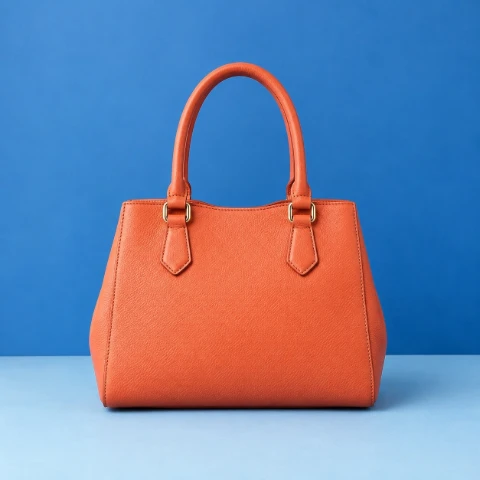
- 処理前bag.jpg
 1254 × 1254 px398 KB手順 1
元画像を一枚選ぶ
EveryGen AIにログインし、画像回転へ対応する画像を一枚選びます。寸法と現在の向きを確認し、入力と出力が非公開のアカウントへ保存されることを理解してください。
- 90°手順 2
変換を設定する
画像回転で固定角度、任意角度、反転を選びます。変換後の方向が正しいと判断する前に、EveryGen AIで文字や、見分けられる非対称の細部を確認してください。
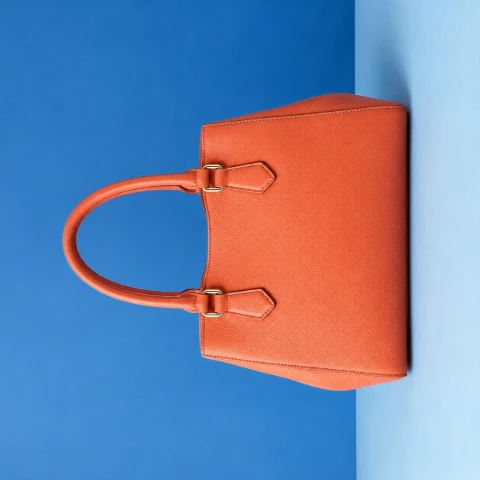
 90°手順 3
周囲のキャンバスを確認する
画像回転の拡張、背景、余白を確認します。EveryGen AIでJPG、PNG、WebPを選び、結果の寸法が出力制限内に収まるようにしてください。
- 処理後処理前bag.jpgダウンロード手順 4
処理して確認する
EveryGen AIで画像回転を実行し、処理と保存が終わるのを待ちます。画像をダウンロードし、角、小さな細部、使用先のレイアウトでの見た目を確認してください。
機能
EveryGen AIで画像回転と反転を設定する
画像回転では、回転と鏡映を分けて扱います。EveryGen AIには固定角度の回転と角度の調整があり、左右反転と上下反転は、それぞれ異なる方向に画像を反転します。
よくある修正に固定角度を使う
横向きの写真には画像回転の左か右へ90度、上下逆の写真には180度を使います。EveryGen AIのこれらのボタンなら、よくある修正を角度調整で推測する必要がありません。回した後に、人物、場面、文字を確認してください。
四分の一回転は画像の向きを変え、キャンバスが対応する場合は、幅と高さが入れ替わることがあります。書き出す前に、EveryGen AIで画像回転のフレームを確認しましょう。横長画像用に作られた使用先では、その画像が縦向きになると別の配置が必要かもしれません。
- 画像回転の被写体が正しい向きに戻る方向を選びましょう。
- レイアウトへ収める前に、EveryGen AIで新しいフレームを確認しましょう。
鏡映と選んだ角度を組み合わせる
左右反転は左右を、上下反転は上下を入れ替えます。画像回転はその変更を元画像全体へ適用します。鏡映は文字を認識して読みやすい向きへ戻すものではありません。EveryGen AIで文字、ロゴ、見慣れた非対称の物体を確認してください。
EveryGen AIの角度調整は、-360から360度まで、0.1度刻みです。画像回転を測定した補正や意図した傾きに設定し、プレビューを確認してください。その角度は自分で選びます。どの水平線や辺を水平にするか、自動検出が決める機能はありません。
- 画像回転のどちらの反転を使った後も、文字の読みやすさを確認しましょう。
- 自動補正に頼らず、使用先に照らして傾きを判断しましょう。

EveryGen AIで画像回転のキャンバスの余白を管理する
回転した長方形は、元の境界を越えることがあります。EveryGen AIの画像回転では、その広がりを残すか、切れる可能性のある狭いフレームを選ぶか、明示的に決められます。
キャンバスを拡張するか決める
EveryGen AIでは、キャンバスの拡張が初期状態で有効です。有効な場合、画像回転は出力寸法の制限内で、回転した画像の周囲に空間を作り、角を残せるようにします。イラストの外枠、人物の手など、端の細部を完成結果に残したい場合に使ってください。
拡張を無効にすると、狭いキャンバスの境界を保ち、角が切れる場合があります。EveryGen AIの画像回転では、この選択を品質の改善ではなく、フレームの取捨選択として考えてください。特に元から境界近くに内容がある場合は、選ぶ前に四辺すべてを確認しましょう。
- 元画像全体を残すことが重要なら、画像回転の拡張を使いましょう。
- 拡張を無効にした後は、EveryGen AIで角を確認しましょう。
背景と適切な余白を選ぶ
空いた領域には、透明、白、黒、灰色、カスタムHEX背景を選べます。EveryGen AIの画像回転には、0から500ピクセルの余白もあります。この空間は、傾いた画像を近くのページ内容から離すために使い、元の写真の外側の風景を再現するものと考えないでください。
使用先に応じて、EveryGen AIでJPG、PNG、WebPの出力を選びます。画像回転で角を透明に保つにはPNGかWebPが必要で、JPGは不透明な結果になります。JPGには適切な単色を選び、変換後の画像の縁と背景の接し方を確認してください。
- 画像回転の背景を、周囲のデザインと照合しましょう。
- 余白と拡張を、許可された出力寸法の範囲内に収めましょう。

角度以外も画像回転の書き出しで確認する
画像回転は形を変換し、新たにエンコードしたファイルを作ります。正しく回せば画像が変わらないと考えず、EveryGen AIの出力で縁、文字、キャンバスサイズ、背景を確認してください。
再サンプリングと再エンコードを理解する
任意角度の回転には再サンプリングが必要で、細い線や縁の見え方が変わる場合があります。EveryGen AIの画像回転は、損失なくEXIFの向きだけを編集する機能ではありません。正確な四分の一回転でも、書き出しのエンコードを通るため、JPGのダウンロードには選んだ形の変換と無関係な圧縮変化が生じる場合があります。
ダウンロードしたコピーを何度も回すのではなく、使える中で最良の元画像から始めましょう。EveryGen AIで角度、キャンバス、背景、余白をまとめて設定し、画像回転の書き出しを予定する表示サイズで確認します。使用中の素材を置き換える前に、小さな文字やコントラストの強い縁を詳しく見てください。
- 斜めに回転した後は、画像回転の文字や細い線を確認しましょう。
- EveryGen AIで別の案を準備する場合に備え、元画像を保管しましょう。
元画像と拡張した結果を確認する
画像回転は、30 MB以下の静止画JPG、PNG、WebPを一枚受け付けます。EveryGen AIの制限は長辺8192ピクセル、総面積32メガピクセルです。出力寸法もこれらの制限を満たす必要があります。受け付けた元画像でも、拡張や余白で無制限のキャンバスを作れるわけではありません。
GIF、SVG、PDF、アニメーション、HEIC、TIFF、AVIFは非対応の入力です。EveryGen AIの画像回転には、拡張子の名前を変えたものではなく、実際に対応する静止ファイルを使ってください。元画像が寸法制限に近い場合は、予定する回転と追加の余白が最終的な範囲へどう影響するか確認しましょう。
- 処理前に、画像回転の容量と二つのピクセル制限を確認しましょう。
- 出力設定を選ぶ際は、キャンバスが広がる分も考慮しましょう。

制作手順の例
計画、生成、確認の進め方を示す例です。
EveryGen AIの制作手順の例
商品の写真と、明確な画像編集の要件から始めます。初稿を元画像と比べ、形、ラベル、比率を確認してから商品ページに使いましょう。デザインアプリで、確認済みのロゴと正確な原稿を加えます。
動画モデルを選び、物がゆっくり回るなど、小さな動作を説明します。使える長さ、解像度、クレジットを確認してください。後の編集にカットを使う前に、物の連続性と音を確認しましょう。
画像ワークスペースに、対象、視点、記事のテーマを支える視覚的な比喩を説明します。掲載先のレイアウトで結果をプレビューしてください。画像が見出しより目立ったり、大切な細部を隠したりするなら、切り取りや構図を調整します。
画像の寸法は合うのにファイルが大きい場合、ログイン後に画像圧縮ツールを使います。圧縮はブラウザー内で行い、入力と結果はアカウントに保存します。単独の画像やZIPをダウンロードする前に、結果を比べてください。
Humanize AIに下書きを貼り付け、「自然」「親しみやすい」「プロフェッショナル」のトーンを選びます。書き直した意味、名前、数字、専門用語を確認してから、確認済みの版をコピーまたはダウンロードしてください。検出スコアや公開の成果は保証されません。
色、視点、光、対象の大きさを、再利用できる制作指示に記録します。選んだ画像モデルが参考画像に対応するなら、関連する素材を渡してください。画像を並べて比べ、差に合わせて修正します。シリーズ全体が自動で一致すると考えないでください。
画像回転にはEveryGen AIへのログインが必要ですが、サブスクリプションやクレジット消費はありません。回転はブラウザーで行い、元画像と完成画像は非公開のアカウントストレージへアップロードします。アカウントへのアップロードと保存にはネットワーク接続が必要です。
EveryGen AIの料金とクレジットプラン
いつでもキャンセル可能
Lite
50%割引0.025 / クレジット
年払い:$179· 節約額 $179.8
動画モデル


画像モデル



- MiniMax H3と全てのプレミアムモデルを含む
- 一括生成タスクは最大1件
- 標準の生成速度
- 標準の生成成功率
- 標準のカスタマーサポート
- 商用利用ライセンス
Standard
50%割引0.017 / クレジット
年払い:$299· 節約額 $299.8
動画モデル
画像モデル
- MiniMax H3と全てのプレミアムモデルを含む
- 一括生成タスクは最大4件
- 優先処理の速度
- 高い生成成功率
- 優先カスタマーサポート
- 商用利用ライセンス
Pro
50%割引0.014 / クレジット
年払い:$599· 節約額 $599.8
動画モデル
画像モデル
- MiniMax H3と全てのプレミアムモデルを含む
- 一括生成タスクは最大10件
- 最速の生成速度
- 高い生成成功率
- 専任のアカウント担当者
- 商用利用ライセンス
Max
50%割引0.012 / クレジット
年払い:$1,199· 節約額 $1,199.8
動画モデル
画像モデル
- MiniMax H3と全てのプレミアムモデルを含む
- 一括生成タスクは最大10件
- 最速の生成速度
- 高い生成成功率
- 専任のアカウント担当者
- 商用利用ライセンス
安全な決済に対応























よくある質問
よくある質問
画像回転はログイン後に無料で使えますか?
はい。画像回転の実行にはEveryGen AIのアカウントが必要ですが、サブスクリプションやクレジット消費はありません。ブラウザーで変換し、元画像と結果は非公開のアカウントストレージへアップロードします。一回に一枚を扱い、一括処理ではありません。
画像回転は元画像をアップロードしますか?
はい。画像回転は入力と完成画像の両方を、EveryGen AIの非公開アカウントへアップロードします。有料クラウドモデルではなく、ブラウザーで計算します。保存が終わるまでページを開いてください。ブラウザー処理でも、完全なオフライン手順ではありません。
画像回転は任意の角度を使えますか?
はい。EveryGen AIには-360から360度まで0.1度刻みの調整に加え、左・右への90度回転、180度回転、左右・上下反転があります。画像回転が水平線を検出したり、正しい角度を選んだりするわけではありません。
画像回転のキャンバス拡張は何をしますか?
EveryGen AIでは、回転した元画像を収めるため、キャンバス拡張が初期状態で有効です。無効にすると、狭い境界を越える角が切れる場合があります。画像回転の出力は、拡張と選んだ余白で追加する空間も含め、引き続き寸法制限を満たす必要があります。
画像回転で空いた角を透明に保てますか?
はい。EveryGen AIでPNGかWebPの出力と透明な背景を選びます。画像回転には、白、黒、灰色、カスタムHEXの塗りもあります。JPGは不透明なので、透明を保持すると期待せず、適切な単色背景を選んでください。
画像回転でJPEGを90度回すと、損失なく処理できますか?
そう考えないでください。EveryGen AIの画像回転は、EXIFだけを損失なく変えるのではなく、新たにエンコードしたファイルを書き出します。正確な四分の一回転とJPGのエンコードは別の処理です。角度が正確でも、書き出しで圧縮による変化が生じる場合があります。
画像回転で文字を鏡映しつつ、読みやすさを変えずに保てますか?
いいえ。画像回転は文字やロゴも含め、画像全体を鏡映します。EveryGen AIは反転後に文字だけを修復しません。見慣れた形や読める内容を自分で確認し、元の方向を保つ必要がある場合は、鏡映していない元画像を使ってください。
画像回転にはどの入力制限がありますか?
EveryGen AIでは、30 MBまでの静止画JPG、PNG、WebPを一枚使います。画像回転は元画像と出力の両方を、長辺8192ピクセル、面積32メガピクセルに制限します。GIF、SVG、PDF、アニメーション、HEIC、TIFF、AVIFは非対応の入力です。
行動を促す案内
EveryGen AIの画像回転で角度を選ぶ
EveryGen AIへ一枚の画像を渡し、向きを決め、周囲の余白を確認しましょう。画像回転の角、背景、細部を確認してから、次のレイアウトに合う版をダウンロードしてください。
画像を選ぶ