 EveryGen AI
一つの明確な動きを短いシーンにするEveryGen AIの動画生成ツール
視聴者が追いやすい一瞬を短いクリップにしましょう。EveryGen AIのAI動画生成ツールは、MiniMax H3 Max Turboのテキストモード、16:9、480P、五秒、ネイティブ音声の設定で開きます。言葉または選んだ画像から始め、映像と音が一緒に働く一つのショットとして、AI動画生成ツールの結果を評価してください。
動画ワークスペース
山で空を滑る
1/33プロンプトを見る
GoPro footage of someone airgliding through the mountains, shaky camera footage.
はじめに
AI動画生成ツールに完結する一つの動きを伝える
EveryGen AIへの指示は、目に見える一つの変化を中心に組み立てましょう。AI動画生成ツールには、選んだ長さに収まる始まりと終わりが必要です。
尺に収まる動きを選ぶ
職人が小さな器を回して止める。カーテンがふわりと上がって落ち着く。EveryGen AIではこのような一瞬から始め、どう終わるかをAI動画生成ツールに伝えましょう。単純な五秒のショットに、人物紹介、問題の説明、物語の解決まで詰め込まないでください。
- EveryGen AIで動きの指示を加える前に、開始時の状態を説明しましょう。
- AI動画生成ツールの最初の試行は、一つの動きに絞りましょう。
被写体を追いやすくする
主な被写体を明示し、競合する動きを抑えましょう。陶芸の例では、工房内のほかの活動よりも器と手が重要です。AI動画生成ツールに明確な注目点を与え、EveryGen AIの結果に、そこから注意をそらす要素がないか確認してください。
多くの出来事を詰め込まない
登場、会話、変身、退場は、一つの小さな動きではなく複数の課題です。EveryGen AIへの依頼を、最も見せたい一瞬に絞りましょう。AI動画生成ツールでそのショットを試し、すべての出来事を一度に求めるのではなく、長いシーケンスは自分の編集ソフトで組み立ててください。
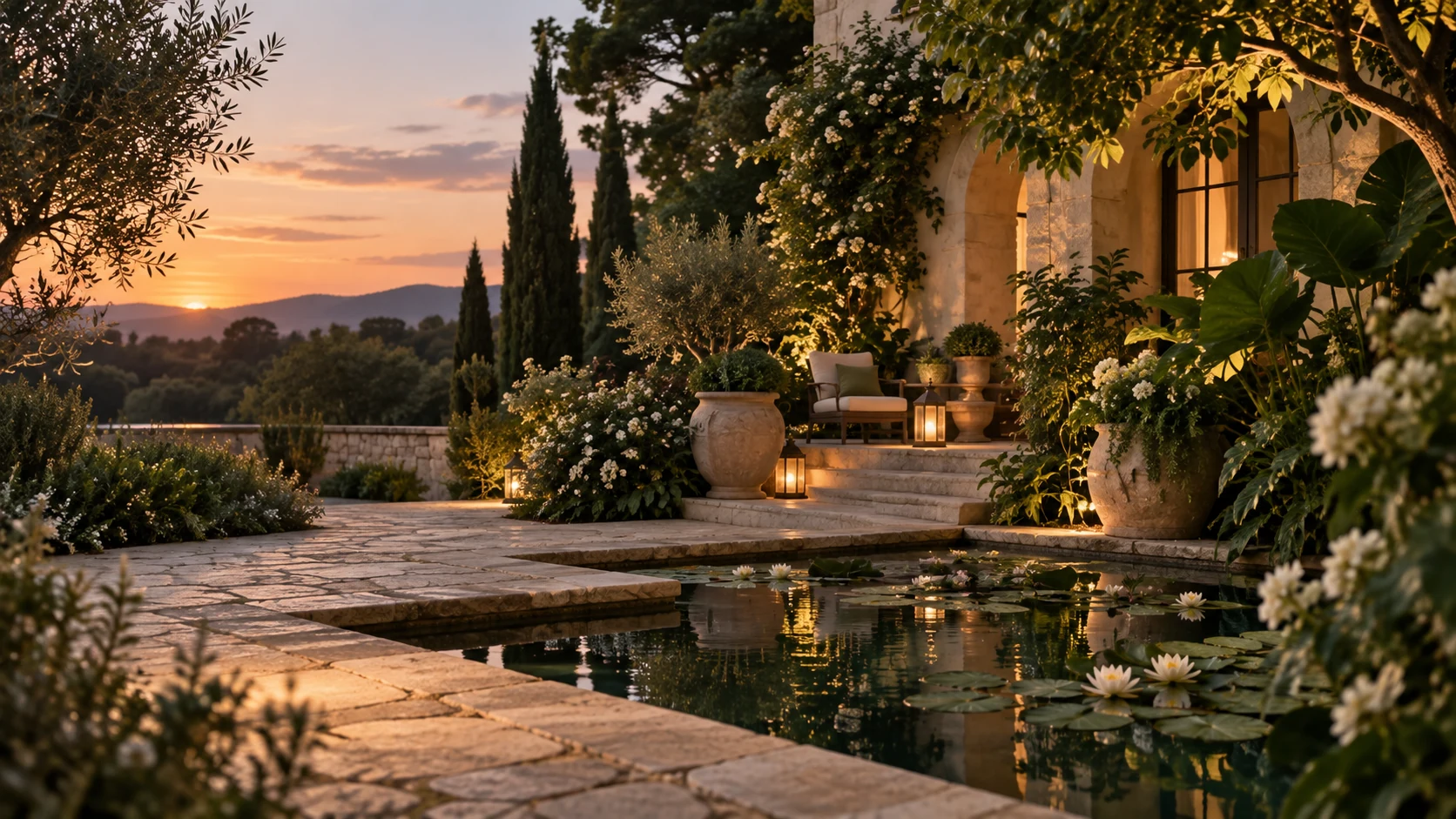
使い方
EveryGen AIでAI動画生成ツールを使う方法
- プロンプト手順 1
クリップの設定を選ぶ
EveryGen AIのAI動画生成ツールでMiniMax H3 Max Turboを選び、5-15秒と480P、768P、1080Pを設定します。
- モデルMiniMax H3 Max Turbo480P16:95sプロンプト手順 2
動きを演出する
EveryGen AIのAI動画生成ツールに、一つの動きとカメラの指示を伝えます。画像モードでは開始フレームと任意の終了フレームを使えます。
- 開始フレーム最終フレーム
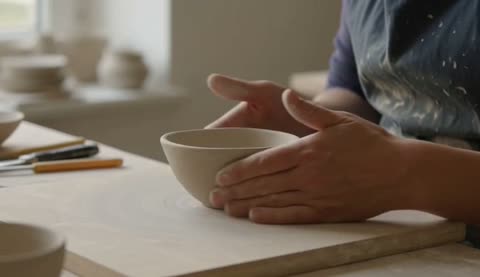 0.0s
0.0s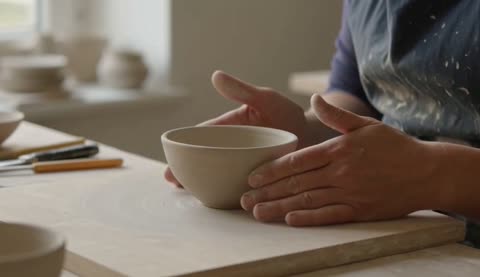 2.6s
2.6s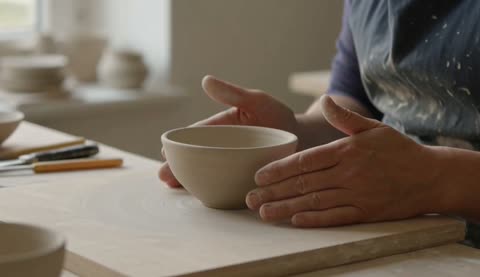 4.7s手順 3
音声付きで生成する
雰囲気を説明し、EveryGen AIに表示される必要クレジットを確認して、ネイティブ音声付きのTurbo AI動画生成ツールへのリクエストを一回送信します。
- One continuous five-second shot in a quiet ceramics studio. An adult craftsperson gently rotates a small unglazed bowl on a wooden workbench by one quarter turn, then pauses with the bowl stable. Fixed close camera, bowl and hands clearly visible, soft side-window light, calm background with no other moving people. Natural quiet room tone and a faint ceramic-on-wood contact sound matching the movement. No dialogue, music, cuts, text, logos, sudden camera movement, or object transformation. Keep the action simple enough to finish within the shot.ダウンロード手順 4
映像と音声を確認する
ダウンロードや次の修正を依頼する前に、EveryGen AIのAI動画生成ツールで作った映像を確認し、動きの完結、連続性、映像に合う音を確かめます。
機能
安定した視点でAI動画生成ツールの動きを演出する
EveryGen AIでは、動きが読み取りやすい視点を選びましょう。カメラの動きはAI動画生成ツールの被写体を引き立てるものであり、被写体と競合しないようにします。
固定カメラか穏やかな移動から始める
固定した視点なら、回転する器を評価しやすくなります。ゆっくり近づくカメラなら、カーテンの動きに注目を集められます。EveryGen AIのAI動画生成ツールには、一つの方法を指定しましょう。ズーム、周回、上下の首振り、追従移動を組み合わせると、本来は単純な短いシーンが複雑になりすぎることがあります。
- EveryGen AIへの指示では、最も単純なカメラの動きを選びましょう。
- 予定した動きの間、AI動画生成ツールの被写体が見え続けるようにしましょう。
物理的に理解できる動きにする
被写体が回る間、カメラは近づくのか、横に移動するのか、固定されるのかを説明しましょう。EveryGen AIのプロンプトでは、その位置関係に一貫性を持たせます。視点を移す過程を設けずに、物体の両面を見せるようAI動画生成ツールに求めないでください。
周囲の環境で動きを引き立てる
カーテンを少し動かすだけでも、すべての物体を動かさずに風を表現できます。AI動画生成ツールには動きを抑えた環境を指定し、何が静止するかも示しましょう。EveryGen AIでは、安定した窓枠と動かない家具があると、意図した布の動きを評価しやすくなります。
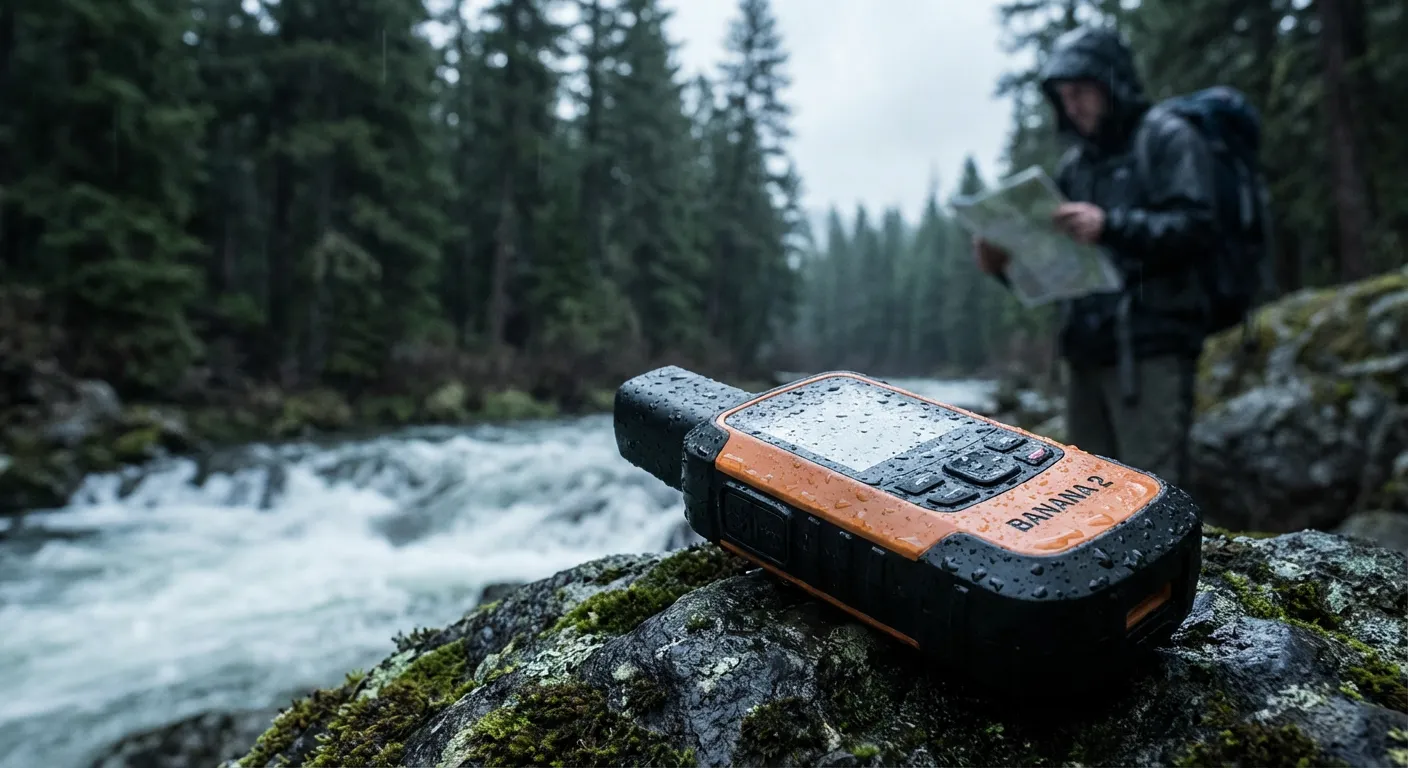
AI動画生成ツールの長さと音を意図して設定する
AI動画生成ツールの設定を、今回のショットとモデルに合わせましょう。送信するたびにEveryGen AIの操作項目を確認してください。
短い試作でアイデアを確かめる
EveryGen AIのMiniMax H3 Max Turboは、五秒から十五秒まで一秒刻みの長さに対応しています。器の回転やカーテンの一度の動きなら、五秒から始めましょう。AI動画生成ツールの尺を延ばすのは動きに時間が必要なときであり、曖昧な指示を補うためではありません。
- プロンプトに時間を書くだけでなく、EveryGen AIの実際の長さ設定で選択しましょう。
- 選んだ設定でAI動画生成ツールに必要なクレジットを確認しましょう。
作業段階に合う解像度を選ぶ
Turboは480P、768P、1080Pに対応し、一回のリクエストにつき出力は一つです。1080Pはネイティブ768Pの素材を高精細化する選択肢です。シーンのアイデアを確かめるには、AI動画生成ツールを480Pで始めましょう。高解像度に進む前にEveryGen AIで構図と動きを比較してください。画素数を増やしても、完結していない動きは直りません。
役立つ環境音を説明する
Turboのネイティブ音声は有効になっており、無効にはできません。EveryGen AIへの指示には、布の柔らかな擦れ音や陶器が木に触れる音など、場面に関係する音を含めましょう。映像だけで判断せず、AI動画生成ツールの結果を聴いて、タイミングと雰囲気を確認してください。
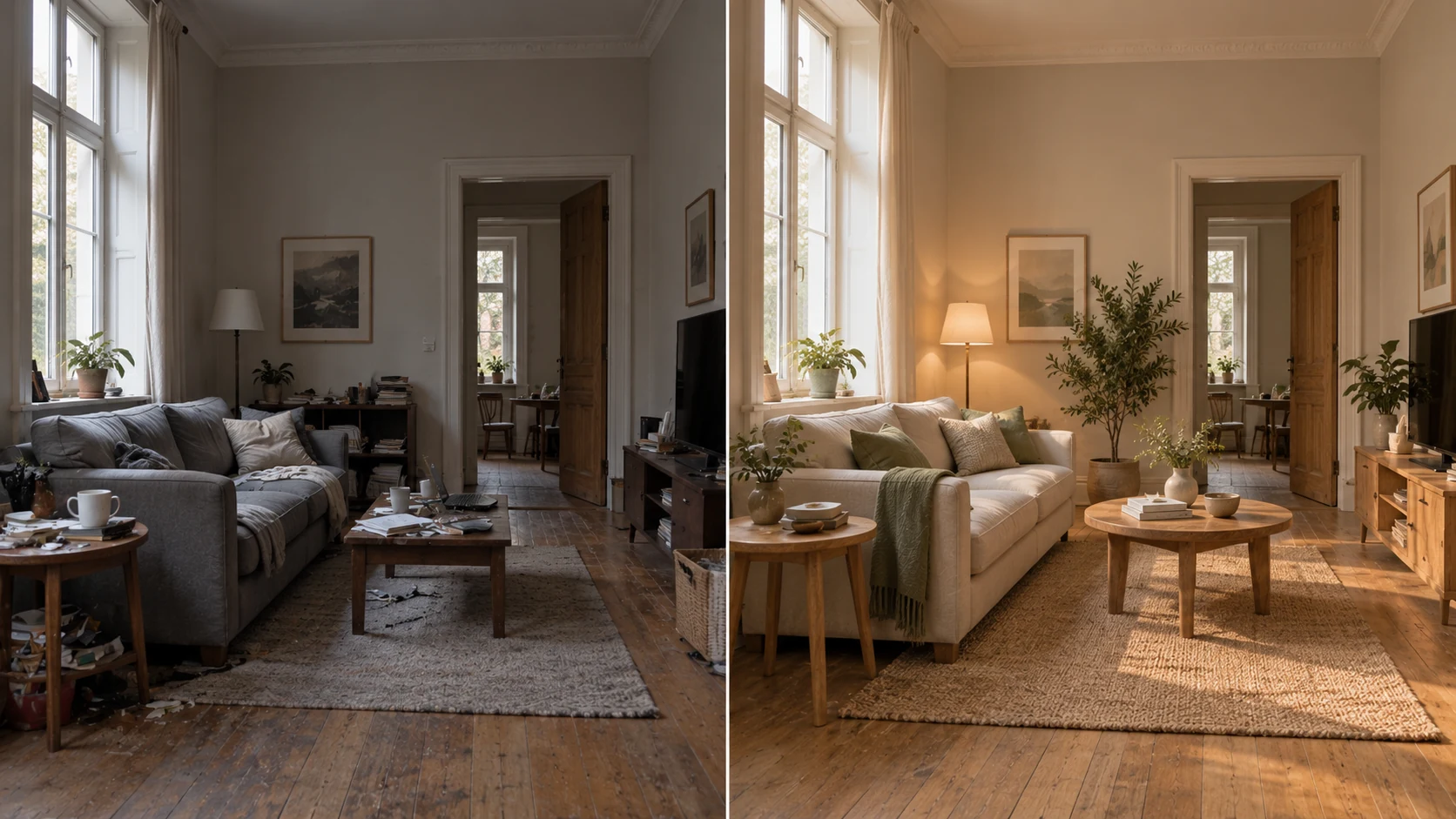
画像からAI動画生成ツールを使い始める
開始時の見た目が重要なら、EveryGen AIの画像モードを使いましょう。動きを指示する前に、AI動画生成ツールへ渡すフレームですでに何が決まっているか確認してください。
動く余地のある開始フレームを使う
明確な被写体、理解しやすい奥行き、意図した動きのための空間がある画像を選びましょう。開始フレームをアップロードするか、EveryGen AIで生成した結果の画像から動画への入口を使います。動きを説明する前にAI動画生成ツールへの実際の入力を確認してください。特に、狭いトリミングでシーンが制約される場合は注意が必要です。
- 開始時の姿勢や環境と矛盾しない動きにしましょう。
- EveryGen AIで画像を引き継いだ後も、AI動画生成ツールの設定を再確認しましょう。
終了フレームで明確な到達点を示す
EveryGen AIのTurbo画像モードは開始フレームに対応し、終了フレームを任意で追加できます。同じ被写体と環境に合う到達点を選びましょう。途中の変化はAI動画生成ツールが生成します。整合しない物体や大きく異なる視点を組み合わせると、求める動きの解釈が難しくなることがあります。
静止画を作り直す説明ではなく変化を伝える
開始フレームには、すでに部屋、光、家具の情報があります。何が変わり、何が安定したままなのかをAI動画生成ツールに伝えましょう。EveryGen AIへの指示を絞れば、人を追加したり、画像と矛盾する文章で部屋を置き換えたりせずに、カーテンが一度持ち上がる動きを求められます。
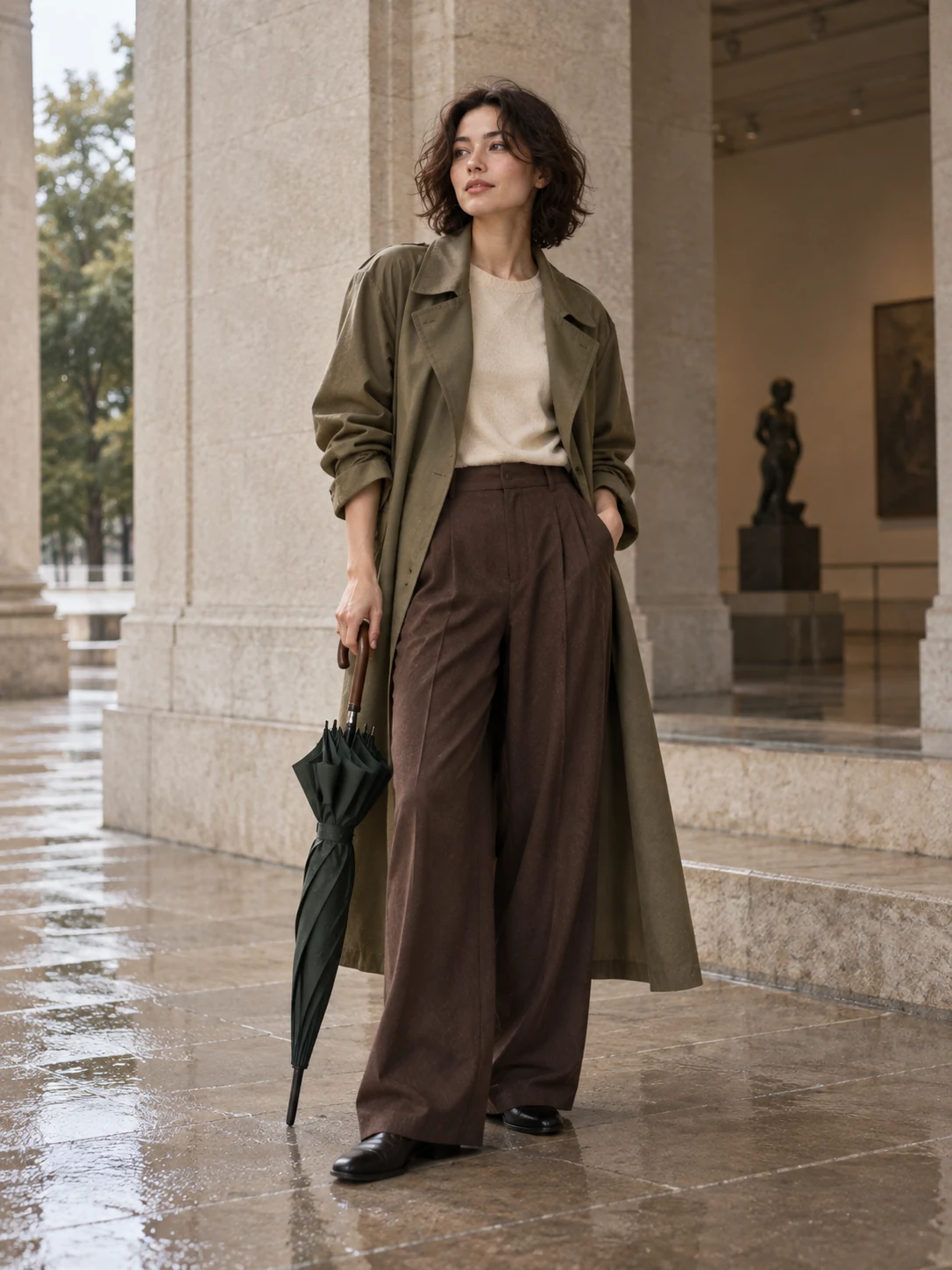
AI動画生成ツールの例と過去の試行を活用する
EveryGen AIの例と履歴から、ショット作りに役立つ判断を学びましょう。AI動画生成ツールのプレビューは出発点であり、同一の結果を約束するものではありません。
ショットのアイデアを基準に例を選ぶ
動き、カメラ、環境の役立つ関係に注目しましょう。EveryGen AIの例を自分の被写体に合わせて調整し、モード、元の入力、設定を確認します。特定の開始フレームを前提にしたAI動画生成ツールのプロンプトは、文言をコピーするだけでなく、その入力画像を確認する必要があります。
- 装飾の細部をすべて借りるのではなく、ショットの構成を参考にしましょう。
- プレビューが入力も提供すると決めつけず、EveryGen AIでAI動画生成ツールへの入力を確認しましょう。
以前の試行と比較する
EveryGen AIの履歴で結果を見直し、必要な違いを具体的に挙げましょう。器の回転は止まったでしょうか。カメラが器から注意をそらしたでしょうか。不完全な結果が出るたびに指示全体を置き換えず、AI動画生成ツールには狙いを絞った一つの修正を伝えてください。
選んだモデルの対応範囲を守る
モデルによって、入力、長さ、解像度、音声の仕様は異なることがあります。毎回EveryGen AIで選択を確認しましょう。標準H3の複数参照、既存動画の編集、2Kの機能を、MaxやTurboのAI動画生成ツールへの依頼にも使えると考えないでください。モデルごとの対応範囲は引き続き適用されます。
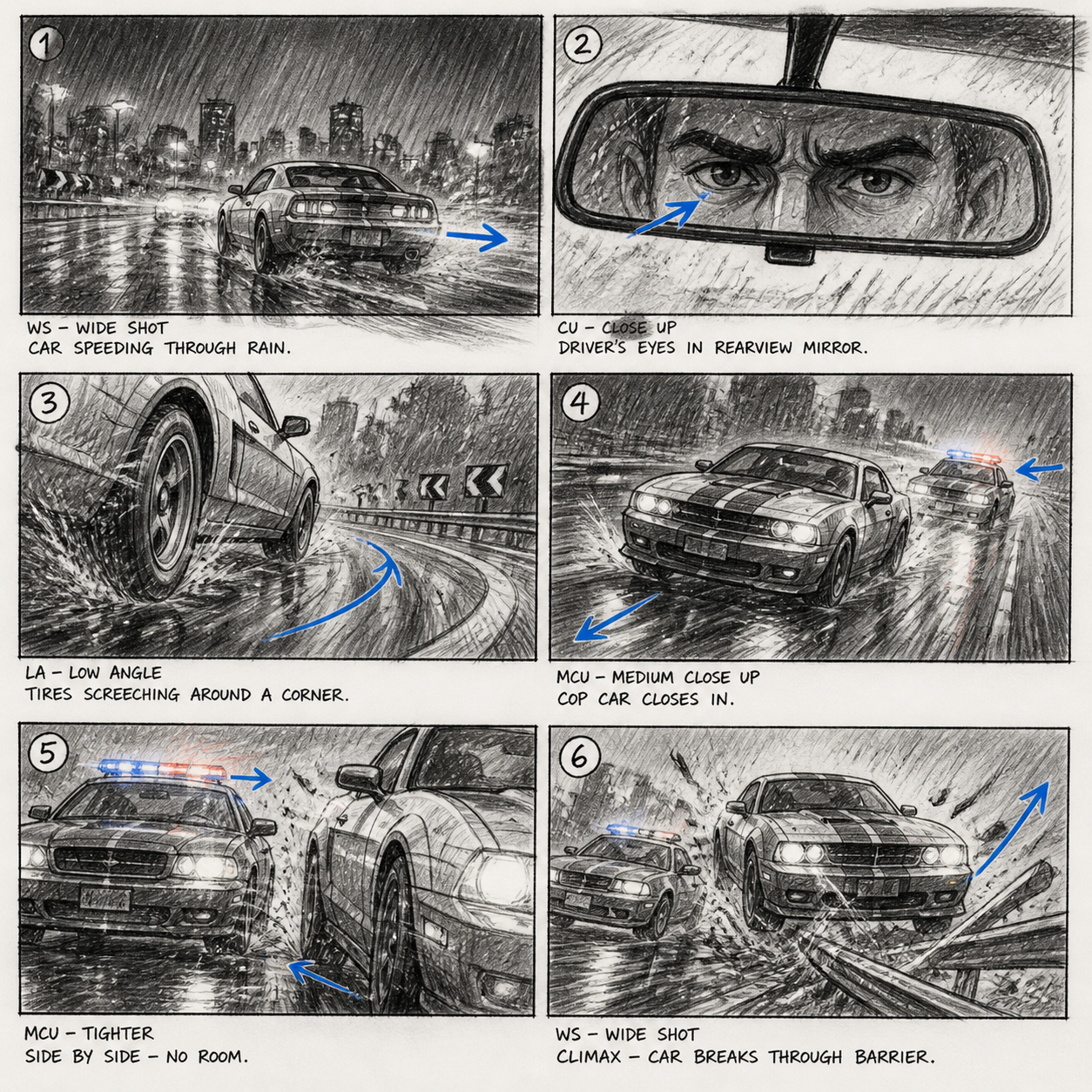
EveryGen AIの動画生成ツールで作ったクリップを最初から最後まで確認する
テイクを選ぶ前に、EveryGen AIでAI動画生成ツールの結果全体を見て、連続性、動きの完結、音を確認しましょう。
動きが実際に完結しているか確かめる
冒頭、中盤、終わりを通して、物体の形の変化、不安定な顔、ずれる背景、逆転する動きを確認しましょう。AI動画生成ツールで魅力的な一瞬ができても、求めた終わり方になっていない場合があります。器が落ち着くか、カーテンが静止するかも含め、EveryGen AIのクリップ全体を指示と比較してください。
- EveryGen AIの終了場面を、指示で求めた結果と比較しましょう。
- 終了フレームを指定した場合は、AI動画生成ツールが作る途中の変化を注意して確認しましょう。
映像に合う音を聴く
意図しない話し声や音楽、急な音の変化、動きとずれた接触音がないか確認しましょう。EveryGen AIの初期モデルは、クリップと一緒に音声を生成します。AI動画生成ツールの音を場面の中で評価してください。ここには目標となる音声をアップロードする操作項目がないため、後で音を置き換える場合は自分の編集ソフトを使います。
次の編集工程を準備する
EveryGen AIから動きが完結したテイクを選び、普段の編集工程に取り込んで、トリミング、組み立て、タイトル追加、音の変更を行いましょう。プロンプトと設定はプロジェクトのメモに残します。AI動画生成ツールが提供するのは評価するためのショットであり、完成した映像作品への自動的な承認ではありません。
プロンプトの例
五秒:陶器を慎重に一度回す
One continuous five-second shot in a quiet ceramics studio. An adult craftsperson gently rotates a small unglazed bowl on a wooden workbench by one quarter turn, then pauses with the bowl stable. Fixed close camera, bowl and hands clearly visible, soft side-window light, calm background with no other moving people. Natural quiet room tone and a faint ceramic-on-wood contact sound matching the movement. No dialogue, music, cuts, text, logos, sudden camera movement, or object transformation. Keep the action simple enough to finish within the shot.
画像モード、五秒:カーテンが落ち着く
Use my provided first frame of a quiet room with an open window and a light curtain. Over one continuous five-second shot, a small breeze lifts the curtain once and lets it settle. Keep the furniture, window geometry, and lighting stable. The camera makes only a very gentle forward move, with no cut or large change of angle. Natural soft fabric rustle, light outdoor breeze, and quiet room ambience; no speech or added music. Do not introduce people, new objects, text, or a different room.
制作手順の例
計画、生成、確認の進め方を示す例です。
EveryGen AIの制作手順の例
商品の写真と、明確な画像編集の要件から始めます。初稿を元画像と比べ、形、ラベル、比率を確認してから商品ページに使いましょう。デザインアプリで、確認済みのロゴと正確な原稿を加えます。
動画モデルを選び、物がゆっくり回るなど、小さな動作を説明します。使える長さ、解像度、クレジットを確認してください。後の編集にカットを使う前に、物の連続性と音を確認しましょう。
画像ワークスペースに、対象、視点、記事のテーマを支える視覚的な比喩を説明します。掲載先のレイアウトで結果をプレビューしてください。画像が見出しより目立ったり、大切な細部を隠したりするなら、切り取りや構図を調整します。
画像の寸法は合うのにファイルが大きい場合、ログイン後に画像圧縮ツールを使います。圧縮はブラウザー内で行い、入力と結果はアカウントに保存します。単独の画像やZIPをダウンロードする前に、結果を比べてください。
Humanize AIに下書きを貼り付け、「自然」「親しみやすい」「プロフェッショナル」のトーンを選びます。書き直した意味、名前、数字、専門用語を確認してから、確認済みの版をコピーまたはダウンロードしてください。検出スコアや公開の成果は保証されません。
色、視点、光、対象の大きさを、再利用できる制作指示に記録します。選んだ画像モデルが参考画像に対応するなら、関連する素材を渡してください。画像を並べて比べ、差に合わせて修正します。シリーズ全体が自動で一致すると考えないでください。
EveryGen AIの料金とクレジットプラン
いつでもキャンセル可能
Lite
50%割引0.025 / クレジット
年払い:$179· 節約額 $179.8
動画モデル


画像モデル



- MiniMax H3と全てのプレミアムモデルを含む
- 一括生成タスクは最大1件
- 標準の生成速度
- 標準の生成成功率
- 標準のカスタマーサポート
- 商用利用ライセンス
Standard
50%割引0.017 / クレジット
年払い:$299· 節約額 $299.8
動画モデル
画像モデル
- MiniMax H3と全てのプレミアムモデルを含む
- 一括生成タスクは最大4件
- 優先処理の速度
- 高い生成成功率
- 優先カスタマーサポート
- 商用利用ライセンス
Pro
50%割引0.014 / クレジット
年払い:$599· 節約額 $599.8
動画モデル
画像モデル
- MiniMax H3と全てのプレミアムモデルを含む
- 一括生成タスクは最大10件
- 最速の生成速度
- 高い生成成功率
- 専任のアカウント担当者
- 商用利用ライセンス
Max
50%割引0.012 / クレジット
年払い:$1,199· 節約額 $1,199.8
動画モデル
画像モデル
- MiniMax H3と全てのプレミアムモデルを含む
- 一括生成タスクは最大10件
- 最速の生成速度
- 高い生成成功率
- 専任のアカウント担当者
- 商用利用ライセンス
安全な決済に対応























よくある質問
よくある質問
AI動画生成ツールの初期設定は何ですか?
EveryGen AIのAI動画生成ツールは、MiniMax H3 Max Turboのテキストモード、16:9、480P、五秒、出力一つで始まります。このモデルのネイティブ音声は有効で、無効にはできません。送信前に操作項目と変動する必要クレジットを確認してください。
Turboが対応する長さと解像度は何ですか?
五秒から十五秒まで一秒刻みで、480P、768P、1080Pを選べます。1080Pはネイティブ768Pの素材を高精細化する選択肢です。TurboのAI動画生成ツールへの各リクエストは、一つのクリップを返します。固定料金や別モデルの選択肢を前提にせず、EveryGen AIの設定と表示クレジットを確認してください。
開始画像と終了画像を使えますか?
はい。EveryGen AIのTurbo画像モードでは開始フレームを使い、終了フレームも追加できます。AI動画生成ツールには、整合する画像と無理のない変化を指定しましょう。細部の正確な保持は保証されないため、動きと最後のフレームは自分で確認してください。
目標となる音声の参照をアップロードできますか?
ここには目標音声をアップロードする操作項目はありません。EveryGen AIのAI動画生成ツールのプロンプトで環境音を説明し、出力を聴いてください。Turboのネイティブ音声は無効にできません。後から音を置き換えるには、別の編集工程を使います。
すでに生成した画像から続けるにはどうしますか?
EveryGen AIで選んだ結果の画像から動画への入口を使います。引き継がれたフレームを確認し、それに合う動きを説明しましょう。送信を決める前に、AI動画生成ツールのモデル、設定、必要クレジットを確認してください。画像の設定が、次の動画リクエストを決めるわけではありません。
行動を促す案内
EveryGen AIの動画生成ツールで作るショットに明確な終わりを
EveryGen AIに一つの動きを持ち込み、言葉か開始フレームを選んで、音も計画しましょう。次の編集に進む前に、AI動画生成ツールのテイクを確認してください。
短い動画を作成する