 EveryGen AI
EveryGen AI · AI動画アップスケーラーで、使いやすい表示サイズを検討する
大きいファイルをよい元素材と混同せず、短いクリップを大きな画面向けに準備します。EveryGen AIのAI動画アップスケーラーはByteDance Video Upscalerで、アップロードした映像を1080p、2K、4Kで処理します。手元で最もよい版を渡し、結果を選ぶ前に、動いている重要な細部を比較してください。
動画ワークスペース
30秒未満のMP4/MOV動画一本をアップロードします。クレジットは元の長さと目標の解像度によります。
動くクマノミの元素材を準備する
9/18プロンプトを見る
Prepare the clearest available clownfish video, keeping it shorter than thirty seconds and preserving its existing composition. Load the file into Video Input and choose 1080p, 2K, or 4K for the intended destination. Compare the processed 30fps clip with the source, inspecting fin edges, scale texture, water detail, and consistency as the fish turns.
はじめに
EveryGen AIのAI動画アップスケーラーを、明確な表示目的に使う
最大設定より、利用先から考えます。EveryGen AIのAI動画アップスケーラーの作業は、既存のクリップを、予定する表示サイズで使いやすくするために行いましょう。
大きくする理由を選ぶ
小さな水槽のクリップは、サムネイルではよくても、プレゼンテーション画面では気になるかもしれません。EveryGen AIのAI動画アップスケーラーで、大きな配置用の候補を準備できます。魚、水、背景を、見る人が実際に目にする大きさで評価してください。
この処理の手順を理解する
このページはByteDance Video Upscalerを使い、三十秒未満の動画一本を処理します。EveryGen AIのAI動画アップスケーラーに文章のプロンプト欄はありません。アップロードした元動画と、選べる解像度が作業を定めます。置き換える場面や、補正の指示を書く必要はありません。
目的と復元を区別する
EveryGen AIのAI動画アップスケーラーは、高解像度の解釈を作りますが、失われた情報の検証済みの復元ではありません。新しく鮮明になったうろこの模様や顔は、処理された画像として評価し、見える全特徴が録画時に存在した証拠とは扱わないでください。
使い方
EveryGen AIのAI動画アップスケーラーの使い方
- 入力参考動画 1手順 1
元の素材を選ぶ
EveryGen AIのAI動画アップスケーラーに、三十秒未満の動画一本をアップロードします。手元の映像の最も明確なコピーを選んでください。
- 設定例ByteDance Video Upscaler1080p5s
 出力手順 2
解像度を選ぶ
利用先に合わせ、EveryGen AIのAI動画アップスケーラーを1080p、2K、4Kに設定します。文章のプロンプトは不要です。
- 説明用プレビュー
 処理前処理後
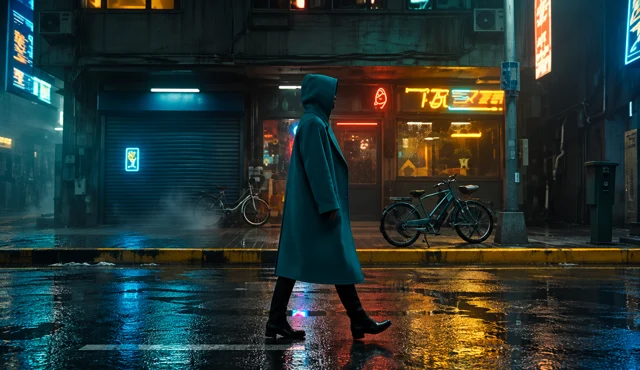
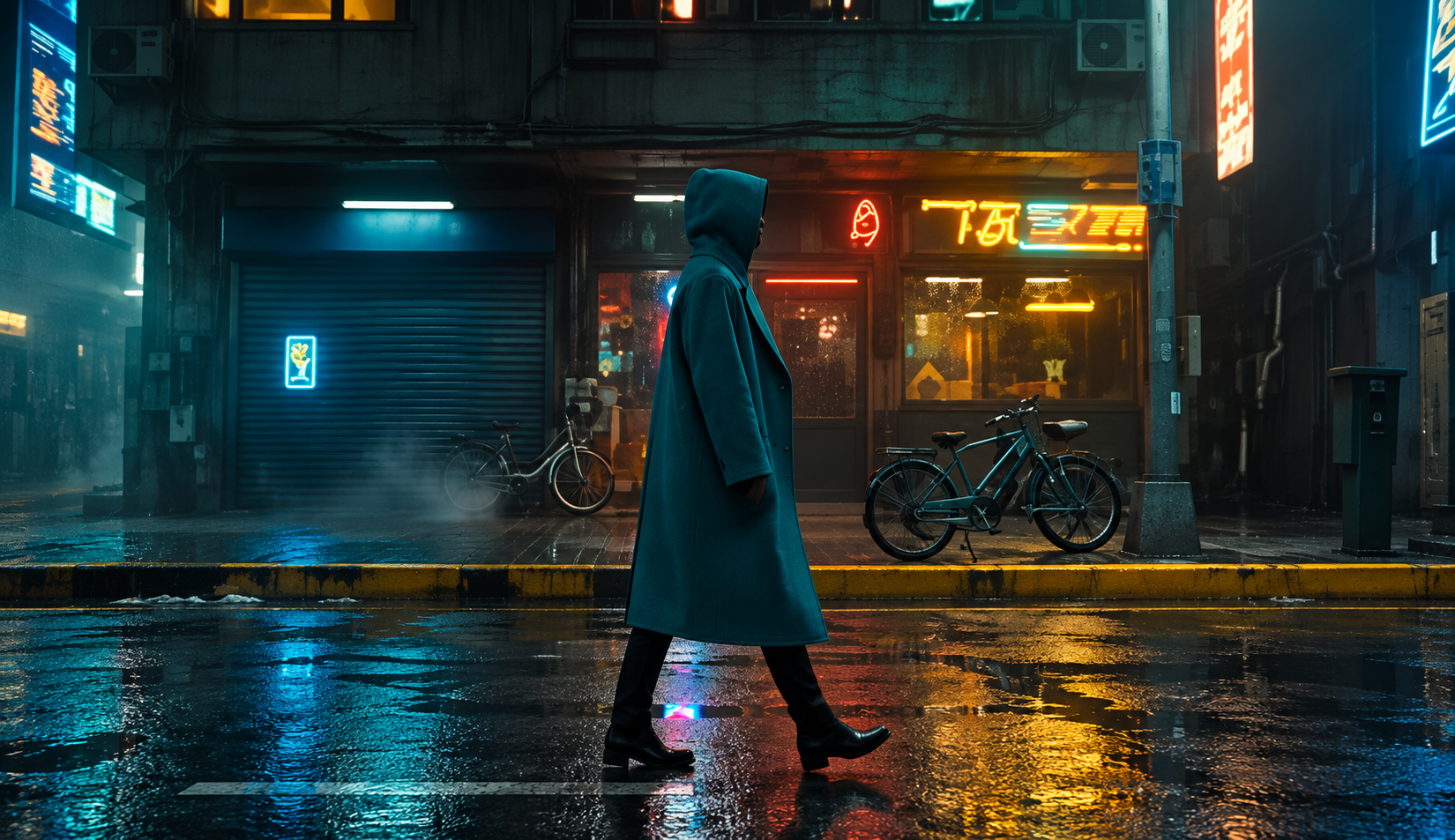
Compare the coat and shoe edges at the same point in the source clip. This still illustrates the intended change.
手順 3確認して処理する
EveryGen AIのAI動画アップスケーラーにクリップと設定を読み込んでからCreateの見積もりを見て、選んだ動画の処理を始めます。
- 手順 4
比較してダウンロードする
EveryGen AIのAI動画アップスケーラーの質感、輪郭、動きを、同じ表示サイズで確認し、プロジェクトに合う処理済みの版をダウンロードします。
機能
AI動画アップスケーラーに、手元で最もよい元素材を渡す
元素材の選択は、何を意味のある形で判断できるかに影響します。EveryGen AIのAI動画アップスケーラーには、不必要に劣化したコピーでなく、明確な版を渡しましょう。
不要な再圧縮を避ける
圧縮された再投稿の画面録画より、早い段階の良好なファイルを選びます。EveryGen AIのAI動画アップスケーラーには、不必要な複製による劣化を避け、輪郭と質感が読み取れる版を渡してください。
- EveryGen AIへアップロードする前に、元ファイルの候補を比較しましょう。
- EveryGen AIのAI動画アップスケーラーの出力の横へ、比較用に元動画を残します。
代表的な短い区間を選ぶ
入力は三十秒未満である必要があります。プロジェクトに重要な動きと細部が含まれる区間を選んでください。EveryGen AIのAI動画アップスケーラーを、動かない冒頭だけで評価すると、魚が向きを変えたり、質感のある物が画面を横切ったりするときの問題を見逃すことがあります。
元からある弱点を先に把握する
処理前に、ノイズ、ブロック状の圧縮劣化、ぼけ、輪郭付近のリンギングを特定します。全てが画面を荒く見せても、異なる問題です。気付いた点を記録すれば、EveryGen AIのAI動画アップスケーラーの確認で、全体に鋭くなった印象だけに頼らず、役立つ確認項目を持てます。
AI動画アップスケーラーの解像度を意図して選ぶ
出力の選択肢は1080p、2K、4Kです。最大が常に必要とは考えず、EveryGen AIのAI動画アップスケーラーで、納品に合う設定を使いましょう。
初期値から始める
EveryGen AIのAI動画アップスケーラーは1080pで始まります。控えめな大きさの画面配置なら、最初に確認する結果として適切かもしれません。別の解像度がメニューにあるからと大きくする前に、予定するレイアウトで処理後のクリップを比較してください。
- EveryGen AIで大きなファイルを作る前に、利用先の要件を確認します。
- EveryGen AIのAI動画アップスケーラーの細部は、実際の提示サイズで評価しましょう。
2Kと4Kは、役立つかで判断する
画面や後の工程に理由がある場合に、大きな出力を選びます。EveryGen AIのAI動画アップスケーラーの解像度は、依頼する画像サイズを定めますが、本物の新しい細部を約束しません。大きい結果が役立つか決める前に、細かな構造と動く被写体を確認してください。
拡大と構図変更を区別する
選んだ元の構図を作業の基準にします。EveryGen AIのAI動画アップスケーラーは、プロンプトでカメラや背景を編集するツールではありません。別の切り取りや配置が必要なら、解像度選択で場面が再設計されると期待せず、その変更を別に計画しましょう。
AI動画アップスケーラーの出力特性を知る
EveryGen AIのこのAI動画アップスケーラーは、固定された処理設定を使います。特定の納品条件があるプロジェクトで使う前に、出力の特性を確認してください。
30fps出力を前提に計画する
EveryGen AIのAI動画アップスケーラーは、目標を30fpsに設定します。作業画面に60fpsの選択はなく、元のフレームレートの保持も約束しません。特に元動画の周期が異なる場合や、速い動きが画面を横切る場合は、実際のダウンロードを調べ、通常速度で動きを確認してください。
- EveryGen AIでは、静止フレームだけを比べず、出力の動きを確認しましょう。
- EveryGen AIのAI動画アップスケーラーの納品は、設定された30fpsの目標に合わせて計画し、返されたファイルを確認します。
固定の処理プロファイルを使う
この手順は、一般的な映像用の標準処理と、忠実度の高い設定を使います。これらは設定済みの処理条件であり、入力する指示ではありません。EveryGen AIのAI動画アップスケーラーには、この処理中に素材、顔の特徴、周囲の環境を変えるプロンプトはありません。
8ビットの結果を考慮する
EveryGen AIのAI動画アップスケーラーの依頼は、ビット深度の調整ではなく、八ビット処理を指定します。実際のダウンロードで、空、グラデーション、滑らかな背景を確認してください。解像度を上げれば処理プロファイルが変わったり、完全な階調が保証されたりすると考えず、見える明暗の移行を見ます。
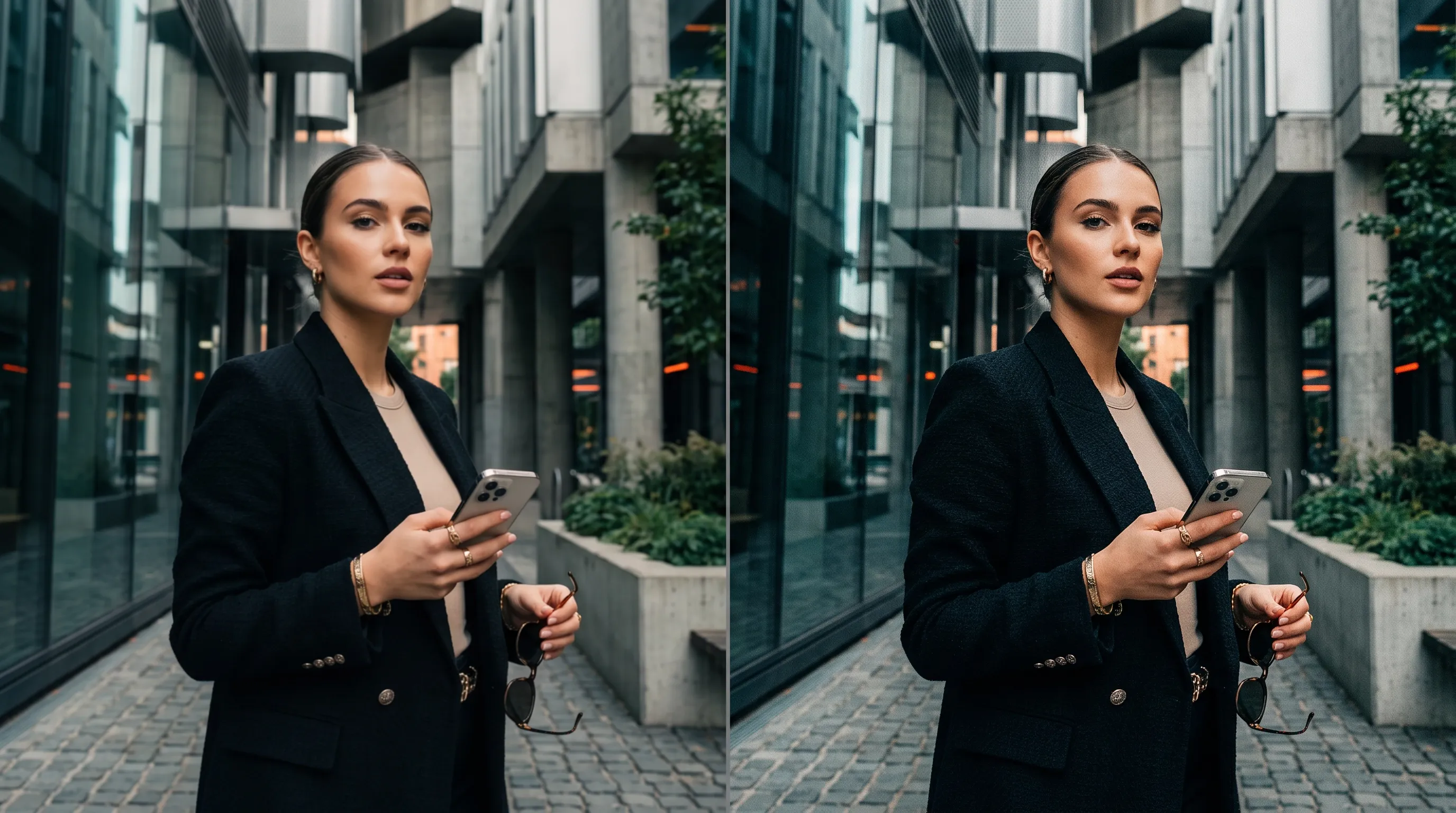
AI動画アップスケーラーの結果を動きの中で比べる
シャープさは、役立つ品質の一部です。EveryGen AIのAI動画アップスケーラーの出力で、物が動く間も、表面、読み取れる輪郭、細部が一貫しているか見ましょう。
細かい質感を慎重に確認する
魚のうろこ、髪、布、葉は、細かく見える一方で、不自然な模様が生じることもあります。EveryGen AIのAI動画アップスケーラーの質感を元動画と比べ、表面が自然に見えるかを考えます。細かさが増えた、強くシャープになったという理由だけで選ばないようにしてください。
背景と接する輪郭を見る
明るい場所と暗い場所を通る被写体の輪郭を追います。ひれや細い物の周囲で、光の縁、硬すぎる輪郭、気になる変化を探してください。EveryGen AIのAI動画アップスケーラーの確認には、中央の拡大部分だけでなく、被写体と周囲の関係も含めます。ひとつから四つの出力は独立した処理候補であり、自動的な別角度や完成した連続映像ではありません。独立した画面比率やネイティブ音声の切り替えもありません。
フレーム間の変化を見る
一時停止では自然な質感も、被写体が向きを変えるとちらつくことがあります。EveryGen AIのAI動画アップスケーラーの結果を通常再生し、弱い部分へ戻ってください。動作全体を比べ、あるフレームの改善で、同じ短いクリップの別の箇所の変動を見落とさないようにします。
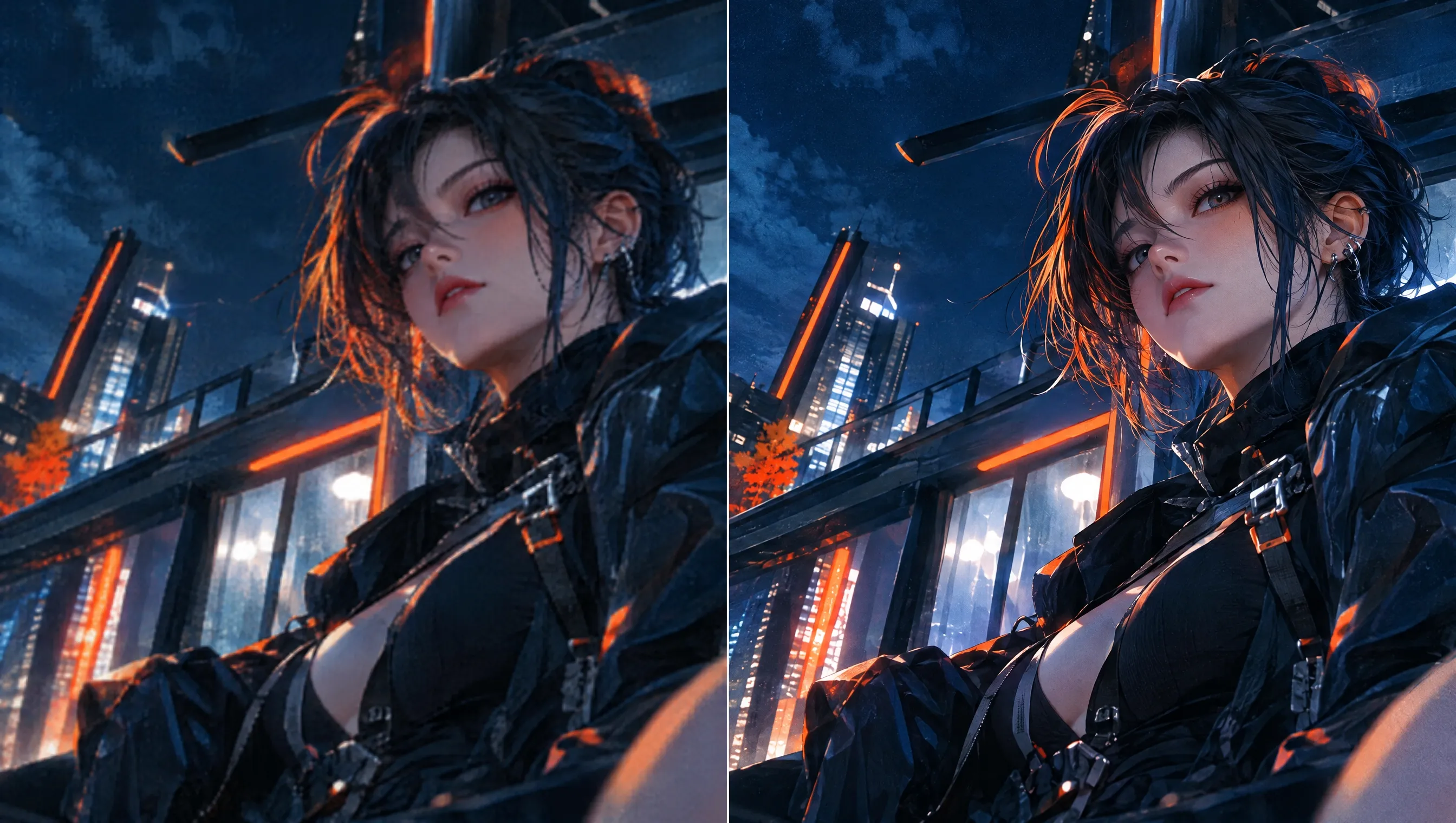
納品用のAI動画アップスケーラーの結果を選ぶ
結果を実際の用途と結び付けます。EveryGen AIのAI動画アップスケーラーの確認は、サムネイルのプレビューだけでなく、利用先まで確認して完了です。
表示サイズを揃えて比較する
元動画と処理後の出力を、同程度の表示サイズで見ます。小さな元動画をEveryGen AIのAI動画アップスケーラーの大きなプレビューと並べるだけでは、比較が誤解を招くことがあります。同じ瞬間を見て、輪郭、動き、自然な質感という、視聴者に重要な品質を判断してください。
現在のCreate見積もりを読む
処理費用は、実際の入力の長さと選んだ設定で変わります。EveryGen AIのAI動画アップスケーラーを始める前に、固定額と思い込まず、Createの見積もりを確認しましょう。試す区間を絞り、各試行が映像についての実用的な問いに答えるようにします。
承認版を見分けられる状態にする
元と処理後のクリップに明確な名前を付け、出力設定も記録します。EveryGen AIのAI動画アップスケーラーのダウンロードを、利用先のアプリで確認してください。元動画を処理済み映像で置き換えず、後の比較用に残します。送信前に十分なクレジットでログインします。アップロードと結果はアカウントに保存され、処理にはネットワーク接続とクラウドプロバイダーが必要です。実際のファイルの現在の見積もりを確認してください。
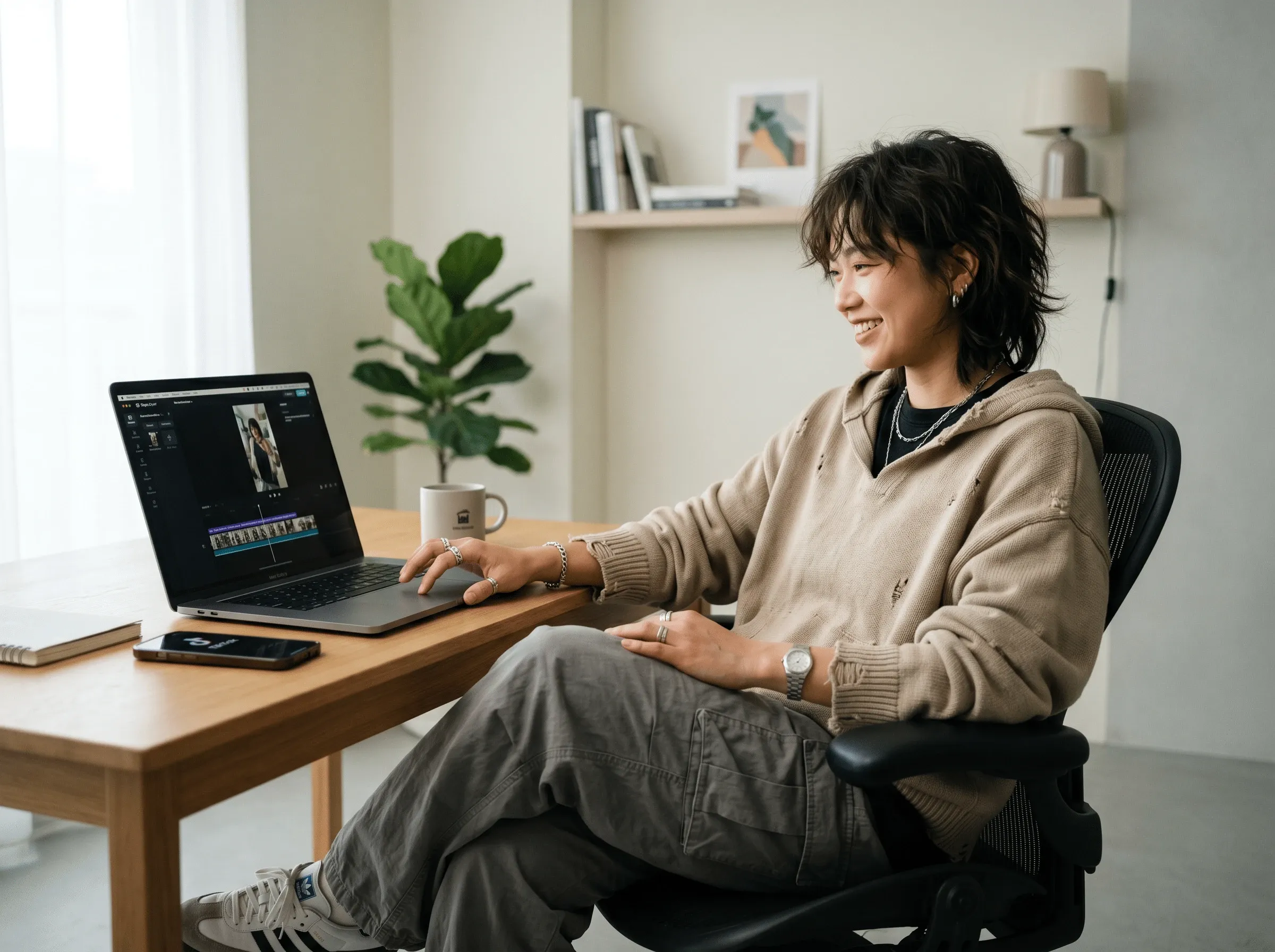
プロンプトの例
元素材の準備:動くクマノミ
Prepare one video shorter than thirty seconds showing the clownfish clearly as it swims through the existing aquarium. Use the best available source file, with visible fins and stable water detail. Load that video in Video Input and select the required output resolution. Compare fine edges during movement before choosing the processed file.
元素材の準備:細部のある動く被写体
Choose a short original clip with visible subject edges and fine surface texture during movement. Avoid a screen recording when the original file is available. Keep the source for comparison, load one video, and choose 1080p, 2K, or 4K. Assess the resulting 30fps footage at the intended viewing size.
制作手順の例
計画、生成、確認の進め方を示す例です。
EveryGen AIの制作手順の例
商品の写真と、明確な画像編集の要件から始めます。初稿を元画像と比べ、形、ラベル、比率を確認してから商品ページに使いましょう。デザインアプリで、確認済みのロゴと正確な原稿を加えます。
動画モデルを選び、物がゆっくり回るなど、小さな動作を説明します。使える長さ、解像度、クレジットを確認してください。後の編集にカットを使う前に、物の連続性と音を確認しましょう。
画像ワークスペースに、対象、視点、記事のテーマを支える視覚的な比喩を説明します。掲載先のレイアウトで結果をプレビューしてください。画像が見出しより目立ったり、大切な細部を隠したりするなら、切り取りや構図を調整します。
画像の寸法は合うのにファイルが大きい場合、ログイン後に画像圧縮ツールを使います。圧縮はブラウザー内で行い、入力と結果はアカウントに保存します。単独の画像やZIPをダウンロードする前に、結果を比べてください。
Humanize AIに下書きを貼り付け、「自然」「親しみやすい」「プロフェッショナル」のトーンを選びます。書き直した意味、名前、数字、専門用語を確認してから、確認済みの版をコピーまたはダウンロードしてください。検出スコアや公開の成果は保証されません。
色、視点、光、対象の大きさを、再利用できる制作指示に記録します。選んだ画像モデルが参考画像に対応するなら、関連する素材を渡してください。画像を並べて比べ、差に合わせて修正します。シリーズ全体が自動で一致すると考えないでください。
EveryGen AIの料金とクレジットプラン
いつでもキャンセル可能
Lite
50%割引0.025 / クレジット
年払い:$179· 節約額 $179.8
動画モデル


画像モデル



- MiniMax H3と全てのプレミアムモデルを含む
- 一括生成タスクは最大1件
- 標準の生成速度
- 標準の生成成功率
- 標準のカスタマーサポート
- 商用利用ライセンス
Standard
50%割引0.017 / クレジット
年払い:$299· 節約額 $299.8
動画モデル
画像モデル
- MiniMax H3と全てのプレミアムモデルを含む
- 一括生成タスクは最大4件
- 優先処理の速度
- 高い生成成功率
- 優先カスタマーサポート
- 商用利用ライセンス
Pro
50%割引0.014 / クレジット
年払い:$599· 節約額 $599.8
動画モデル
画像モデル
- MiniMax H3と全てのプレミアムモデルを含む
- 一括生成タスクは最大10件
- 最速の生成速度
- 高い生成成功率
- 専任のアカウント担当者
- 商用利用ライセンス
Max
50%割引0.012 / クレジット
年払い:$1,199· 節約額 $1,199.8
動画モデル
画像モデル
- MiniMax H3と全てのプレミアムモデルを含む
- 一括生成タスクは最大10件
- 最速の生成速度
- 高い生成成功率
- 専任のアカウント担当者
- 商用利用ライセンス
安全な決済に対応























よくある質問
よくある質問
AI動画アップスケーラーにはプロンプトが必要ですか?
EveryGen AIのAI動画アップスケーラーでは不要です。動画をアップロードし、使える解像度を選びます。処理条件はすでに設定されています。このページの例のカードは、適した元素材の説明であり、モデルへ送る命令ではありません。
AI動画アップスケーラーは、どの解像度を作れますか?
EveryGen AIのAI動画アップスケーラーの初期値は1080pで、2Kと4Kも選べます。使う場所に合わせて出力を選び、実際の細部と動きを確認してください。解像度が大きいだけでは、事実としての正確さが高い証拠になりません。
AI動画アップスケーラーは、元のフレームレートを保ちますか?
元のフレームレートの保持は約束されません。EveryGen AIのAI動画アップスケーラーは、ここでは目標30fpsを依頼し、60fpsの操作はありません。特定の周期が必要な連続映像に使う前に、実際に届いたファイルと動く被写体を確認してください。
AI動画アップスケーラーの入力は、どの長さまでですか?
EveryGen AIのAI動画アップスケーラーには、三十秒未満の動画一本を渡します。長い録画なら、アップロード前に必要な区間を準備してください。Createの見積もりは、全クリップ共通の固定価格でなく、実際の元動画の長さと設定を反映します。
AI動画アップスケーラーで、読めない細部を復元できますか?
EveryGen AIのAI動画アップスケーラーでは、生成による鮮明さを検証済みの復元として扱わないでください。細かい文字、顔、質感は、元の場面の忠実な証拠にならなくても、はっきり見える場合があります。正確な記録が重要なら、未処理の元素材を残しましょう。
行動を促す案内
EveryGen AIのAI動画アップスケーラーで、次のクリップを準備する
EveryGen AIのAI動画アップスケーラーに役立つ元素材を選び、利用先に合わせて出力を設定し、現在のCreate見積もりを確認します。細部と動きを比べてから、プロジェクトに合う版を保存しましょう。
短い動画をアップスケールする