 EveryGen AI
EveryGen AIのSeedream 5.0 Liteで、静物、焦点を絞った編集、イラストの空間を作る
レイアウト用に配置したノート、静かな背景の前の物、紙の形で作る読書の一角など、アイデアに具体的な行き先を与えましょう。EveryGen AIのSeedream 5.0 Liteは、テキストモード、1:1、2Kで開きます。Seedream 5.0 Liteでその方向性を発展させ、新しさだけでなく、意図した場面に照らして結果を確認してください。
画像ワークスペース
サンプル画像
 2 / 30
はじめに
Seedream 5.0 Liteの出発点を選ぶ
Seedream 5.0 Liteは、falを通した文章と画像編集の経路を持つByteDanceの画像モデルです。EveryGen AIでは、入れ替え可能な入力ではなく、始め方の異なる二つの方法として提供しています。
新しい場面か、既存の素材から始める
ノート、作業台、光を想像で作るなら、文章から始めます。既存の物を修正の基準にするなら、画像モードを選びましょう。EveryGen AIのSeedream 5.0 Liteでは、新しいものを説明することと、用意した素材の周りを変えることに、異なる目的があります。このページには専用のレイヤー分解モードはありません。切り紙風の指定はイラストへの指示であり、個別に編集できるレイヤーではありません。
処理前に、EveryGen AIへの依頼を確認する
どちらのモードでSeedream 5.0 Liteを使う場合も、十分なクレジットを用意してログインします。EveryGen AIは入力と結果をアップロードしてアカウントに保存し、提供元に処理を依頼します。オフラインのブラウザツールではなく、クラウド生成です。送信を決める前に、解像度、出力数、参考入力を含む選択設定の表示見積もりを確認してください。
使い方
EveryGen AIのSeedream 5.0 Liteを使う手順
- プロンプト手順 1
出発点となる素材を選ぶ
EveryGen AIにログインし、Seedream 5.0 Liteを選びます。新しい場面は文章から始め、編集用の参考を十枚まで使うなら画像モードを選びましょう。
- モデルSeedream 5 Lite2K1:1プロンプト手順 2
目に見える仕上がりを説明する
EveryGen AIのSeedream 5.0 Liteに、主役、配置、画材、光の方向を与えます。編集では、変化と残したい元画像の細部を示しましょう。
- 細部
 手順 3
手順 3画面を設定し、クレジットを確認する
Seedream 5.0 Liteの2Kか3Kを確認し、対応比率と一〜四枚の出力を選んで、送信前にEveryGen AIの見積もりを確認します。
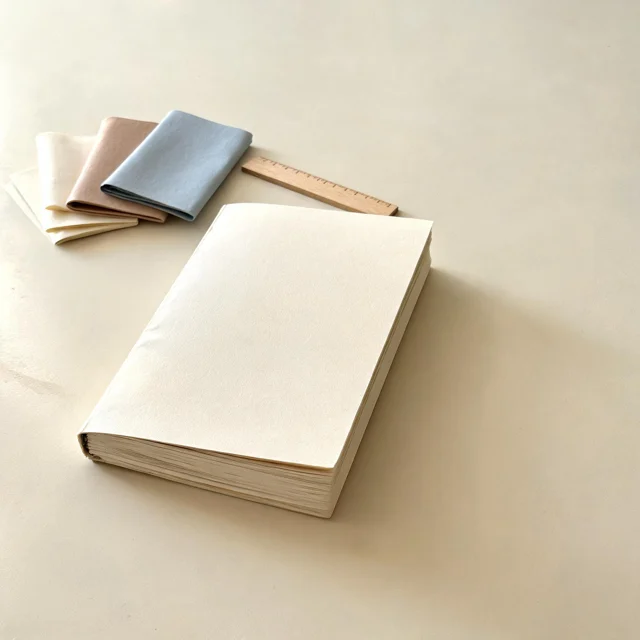
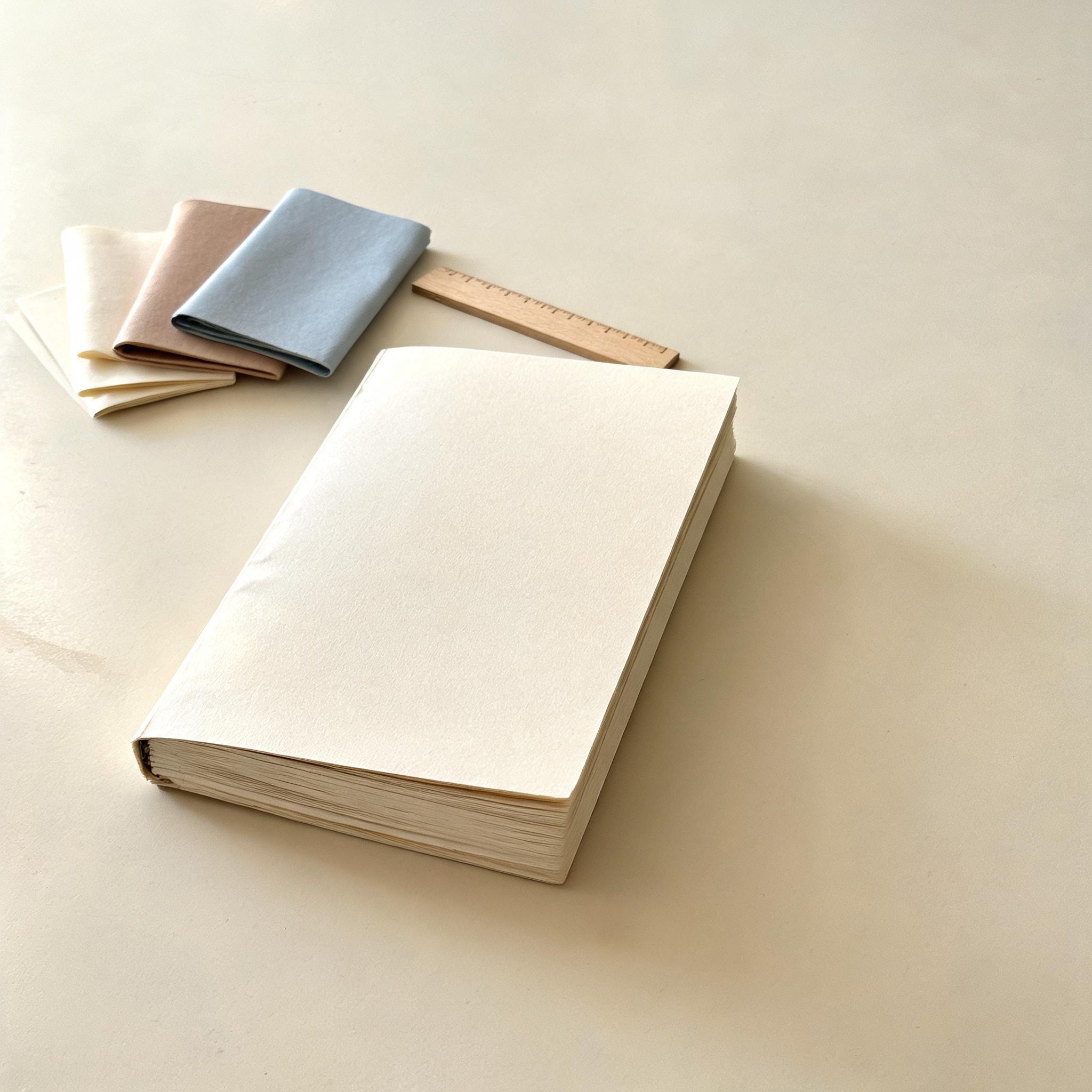
- Create a carefully arranged still life of an unbranded handmade notebook, three folded paper samples, and a small wooden ruler on a pale worktable. The notebook is the main subject, slightly left of center. Soft morning light enters from the left and reveals the paper fibers. Restrained cream, clay, and muted blue palette. Leave the right third uncluttered. No lettering, logos, hands, or extra objects.ダウンロード手順 4
次の依頼の前に比べる
EveryGen AIのSeedream 5.0 Liteの結果を、指示と参考素材の隣で確認します。予定する切り取りを試し、次の修正では明確な問題を一つ扱いましょう。
機能
EveryGen AIのSeedream 5.0 Liteで、場面を配置する
Seedream 5.0 Liteには、物の一覧ではなく、位置と関係を与えます。EveryGen AIへの指示で、主役、補助する物、目を休められる場所を説明しましょう。
ノートを構図の主役にする
紙の工房の例では、手作りのノートを中央より少し左に置き、折った見本三枚と小さな木の定規を添えています。Seedream 5.0 Liteに、隅々まで飾るのではなく、右の三分の一をすっきり空けるよう伝えましょう。EveryGen AIの結果では、ノートを見分けやすくし、補助の物で大きさや素材感を示します。数を数え、重なり方を確認してください。
EveryGen AIで、目に見える光を指示する
左から朝の光が入り、紙の繊維を見せる様子と、その方向に合う影を説明します。Seedream 5.0 Liteには、心地よい雰囲気というだけでなく、確認できる条件を与えましょう。EveryGen AIの案を指示と比べ、ノートが読み取れるか、表面が分かれているか、クリーム色、粘土色、落ち着いた青の配色が控えめに保たれているかを確認します。

Seedream 5.0 Liteの編集を、元画像に結びつける
EveryGen AIに送信する前に、変えるものと残すものを決めましょう。Seedream 5.0 Liteの編集は参考画像を使いますが、アップロードした画像で正確な保持が保証されるわけではありません。
各参考に具体的な役割を与える
EveryGen AIの画像モードは、編集用の参考十枚までに対応します。Seedream 5.0 Liteに、物を定める画像と、場所や見た目だけを導く別の画像の役割を伝えましょう。無関係な素材や矛盾する素材は除きます。落ち着いた背景に変える例では、物のシルエット、比率、表面の模様、金具、向きを基準にし、込み入った周囲を見直します。
EveryGen AIで、編集全体を比べる
柔らかく照らされた暖かいグレーの背景と、新しい空間に合う控えめな接地影を求めます。Seedream 5.0 Liteの編集後は背景だけでなく、輪郭、繰り返す模様、見える金具を元画像と並べて調べましょう。EveryGen AIの修正が魅力的でも、物の重要な点が変わっていれば成功とはいえません。比較に使う元画像を残しておきます。
EveryGen AIのSeedream 5.0 Liteで、素材表現を試す
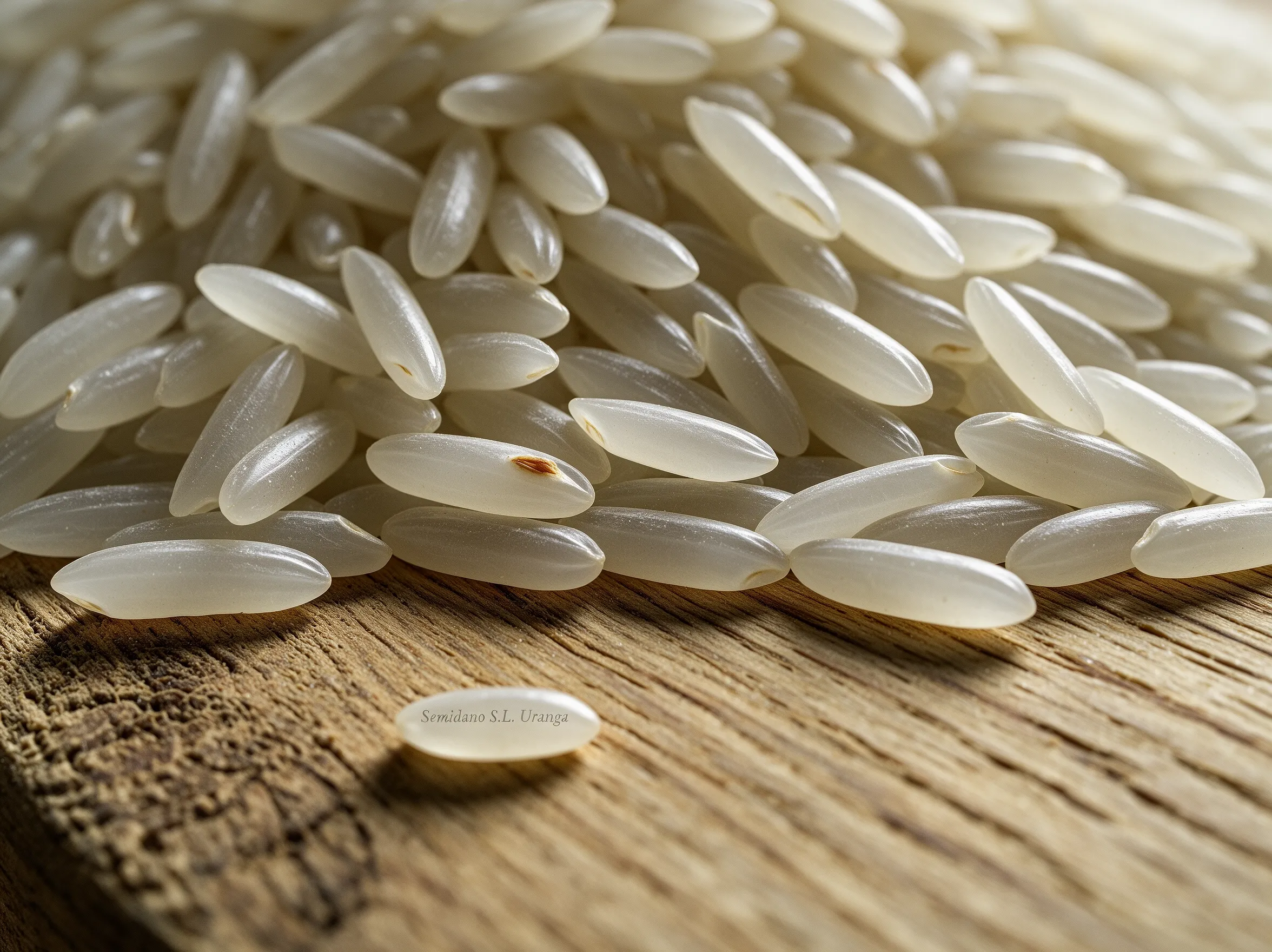
Seedream 5.0 Liteの画像が、どのように作られたように見えるかを指定します。EveryGen AIでは、画材、限られた配色、明確な主役が、画風への依頼に実用的な範囲を与えます。
大きな形で、読書の一角を作る
読書の一角には、少し不規則な紙の縁、アームチェア一脚、開いた本、サイドテーブル、背の高い窓のある切り紙イラストを説明します。Seedream 5.0 Liteには、多くの色参考ではなく、藍色、アイボリー、暖かい黄土色を与えましょう。EveryGen AIで、椅子が主役で、その上の壁を空けると説明します。形がその優先順位を伝えているかを判断してください。
EveryGen AIで、見分けやすさを保つ
質感のある画風でも、主役を隠したり場面を読みにくくしたりしてはいけません。Seedream 5.0 Liteでは、文具の案のノートのシルエットや、イラスト内の椅子と窓の分離を確認します。装飾の指示がその関係と競う場合は減らしましょう。EveryGen AIの画像を掲載先のサイズで確認してください。大きなプレビューで魅力的な質感も、気を散らす細部になる場合があります。
EveryGen AIのSeedream 5.0 Liteで、出力を計画する
Seedream 5.0 Liteでは2Kと3Kを選べ、初期選択は2Kです。EveryGen AIでは、構図と、今回の依頼の一〜四枚の出力も選べます。
サイズ段階の前に、画面を選ぶ
Seedream 5.0 Liteの比率は、1:1、16:9、9:16、4:3、3:4、3:2、2:3、5:4、4:5、21:9です。EveryGen AIで適した画面を選んでから、主役を配置しましょう。横長のバナーと縦長のイラストでは、空ける領域が異なります。操作欄で2Kか3Kを選び、プロンプト内のサイズ指定に頼らず、実際の出力寸法を確認してください。
EveryGen AIで、予定する配置先に備える
切り取りに備えてノートの周りに余白を残すか、後で加える見出しのために、描いた椅子の上を空けます。Seedream 5.0 Liteは、どちらの解像度でも有用な構図が必要です。EveryGen AIの結果を、予定するバナー、カード、記事のレイアウトで試しましょう。ピクセルが多くても、隠れた物が見えるようになったり、大幅に狭い切り取りでも重要な細部が残ったりする保証はありません。
Seedream 5.0 Liteの各修正から、判断材料を得る
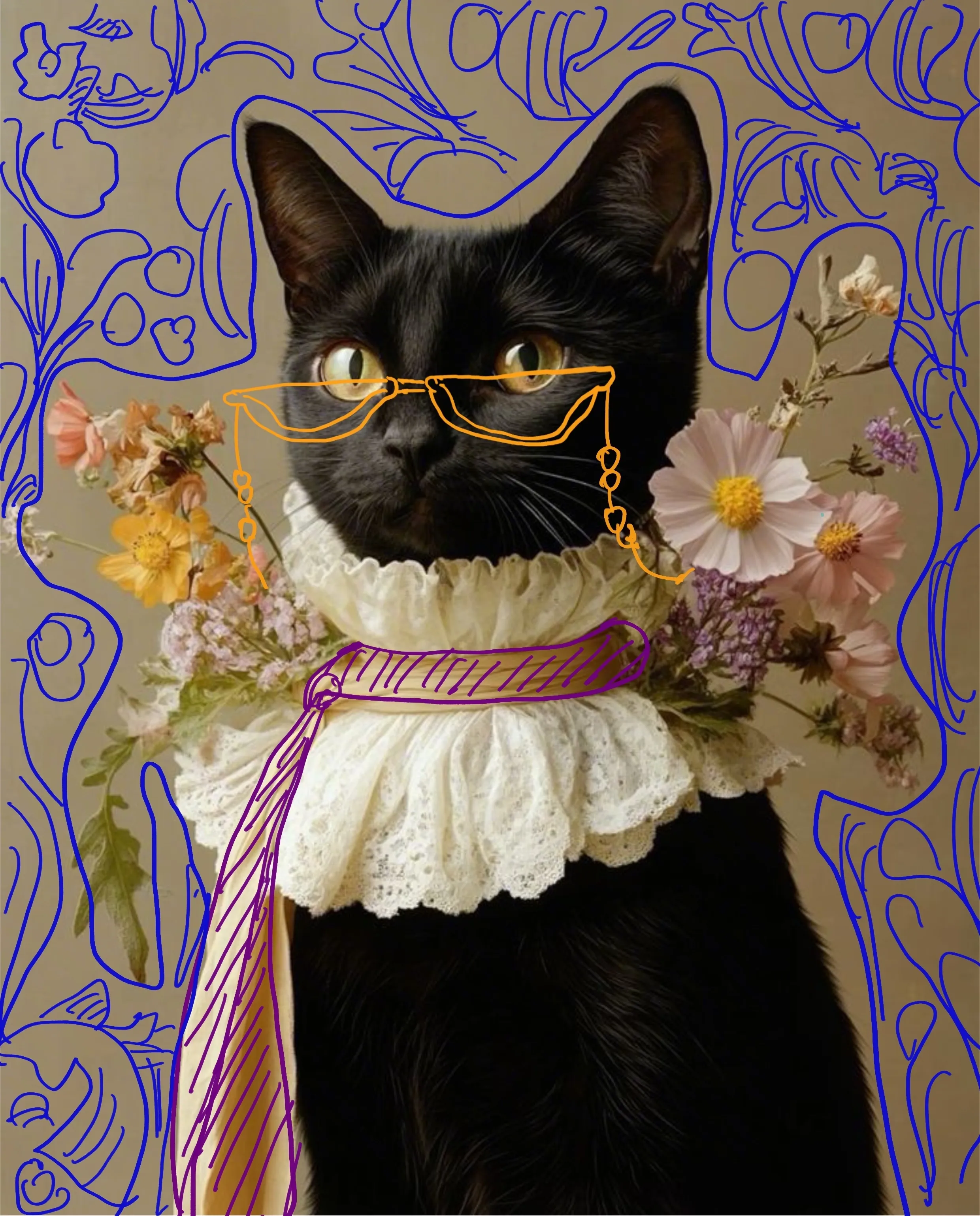
Seedream 5.0 Liteの各試行に、答えられる問いを与えましょう。EveryGen AIでは、無関係な効果を新たに集めるより、焦点を絞った比較のほうが評価しやすくなります。
意図した変更を一つ比べる
指示の主役を保ち、暖かい光と冷たい光、近い構図と広い構図、無地と質感のある背景などを試します。Seedream 5.0 Liteのプロンプトは最大5000文字ですが、上限は執筆目標ではありません。毎回形容詞を足すより、役立つEveryGen AIへの指示を残し、矛盾を除きましょう。比べたいものに合わせ、一〜四枚の候補を依頼します。
EveryGen AIで、目的に合うものを選ぶ
明確な注目点、一貫した光、掲載先に足りる余白のあるSeedream 5.0 Liteの結果を選びます。採用前に、物の数、比率、見える文字を確認しましょう。実物なら、特徴的な細部を正確な参考と比べます。選んだEveryGen AIの画像に指示を添え、次の修正を曖昧なプレビューの記憶ではなく、既知の判断から始められるようにします。
プロンプトの例
紙の工房の静物
Create a carefully arranged still life of an unbranded handmade notebook, three folded paper samples, and a small wooden ruler on a pale worktable. The notebook is the main subject, slightly left of center. Soft morning light enters from the left and reveals the paper fibers. Restrained cream, clay, and muted blue palette. Leave the right third uncluttered. No lettering, logos, hands, or extra objects.
既存の物の背景を落ち着かせる
Edit the uploaded image by replacing only the busy background with a softly lit warm gray studio backdrop. Keep the main object recognizable, including its overall silhouette, proportions, surface pattern, and visible hardware. Preserve its existing orientation. Request a subtle contact shadow that fits the new setting. Do not add writing, labels, props, or a different object.
イラストの読書コーナー
Create a cut-paper illustration of a quiet reading corner with one armchair, an open book on a side table, and a tall window. Use broad simple shapes, gently irregular paper edges, and a limited palette of indigo, ivory, and warm ochre. Keep the armchair as the focal point and leave open wall space above it. No people, writing, or decorative border.
制作手順の例
計画、生成、確認の進め方を示す例です。
EveryGen AIの制作手順の例
商品の写真と、明確な画像編集の要件から始めます。初稿を元画像と比べ、形、ラベル、比率を確認してから商品ページに使いましょう。デザインアプリで、確認済みのロゴと正確な原稿を加えます。
動画モデルを選び、物がゆっくり回るなど、小さな動作を説明します。使える長さ、解像度、クレジットを確認してください。後の編集にカットを使う前に、物の連続性と音を確認しましょう。
画像ワークスペースに、対象、視点、記事のテーマを支える視覚的な比喩を説明します。掲載先のレイアウトで結果をプレビューしてください。画像が見出しより目立ったり、大切な細部を隠したりするなら、切り取りや構図を調整します。
画像の寸法は合うのにファイルが大きい場合、ログイン後に画像圧縮ツールを使います。圧縮はブラウザー内で行い、入力と結果はアカウントに保存します。単独の画像やZIPをダウンロードする前に、結果を比べてください。
Humanize AIに下書きを貼り付け、「自然」「親しみやすい」「プロフェッショナル」のトーンを選びます。書き直した意味、名前、数字、専門用語を確認してから、確認済みの版をコピーまたはダウンロードしてください。検出スコアや公開の成果は保証されません。
色、視点、光、対象の大きさを、再利用できる制作指示に記録します。選んだ画像モデルが参考画像に対応するなら、関連する素材を渡してください。画像を並べて比べ、差に合わせて修正します。シリーズ全体が自動で一致すると考えないでください。
EveryGen AIの料金とクレジットプラン
いつでもキャンセル可能
Lite
50%割引0.025 / クレジット
年払い:$179· 節約額 $179.8
動画モデル


画像モデル



- MiniMax H3と全てのプレミアムモデルを含む
- 一括生成タスクは最大1件
- 標準の生成速度
- 標準の生成成功率
- 標準のカスタマーサポート
- 商用利用ライセンス
Standard
50%割引0.017 / クレジット
年払い:$299· 節約額 $299.8
動画モデル
画像モデル
- MiniMax H3と全てのプレミアムモデルを含む
- 一括生成タスクは最大4件
- 優先処理の速度
- 高い生成成功率
- 優先カスタマーサポート
- 商用利用ライセンス
Pro
50%割引0.014 / クレジット
年払い:$599· 節約額 $599.8
動画モデル
画像モデル
- MiniMax H3と全てのプレミアムモデルを含む
- 一括生成タスクは最大10件
- 最速の生成速度
- 高い生成成功率
- 専任のアカウント担当者
- 商用利用ライセンス
Max
50%割引0.012 / クレジット
年払い:$1,199· 節約額 $1,199.8
動画モデル
画像モデル
- MiniMax H3と全てのプレミアムモデルを含む
- 一括生成タスクは最大10件
- 最速の生成速度
- 高い生成成功率
- 専任のアカウント担当者
- 商用利用ライセンス
安全な決済に対応























よくある質問
よくある質問
Seedream 5.0 Liteは、画像のアップロードなしで始められますか?
はい。EveryGen AIのSeedream 5.0 Liteは、テキストモード、1:1、2Kで始まります。新しい場面の主役、配置、光、画材を説明しましょう。ログインとクレジットは必要です。文章だけの生成でも、無料やオフラインになるわけではありません。
EveryGen AIのSeedream 5.0 Liteは、画像編集に対応していますか?
はい。画像モードを選び、Seedream 5.0 Liteに役立つ参考を十枚まで用意します。役割と残したい細部を説明しましょう。EveryGen AIは提供元に処理を依頼し、入力と結果をアカウントに保存します。返された画像を元の素材と比べてください。
Seedream 5.0 Liteでは、どのサイズを選べますか?
EveryGen AIのSeedream 5.0 Liteは2Kと3Kに対応し、初期設定は2Kです。一〜四枚の出力と対応する比率を選んでから、クレジットを確認しましょう。このページは、Proの1K設定、六枚出力の範囲、専用のレイヤー工程は使いません。
Seedream 5.0 Liteに、画風をどう説明しますか?
EveryGen AIへの指示で、画材、配色、質感、光の方向を示します。Seedream 5.0 Liteには、はっきり分かれたアームチェアの周りの紙の縁など、目に見える関係を与えましょう。5000文字以内に収め、複雑な効果の一覧より主役を優先してください。
Seedream 5.0 Liteは、読める言葉を画像に加えられますか?
Seedream 5.0 Liteに、短く具体的な文言を求められます。正確さは保証されないため、EveryGen AIの結果の全ての文字と配置を確認してください。重要な文案や正確なブランド表示には、余白を残し、承認した素材を自分のデザイン工程で別途加えましょう。
Seedream 5.0 Liteのクレジットは、どう決まりますか?
EveryGen AIは、選んだSeedream 5.0 Liteの設定の見積もりを生成前に表示します。解像度、出力数、参考入力を選んだ後と、変更した依頼を送信する前に確認してください。十分なクレジットでログインする必要があります。以前の見積もりは、すべての設定に共通する固定価格ではありません。
Seedream 5.0 Liteの結果を使う前に、何を確認しますか?
Seedream 5.0 Liteの物の形、縁、影、文字を確認し、予定するレイアウトの中で画像を見ます。EveryGen AIの参考編集では、元の素材を残しましょう。アップロードした素材と最終用途が自分のプロジェクトに合うことを確認し、公開前に問題を修正してください。
行動を促す案内
EveryGen AIのSeedream 5.0 Liteに、明確な指示を与える
静物のアイデア、背景を落ち着かせたい元画像、イラストの場面をEveryGen AIに用意しましょう。Seedream 5.0 Liteのモード、サイズ、出力数を選び、クレジットを確認して、次に使う前に結果を調べてください。
画像ワークスペースを開く