 EveryGen AI
EveryGen AIのAIバナー生成で、伝わる横長ビジュアルを作る
訪問者に読んでほしいメッセージを中心に、バナーを考えましょう。EveryGen AIのAIバナー生成で、視線を集める被写体、文字を置く落ち着いた余白、切り抜きやすい構図を探れます。GPT Image 2のテキストモード、16:9/1Kから始め、実際のサイトの文章を画像に重ねて確認してください。見出しと操作ボタンは、ページ側で別々に編集できる状態にします。
画像ワークスペース
サンプル画像
 21 / 30
ブランド表示のないスキンケアスタジオのシーンを描いたAI生成イラスト。
はじめに
AIバナー生成に明確な役割を与える
雰囲気を伝えるのか、テーマを描くのか、別に置くメッセージを支えるのか。EveryGen AIのAIバナー生成に求める役割を決めましょう。
ページの目的とメッセージを伝える
ワークショップの案内ページなら、道具が用意された親しみやすい場面。読書アプリなら、静かで想像を誘う風景が合うかもしれません。EveryGen AIのAIバナー生成に、その背景を伝えてください。画像の横や上に何を置くかも説明すると、具体的なページを支える構図を考えやすくなります。
- EveryGen AIへの指示に、訪問者に与えたい第一印象を書きましょう。
- EveryGen AIのAIバナー生成で描く場面を、ページのテーマに結び付けます。
視線を集める主役をひとつ決める
人物、物、風景の一部のうち、何に最初に目を向けてほしいかを決めます。EveryGen AIのAIバナー生成に、主役を置く位置を伝えましょう。横長の画面全体に同じ密度の被写体が並ぶと、サイトの文字を加える前から騒がしい画像になりがちです。
画像に含めない要素を決める
後で編集する見出し、ボタン、価格、ナビゲーションは、サイトのインターフェースに置きます。EveryGen AIのAIバナー生成には、その下に敷く画像を依頼してください。絵の中のボタンは操作できず、生成された文字がそのままページ上のテキストになるわけではありません。
使い方
EveryGen AIのAIバナー生成の使い方
- プロンプト手順 1
配置を決める
AIバナー生成でGPT Image 2のテキストモードを選び、ページの目的、主役、見た目で伝えたいメッセージを説明します。
- モデルGPT Image 21K16:9プロンプト手順 2
文字の余白を確保する
AIバナー生成に、静かな見出し用の領域と別の主役の位置を指定し、重要な物を切り抜きの端から離します。
- レイアウトのプレビュー
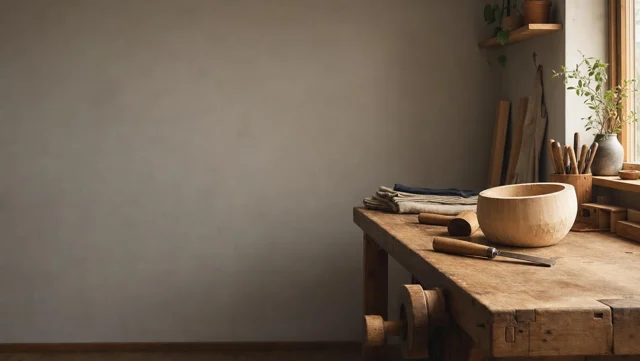 Creative Workshopレイアウトのプレビューのみ手順 3
構図を作る
AIバナー生成で横長の画角と1Kを選び、表示されるクレジットを確認して、すっきりした横長の構図を生成します。
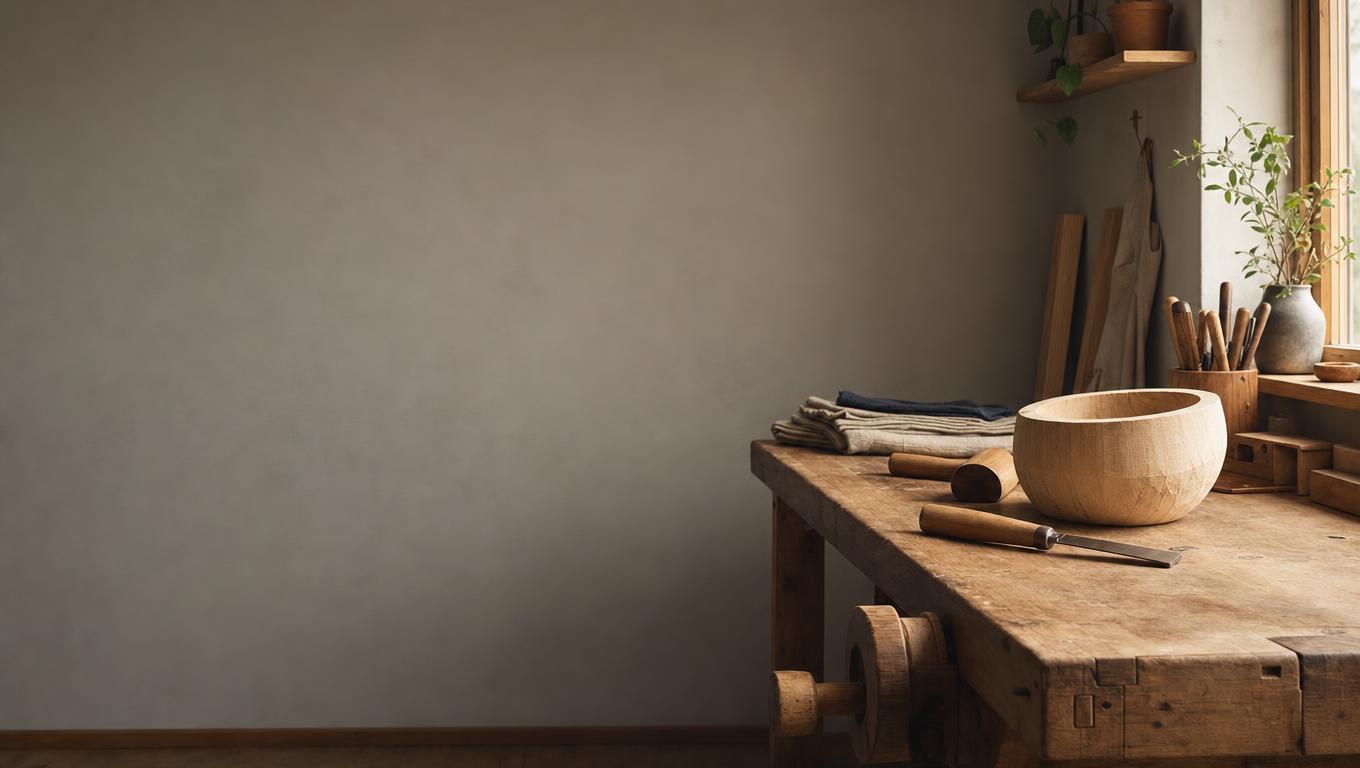
- Create a wide editorial photograph for a creative workshop website. On the right third, show an orderly wooden workbench with a few unbranded hand tools, folded fabric, and one unfinished wooden object. Warm side-window light, natural materials, welcoming but uncluttered atmosphere. Keep the left half as a quiet softly shaded wall with minimal texture and no bright highlights, reserved for separately added light-colored website text. Leave expendable scenery near the edges. Single continuous 16:9 composition. No people, lettering, logos, buttons, interface mockups, or collage panels.ダウンロード手順 4
レイアウトをプレビューする
AIバナー生成の画像をデスクトップとモバイルで確認します。編集可能なページの文字を別に加え、主役が消える切り抜きは調整しましょう。
機能
AIバナー生成で視覚的な優先順位を作る
EveryGen AIのAIバナー生成に、主役の領域、それを支える周囲の空間、ページの内容を置く落ち着いた領域を指定します。
文字を置く場所から主役を離す
見出しを左寄せにするなら、被写体を右側の三分の一に置き、左側を広く空ける構図を試せます。EveryGen AIのAIバナー生成に、この配置を明記しましょう。余白は単純に保ちます。大きな物がなくても、明るい模様は文字と視線を奪い合います。
- EveryGen AIへの指示で、見出しとアクションボタン用の領域を確保します。
- EveryGen AIのAIバナー生成の画像を、文字ブロックの背後になる部分まで確認しましょう。
奥行きで視線を導く
柔らかくぼけた手前の輪郭と、控えめな遠景は、主役を引き立てます。EveryGen AIのAIバナー生成に、地平線付近へ物を詰め込みすぎず、奥行きを出すよう依頼しましょう。最も細かく描く領域は、メッセージから注意をそらすのではなく、それを支える場所にします。
端を切っても意味が残る構図にする
重要な顔、手、商品、意味を持つ細部は、画像の外周から離して置きます。EveryGen AIのAIバナー生成には、切り落としても意図が変わらない背景を指定しましょう。左右の端の両方がないと成立しない構図は、幅の狭い表示枠へ転用しにくくなります。
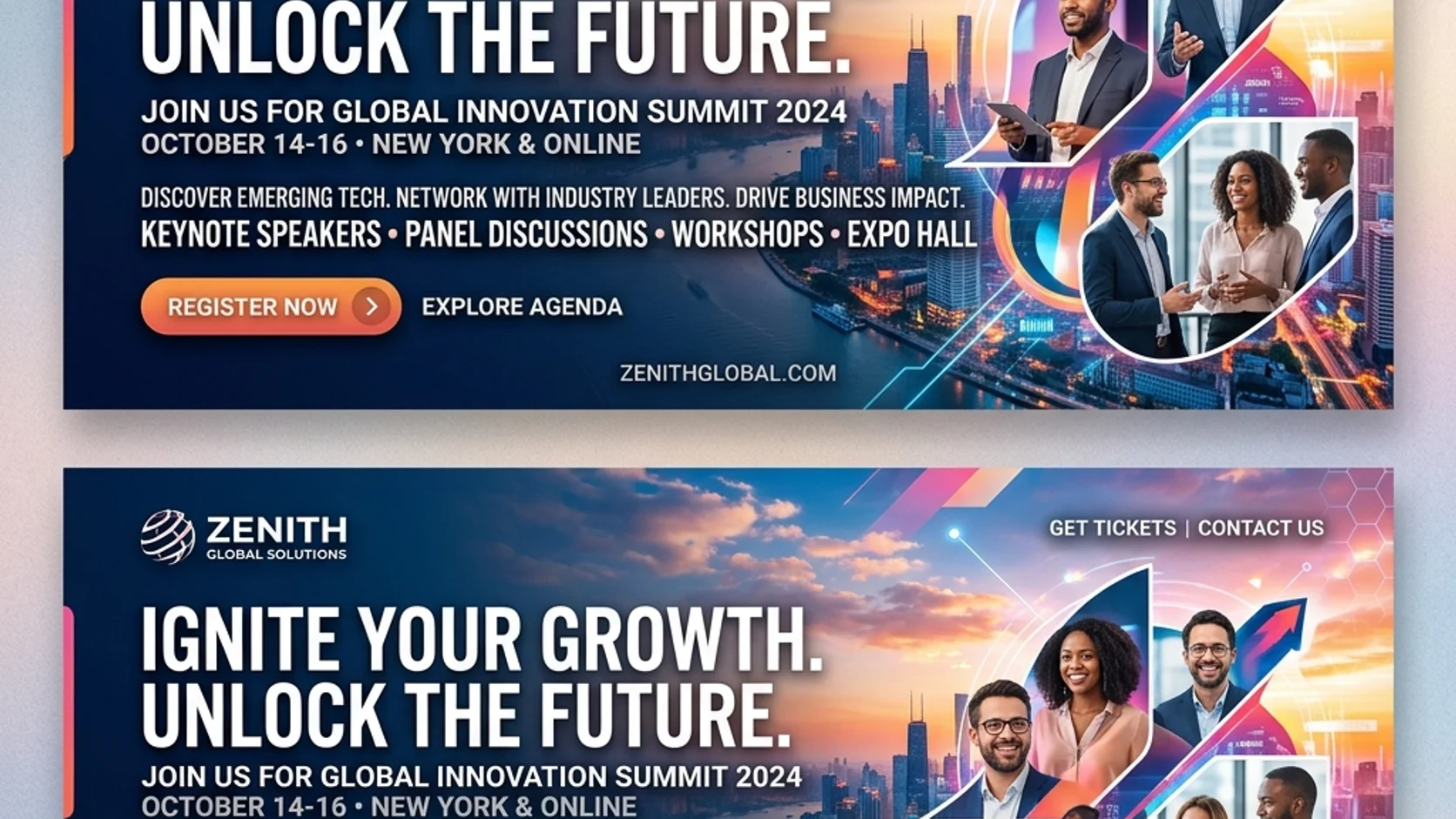
AIバナー生成の画像を切り抜きやすくする
EveryGen AIのAIバナー生成の重要な要素が、実際に使うデスクトップとモバイルの表示枠で見えるようにします。
残したい中心領域を決める
主役や意味を伝える要素が収まる中心領域を選びます。EveryGen AIのAIバナー生成に、重要な細部をその内側へ置き、外側には背景の余裕を持たせるよう伝えましょう。レイアウト上で元の画像の一部だけを表示するときの選択肢になりますが、自動で適切に切り抜かれる機能ではありません。
- EveryGen AIの画像を、実際のデスクトップとモバイルの表示枠でプレビューします。
- EveryGen AIのAIバナー生成では、表示されるか不確かな端に重要な細部を置かないよう指示します。
切り抜くと意味が失われる場合は構図を変える
狭く切り抜くことで被写体同士の関係が消えるなら、別の構図を作りましょう。EveryGen AIのAIバナー生成で、対応する別の比率を試せます。モバイル用には、単に顔を大きく切り出すより、主役の位置を変えるほうが合う場合もあります。その版も、自分のレスポンシブレイアウトに入れて確認してください。
ヘッダーと重なる要素を一緒に確認する
デザインのプレビューで、実際のナビゲーションと文字の下へバナーを置きます。重なる要素が重要な細部を隠さないか見てください。EveryGen AIのAIバナー生成は、プロンプトだけで全てのレイアウト上の関係を判断できません。最終的な表示枠、配置、画面幅に応じた動作をサイト側で確認しましょう。
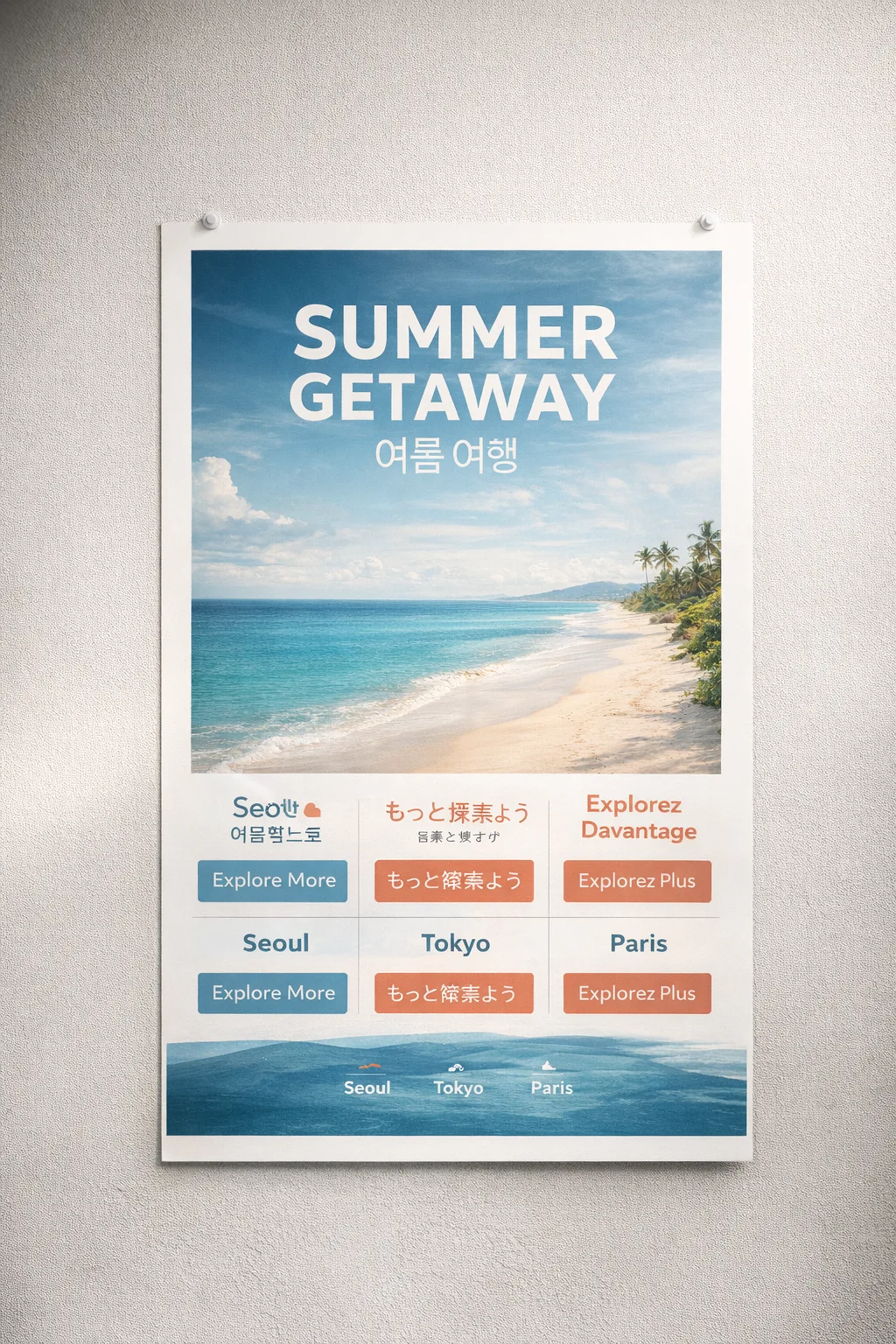
AIバナー生成で色の役割を考える
EveryGen AIのAIバナー生成に、周囲のインターフェースや実際の文字に合う配色と光の向きを伝えます。
文字の背景を落ち着かせる
明るい文字には、文字の背後に強いハイライトのない、控えめな暗い領域を指定します。暗い文字には、静かな明るい領域を試しましょう。EveryGen AIのAIバナー生成で明暗の配置を探れますが、ページに置いた後で、実際の文字との組み合わせを確認してください。
- EveryGen AIの背景の明暗は、実際の見出しを重ねて確認します。
- EveryGen AIのAIバナー生成の細かな描写が、文字の形を横切らないようにしましょう。
全てを同じ色にせず、調和させる
控えめな差し色なら、場面全体を染めずにブランドカラーと画像を結び付けられます。EveryGen AIのAIバナー生成に、差し色を置く場所を伝えてください。周囲の画面の配色に合わせるためだけに、自然の素材や肌の色を不自然に変えないようにします。
注意を奪う光の効果を避ける
レンズフレア、明るい窓、発光する輪郭は、行動を促すボタンより目立つことがあります。EveryGen AIのAIバナー生成に、光を抑え、優先順位の明確な画面を依頼しましょう。強いハイライトは、メッセージを支える意味がある場合に主役へ使います。

AIバナー生成の指示を組み立てる
EveryGen AIのAIバナー生成で、装飾を細かく整える前に、主役の位置と文字の余白を決めます。
横長の初期設定を選ぶ
GPT Image 2のテキストモードを16:9/1K、出力ひとつで選びます。場面、主役、落ち着いた領域、光を三文字以上20,000文字以内で説明してください。EveryGen AIのAIバナー生成の設定を確認し、十分なクレジットのあるアカウントでログインして、クラウド処理前に見積もりを確認します。入力と結果はアカウントに保存されます。
- EveryGen AIへの指示に、主役を左右のどちらへ置くかを書きます。
- EveryGen AIのAIバナー生成に、どの領域を落ち着かせるか伝えましょう。
参考画像で方向性を伝える
元の場面や承認済みのビジュアルを次の版の参考にする場合は、画像モードへ切り替えます。EveryGen AIのAIバナー生成では、このモードで一枚から十六枚の参考画像を使えます。それぞれが主役、配色、雰囲気のどれを示すのか説明してください。保持の指示をしても、画素が固定されるわけではありません。
解像度より先に構図を直す
主役が見出しと重なるなら、まず位置を直します。EveryGen AIのAIバナー生成では複数の比率、1K、2K、4K、一枚から四枚の出力を選べ、JPEGの高品質を指定して生成します。解像度を上げても、使いやすい文字の余白は生まれません。モデルを切り替えたら、使える設定を改めて確認してください。
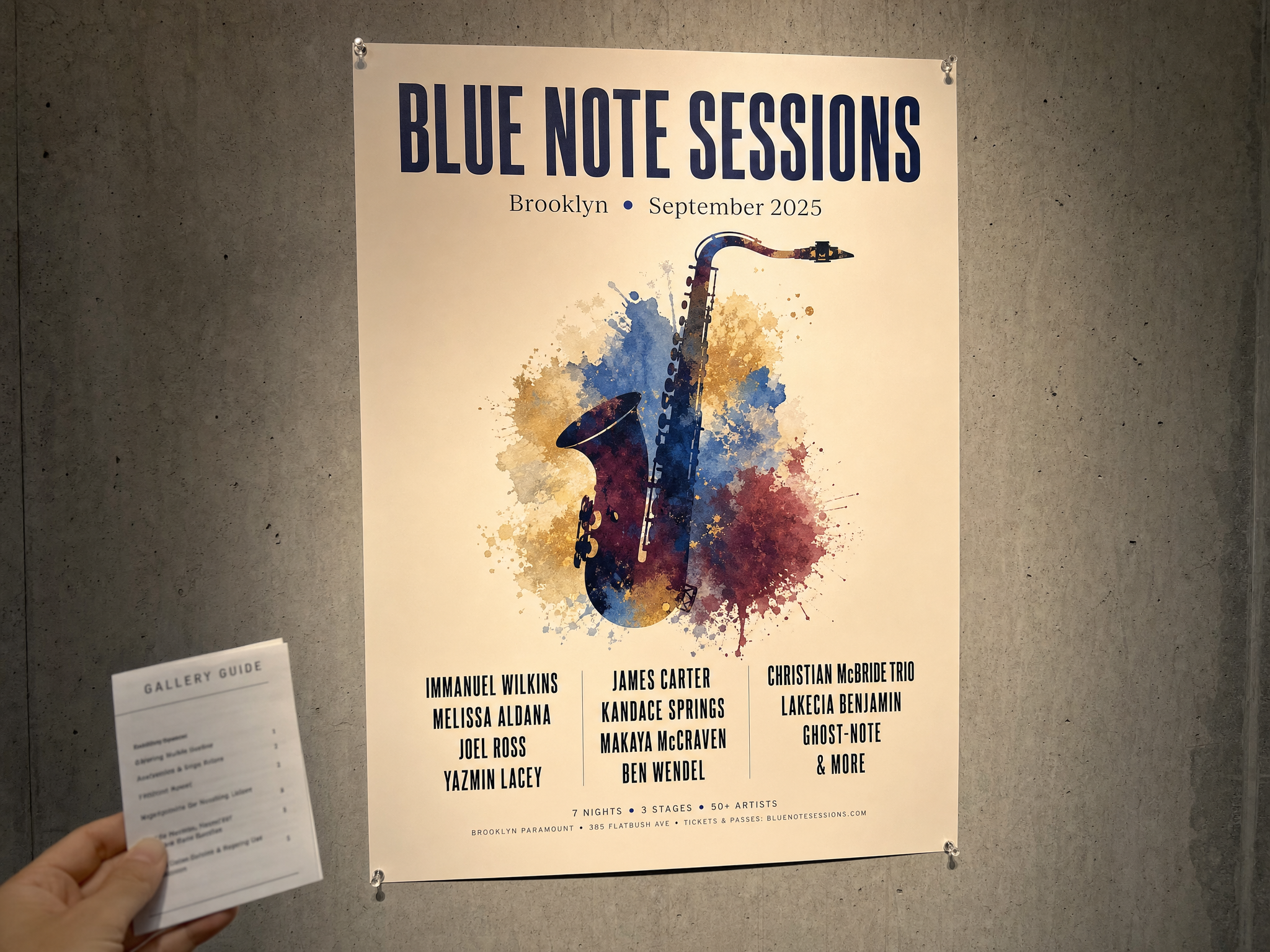
AIバナー生成の画像を最終レイアウトへ置く
EveryGen AIのAIバナー生成の画像を、実際の切り抜き、文章、周囲のセクションと合わせて、使用するページの一部として確認します。
ページの文字を別に保つ
見出しとアクションボタンは、サイト側で追加します。EveryGen AIのAIバナー生成が要求するのはJPEGのラスター画像で、編集可能なウェブ部品は含まれません。内容を分けておけば、背景を再生成せずに文章や配置を変えられ、各操作も実際のページで実装できます。
- EveryGen AIが描いた操作部品は、機能するインターフェースではなく絵として扱います。
- EveryGen AIのAIバナー生成の画像を、見た目を担うレイヤーとして使いましょう。
書き出された画像を確認する
予定する表示サイズで、顔、輪郭、物同士の関係、滑らかな色面を確認します。EveryGen AIのAIバナー生成の候補には、サムネイルでは見えなくなる不具合があるかもしれません。縮小プレビューだけで決めず、実際のファイルを見てから、ページでの切り抜きも比べてください。
ページ全体の流れを見る
バナーを、そのすぐ上と下のセクションと比べます。強い質感の画像は、情報の多いワークスペースの隣では重く感じられることがあります。EveryGen AIのAIバナー生成では、ワークショップの場面や読書の風景をメッセージへ結び付けながら、ページに余裕を作る方向を選びましょう。
プロンプトの例
親しみやすい工房のウェブサイトバナー
Create a wide editorial photograph for a creative workshop website. On the right third, show an orderly wooden workbench with a few unbranded hand tools, folded fabric, and one unfinished wooden object. Warm side-window light, natural materials, welcoming but uncluttered atmosphere. Keep the left half as a quiet softly shaded wall with minimal texture and no bright highlights, reserved for separately added light-colored website text. Leave expendable scenery near the edges. Single continuous 16:9 composition. No people, lettering, logos, buttons, interface mockups, or collage panels.
読書関連商品向けの静かな風景
Create a calm wide illustration of a small illuminated reading cabin beside a dark blue lake at dusk. Place the cabin slightly right of center within the middle portion of the frame, with distant mountains and a restrained warm window accent. Keep the left region low-detail and gently dark for a headline added later in the website. Atmospheric depth, simple shapes, soft transitions, no busy foreground branches. Important elements should survive a moderate crop. 16:9 composition, no text, logos, screens, borders, or embedded controls.
制作手順の例
計画、生成、確認の進め方を示す例です。
EveryGen AIの制作手順の例
商品の写真と、明確な画像編集の要件から始めます。初稿を元画像と比べ、形、ラベル、比率を確認してから商品ページに使いましょう。デザインアプリで、確認済みのロゴと正確な原稿を加えます。
動画モデルを選び、物がゆっくり回るなど、小さな動作を説明します。使える長さ、解像度、クレジットを確認してください。後の編集にカットを使う前に、物の連続性と音を確認しましょう。
画像ワークスペースに、対象、視点、記事のテーマを支える視覚的な比喩を説明します。掲載先のレイアウトで結果をプレビューしてください。画像が見出しより目立ったり、大切な細部を隠したりするなら、切り取りや構図を調整します。
画像の寸法は合うのにファイルが大きい場合、ログイン後に画像圧縮ツールを使います。圧縮はブラウザー内で行い、入力と結果はアカウントに保存します。単独の画像やZIPをダウンロードする前に、結果を比べてください。
Humanize AIに下書きを貼り付け、「自然」「親しみやすい」「プロフェッショナル」のトーンを選びます。書き直した意味、名前、数字、専門用語を確認してから、確認済みの版をコピーまたはダウンロードしてください。検出スコアや公開の成果は保証されません。
色、視点、光、対象の大きさを、再利用できる制作指示に記録します。選んだ画像モデルが参考画像に対応するなら、関連する素材を渡してください。画像を並べて比べ、差に合わせて修正します。シリーズ全体が自動で一致すると考えないでください。
EveryGen AIの料金とクレジットプラン
いつでもキャンセル可能
Lite
50%割引0.025 / クレジット
年払い:$179· 節約額 $179.8
動画モデル


画像モデル



- MiniMax H3と全てのプレミアムモデルを含む
- 一括生成タスクは最大1件
- 標準の生成速度
- 標準の生成成功率
- 標準のカスタマーサポート
- 商用利用ライセンス
Standard
50%割引0.017 / クレジット
年払い:$299· 節約額 $299.8
動画モデル
画像モデル
- MiniMax H3と全てのプレミアムモデルを含む
- 一括生成タスクは最大4件
- 優先処理の速度
- 高い生成成功率
- 優先カスタマーサポート
- 商用利用ライセンス
Pro
50%割引0.014 / クレジット
年払い:$599· 節約額 $599.8
動画モデル
画像モデル
- MiniMax H3と全てのプレミアムモデルを含む
- 一括生成タスクは最大10件
- 最速の生成速度
- 高い生成成功率
- 専任のアカウント担当者
- 商用利用ライセンス
Max
50%割引0.012 / クレジット
年払い:$1,199· 節約額 $1,199.8
動画モデル
画像モデル
- MiniMax H3と全てのプレミアムモデルを含む
- 一括生成タスクは最大10件
- 最速の生成速度
- 高い生成成功率
- 専任のアカウント担当者
- 商用利用ライセンス
安全な決済に対応























よくある質問
よくある質問
AIバナー生成でウェブページ全体を作れますか?
EveryGen AIのAIバナー生成は、GPT Image 2にJPEGを指定してラスター画像を作ります。ナビゲーション、見出し、ボタン、画面幅への対応は、サイト側の実装です。画像は背景やイラストとして使い、重要な文章はページ内で別に編集できる状態にしてください。
AIバナー生成で見出しの余白を残せますか?
EveryGen AIに、主役の位置と落ち着かせたい領域を指定します。空間だけでなく、背景の明暗も説明してください。質感やハイライトが邪魔になることもあるため、戻ってきた画像へ実際の見出しを重ねて確認しましょう。余白の指定は、文字のコントラストが検証済みであることを意味しません。
AIバナー生成の結果をモバイル向けに調整するには?
EveryGen AIの画像をモバイルの表示枠でプレビューし、どの細部が消えるか確認します。重要な内容は、表示されるか不確かな端から離してください。狭く切り抜くと意図が失われるなら、対応する適切な比率で別の構図を生成し、自分のページの文章と操作部品を合わせて試しましょう。
AIバナー生成で参考画像を使えますか?
EveryGen AIでGPT Image 2の画像モードへ切り替え、使用権限のある元画像をアップロードします。その役割と、変えたい部分を説明してください。このモードには一枚から十六枚の参考画像が必要です。中心となる画像を明確にすれば、見た目が完全に保持されるとは想定せずに、構図を説明できます。
AIバナー生成ではどの解像度を選べばよいですか?
配置と明暗を探る間は、EveryGen AIで1Kから始めます。構図が使える状態になったら、2Kや4K、対応する別の比率を選びましょう。クレジットを確認し、実際のレイアウトで結果を見てください。解像度の表示は、表示枠と寸法が一致することや、レスポンシブな切り抜きが成功することを保証しません。
行動を促す案内
AIバナー生成で、役立つビジュアルを作る
主役を決め、メッセージの場所を確保します。EveryGen AIのAIバナー生成で画像を探り、実際のページの文字と、レイアウトで使う切り抜きを合わせてプレビューしましょう。
バナーの案を作る