 EveryGen AI
参考画像から見やすいプロフィール画像を作るEveryGen AIのAIアバター生成ツール
大きなプロフィールだけでなく、コメントの横でも読み取れる画像を計画しましょう。EveryGen AIのAIアバター生成ツールは、GPT Image 2の参考画像編集、正方形の1:1、1Kで開きます。明確な被写体、単純なスタイル、顔の周囲の余白を選んでください。アバターを選ぶ前に、結果を参考画像と、使う場所でのトリミングと比較しましょう。
画像ワークスペース
サンプル画像
 6 / 17
AI生成の架空のポートレート。
はじめに
EveryGen AIでAIアバター生成ツールの目的を決める
アバターは、詳しく見られる前に目に入ることが多い画像です。EveryGen AIのAIアバター生成ツールに、一つの被写体と、小さくなっても役立つ少数の識別できる特徴を伝えましょう。
一つの被写体を優先する
机、ペット、風景を一緒に入れるより、一つの顔や、はっきり定義したキャラクターを選びましょう。
- EveryGen AIのAIアバター生成ツールに、顔を最優先する構成を伝えましょう。
- コメント欄のサイズでは、競合する物体が判別できない塊になることがあります。細部を増やす前に、場面を単純にしてください。
参考画像の識別できる特徴を挙げる
元画像を特徴付ける髪形、眼鏡の形、顔の比率を挙げましょう。EveryGen AIのAIアバター生成ツールには、注目を集めるための架空の小物ではなく、比較できる特徴を伝えます。特徴は組み合わせて確認してください。髪の色が同じだけでは、無関係な顔を本人と見分けられるようにはなりません。
EveryGen AIの結果を予定のサイズで試す
使う場所のレイアウトや自分のデザイン工程で、候補を小さなサムネイルとして表示しましょう。EveryGen AIのAIアバター生成ツールの画像は、拡大時には魅力的でも、縮小すると表情が失われる場合があります。ズームせずに顔と輪郭を確認し、細部は別に調べてから選んでください。
使い方
EveryGen AIでAIアバター生成ツールを使う方法
- 入力
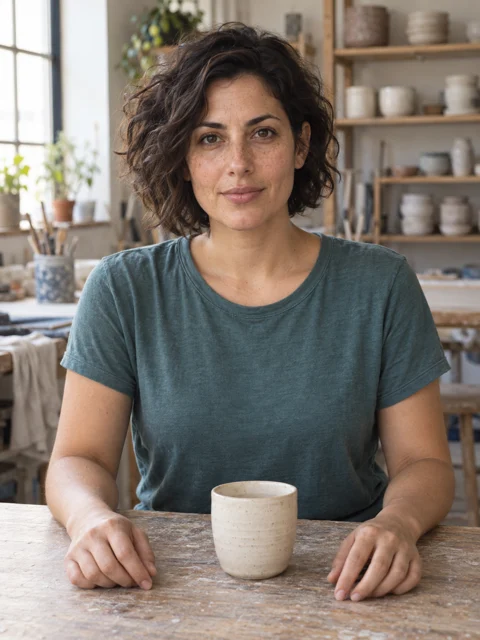 参考画像 1手順 1
被写体の参考画像を選ぶ
EveryGen AIのAIアバター生成ツールに、使用許可のある肖像かキャラクター画像をアップロードし、GPT Image 2で編集します。後で似ているか比較できるよう、元画像を保管してください。
- モデルGPT Image 21K1:1プロンプト出力手順 2
単純な見た目の方向を説明する
EveryGen AIのAIアバター生成ツールに、識別できる特徴、控えめなスタイル、明確な表情、落ち着いた背景を伝えます。予定するトリミングのため、顔の周囲に余白を残しましょう。
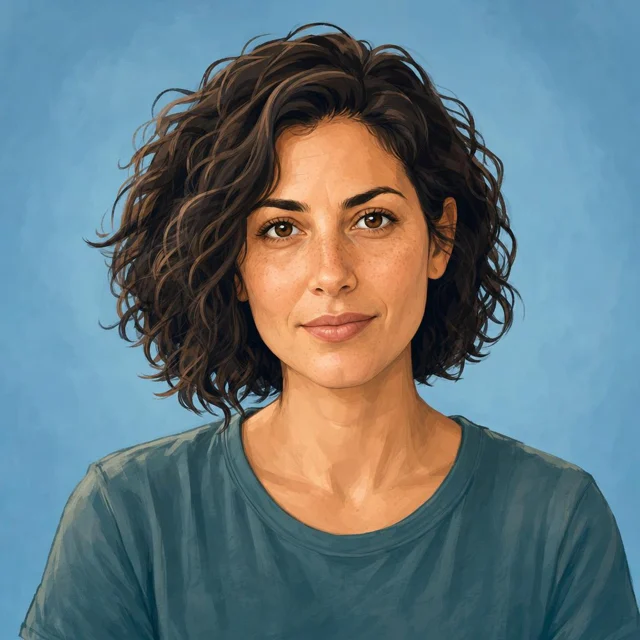 処理前処理後手順 3
依頼を確認して送信する
EveryGen AIのAIアバター生成ツールを1:1/1Kで始めます。参考画像、サイズ、出力数、クレジットを確認し、十分な残高を持つアカウントでログインしてから、クラウド処理へ送信してください。
- 手順 4
使用先の表示を確認する
EveryGen AIのAIアバター生成ツールの画像を元画像と比較し、使用先のレイアウトで小さな正方形と円形の表示を試してから、プロフィール画像を選びます。
機能
使えるトリミングを考えてAIアバター生成ツールの画像を構成する
開始時のキャンバスは正方形ですが、多くの使用先では円形に切り取られます。EveryGen AIのAIアバター生成ツールに、識別に必要な特徴の周囲へ余白を残すよう伝え、実際の使用先で確認しましょう。
顔の周囲に余白を設ける
顔を中央に置き、髪の上と頬の横に余白を残すよう依頼しましょう。
- EveryGen AIのAIアバター生成ツールは1:1の構図で始まり、使用先に合わせた自動トリミングは行いません。
- 正方形と、予定するサービスが表示する円形を比較し、耳や重要な小物が内側に残っているか確認しましょう。
全景を入れずに肩を使う
肩の形を少し入れると、顔を目立たせながら頭の位置を安定させられます。EveryGen AIのAIアバター生成ツールに、上半身をどこまで含めるか伝えましょう。小さなプロフィール画像が必要なら、広い場面は避けてください。遠くにある手の周囲へキャンバスを広げても、顔の読み取りやすさには役立ちません。
装飾の枠を使用場面で確認する
リングを入れると、プロフィール画面が追加する枠と重なる場合があります。EveryGen AIのAIアバター生成ツールは、すっきりした構図から始め、使う場面で確認しましょう。不明瞭な特徴を明るい外周で補おうとせず、その場所に役立つ場合にだけ装飾の枠を加えてください。
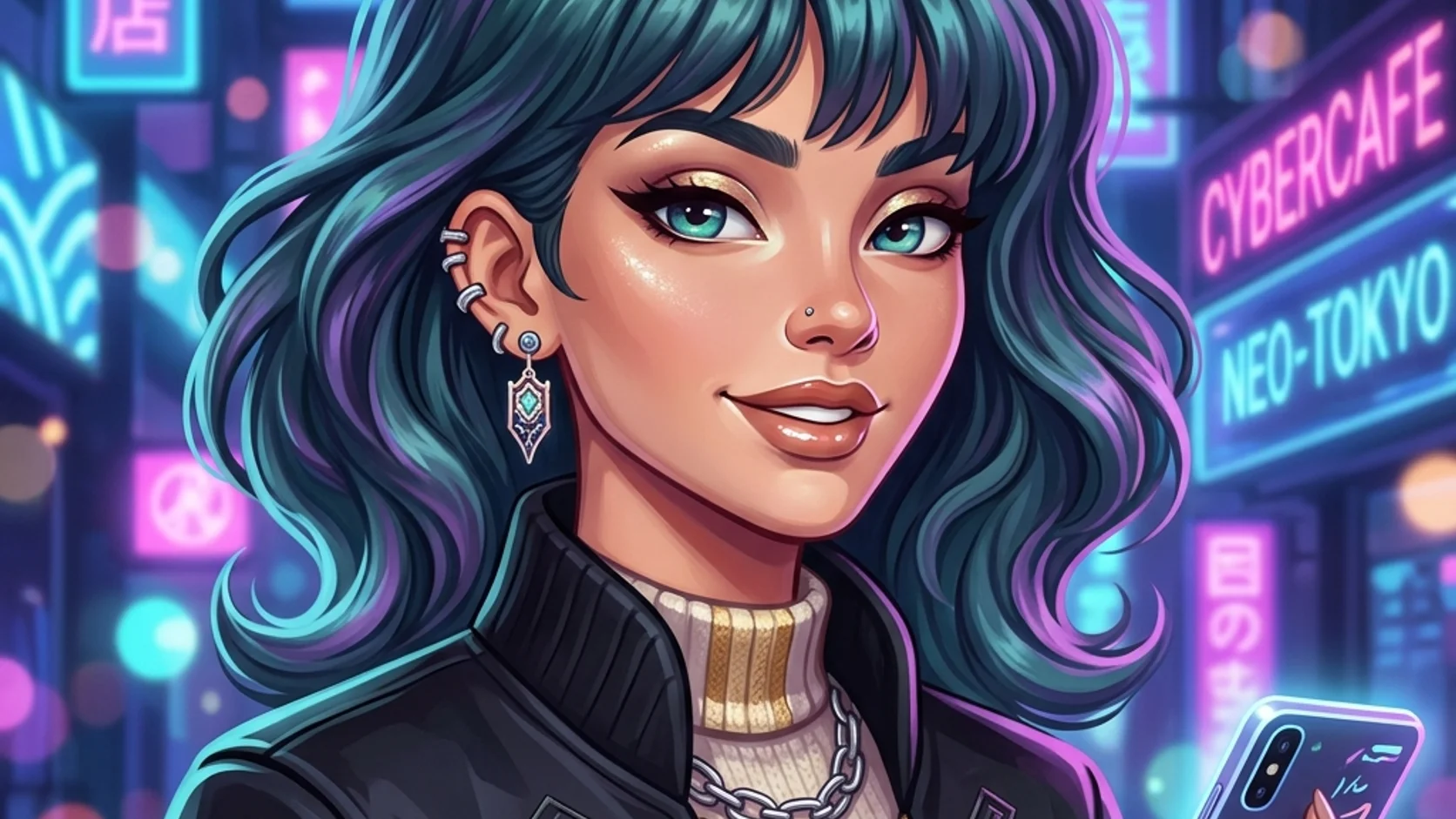
AIアバター生成ツールの表現方法を選ぶ
線、陰影、質感を意図して選びましょう。EveryGen AIのAIアバター生成ツールには、魅力的なスタイルをすべて並べるより、相性のよい少数の特徴を渡すほうが明確な方向を伝えられます。
スタイルの特徴を絞る
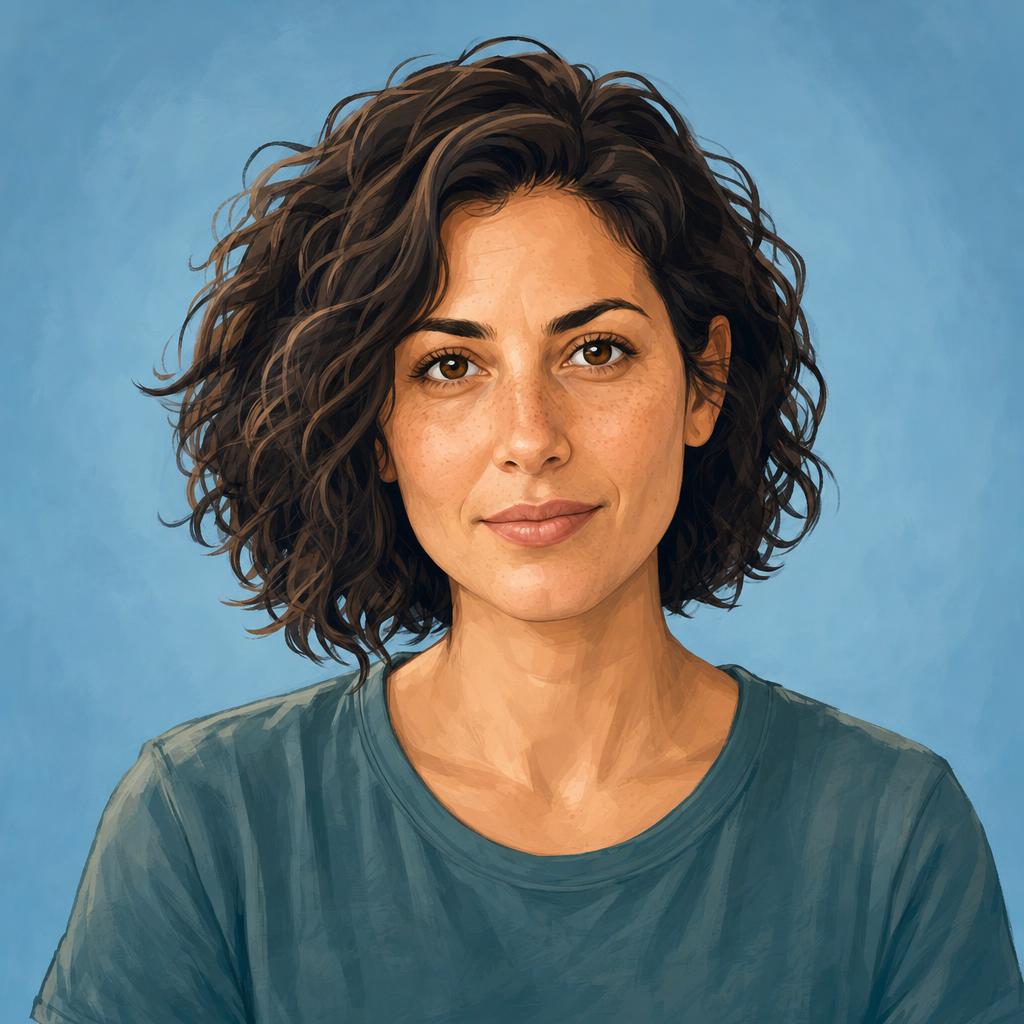
イラストの例では、明確な輪郭、広く柔らかな陰影、落ち着いた青い背景を依頼します。
- EveryGen AIのAIアバター生成ツールに、相性のよい特徴の組み合わせを伝えましょう。
- 微細な質感は、縮小すると消えたり雑音のように見えたりします。表面の仕上げを細かくする前に、顔の大きな形を確認してください。
表情をすぐに読み取れるようにする
誇張した表情ではなく、穏やかな視線とわずかな笑顔を説明しましょう。EveryGen AIのAIアバター生成ツールに、目と口を確認できる方向性を伝えます。生成後は両方を一緒に比較してください。全体として整った簡略化された顔でも、小さな不一致で印象が変わることがあります。
簡略化と人物の変化を区別する
絵画風の処理は、識別できる比率を保ちながら肌の質感を減らせる場合があります。EveryGen AIのAIアバター生成ツールに、どの特徴が重要か伝えましょう。見栄えだけで採用せず、元画像と照合してください。保持するという文章の指示は、顔の画素を固定したり、同一人物を保証したりするものではありません。
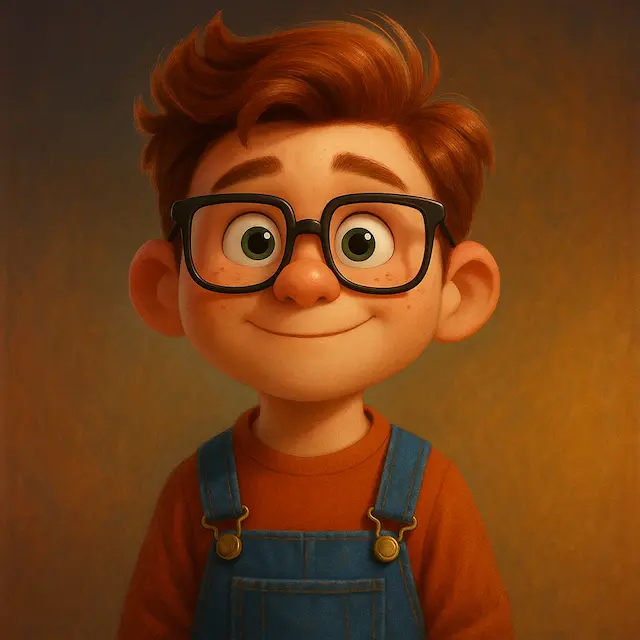
顔を中心にAIアバター生成ツールのコントラストを作る
顔は周囲から分離して見える必要があります。EveryGen AIのAIアバター生成ツールに明暗と色の関係を指示し、明るい画面背景と暗い画面背景の横で輪郭を確認しましょう。
髪と背景を分ける
暗い髪を暗い背景に置くと、輪郭が見えなくなることがあります。
- EveryGen AIのAIアバター生成ツールに、淡いセージ色の背景や、穏やかな明暗差を指定しましょう。
- 残したい表情から注意をそらすハイライトを加えるより、顔の横にある髪の外形を確認しましょう。
最初のコンセプトに小さな文字を入れない
イニシャル、バッジ、複雑な模様は、小さなサイズでは混雑した要素になりがちです。EveryGen AIのAIアバター生成ツールの最初のコンセプトは、顔と背景に絞りましょう。正確な文字が重要なら、自分のデザイン工程で別に追加し、使用先のサイズで綴りと読みやすさを確認してください。
控えめな配色で一組をつなぐ
背景の色調を共有すると、顔を同一にせずに、関連するプロフィール画像をつなげられます。EveryGen AIのAIアバター生成ツール用の配色を記録し、各結果を選んだ版と比較しましょう。色の説明を繰り返すことは方向の手がかりになりますが、別々の依頼でまったく同じ色合いが得られる保証にはなりません。
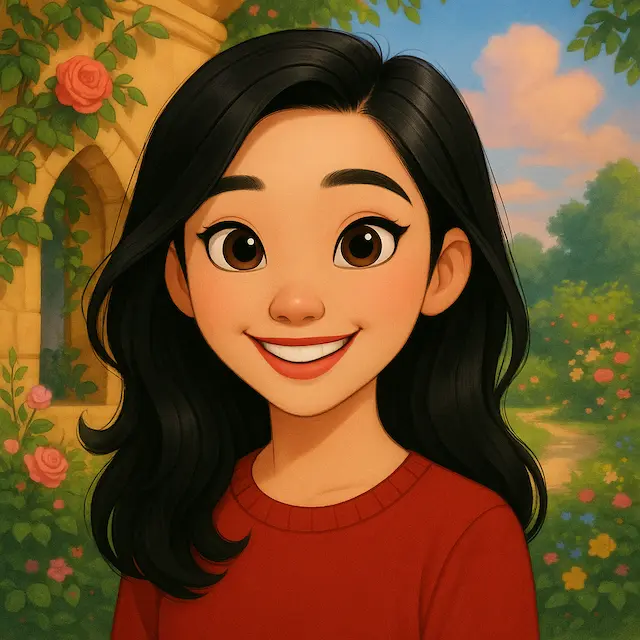
EveryGen AIでAIアバター生成ツールへの依頼を実行する
送信前に、参考画像、識別できる特徴、表現方法を明確にしましょう。EveryGen AIのAIアバター生成ツールはクラウドで参考画像を編集し、入力と出力をアカウントへ保存します。設定と見積もりを確認してください。
アップロードして被写体を示す
被写体を定める、使用許可のある肖像やキャラクター参照をアップロードします。EveryGen AIのAIアバター生成ツールには、識別できる特徴、スタイル、表情、背景の順に伝えましょう。追加素材には配色の例など明確な役割を割り当て、複数の顔や表現方法を説明なしに並べないでください。
参考画像と出力を確認する
初期設定のGPT Image 2編集は、一〜十六枚の参考画像と、三〜20,000文字のプロンプトに対応します。EveryGen AIのAIアバター生成ツールは、1K、2K、4K、一〜四つの出力を選べ、JPEGと高品質を指定します。正方形1Kから始め、見積もりを確認し、提供元の処理前に十分なクレジットを持つアカウントでログインしてください。
EveryGen AIの最も適した候補を選ぶ
似ているか、読み取りやすいか、トリミングの余地があるかで選びましょう。EveryGen AIのAIアバター生成ツールの候補で顔が小さすぎるなら、解像度を上げる前に画角を直す必要があります。入力と結果はアップロードしてアカウントへ保存されます。対象を絞って続けられるよう、元画像と役立つ版を保管してください。
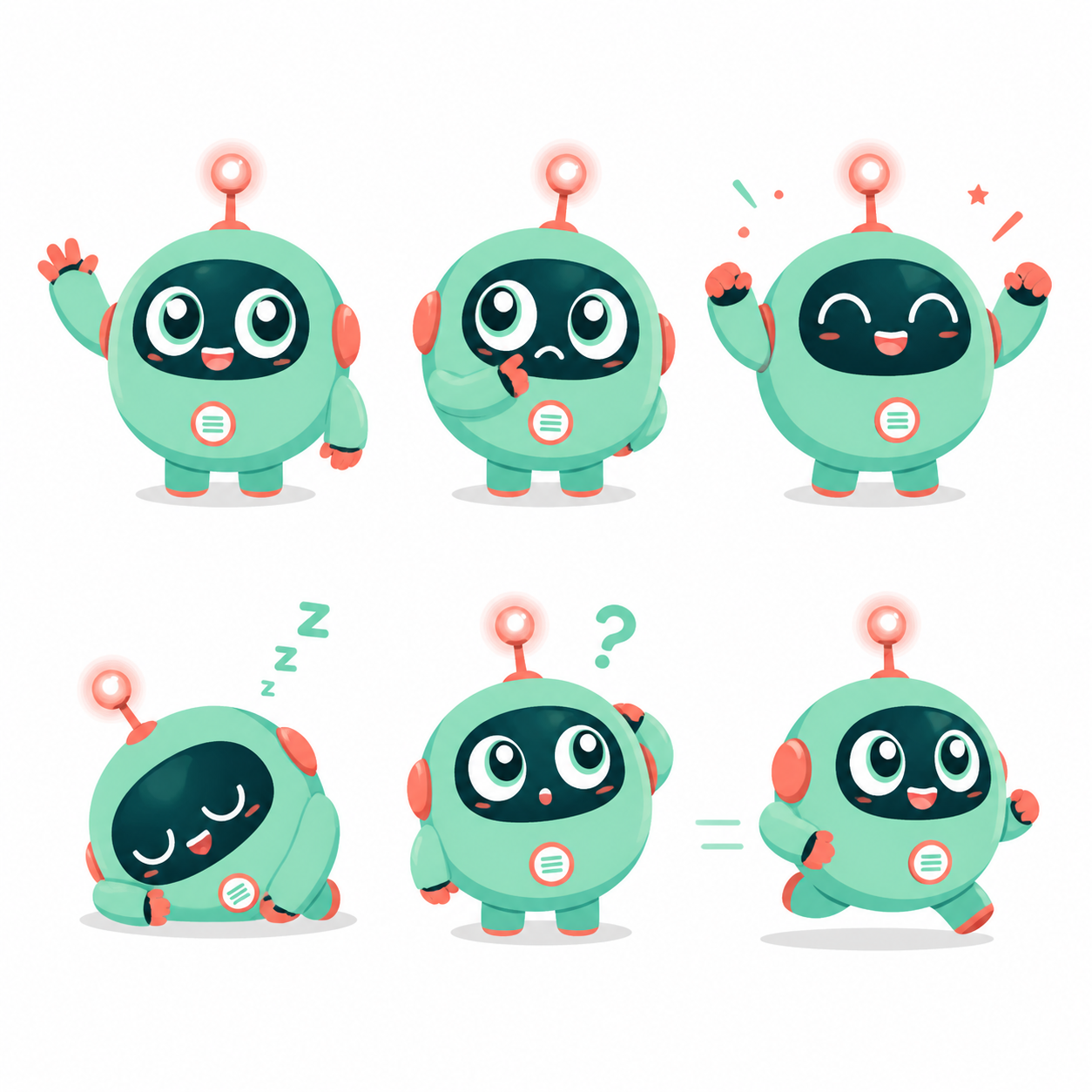
AIアバター生成ツールの版に一貫性を持たせる
今後の版のために、採用した方向を残しましょう。EveryGen AIのAIアバター生成ツールへ同じ指示を再度渡せますが、顔、配色、表情、トリミングは、結果ごとに個別の比較が必要です。
採用した見た目の方向を記録する
選んだ画像を、表情、配色、トリミング、スタイルのメモと一緒に保存します。記憶から方向を再構築せず、その情報をEveryGen AIのAIアバター生成ツールへの次の依頼に使いましょう。磨かれた別案が、気づかないうちに別人にならないよう、新しい版を採用画像と比較してください。
周囲の画面の色を試す
可能なら、候補を実際の画面の色の横に置きます。EveryGen AIのAIアバター生成ツールの結果は、特定の背景だけに頼らず読み取れるべきです。白の上で淡い肩が消えないか、暗いテーマで髪の外縁が消えないかを確認し、顔も再評価してください。
意図したプロフィール更新のために画像を保存する
アバターを参考画像と比較し、本人が納得する版を選びましょう。EveryGen AIのAIアバター生成ツールは画像を作成しますが、外部のプロフィール画像を自動で置き換えません。選んだファイルを保存して予定のサービスで適用し、最終的なトリミングと周囲の画面を確認してください。
プロンプトの例
すっきりしたイラストのプロフィールアバター
Use the person in my uploaded reference as the subject. Create an original illustrated square profile avatar with recognizable facial proportions, hairstyle, and glasses if present. Center the face with a small amount of shoulders and comfortable room around the hair for a later circular crop. Use clean contours, broad soft shading, a relaxed expression, and a quiet muted blue background. Keep details readable at small sizes. No text, logos, badges, border rings, or extra objects.
落ち着いた配色の柔らかな絵画風アバター
Use my uploaded portrait as the person reference. Create a simplified painterly square avatar with a centered head-and-shoulders composition, natural expression, and recognizable personal cues. Use restrained brush texture, warm skin tones, dark simple clothing, and a pale sage background with clear separation around the hair. Keep the face large enough to read as a small thumbnail while leaving room for a circular crop. Avoid tiny decorative details, lettering, logos, and elaborate scenery.
制作手順の例
計画、生成、確認の進め方を示す例です。
EveryGen AIの制作手順の例
商品の写真と、明確な画像編集の要件から始めます。初稿を元画像と比べ、形、ラベル、比率を確認してから商品ページに使いましょう。デザインアプリで、確認済みのロゴと正確な原稿を加えます。
動画モデルを選び、物がゆっくり回るなど、小さな動作を説明します。使える長さ、解像度、クレジットを確認してください。後の編集にカットを使う前に、物の連続性と音を確認しましょう。
画像ワークスペースに、対象、視点、記事のテーマを支える視覚的な比喩を説明します。掲載先のレイアウトで結果をプレビューしてください。画像が見出しより目立ったり、大切な細部を隠したりするなら、切り取りや構図を調整します。
画像の寸法は合うのにファイルが大きい場合、ログイン後に画像圧縮ツールを使います。圧縮はブラウザー内で行い、入力と結果はアカウントに保存します。単独の画像やZIPをダウンロードする前に、結果を比べてください。
Humanize AIに下書きを貼り付け、「自然」「親しみやすい」「プロフェッショナル」のトーンを選びます。書き直した意味、名前、数字、専門用語を確認してから、確認済みの版をコピーまたはダウンロードしてください。検出スコアや公開の成果は保証されません。
色、視点、光、対象の大きさを、再利用できる制作指示に記録します。選んだ画像モデルが参考画像に対応するなら、関連する素材を渡してください。画像を並べて比べ、差に合わせて修正します。シリーズ全体が自動で一致すると考えないでください。
EveryGen AIの料金とクレジットプラン
いつでもキャンセル可能
Lite
50%割引0.025 / クレジット
年払い:$179· 節約額 $179.8
動画モデル


画像モデル



- MiniMax H3と全てのプレミアムモデルを含む
- 一括生成タスクは最大1件
- 標準の生成速度
- 標準の生成成功率
- 標準のカスタマーサポート
- 商用利用ライセンス
Standard
50%割引0.017 / クレジット
年払い:$299· 節約額 $299.8
動画モデル
画像モデル
- MiniMax H3と全てのプレミアムモデルを含む
- 一括生成タスクは最大4件
- 優先処理の速度
- 高い生成成功率
- 優先カスタマーサポート
- 商用利用ライセンス
Pro
50%割引0.014 / クレジット
年払い:$599· 節約額 $599.8
動画モデル
画像モデル
- MiniMax H3と全てのプレミアムモデルを含む
- 一括生成タスクは最大10件
- 最速の生成速度
- 高い生成成功率
- 専任のアカウント担当者
- 商用利用ライセンス
Max
50%割引0.012 / クレジット
年払い:$1,199· 節約額 $1,199.8
動画モデル
画像モデル
- MiniMax H3と全てのプレミアムモデルを含む
- 一括生成タスクは最大10件
- 最速の生成速度
- 高い生成成功率
- 専任のアカウント担当者
- 商用利用ライセンス
安全な決済に対応























よくある質問
よくある質問
EveryGen AIのAIアバター生成ツールには参考画像が必要ですか?
このページは、GPT Image 2の参考画像編集で始まります。EveryGen AIのAIアバター生成ツールに、被写体を定める使用許可のある写真かキャラクター画像を渡してください。言葉だけで説明する完全に架空の被写体は、テキストからの作成で扱います。配色の参照だけでは、特定人物の似顔は定まりません。
AIアバター生成ツールで円形向けの構図を作れますか?
EveryGen AIのAIアバター生成ツールに、顔を中央に置き、髪と小物の周囲に余白を残すよう求めます。正方形のキャンバスで始まるため、使う場所の円形トリミングの中で結果を試してください。この確認は該当サービスや自分のデザイン工程で行い、配置場所によって必要な余白も異なります。
EveryGen AIのAIアバター生成ツールは、顔を完全に同じに保ちますか?
正確な似姿は保証されません。EveryGen AIのAIアバター生成ツールは、元画像を簡略化するとき、顔の比率、表情、識別に必要な細部を解釈し直す場合があります。識別できる特徴を参考画像と直接比較し、意図した人を表していなければ、魅力的なイラストでも採用しないでください。スタイルと似ているかどうかは、別々に確認する必要があります。
小さな画像のためにAIアバター生成ツールで4Kを選ぶべきですか?
まず構図を直しましょう。EveryGen AIのAIアバター生成ツールでは、GPT Image 2に1K、2K、4Kを選べますが、元の画素数を増やしても、枠内で小さすぎる顔は大きくなりません。ファイルのほかの用途も考えて解像度を選び、送信前に表示クレジットを確認してください。
EveryGen AIのAIアバター生成ツールで、一組の画像の一貫性を保てますか?
共通の指示と役立つ参考画像は、方向を導く手がかりになります。EveryGen AIのAIアバター生成ツールの各結果を採用版と比較し、顔の形、配色、表情、トリミングを確認しましょう。同じ文言でも、依頼間で同じ結果は保証されません。役立つ候補を残し、目に見える不一致を一つずつ変えてください。
行動を促す案内
EveryGen AIのAIアバター生成ツールに読み取りやすい被写体を伝える
参考画像、単純なスタイル、顔の周囲の余白を選びましょう。EveryGen AIのAIアバター生成ツールでアイデアを試し、似ているかと、実際の使用先のトリミングを比較してから、画像を選んでください。
参考画像を使ってアバターを作成する