 EveryGen AI
EveryGen AIの画像圧縮で、ログイン後にファイルを軽くする
EveryGen AIの画像圧縮で、添付ファイルやアップロードフォーム向けの画像を準備しましょう。実行前にログインしてください。まず入力画像をアップロードし、ブラウザーで圧縮した後、結果をアップロードしてアカウントに保存します。サイズを比較し、元の寸法と形式を保ったまま、個別のファイルやZIPをダウンロードできます。サブスクリプションやクレジットの料金はかかりません。
画像の圧縮ワークスペース
JPG、PNG、WebPをドロップまたは貼り付け · 最大30 MB 各ファイル
各辺8192ピクセル、合計32メガピクセルまで · 最大20枚の画像
無料 · 処理にはログインが必要です · 入力と結果はアカウントに保存されます。
はじめに
画像圧縮で何ができますか?
構図と寸法は適切でも、ファイルのバイト数が多すぎるときにEveryGen AIの画像圧縮を使いましょう。別のアプリケーションで共有する前に、結果を確認してください。
日常の共有に使うファイルを軽くする
大きな写真は、メールへの添付やフォームからの送信が難しい場合があります。EveryGen AIの画像圧縮では、幅、高さ、元の形式を保ちながら、ファイルサイズを減らせる可能性のあるエンコード方法を選べます。実際に送る予定の画像から始めましょう。
画像圧縮は、トリミングや画素数の変更ではなく、ファイル容量のために選んでください。EveryGen AIには、サイズ変更、トリミング、形式変換の別の手順があります。ダウンロードが小さくなっても、送信先の条件を満たす必要があります。圧縮によって、ウェブサイトやメールサービスでの受け付けが保証されるわけではありません。
- メールを書く前に、EveryGen AIで添付画像を準備しましょう。
- ファイルサイズを比較するときは、元画像のコピーを保管しましょう。
ブラウザー処理とアカウント保存
画像圧縮にはEveryGen AIへのログインが必要です。開始すると、入力画像をアップロードし、アカウントにタスクを作成します。その後、ブラウザーが画像を圧縮し、処理が終わると結果をアップロードして保存します。両方の版がアカウントに残り、確認できます。
画像圧縮のエンコードはブラウザーが行い、EveryGen AIがアカウントのタスク保存を担当します。サブスクリプション、クレジットの消費、有料のクラウド生成モデルは必要ありません。処理と最後のアップロードが終わるまで、ページを開いたままにしてください。
- EveryGen AIで保存が終わるのを待ってから、ページを離れましょう。
- 処理時間は、ファイルサイズや端末の負荷によって変わります。

使い方
EveryGen AIで画像圧縮を使う方法
- 処理前bag.jpg
 1254 × 1254 px1.63 MB手順 1
ログインして画像を選ぶ
EveryGen AIにログインし、画像圧縮に対応する静止画像を20枚まで選びます。各画像の30 MBと画素の制限を確認してください。
- 品質HighMediumLow手順 2
品質を選ぶ
EveryGen AIの画像圧縮で「高品質」「標準」「最小」を選びます。PNGでは「標準」が256色、「最小」が128色を使い、「高品質」は可逆圧縮です。
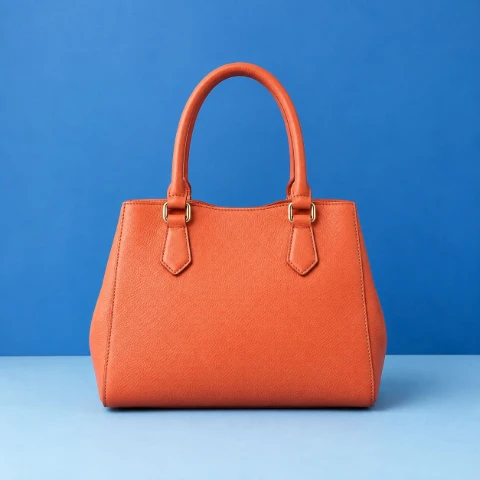 1.63 MB151 KB−91%同じ寸法手順 3
実行して結果を確認する
EveryGen AIで画像圧縮を開始すると、入力をアップロードし、ブラウザーで圧縮した後、結果をアップロードします。完了を待ち、サイズを比較し、重要な細部を確認しましょう。
- 処理後処理前151 KBダウンロード手順 4
ファイルをダウンロードする
EveryGen AIから画像圧縮の結果を個別または一括ZIPで保存します。元画像を置き換えたり、メールに添付したりする前に、ダウンロードを確認してください。
機能
EveryGen AIで画像圧縮の品質を選ぶ
画像圧縮には「高品質」「標準」「最小」があります。EveryGen AIでは、これらの設定がJPGとWebPのエンコード品質を制御します。PNGには、別の可逆圧縮またはパレット方式を使います。
JPGとWebPの細部と容量のバランスを取る
JPGとWebPの画像圧縮では、「高品質」が0.95、「標準」が0.8、「最小」が0.5です。小さな文字、質感、微妙な陰影が重要なら、EveryGen AIで「高品質」から始めましょう。低い設定では容量をさらに減らせる場合がありますが、画像に目立つ劣化がないか確認してください。
サムネイルだけでなく、質感のある面、曲線の縁、光の滑らかな変化を見てください。EveryGen AIの画像圧縮の結果は、元画像とその既存のエンコードに左右されます。低い設定が役立つのは、ダウンロードした画像が送信先の用途に適したままである場合です。
- EveryGen AIからのダウンロードを、用途に合う表示サイズで評価しましょう。
- 表示されたバイト数だけでなく、細部も比較しましょう。
PNG専用の選択肢を理解する
画像圧縮の「高品質」は、PNGを可逆圧縮でエンコードします。「標準」は256色、「最小」は128色に量子化します。EveryGen AIのPNG設定は、単にJPGの品質値を別の拡張子へ適用するものではありません。色数を減らすと、グラデーション、陰影、微細な色の違いが変わることがあります。
小さなファイルを目指すことより、デコード後のPNGの色を保つことが重要なら「高品質」を選びましょう。ほかの画像圧縮設定は、その代償を確認できる場合に試してください。EveryGen AIはPNG出力と元の寸法を保ちますが、パレットの縮小によって、その寸法内での見た目が変わる場合があります。
- 繊細な陰影のある作品は、EveryGen AIで比較して確認しましょう。
- 小さなパレットで画像が明らかに損なわれるなら、細部の保持を優先しましょう。

EveryGen AIで画像圧縮の一括処理を確認する
画像圧縮は一度に20ファイルまで受け付けます。EveryGen AIでは元と出力のサイズを表示するので、一つの大きな削減だけで全体を判断せず、各結果を評価できます。
まとめたファイルを一つずつ確認する
一組の画像には、すでに最適化されたアイコンと、ずっと大きな写真が混ざることがあります。画像圧縮で、すべてを同じ予測可能な割合だけ小さくすることはできません。EveryGen AIで各サイズを比較し、特徴的な細部を確認しましょう。特に、単純な図形と写真などの色彩豊かな画像が混在する場合は注意してください。
エンコード後の出力が小さくならない場合、同じサイズの場合も含め、画像圧縮は元のファイルを保ちます。そのためEveryGen AIは、役に立たない再エンコードで元を置き換えません。すでに効率よく容量を使っている元画像では、変わらない結果が適切なこともあります。
- 一括で削減できると決めつけず、EveryGen AIの各結果を確認しましょう。
- 元画像が残った場合は削減なしであり、小さくなった新規ファイルではありません。
一つの結果か全体を保存する
完成した添付画像を一つ保存するなら個別ダウンロードを使い、まとめるならEveryGen AIからZIPで取得できます。画像圧縮は両方に対応しているため、一枚を取り出すためだけに全体を展開する必要はありません。
ZIPは画像圧縮の処理後に結果をまとめるものであり、さらに大幅な削減を約束するものではありません。EveryGen AIからダウンロードした結果を確認する間も、元ファイルは保管しましょう。自分のプロジェクトフォルダーでコピーを置き換えたり、ほかで共有したりする前に、画像が用途に適しているか確認してください。
- 一枚だけ必要なら、EveryGen AIの個別ダウンロードを選びましょう。
- 一括処理の結果を一つのアーカイブにまとめるには、ZIPを使いましょう。

開始前に画像圧縮の制限を確認する
画像圧縮を使う前に、形式、ファイルサイズ、画素の制限を確認しましょう。EveryGen AIは、定められた静止画像の処理に対応するものであり、無制限のファイル処理や万能の形式変換ではありません。
形式、ファイルサイズ、寸法を確認する
画像圧縮は静止画のJPG、PNG、WebPに対応し、一ファイル30 MBまでです。EveryGen AIへ送る各画像は、長辺8192ピクセル以下と総面積32メガピクセル以下の、両方の画素制限を満たす必要があります。
アニメーション画像、HEIC、TIFF、SVG、AVIFは、この画像圧縮の対象外です。EveryGen AIには、これらの入力をサーバーで変換する代替処理はありません。別の方法で対応する静止画像を準備してください。ファイル名の拡張子を変えても、内部のエンコードは変わらず、非対応画像を対応形式にはできません。
- 幅と高さの積と、長辺の両方を確認しましょう。
- EveryGen AIで開始する前に、対応する静止画像形式か確認しましょう。
適切な目的で圧縮を選ぶ
画像圧縮は、修復、背景編集、目標容量の保証サービスではありません。EveryGen AIは、既存画像の実用的なエンコードを選ぶために使い、失われた細部の再構築には使わないでください。添付しやすくなっても、被写体のぼやけは画像内容の問題として残ります。
画像圧縮のダウンロードを、同程度の表示サイズで元画像と比較しましょう。メールのプレビューに適した画質と容量のバランスが、細密な作品には不向きなこともあります。EveryGen AIの結果は実際の用途で評価し、最小のファイルサイズよりも、必要な特徴の読み取りやすさを優先してください。
- バイト数の削減を、画像の細部の改善と取り違えないでください。
- 後の編集や別の送信先のために、元画像を保管しましょう。

制作手順の例
計画、生成、確認の進め方を示す例です。
EveryGen AIの制作手順の例
商品の写真と、明確な画像編集の要件から始めます。初稿を元画像と比べ、形、ラベル、比率を確認してから商品ページに使いましょう。デザインアプリで、確認済みのロゴと正確な原稿を加えます。
動画モデルを選び、物がゆっくり回るなど、小さな動作を説明します。使える長さ、解像度、クレジットを確認してください。後の編集にカットを使う前に、物の連続性と音を確認しましょう。
画像ワークスペースに、対象、視点、記事のテーマを支える視覚的な比喩を説明します。掲載先のレイアウトで結果をプレビューしてください。画像が見出しより目立ったり、大切な細部を隠したりするなら、切り取りや構図を調整します。
画像の寸法は合うのにファイルが大きい場合、ログイン後に画像圧縮ツールを使います。圧縮はブラウザー内で行い、入力と結果はアカウントに保存します。単独の画像やZIPをダウンロードする前に、結果を比べてください。
Humanize AIに下書きを貼り付け、「自然」「親しみやすい」「プロフェッショナル」のトーンを選びます。書き直した意味、名前、数字、専門用語を確認してから、確認済みの版をコピーまたはダウンロードしてください。検出スコアや公開の成果は保証されません。
色、視点、光、対象の大きさを、再利用できる制作指示に記録します。選んだ画像モデルが参考画像に対応するなら、関連する素材を渡してください。画像を並べて比べ、差に合わせて修正します。シリーズ全体が自動で一致すると考えないでください。
画像圧縮はログイン後に無料で使え、サブスクリプションやクレジットの消費はありません。圧縮はブラウザーで行い、入力と結果の画像はEveryGen AIアカウントへアップロードして保存し、タスクを確認できます。
EveryGen AIの料金とクレジットプラン
いつでもキャンセル可能
Lite
50%割引0.025 / クレジット
年払い:$179· 節約額 $179.8
動画モデル


画像モデル



- MiniMax H3と全てのプレミアムモデルを含む
- 一括生成タスクは最大1件
- 標準の生成速度
- 標準の生成成功率
- 標準のカスタマーサポート
- 商用利用ライセンス
Standard
50%割引0.017 / クレジット
年払い:$299· 節約額 $299.8
動画モデル
画像モデル
- MiniMax H3と全てのプレミアムモデルを含む
- 一括生成タスクは最大4件
- 優先処理の速度
- 高い生成成功率
- 優先カスタマーサポート
- 商用利用ライセンス
Pro
50%割引0.014 / クレジット
年払い:$599· 節約額 $599.8
動画モデル
画像モデル
- MiniMax H3と全てのプレミアムモデルを含む
- 一括生成タスクは最大10件
- 最速の生成速度
- 高い生成成功率
- 専任のアカウント担当者
- 商用利用ライセンス
Max
50%割引0.012 / クレジット
年払い:$1,199· 節約額 $1,199.8
動画モデル
画像モデル
- MiniMax H3と全てのプレミアムモデルを含む
- 一括生成タスクは最大10件
- 最速の生成速度
- 高い生成成功率
- 専任のアカウント担当者
- 商用利用ライセンス
安全な決済に対応























よくある質問
よくある質問
ログイン後の画像圧縮は無料ですか?
はい。画像圧縮にはEveryGen AIへのログインが必要ですが、サブスクリプションやクレジットの消費はありません。入力と結果はアカウントに保存され、タスク履歴に含まれます。このツールのために有料プランを購入する必要はなく、ブラウザー処理は有料モデルによる生成とは別です。
画像圧縮は画像をアップロードしますか?
はい。画像圧縮は処理開始時に入力をアップロードし、ブラウザーで圧縮して、完了後に結果をアカウントへ保存します。EveryGen AIには両方の版が保存され、確認できます。処理と保存が終わるまで、ページを開いたままにしてください。
画像圧縮はファイル形式を変えますか?
いいえ。EveryGen AIの画像圧縮は、対応するJPG、PNG、WebP入力の元の形式と画素寸法を保ちます。小さな結果を作れる場合にエンコードを変更します。形式や幅、高さを変える必要がある場合は、別の変換またはサイズ変更の手順を選んでください。
画像圧縮でPNGにはどの設定を使うべきですか?
EveryGen AIでは、PNGを可逆圧縮する「高品質」から始めましょう。画像圧縮の「標準」は256色、「最小」は128色への量子化を使います。色数の少ないパレットは、グラデーションや微細な色を変えることがあるため、書き出した画像を確認して、用途に合う設定を決めてください。
画像圧縮は特定のファイルサイズを保証できますか?
いいえ。画像圧縮の結果は、元画像、既存のエンコード、選んだ品質に左右されます。EveryGen AIは、削減率や正確なKB・MBの目標を約束しません。実際の出力を送信先の制限と比較してください。すでに小さいファイルは、変わらないこともあります。
画像圧縮は何ファイルまで一緒に処理できますか?
EveryGen AIでは一括で20ファイルまで選べます。画像圧縮の各入力は静止画のJPG、PNG、WebPで、30 MB以下、どちらの辺も8192ピクセル以下、全体で32メガピクセル以下である必要があります。二つの画素寸法の制限は、同時に適用されます。
画像圧縮が元のファイルを保ったのはなぜですか?
画像圧縮は、新しいエンコードで小さくならない場合、同じサイズの場合も含め、元のファイルを保ちます。そのためEveryGen AIでサイズが変わらないことは正しい結果であり、圧縮の失敗や容量の削減を証明するものではありません。別の処理が必要か決める前に、比較結果を確認してください。
画像圧縮でアニメーションやHEICを処理できますか?
いいえ。画像圧縮は静止画のJPG、PNG、WebPに対応しています。アニメーション画像、HEIC、TIFF、SVG、AVIFはEveryGen AIのこのツールの対象外で、サーバーによる代替変換もありません。拡張子を変えれば対応すると思わず、別の方法で対応ファイルを準備してください。
行動を促す案内
EveryGen AIの画像圧縮で次の添付画像を準備する
EveryGen AIにログインして画像を選び、クレジット料金なしで画像圧縮のファイルサイズを比較しましょう。入力と結果はアカウントに保存されます。ダウンロードを確認し、次の作業に合う版を保管してください。
画像を選ぶ