 EveryGen AI
EveryGen AI · MiniMax H3で、自分の参考資料に沿った動画を作る
指示に使う映像と音の要素をまとめます。EveryGen AIのMiniMax H3は、画像、動画、音声で新しい動画を導く参考モードから始まります。MiniMax H3に、場面の内容だけでなく、渡したどの資料で主役、動き、音を定めるかも説明します。
動画ワークスペース
平面的な漫画の色で描いたポートレート
12/18プロンプトを見る
Use @Video 1 as the source adult woman’s portrait performance. Reinterpret the footage as flat-color cartoon animation with clean outlines, restrained shading, and a simple coherent palette. Follow the existing facial movement, head direction, framing, and background arrangement. Create a five-second interpretation without adding new gestures, extra subjects, camera changes, or written captions.
はじめに
EveryGen AI | MiniMax H3とは?
EveryGen AIのMiniMax H3は、文章からの生成、画像の動画化、参考に沿った映像と音声の生成にfalのインターフェースを使う、複数種類の入力に対応した動画モデルです。
異なる入力を組み合わせられるモデル
EveryGen AIのMiniMax H3は、文章とともに映像や音声の参考を受け取り、場面へ複数種類の手掛かりを与えられます。画像は人物の特徴や外見、動画は動き、音声は音を定める助けになります。MiniMax H3には個別の文章と画像モードもあるため、全アイデアを同じ入力形式へ押し込めず、手元の資料に合わせて手順を選びます。送信前に十分なクレジットでログインしてください。提供元での処理には通信が必要で、アップロードした入力と結果はアカウントへ保存されます。
参考モードから始まる作業画面
このページは、EveryGen AIのMiniMax H3を、参考モード、2Kの依頼、五秒の選択で開きます。アップロードする各素材が担う内容を定め、プロンプトで役割を説明します。画像か動画が少なくともひとつ必要です。音声のみの集まりでは、映像の元資料になりません。重要な細部を定める特定の参考と、生成場面を照らし合わせます。
使い方
EveryGen AIで、参考を使ってMiniMax H3を導く方法
- 入力
 参考画像 1
 参考画像 2手順 1
適した入力モードから始める
EveryGen AIのMiniMax H3を初期状態の参考モードで開き、場面に必要な資料をアップロードします。参考が不要なら、代わりに文章か画像モードを選びます。
- モデルMiniMax H32K10sプロンプト出力手順 2
各素材の役割を指定する
EveryGen AIのMiniMax H3に、Image 1、Video 1、Audio 1がそれぞれ担う内容を伝えます。意図する行動を説明し、見分けられる状態で残す必要のある細部を指定します。
- 開始フレーム最終フレーム
 0.0s
0.0s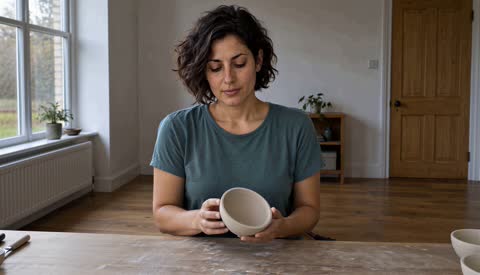 5.1s
5.1s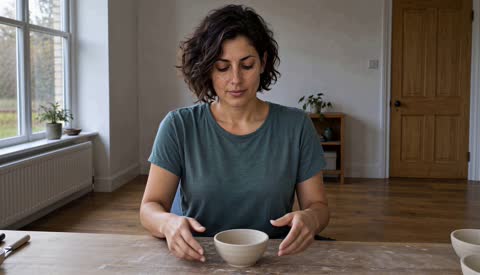 9.1s手順 3
上限、出力、クレジットを確認する
EveryGen AIのMiniMax H3の視覚入力、ファイル合計、選んだ五秒から十五秒の長さ、出力数、2Kの依頼を見直します。送信前に表示クレジットを確認します。
- 手順 4
結果を手掛かりと比べる
EveryGen AIのMiniMax H3の出力を見て聞き、主役、動き、音を対応する参考と比べます。明確にする必要がある役割の説明を修正します。
機能
EveryGen AI | MiniMax H3で画像の役割を割り当てる
EveryGen AIのMiniMax H3の参考モードでは、意図する役割を説明した視覚資料で、主役、場所、外見を導けます。
主役を定める参考を特定する
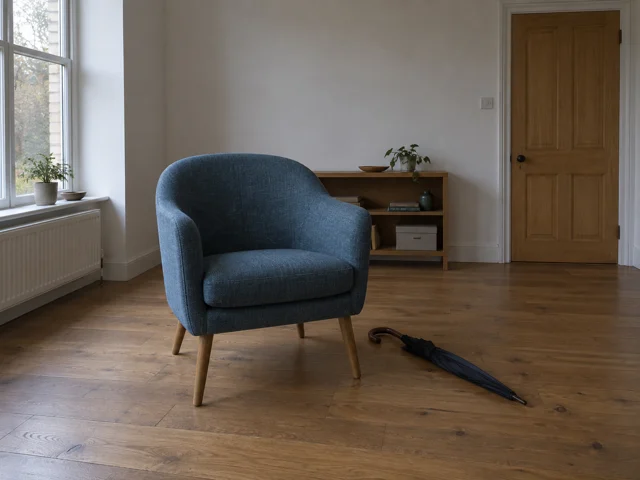
成人キャラクターの画像で衣装や外見、別の画像で作業場や部屋を定められます。EveryGen AIのMiniMax H3に、各部分をどの元資料で定めるか伝えます。Image 1、Image 2など、表示ラベルで入力を指定します。光や遠近が異なる場合、矛盾する細部が自動で解決するという期待でなく、MiniMax H3に一貫した指示を与えます。
画像の集まりに目的を持たせる
参考の手順は、全体のファイル上限内で、最大九枚の画像に対応します。EveryGen AIのMiniMax H3には、重要情報を特定しやすい、小さくまとまった選択を使います。有用な細部を増やさない重複した視点を除き、スタイルの参考と主役の参考を区別します。背景の物や無関係な衣装の模様など、意図しない特徴が移っていないか結果を調べます。
EveryGen AI | MiniMax H3で動画参考を使う
EveryGen AIのMiniMax H3は、動き、タイミング、場面を動きで見せる方法の手掛かりとして、参考動画を受け取れます。
実際に必要な動きを説明する
参考には、カメラの動きと主役の行動の両方が含まれる場合があります。EveryGen AIのMiniMax H3に、どの面を新しい動画へ反映し、どの見える内容は移さないか伝えます。例えばMiniMax H3へ、アップロード画像で別の場所を定めながら、穏やかな前進カメラを参考にするよう頼みます。参考に沿った生成であり、フレームごとの複製や正確な動きの追跡の保証ではありません。
参考動画を役立つ区間へ切り出す
共通のファイル枠内で、最大三本の参考動画を渡せます。EveryGen AIのMiniMax H3を使う前に、無関係なカットを含まず、意図する動きを示す短い区間を選びます。この作業画面に切り出しのタイムラインはないため、自分の編集ツールで用意します。行動を損なう方向、速さ、主役の尺度の変化が出力にないか確認します。
EveryGen AI | MiniMax H3に明確な音の文脈を与える
EveryGen AIのMiniMax H3の参考モードは、場面を定める視覚資料とともに、任意の音声の手掛かりを受け付けます。音声がそのまま残ると思わず、役割を説明します。
録音の役割を説明する
録音は、部屋の雰囲気、行動のリズム、特定の聞こえる出来事を示す場合があります。EveryGen AIのMiniMax H3に、Audio 1から取り入れるものと、渡した画像や動画との関係を伝えます。MiniMax H3には、使用権限のある録音を渡してください。音声参考が、自動で未変更の音声トラックや、正確に再現された演技になるとは考えないでください。
音を見える場面と一緒に確認する
参考の手順では、合計十二ファイル内で、最大三つの音声ファイルを使えます。役立つ音声を少なくともひとつの画像か動画に組み合わせ、EveryGen AIのMiniMax H3に意図する関係を説明します。このモデルにはネイティブ音声の切り替えはありません。ダウンロードに含まれる音を聞き、意図しない発話、邪魔な効果音、行動に合わないタイミングを確認します。
EveryGen AI | MiniMax H3で別の開始モードを選ぶ
EveryGen AIのMiniMax H3は、複数種類の参考の束が役立つ手掛かりより複雑さを増やす場合に、文章や画像からも始められます。
場面がまだアイデアなら文章を使う
必要な元資料がない架空の場面なら、EveryGen AIのMiniMax H3をテキストモードへ切り替え、主役、環境、動き、音を説明します。カメラの指示を行動自体と分けます。MiniMax H3は、参考の役割が競合しない、一貫した指示ひとつを解釈できます。作業画面で選べる画角を選び、主な動きが構図に収まるか確認します。テキストモードには六種類の固定比率があり、ファイルは不要です。参考モードには自動調整の画角もありますが、画像モードに個別の比率選択はありません。
最初のフレームを定めるなら画像モードを使う
開始構図が決まっているなら、画像モードの方が直接的な手順になります。EveryGen AIのMiniMax H3は、渡した開始フレームと、任意の終了フレームを使え、画角は画像に従います。見える全てを繰り返すより、移行や動きを説明します。両端の間の動画全体を調べ、特に、動きの中で隠れたり、回転して見えなくなったり、尺度が変わったりする細部を確認します。
EveryGen AI | MiniMax H3への依頼を全体として計画する
EveryGen AIのMiniMax H3の設定と参考上限は組み合わさるため、個別の入力枠を予算全体と考える前に、依頼全体を確認します。
共通の参考上限を守る
画像、動画、音声の合計は、十二ファイルを超えられません。EveryGen AIのMiniMax H3では、個別の最大数を合わせた十五入力は使えません。重要情報を中心に参考を組み立て、余分な資料を除きます。必須のプロンプトは最大7000文字です。全体の設定を選んだ後に、表示クレジットを確認します。
要求サイズと実際の細部を確認する
EveryGen AIのMiniMax H3の作業画面は、2Kの依頼を提供しますが、参考に欠けた事実を復元する操作ではありません。五秒から十五秒の整数を選び、返された実ファイルと動きを調べます。解像度のラベルで、不整合な行動、変わった主役、合わない音は直りません。重要な特徴を意図する表示サイズと拡大表示の両方で確認します。一つから四つの出力は別々の候補であり、自動のカメラ角度や組み立て済みの映画ではありません。採用と仕上げの判断は、自分の制作手順で行います。
プロンプトの例
それぞれに役割がある被写体と周囲の環境
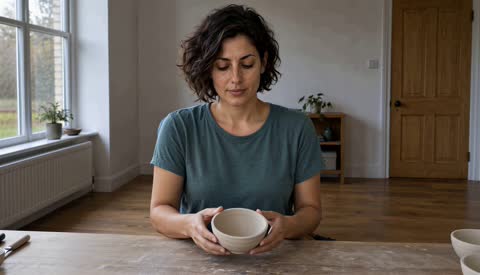
Use Image 1 to define the appearance and clothing of the adult ceramic artist. Use Image 2 only for the workshop setting and soft daylight. Create a ten-second shot of the artist examining a small plain clay bowl, turning it gently once and then setting it on the bench. Keep the camera steady and the action modest. Quiet workshop ambience, no spoken dialogue, added people, logos, or scene cuts.
カメラの動きの例を伴うビジュアル参考
Use Image 1 as the setting and main-object reference. Use Video 1 only for its slow forward camera movement, not for its subjects, props, or background. Create a ten-second shot in the setting from Image 1. Keep the main object stationary and recognizable while the viewpoint approaches gently. Soft natural ambience, no dialogue, text overlays, abrupt cuts, or new objects.
環境音の録音を伴う部屋のシーン
Use Image 1 for the composition of the quiet room. Use Audio 1 as a reference for soft rain ambience, not as a request to preserve the recording unchanged. Create a five-second scene in which only a light curtain moves gently near the window. Keep the furniture and camera still, with consistent overcast daylight. No people, speech, music, added objects, or camera cuts.
制作手順の例
計画、生成、確認の進め方を示す例です。
EveryGen AIの制作手順の例
商品の写真と、明確な画像編集の要件から始めます。初稿を元画像と比べ、形、ラベル、比率を確認してから商品ページに使いましょう。デザインアプリで、確認済みのロゴと正確な原稿を加えます。
動画モデルを選び、物がゆっくり回るなど、小さな動作を説明します。使える長さ、解像度、クレジットを確認してください。後の編集にカットを使う前に、物の連続性と音を確認しましょう。
画像ワークスペースに、対象、視点、記事のテーマを支える視覚的な比喩を説明します。掲載先のレイアウトで結果をプレビューしてください。画像が見出しより目立ったり、大切な細部を隠したりするなら、切り取りや構図を調整します。
画像の寸法は合うのにファイルが大きい場合、ログイン後に画像圧縮ツールを使います。圧縮はブラウザー内で行い、入力と結果はアカウントに保存します。単独の画像やZIPをダウンロードする前に、結果を比べてください。
Humanize AIに下書きを貼り付け、「自然」「親しみやすい」「プロフェッショナル」のトーンを選びます。書き直した意味、名前、数字、専門用語を確認してから、確認済みの版をコピーまたはダウンロードしてください。検出スコアや公開の成果は保証されません。
色、視点、光、対象の大きさを、再利用できる制作指示に記録します。選んだ画像モデルが参考画像に対応するなら、関連する素材を渡してください。画像を並べて比べ、差に合わせて修正します。シリーズ全体が自動で一致すると考えないでください。
EveryGen AIの料金とクレジットプラン
いつでもキャンセル可能
Lite
50%割引0.025 / クレジット
年払い:$179· 節約額 $179.8
動画モデル


画像モデル



- MiniMax H3と全てのプレミアムモデルを含む
- 一括生成タスクは最大1件
- 標準の生成速度
- 標準の生成成功率
- 標準のカスタマーサポート
- 商用利用ライセンス
Standard
50%割引0.017 / クレジット
年払い:$299· 節約額 $299.8
動画モデル
画像モデル
- MiniMax H3と全てのプレミアムモデルを含む
- 一括生成タスクは最大4件
- 優先処理の速度
- 高い生成成功率
- 優先カスタマーサポート
- 商用利用ライセンス
Pro
50%割引0.014 / クレジット
年払い:$599· 節約額 $599.8
動画モデル
画像モデル
- MiniMax H3と全てのプレミアムモデルを含む
- 一括生成タスクは最大10件
- 最速の生成速度
- 高い生成成功率
- 専任のアカウント担当者
- 商用利用ライセンス
Max
50%割引0.012 / クレジット
年払い:$1,199· 節約額 $1,199.8
動画モデル
画像モデル
- MiniMax H3と全てのプレミアムモデルを含む
- 一括生成タスクは最大10件
- 最速の生成速度
- 高い生成成功率
- 専任のアカウント担当者
- 商用利用ライセンス
安全な決済に対応























よくある質問
よくある質問
EveryGen AIのMiniMax H3のページは、どのモードで開きますか?
EveryGen AIのMiniMax H3は、参考モードで開きます。画像か動画を少なくともひとつ渡し、役立つ音声の手掛かりがあれば加えます。大きな参考の束が役立たないなら、文章の場面にはテキスト、開始画像には画像モードへ切り替えます。
EveryGen AIのMiniMax H3には、参考をいくつ渡せますか?
EveryGen AIのMiniMax H3の参考の手順は、画像九枚、動画三本、音声三つまでですが、合計十二ファイル以内です。個別の最大数は、十五ファイルをまとめて送れるという意味ではありません。
EveryGen AIでMiniMax H3に参考を渡す依頼前に、何を確認すべきですか?
EveryGen AIのMiniMax H3では、各参考の役割、少なくともひとつの視覚入力、合計十二ファイル、最大7000文字の必須プロンプトを確認します。役立つ動画区間は、作業画面の外で用意します。明示的に送信する前に、設定した長さ、出力数、現在のクレジット見積もりを確認します。
EveryGen AIのMiniMax H3で2Kを依頼すると、正確な細部が保証されますか?
いいえ。EveryGen AIのMiniMax H3の作業画面は2Kを依頼しますが、設定はネイティブ描画寸法の証明でも、見えない製品やキャラクターの細部の復元でもありません。実際のダウンロードで、寸法、見分けられる特徴、動きの連続性を調べます。大きなラベルでも、架空の場面の事実の正確さは検証できません。
EveryGen AIのMiniMax H3で、最初と最後の画像から始められますか?
はい。EveryGen AIのMiniMax H3で画像モードを選び、開始フレームと、必要に応じて終了フレームを渡します。画角は入力画像に従います。自然な動きや移行を説明し、両端の間のフレームを確認します。
MiniMax H3は、参考を正確に再現しますか?
EveryGen AIのMiniMax H3では、必ずしもそうではありません。参考は生成場面を導きますが、正確な同一性、動き、音の再現を保証しません。各入力の役割を説明し、指示で重要な細部と出力を比べます。
MiniMax H3の費用はどこで確認しますか?
EveryGen AIのMiniMax H3では、モード、入力、長さ、出力設定を選んだ後に、作業画面の表示クレジットを確認します。変更した依頼を送信する前には、以前の金額が今も適用されると思わず、再確認します。
行動を促す案内
EveryGen AIのMiniMax H3へ、目的のある参考を渡す
場面を説明する入力を選び、各入力へ役割を与え、依頼全体を確認します。EveryGen AIのMiniMax H3で、指示を基にした短い映像と音声の結果を作ります。
動画の作業画面を開く