 EveryGen AI
EveryGen AI · 許可を得た人物の置き換えを検討するAI動画顔交換
別の許可を得た成人の外見が、短い元の演技にどう合うか探りましょう。EveryGen AIのAI動画顔交換は、PixVerse Person Swapを、肖像画像一枚と動画一本で使います。人物モードは、顔だけでなく被写体の広い範囲を変える場合があります。AI動画顔交換は、正確な同一性の転写を仮定せず、確認するための視覚的な案に使ってください。
動画ワークスペース
ポートレート画像一枚と、8秒以下のMP4/MOV動画一本をアップロードします。5秒を超える動画は、二段階目の料金を使います。
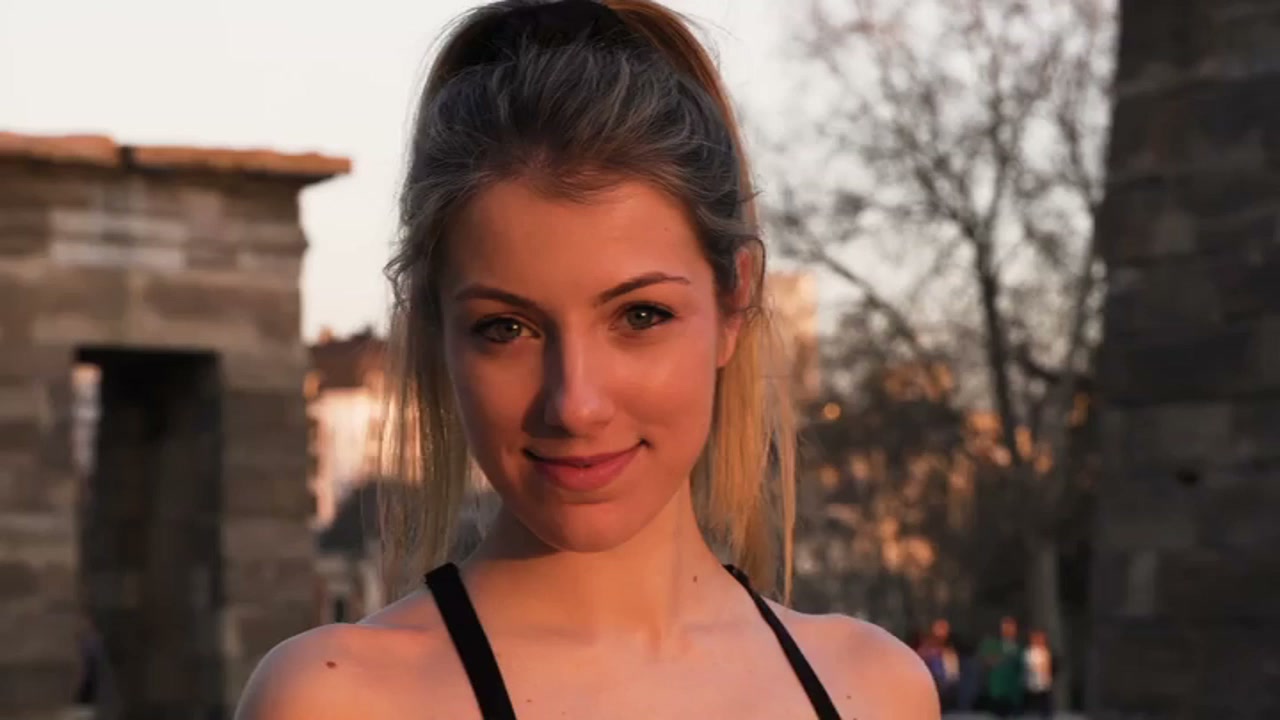
二人の成人ポートレートの参考画像を組み合わせる
11/18プロンプトを見る
Prepare the authorized adult woman’s portrait video and a clear portrait image of the other authorized adult woman. Use the image as the replacement-person reference and the video as the source performance, keeping the video within eight seconds. Load both files, then review facial resemblance, hair, clothing, body changes, and the retained source audio in the result.
はじめに
EveryGen AIのAI動画顔交換を、人物の置き換えとして使う
EveryGen AIのこのAI動画顔交換の手順は、PixVerse Person Swapで視覚的な被写体を変えます。顔の一部分ではなく、人物全体を対象に期待を設定してください。
モデルが変える部分を理解する
人物モードは、顔とともに、髪、服、ほかの見える特徴も変える場合があります。EveryGen AIのAI動画顔交換を、被写体全体の変更として確認してください。服や体が場面に合わなくなったなら、顔が似ているだけでは不十分です。
二つの必須入力を準備する
肖像画像一枚と、最大八秒の元動画一本を用意します。肖像は置き換える外見、動画は解釈し直す演技を示します。EveryGen AIのAI動画顔交換の素材を選ぶ際は、両方のアップロードを交換可能な参考とせず、役割を分けてください。
正当な制作目的を選ぶ
配役やプレゼンの案には、架空の成人や、許可を得た参加者を使います。共同作業者へ結果を見せる際は、EveryGen AIのAI動画顔交換の目的を明確にしてください。推薦を作り出したり、変更した演技を元の録画として示したりしないようにします。
使い方
EveryGen AIのAI動画顔交換の使い方
- 入力参考動画 1
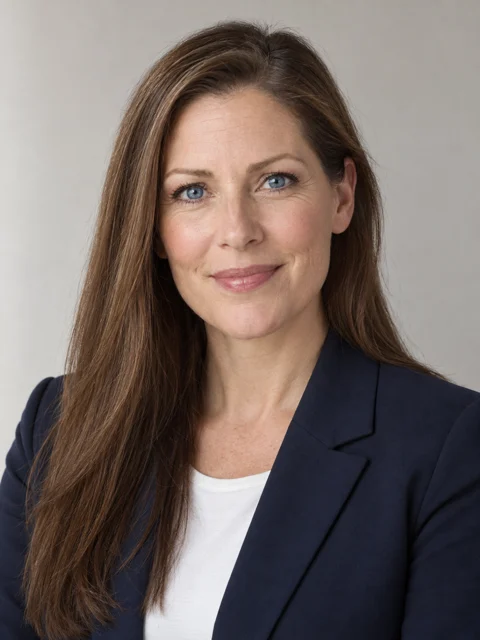 参考画像 2手順 1
利用許可のある入力を選ぶ
EveryGen AIのAI動画顔交換に、利用許可のある成人の肖像一枚と、八秒以内の元動画一本を用意し、両方の役割を明確にします。
- 設定例PixVerse Person Swap720p5s
 出力手順 2
出力を選ぶ
EveryGen AIのAI動画顔交換で720p、540p、360pを選びます。人物モードでは、顔立ちとともに服や体の外見も変わる場合があります。
- 説明用プレビュー
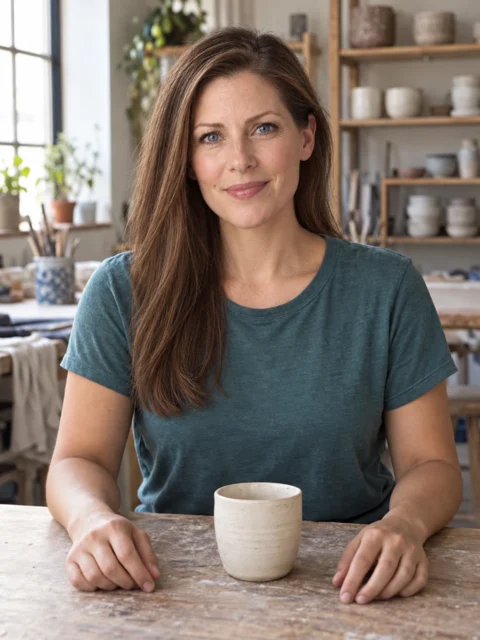 処理前処理後
Use a reference portrait to change the person in an existing clip. Check identity and moving edges.
手順 3確認して処理する
EveryGen AIで、クリップの長さに対するAI動画顔交換のCreateの見積もりを確認し、文章のプロンプトなしで、二つの入力を送信します。
- 手順 4
結果全体を点検する
EveryGen AIで、AI動画顔交換の顔立ち、服、動き、残した元音声を比較してから、参加する人と案を承認します。
機能
AI動画顔交換に、読み取れる肖像を与える
肖像は、置き換える人物を明確に示すものにします。EveryGen AIのAI動画顔交換の参考は、劇的な加工や複雑な周囲より、見える顔の情報で選んでください。
顔を遮らない
目、鼻、口、顔の輪郭が見える写真を選びます。強いフィルター、深い影、顔を覆う手は、比較を難しくします。EveryGen AIのAI動画顔交換に、推測せず、実際に見える特徴に照らして結果を点検できる参考を与えてください。
- EveryGen AIを使う際は、混雑した集合写真より、明確な成人の肖像を優先します。
- EveryGen AIのAI動画顔交換の参考は、確認中も参照できるようにします。
動画内の角度を考える
正面の肖像は、極端な横顔より、主に正面を向く演技と比較しやすくなります。EveryGen AIのAI動画顔交換には、見える頭の位置に合う入力を選んでください。一枚の肖像は人物の全角度を記録していないため、振り向きを丁寧に確認します。
外見とスタイルの期待を分ける
処理前に、肖像の特徴的な顔立ちと髪形を記録します。EveryGen AIのAI動画顔交換には、選んだ特徴を固定するプロンプトはありません。画面が受け付けない指示を書くのではなく、分かりやすい入力を選び、結果を点検してください。
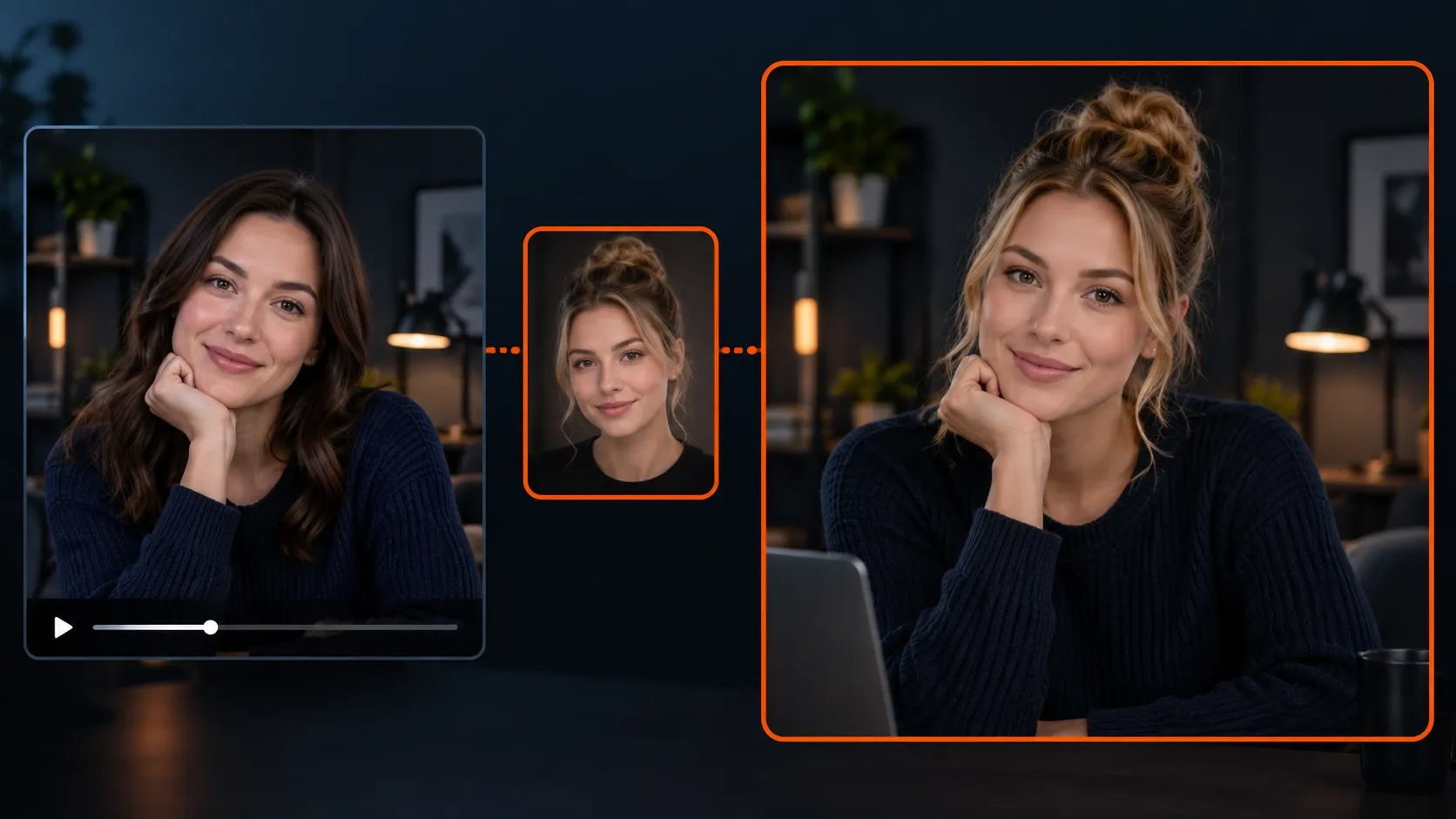
AI動画顔交換の映像を、比較しやすく準備する
主な被写体が読み取れる元映像を選びます。EveryGen AIのAI動画顔交換は、避けられる余計な要素で動き、画角、人物が隠れていない方が評価しやすくなります。
明確に見える成人一人を使う
似た顔が複数ある混雑したやり取りより、成人一人を中心にしたクリップを選びます。EveryGen AIのAI動画顔交換ページには、顔選択のブラシや領域操作はありません。アップロード前に、意図した演技が明確になるよう、元映像そのものを準備してください。
- EveryGen AIを使う際は、対象の頭と上半身を画面内に残します。
- EveryGen AIのAI動画顔交換の元映像をプレビューし、繰り返す遮蔽や突然のカットを確認します。
控えめな頭の動きから始める
小さな振り向き、笑み、短い説明の身振りなら、比較を難しくしすぎず、点検に役立つ動きになります。EveryGen AIのAI動画顔交換の確認は、顔が何度も画面外へ出たり、正面から極端な横顔へ急速に変わり続けたりすると難しくなります。
長さを意図して選ぶ
元映像の上限は八秒です。EveryGen AIのAI動画顔交換のクリップは、余分な導入を入れず、必要な身振りが見える長さにしてください。五秒を超えると別の料金帯になるため、実際にアップロードしたファイルの見積もりを確認します。
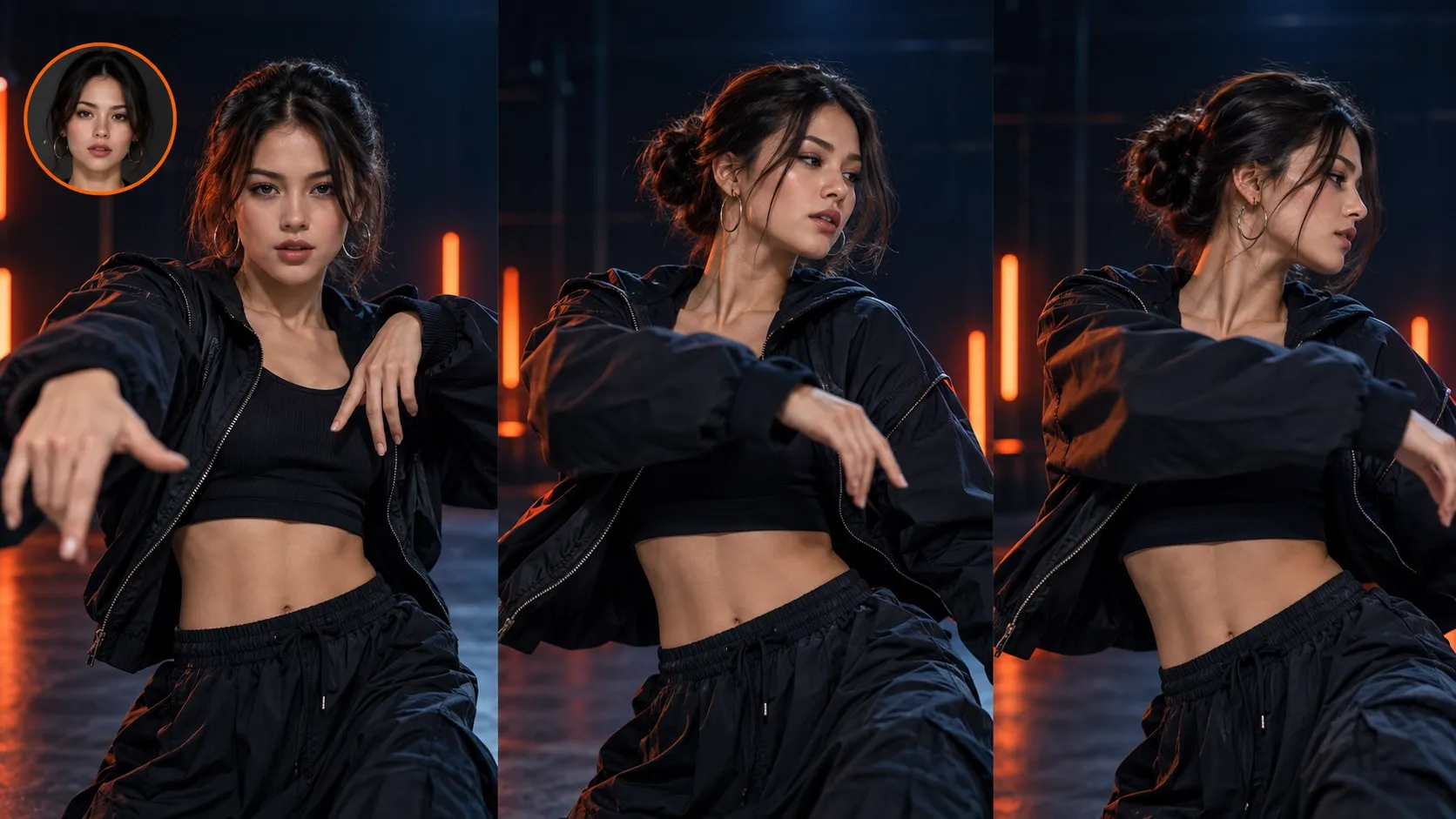
実際にあるAI動画顔交換の操作を使う
アップロードを中心にした手順です。EveryGen AIのAI動画顔交換は、肖像、元動画、対応する出力設定を使い、文章の編集プロンプトは使いません。
初期の出力から始める
EveryGen AIのAI動画顔交換の解像度は720pで始まり、360pと540pも利用できます。確認や利用先に合う設定を選んでください。出力サイズは似方を証明しません。役立つ版か判断する前に、顔の外見と、被写体の広い範囲の変化を点検します。
- EveryGen AIを使う際は、次の置き換えを送信する前に入力を比較します。
- 実際の元映像を選んだ後に、EveryGen AIでAI動画顔交換の見積もりを確認します。
存在しない維持の切り替えを仮定しない
顔の正確な固定や、服の維持を指示するプロンプト欄はありません。EveryGen AIのAI動画顔交換は、人物モードで顔以外も変える場合があります。適切な入力を選び、広い外見の変化が意図した案に役立たない出力は、不採用にしてください。
音声の役割を明確にする
EveryGen AIのAI動画顔交換の依頼では、元の音の維持を有効にします。新たに見える人物が声を出したと仮定せず、実際に返されたサウンドトラックを確認してください。視覚的な人物の置き換えであり、声の複製の操作ではありません。別の編集へ組み込む前に、音と変更した演技の組み合わせが適切か確認します。
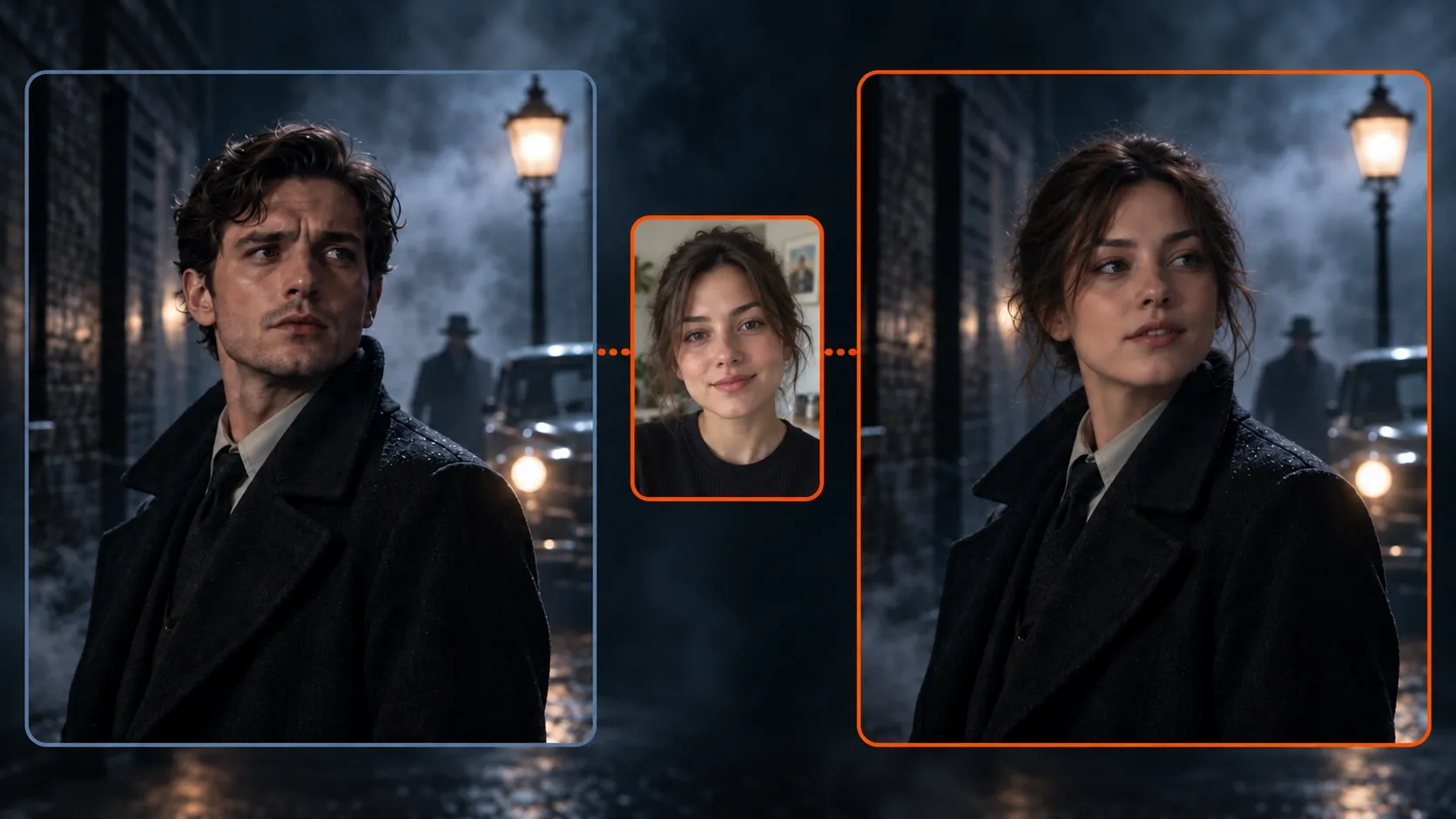
AI動画顔交換を、顔の似方だけでなく点検する
選ぶ前に結果全体を視聴します。EveryGen AIのAI動画顔交換の確認では、表情、体の外見、服、被写体と周囲の関係を扱う必要があります。
動いている顔を比較する
複数の時点で、目、顎の輪郭、口、生え際、表情を確認します。EveryGen AIのAI動画顔交換の結果は、ある姿勢では参考に似ていても、別の姿勢ではずれる場合があります。冒頭のサムネイルだけで同一性を判断せず、動く表示と停止した表示を比較してください。
服と体を確認する
襟、袖、肩、手、服と首の接点を見ます。人物の置き換えは、これらの部分にも影響します。EveryGen AIのAI動画顔交換の確認では、変わった顔だけを結果とせず、人物が場面に収まるかを確かめてください。一つから四つの出力は、別々の処理候補として選びます。自動で別角度を作ったり、流れを完成させたりするものではありません。別の画面比率や、ネイティブ音声の切り替えはありません。
重なりと、その後の戻りを点検する
手が顔を横切る、頭が物の後ろを通るときは、再び見える瞬間を確認します。EveryGen AIのAI動画顔交換は、その前後で変化を生む場合があります。不安定な髪、変わった装飾品、動く縁が、演技の妨げにならないか見てください。
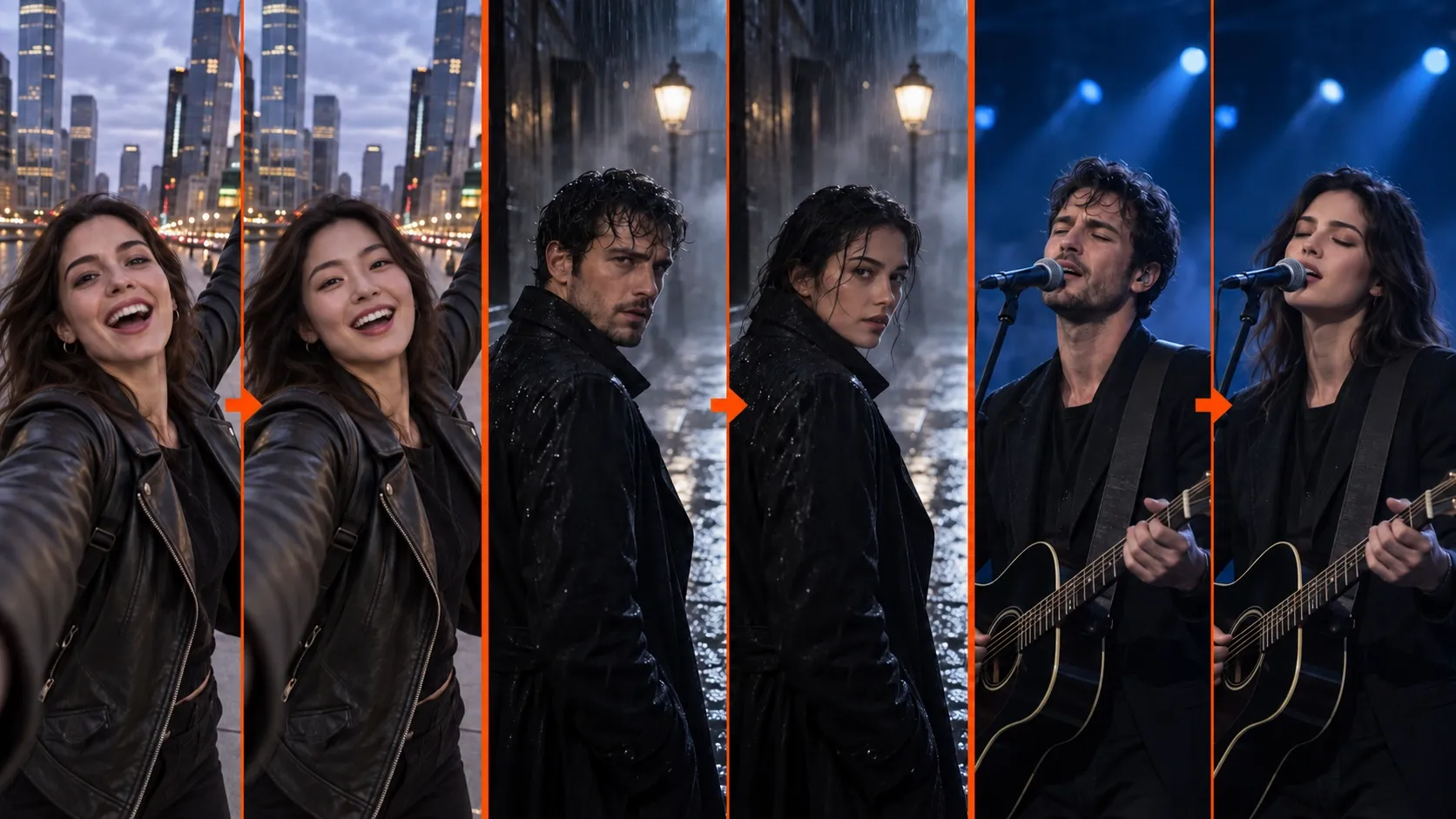
文脈を確認してAI動画顔交換の点検を終える
EveryGen AIの役立つAI動画顔交換の案は、見た目に整合し、見る人にも明確に理解できるものです。自分のプロジェクトへ移す際は、それに合わせて選び、説明してください。
参加する人と確認する
合意した用途について、参加する成人に、置き換えと残したサウンドトラックを確認してもらいます。EveryGen AIのAI動画顔交換は、新たに見える人物が演技を録画したことを証明しません。結果を承認する際も、その違いを明確にしてください。
指示を加えず、入力を変える
角度の不一致や遮蔽がEveryGen AIのAI動画顔交換を損なうなら、より良い元素材を選びます。この画面は、文章の修正指示を受け付けません。明確な肖像と演技の組み合わせが、次の試行のより良い基盤になります。
承認した素材を一緒に保管する
肖像、元映像、選んだ結果、意図した用途のメモを一緒に残します。これらの記録で、EveryGen AIのAI動画顔交換の修正を話し合いやすくなります。以前の承認が別の文脈にも当てはまると仮定せず、再利用時には外見と音声を再確認してください。送信前に、十分なクレジットでログインします。アップロードと結果はアカウントに保存され、処理にはネットワーク接続とクラウドのプロバイダーが必要です。実際のファイルの現在の見積もりを確認してください。

プロンプトの例
元素材の準備:別の成人ポートレート
Choose one clear authorized adult portrait image and a short video of the other authorized adult subject. Keep the source performance within eight seconds, with a readable face and modest head movement. Load the portrait and video in their respective controls, select the resolution, and review the full person-replacement output.
元素材の準備:控えめなプレゼンテーションの身振り
Prepare an authorized adult portrait and a source clip showing a small head turn or relaxed presentation gesture. Avoid face-covering props and multiple prominent people. Keep the source at most eight seconds. Compare the output’s hair, clothing, body details, and retained source audio before choosing a usable concept.
制作手順の例
計画、生成、確認の進め方を示す例です。
EveryGen AIの制作手順の例
商品の写真と、明確な画像編集の要件から始めます。初稿を元画像と比べ、形、ラベル、比率を確認してから商品ページに使いましょう。デザインアプリで、確認済みのロゴと正確な原稿を加えます。
動画モデルを選び、物がゆっくり回るなど、小さな動作を説明します。使える長さ、解像度、クレジットを確認してください。後の編集にカットを使う前に、物の連続性と音を確認しましょう。
画像ワークスペースに、対象、視点、記事のテーマを支える視覚的な比喩を説明します。掲載先のレイアウトで結果をプレビューしてください。画像が見出しより目立ったり、大切な細部を隠したりするなら、切り取りや構図を調整します。
画像の寸法は合うのにファイルが大きい場合、ログイン後に画像圧縮ツールを使います。圧縮はブラウザー内で行い、入力と結果はアカウントに保存します。単独の画像やZIPをダウンロードする前に、結果を比べてください。
Humanize AIに下書きを貼り付け、「自然」「親しみやすい」「プロフェッショナル」のトーンを選びます。書き直した意味、名前、数字、専門用語を確認してから、確認済みの版をコピーまたはダウンロードしてください。検出スコアや公開の成果は保証されません。
色、視点、光、対象の大きさを、再利用できる制作指示に記録します。選んだ画像モデルが参考画像に対応するなら、関連する素材を渡してください。画像を並べて比べ、差に合わせて修正します。シリーズ全体が自動で一致すると考えないでください。
EveryGen AIの料金とクレジットプラン
いつでもキャンセル可能
Lite
50%割引0.025 / クレジット
年払い:$179· 節約額 $179.8
動画モデル


画像モデル



- MiniMax H3と全てのプレミアムモデルを含む
- 一括生成タスクは最大1件
- 標準の生成速度
- 標準の生成成功率
- 標準のカスタマーサポート
- 商用利用ライセンス
Standard
50%割引0.017 / クレジット
年払い:$299· 節約額 $299.8
動画モデル
画像モデル
- MiniMax H3と全てのプレミアムモデルを含む
- 一括生成タスクは最大4件
- 優先処理の速度
- 高い生成成功率
- 優先カスタマーサポート
- 商用利用ライセンス
Pro
50%割引0.014 / クレジット
年払い:$599· 節約額 $599.8
動画モデル
画像モデル
- MiniMax H3と全てのプレミアムモデルを含む
- 一括生成タスクは最大10件
- 最速の生成速度
- 高い生成成功率
- 専任のアカウント担当者
- 商用利用ライセンス
Max
50%割引0.012 / クレジット
年払い:$1,199· 節約額 $1,199.8
動画モデル
画像モデル
- MiniMax H3と全てのプレミアムモデルを含む
- 一括生成タスクは最大10件
- 最速の生成速度
- 高い生成成功率
- 専任のアカウント担当者
- 商用利用ライセンス
安全な決済に対応
























よくある質問
よくある質問
AI動画顔交換は、顔だけを変えますか?
EveryGen AIのAI動画顔交換では、必ずしもそうではありません。ここでのPixVerse Person Swapは人物モードで動き、服や体の外見を含む、被写体の広い範囲を変える場合があります。選んだ顔の領域の正確な置き換えとせず、人物全体を確認してください。
AI動画顔交換には、どんな入力が必要ですか?
EveryGen AIのAI動画顔交換には、肖像画像一枚と八秒以内の動画一本を使います。利用許可のある成人の被写体と、明確に読み取れる素材を選んでください。この画面には、文章のプロンプトや顔の領域の選択ツールはありません。
AI動画顔交換は、声も置き換えますか?
EveryGen AIのAI動画顔交換は、依頼で元の音の維持を有効にし、声を置き換える操作は提供しません。実際に返された音声と、その組み合わせが意図した用途に合うか確認してください。別の人物が見えても、その言葉を録音した証明にはなりません。
AI動画顔交換は、どの解像度に対応しますか?
EveryGen AIのAI動画顔交換の初期設定は720pで、360pと540pが利用できます。予定する表示サイズで、似方と整合した動きを確認してください。大きい出力は、同一性の一貫性の保証ではありません。
AI動画顔交換の見積もりが変わるのは、なぜですか?
EveryGen AIのAI動画顔交換は長さごとの料金帯を使い、五秒を超える元映像は次の帯に入ります。実際のファイルと解像度を設定してから、Createを確認してください。両方が八秒の上限内でも、二つのクリップが同じ費用とは仮定しないようにします。
行動を促す案内
EveryGen AIで、よく検討したAI動画顔交換の案を準備する
EveryGen AIのAI動画顔交換には、利用許可のある明確な肖像と短い演技を選び、現在の見積もりを確認して組み合わせを処理します。選んだ結果を共有する前に、人物全体とサウンドトラックを確認してください。
人物を置き換える案を作る