 EveryGen AI
EveryGen AI · AI動画背景除去で別の構図に配置できる被写体を用意
動く被写体を周囲から切り離し、別の構図へ配置する準備をします。EveryGen AIのAI動画背景除去はBria Video Background Removalを使い、元の音声を保ちながら透明なWebM動画を作成します。AI動画背景除去には輪郭の分かりやすい短いクリップを渡し、一枚の静止画ではなく動いている輪郭を確認してください。
動画ワークスペース
30秒未満、4000 × 4000ピクセル未満のMP4/MOV動画一本をアップロードします。元の音声付きの透明なWebMをダウンロードできます。
ポートレート動画の切り抜きを準備する
10/18プロンプトを見る
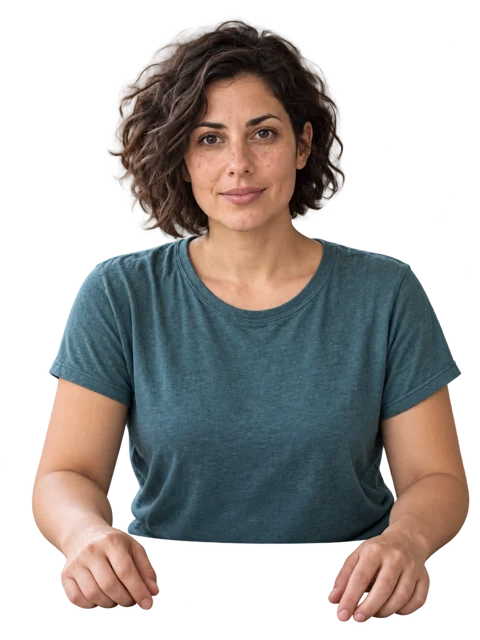
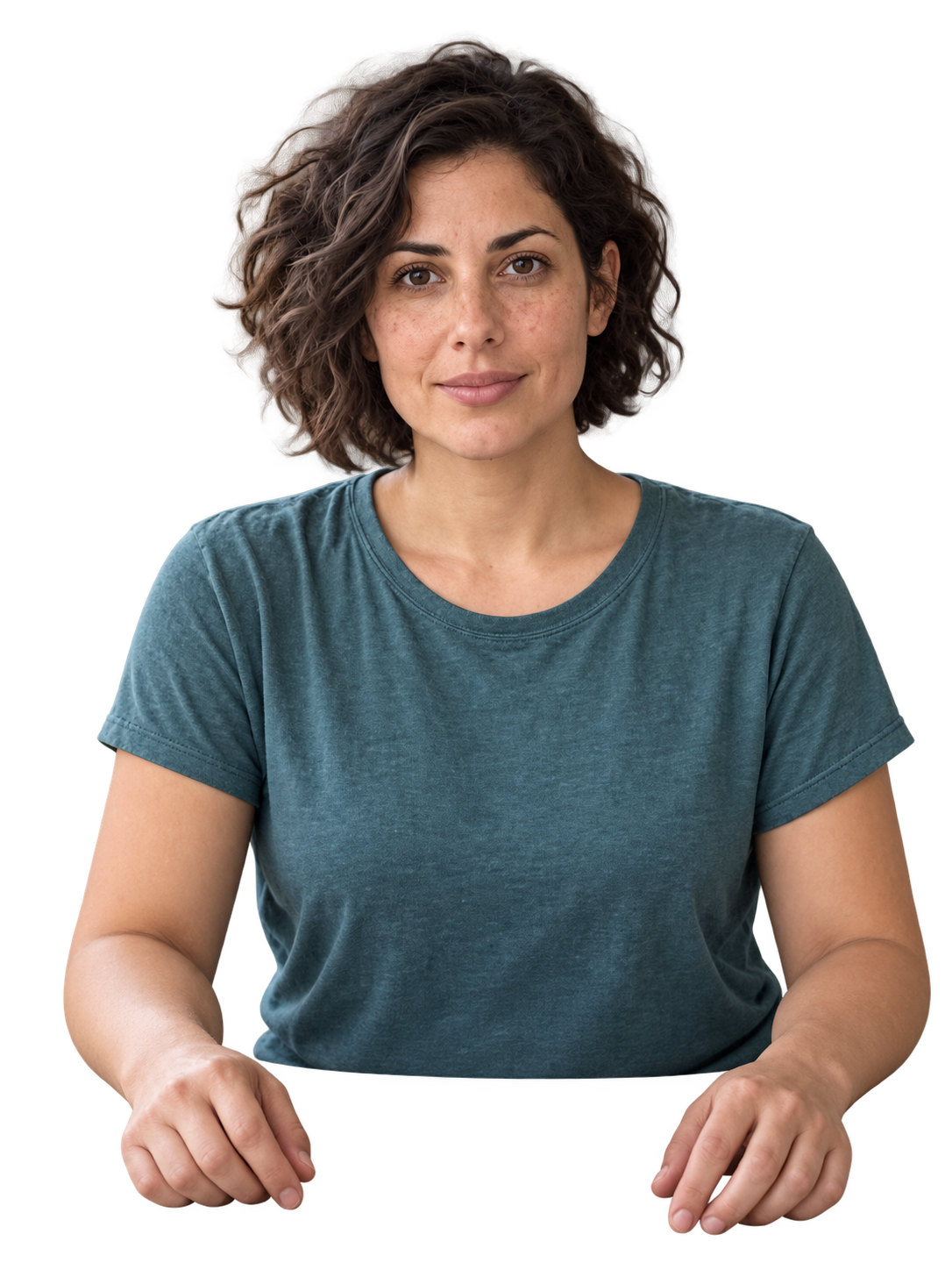
Prepare the adult woman’s portrait video with her face, hair, shoulders, and visible gestures inside the frame. Keep it shorter than thirty seconds, with both dimensions below 4000 pixels, and load it into Video Input. Review the transparent VP9 WebM against light and dark backgrounds, checking moving hair edges, internal gaps, and retained source audio.
はじめに
EveryGen AIのAI動画背景除去に、識別しやすい被写体を渡す
別の場面や人物の新しい姿を生成するのではなく、動く切り抜きが必要なときにEveryGen AIのAI動画背景除去を使います。
除去と置き換えを分ける
人物の切り抜きは、プレゼンテーションの前景レイヤーに使えます。EveryGen AIのAI動画背景除去は、別の部屋を生成するのではなく、周囲の場面を取り除きます。切り離した被写体を確認してから、置き換え先の構図を計画してください。
専用の動画モデルを使う
この制作フローは、三十秒未満の動画一本にBria Video Background Removalを使います。EveryGen AIのAI動画背景除去では、元動画の幅と高さがどちらも4000ピクセル未満である必要があります。プレゼンテーション全体をアップロードしようとせず、適切な短いファイルを選んでください。
収録された音のある演技を残す
EveryGen AIのAI動画背景除去リクエストは、透明VP9 WebMとともに元の音声を保持するよう指定します。実際のダウンロードに、その音が完全な形で含まれているか確認してください。特に、映像の配置先と収録時の環境が異なるときは、確認中に音も聴きます。
使い方
EveryGen AIでAI動画背景除去を使う方法
- 入力参考動画 1手順 1
短いクリップを選ぶ
幅と高さがどちらも四千ピクセル未満で、三十秒未満の動画一本を、EveryGen AIのAI動画背景除去へアップロードします。
- 設定例Bria Video Background Removalsource5s
 出力手順 2
専用の除去を使う
EveryGen AIのAI動画背景除去でBria Video Background Removalを選びます。プロンプト、背景画像、グリーンスクリーンの色選択は不要です。
- 説明用プレビュー
 処理前処理後
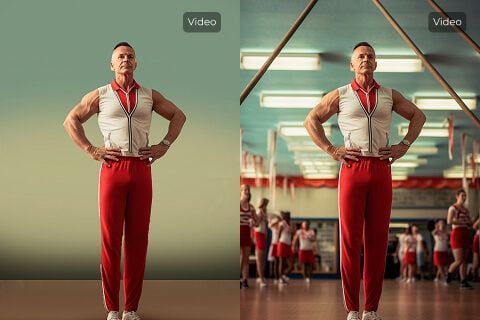
被写体は残り、部屋は消えます。処理した動画全体で、髪と手の縁を確認してください。
手順 3確認して処理する
EveryGen AIに読み込んだAI動画背景除去用クリップのCreateの見積もりを確認し、除去を開始して、処理されたファイルを待ちます。
- 手順 4
切り抜きを確認する
EveryGen AIのAI動画背景除去の輪郭、透明部分、保持された元の音声を確認し、次の構図に使うVP9 WebMをダウンロードします。
機能
輪郭の読み取れるAI動画背景除去用素材を用意する
処理する前に被写体の境界を調べます。EveryGen AIのAI動画背景除去に適した素材では、人物、衣服、前景として残したい物が、周囲からある程度明確に区別できます。
動作全体をフレーム内に収める
フレームからはみ出した手は、背景が消えるだけでは完全な手になりません。EveryGen AIのAI動画背景除去には、実際の身振りを収める余裕のある素材を選びます。冒頭が良くても後半の見切れを見逃さないよう、始め、中ほど、終わりを確認してください。
- EveryGen AIを使うときは、髪や最も広がる身振りの周囲に十分な余裕を残します。
- EveryGen AIのAI動画背景除去用素材を、動作の最初から最後まで確認します。
前景と背景の色が似ている場所に注意する
暗い壁の前の黒髪や、明るい窓の前の淡い布は、境界が判別しにくい場合があります。EveryGen AIのAI動画背景除去出力では、そうした箇所を詳しく調べてください。同じ演技を撮った複数の映像があるなら、より明確な素材を選びます。
残す必要がある物を特定する
話す人がマグカップや本を持っているなら、前景の確認にそれも含めます。EveryGen AIのAI動画背景除去には、個々の物を選ぶためのテキスト指示欄がありません。身振りを理解するために必要な物が、返された切り抜きに含まれているか確かめてください。
AI動画背景除去の透明部分を、実際の透明として確認する
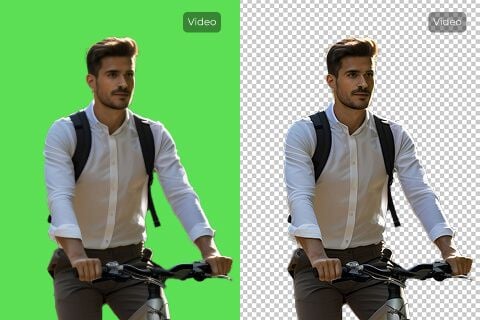
EveryGen AIのAI動画背景除去は、VP9でエンコードされた透明WebMを要求します。ダウンロードしたファイルを、透明部分を利用できる制作フローで確認してください。
プレビューの背景と画素を取り違えない
ビューアーは透明部分を単色の背景上に表示することがあります。EveryGen AIのAI動画背景除去ファイルは、一つのプレビューの背景色だけでなく、別のレイヤー上に被写体を合成した状態で評価してください。白や暗い領域が表示されているだけでは、内部の透明情報は分かりません。
- EveryGen AIを使うときは、自分の編集ソフトで切り抜きを対比のあるレイヤーに重ねます。
- EveryGen AIのAI動画背景除去の輪郭を、明るい面と暗い面の両方で確認します。
実際の透明ファイルを保存する
切り抜きを次のアプリケーションへ移すときは、返されたWebMを使います。EveryGen AIのAI動画背景除去プレビューのスクリーンショットは、透明な動画レイヤーではなく静止画です。別の書き出しや構図を試す際にも、元の出力を使える状態で残してください。
静止画の背景除去と区別する
透明PNGは静止画の制作に適していますが、このページは動くWebM動画を出力します。EveryGen AIのAI動画背景除去結果は、素材フォルダーで画像の切り抜きと分けてください。明確な名前を付けると、共同作業者がレイアウトを組む際に正しい素材を選べます。
動いているAI動画背景除去結果を確認する
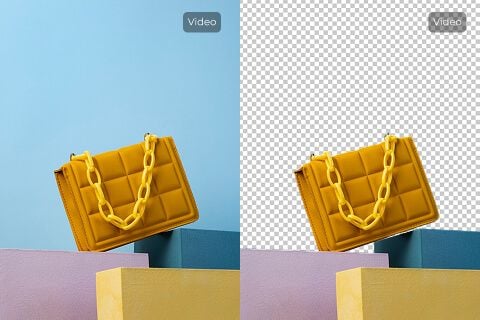
鮮明な一フレームだけでは、切り抜きの安定性は分かりません。EveryGen AIのAI動画背景除去出力を通常速度で再生し、弱い箇所をさらに詳しく調べてください。
髪と細い輪郭を追う
被写体が向きを変えると、ほつれた髪や細い衣服の縁は異なる見え方をする場合があります。EveryGen AIのAI動画背景除去結果で、消える髪の束、残った背景、不安定な境界を探しながら、その部分を追ってください。最も良く見える停止フレームを選ぶのではなく、動作全体で判断します。
- EveryGen AIを使うときは、背景が変化する中を被写体が動く際の境界を見ます。
- EveryGen AIのAI動画背景除去の細部を、頭を回す前後で比較します。
ポーズの内側にある隙間を調べる
腕と体の間の隙間には、外周だけ見ていると見落としやすい背景が残る場合があります。EveryGen AIのAI動画背景除去出力では、そうした開口部を確認してください。指の間、取っ手の周囲、ゆったりした布の下の隙間も調べます。
重なりと再出現を確認する
手が顔を横切るときや、小道具が体の前を動くときは、重なった瞬間とその後を確認します。EveryGen AIのAI動画背景除去では、一時的に見えなくなって再び現れる細部も含め、前景の形が一貫しているかを評価してください。
AI動画背景除去の切り抜きを意図に沿って配置する
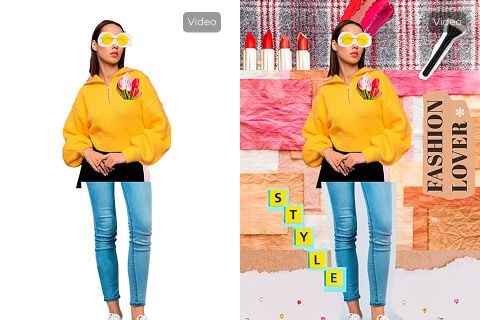
EveryGen AIのAI動画背景除去が提供するのは、前景の素材です。次の構図では、適切な大きさ、位置、既存の演技を支える背景が引き続き必要です。
自然に見える配置を選ぶ
座った人物の映像は、床に立っているように見せる全景よりも、プレゼンテーションの隅に重ねる用途に合う場合があります。EveryGen AIのAI動画背景除去結果は、実際に見えている切り取り範囲に従って使ってください。元動画にない体の部位を必要とするレイアウトは避けます。
収録時の照明を尊重する
片側から強く照らされた被写体を、反対側から光が当たる背景に重ねると、なじまない場合があります。EveryGen AIのAI動画背景除去の前景と合う環境を選んでください。元の場所を取り除いても、あらゆる配置先に合わせて人物の照明が自動で変わるわけではありません。一つから四つの出力は、それぞれ独立した処理候補として選びます。自動で別アングルや完成した連続映像になるものではありません。独立したフレーム比率やネイティブ音声の切り替えはありません。
この制作フローの外で背景を加える
このページには、背景のアップロードやグリーンスクリーンの色選択がありません。EveryGen AIのAI動画背景除去結果をダウンロードし、別の場所で合成してください。プレゼンテーションの準備では、文字を前景へ焼き込まず、独立して編集できるようにします。
引き渡す前にAI動画背景除去の確認を終える
映像、透明部分、音を一緒に確認します。EveryGen AIのAI動画背景除去結果をプロジェクトで使えるのは、それらが予定した配置先で機能すると確かめたときです。
受け取り先のアプリケーションで試す
実際に使う予定のアプリケーションへWebMを読み込みます。透明部分が意図どおりに表示され、元の音声が再生されることを確認してください。EveryGen AIのAI動画背景除去を引き渡す際には、プレビューや書き出し経路がすべて透明動画を同じように扱うと考えるより、この確認のほうが役立ちます。
長さに基づく見積もりを確認する
実際の入力の長さは、タスクの費用に影響します。どのファイルも同じクレジット量だと考えず、EveryGen AIのAI動画背景除去へクリップを読み込んだ後にCreateの見積もりを確認してください。本当に必要な演技を含む、目的に合った区間を選びます。
元動画との比較を残す
承認した切り抜きとともに、元動画を保存します。物の欠落や不安定な輪郭が気になるときは、EveryGen AIのAI動画背景除去結果を元動画と比較し、共同作業者が追加確認できる具体的な基準を用意してください。送信前にログインし、十分なクレジットを用意します。アップロードと結果はアカウントに保存され、処理にはネットワーク接続とクラウドのプロバイダーが必要です。実際のファイルに対する現在の見積もりを確認してください。
プロンプトの例
元素材の準備:明瞭なポートレート動画
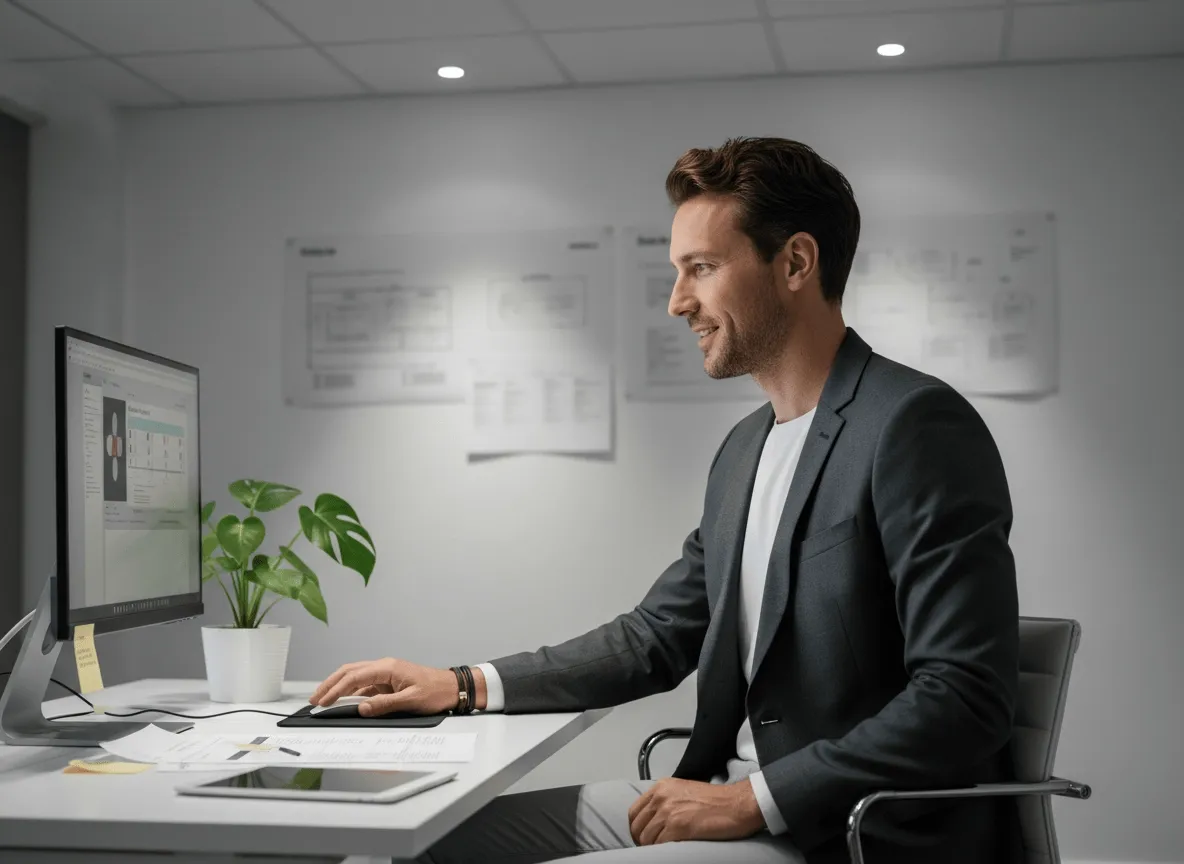
Prepare one short video of the adult portrait subject with the face, hair, shoulders, and visible gestures inside the frame. Keep the source below thirty seconds and below 4000 pixels in each dimension. Load the file in Video Input, then inspect the transparent WebM for moving edges and retained audio.
元素材の準備:小さな小道具を持つ話者
Choose a short clip of an authorized adult speaker holding the object needed for the presentation. Keep the hand and prop visible through the movement, without cutting them off at the frame edge. Upload the prepared video and review the resulting foreground against contrasting backgrounds in your own composition workflow.
制作手順の例
計画、生成、確認の進め方を示す例です。
EveryGen AIの制作手順の例
商品の写真と、明確な画像編集の要件から始めます。初稿を元画像と比べ、形、ラベル、比率を確認してから商品ページに使いましょう。デザインアプリで、確認済みのロゴと正確な原稿を加えます。
動画モデルを選び、物がゆっくり回るなど、小さな動作を説明します。使える長さ、解像度、クレジットを確認してください。後の編集にカットを使う前に、物の連続性と音を確認しましょう。
画像ワークスペースに、対象、視点、記事のテーマを支える視覚的な比喩を説明します。掲載先のレイアウトで結果をプレビューしてください。画像が見出しより目立ったり、大切な細部を隠したりするなら、切り取りや構図を調整します。
画像の寸法は合うのにファイルが大きい場合、ログイン後に画像圧縮ツールを使います。圧縮はブラウザー内で行い、入力と結果はアカウントに保存します。単独の画像やZIPをダウンロードする前に、結果を比べてください。
Humanize AIに下書きを貼り付け、「自然」「親しみやすい」「プロフェッショナル」のトーンを選びます。書き直した意味、名前、数字、専門用語を確認してから、確認済みの版をコピーまたはダウンロードしてください。検出スコアや公開の成果は保証されません。
色、視点、光、対象の大きさを、再利用できる制作指示に記録します。選んだ画像モデルが参考画像に対応するなら、関連する素材を渡してください。画像を並べて比べ、差に合わせて修正します。シリーズ全体が自動で一致すると考えないでください。
EveryGen AIの料金とクレジットプラン
いつでもキャンセル可能
Lite
50%割引0.025 / クレジット
年払い:$179· 節約額 $179.8
動画モデル


画像モデル



- MiniMax H3と全てのプレミアムモデルを含む
- 一括生成タスクは最大1件
- 標準の生成速度
- 標準の生成成功率
- 標準のカスタマーサポート
- 商用利用ライセンス
Standard
50%割引0.017 / クレジット
年払い:$299· 節約額 $299.8
動画モデル
画像モデル
- MiniMax H3と全てのプレミアムモデルを含む
- 一括生成タスクは最大4件
- 優先処理の速度
- 高い生成成功率
- 優先カスタマーサポート
- 商用利用ライセンス
Pro
50%割引0.014 / クレジット
年払い:$599· 節約額 $599.8
動画モデル
画像モデル
- MiniMax H3と全てのプレミアムモデルを含む
- 一括生成タスクは最大10件
- 最速の生成速度
- 高い生成成功率
- 専任のアカウント担当者
- 商用利用ライセンス
Max
50%割引0.012 / クレジット
年払い:$1,199· 節約額 $1,199.8
動画モデル
画像モデル
- MiniMax H3と全てのプレミアムモデルを含む
- 一括生成タスクは最大10件
- 最速の生成速度
- 高い生成成功率
- 専任のアカウント担当者
- 商用利用ライセンス
安全な決済に対応























よくある質問
よくある質問
AI動画背景除去は何を出力しますか?
EveryGen AIのAI動画背景除去は、元の音声を保持する透明VP9 WebMを要求します。受け取り先のアプリケーションで実際のファイルを開き、使える透明情報と音が含まれるかを確認してください。プレビューのスクリーンショットではなく、ダウンロードした動画を使います。
AI動画背景除去にはグリーンスクリーンが必要ですか?
EveryGen AIのAI動画背景除去には、グリーンスクリーンの色選択はありません。輪郭が分かりやすい短い動画をアップロードして、分離した被写体を確認してください。プロンプト欄がないため、指示文よりも、読み取れる境界と役立つ切り取り範囲が重要です。
AI動画背景除去の入力制限は何ですか?
EveryGen AIのAI動画背景除去には、三十秒未満の動画一本をアップロードします。幅と高さは、どちらも4000ピクセル未満である必要があります。元の収録が制限を超える場合は、アップロード前に適切な区間を用意してください。
AI動画背景除去で別の部屋を追加できますか?
EveryGen AIのAI動画背景除去では、このページの操作項目内で行うことはできません。背景を除去し、透明な前景動画を返します。別の合成工程で新しい背景と組み合わせ、照明、大きさ、見えている切り取り範囲を確認してください。
AI動画背景除去は、すべての髪を完璧に残せますか?
EveryGen AIのAI動画背景除去では、完璧な輪郭は保証されません。動画全体で、ほつれた髪、動く指、ポーズの内側の隙間を見てください。対比のある背景で確認し、欠けたり不安定になったりした細部を特定できるよう、元動画を残します。
行動を促す案内
EveryGen AIのAI動画背景除去で動く切り抜きを準備する
EveryGen AIのAI動画背景除去には、輪郭が分かりやすい短いクリップを選び、Createの見積もりを確認して処理します。次のレイアウトへ被写体を配置する前に、透明部分と音を確認してください。
動画の背景を除去する