 EveryGen AI
EveryGen AIのGPT Image 2.5で、画像作成と範囲を意識した編集を行う
EveryGen AIのGPT Image 2.5は、文章による画像作成と参考編集にFlareとSunburstを提供し、品質、背景、形式、キャンバスを設定できます。このページはFlareのテキストモード、正方形の1Kで開きます。依頼全体と表示クレジットを確認し、戻ってきた画像を具体的な制作指示に照らして判断しましょう。
画像ワークスペース
サンプル画像
 1 / 30
はじめに
EveryGen AIでGPT Image 2.5を試す
GPT Image 2.5は、EveryGen AIで二つのバリアントを選べるモデルです。新しい場面にはテキストモード、渡す画像素材が変更を定める場合には画像モードを使います。
実際に持っている素材から始める
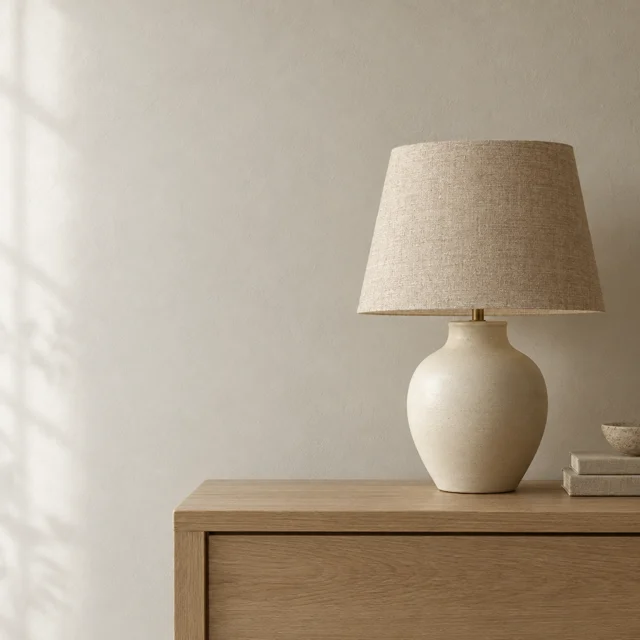
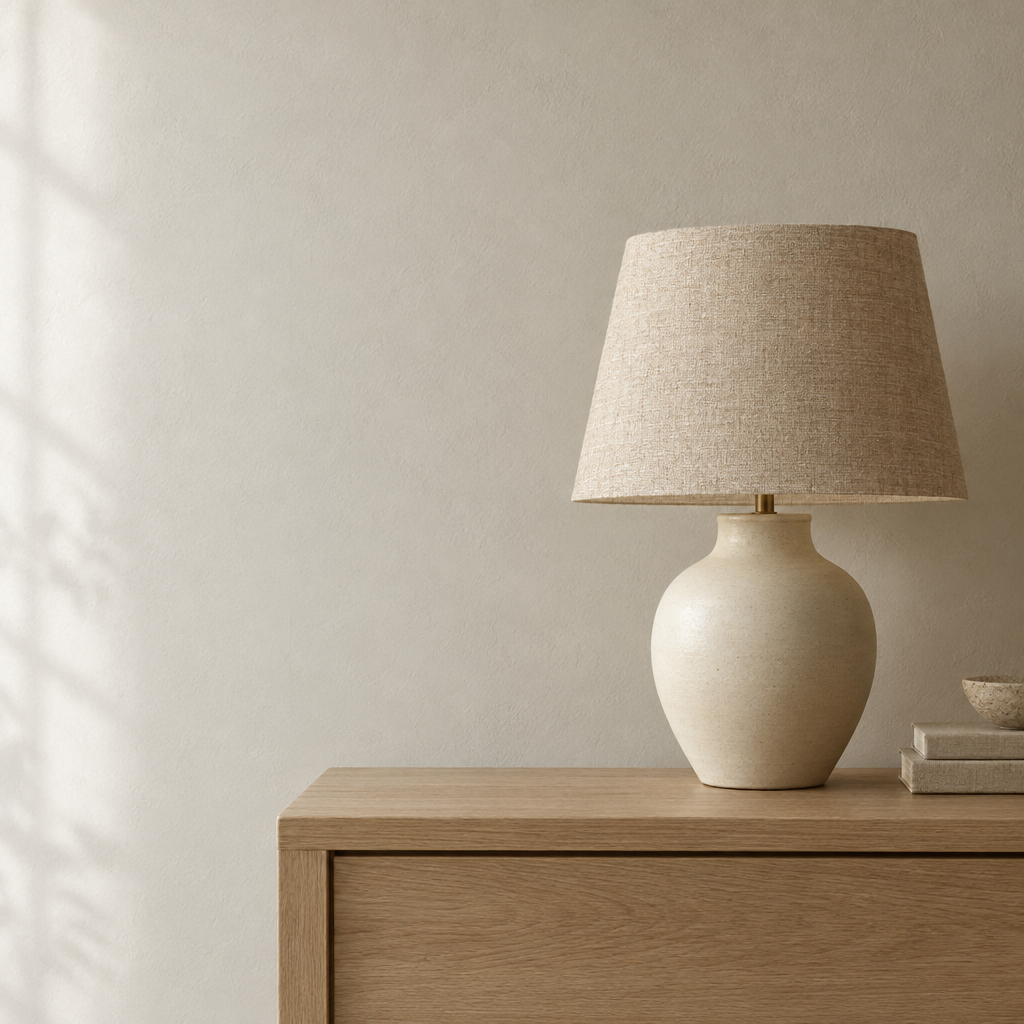
テキストモードでは、オークのコンソール上の陶器のランプ、無地の壁、柔らかな横からの光など、説明できる場面から始めます。編集では、場所や外見を変えたい画像を渡してください。EveryGen AIのGPT Image 2.5は、異なる作業に異なる入力を使います。役立つ結果が何を残し、何を作るべきか書き留めましょう。
送信前にEveryGen AIの依頼を読む
EveryGen AIのGPT Image 2.5はテキストと画像のモード、一枚から十枚の出力、最大十六枚の編集参考に対応します。作成はプロンプトから始まり、画像編集には少なくとも一枚の参考が必要です。生成にはログイン、十分なクレジット、ネットワーク経由のプロバイダー処理が必要です。入力と結果はアカウントに保存されます。これらはクラウド画像依頼であり、既存の画素をローカルで変換する無料ブラウザーツールとは別です。
使い方
EveryGen AIのGPT Image 2.5の使い方
- プロンプト手順 1
作業とバリアントを選ぶ
EveryGen AIでGPT Image 2.5を開き、FlareかSunburstを確認して、文章での作成か参考編集を選びます。作業を説明する画像だけを集めてください。
- モデルGPT Image 2.5 Flare1K1:1プロンプト手順 2
見た目の指示を書く
EveryGen AIのGPT Image 2.5に、焦点、配置、光の方向を与えます。編集では、変えたい点と残したい特徴を分け、参考の役割を示しましょう。
- 細部
 手順 3
手順 3設定と見積もりを確認する
EveryGen AIのGPT Image 2.5で、品質、背景、形式、キャンバス、枚数を確認します。独自サイズと任意の編集マスクを検証し、送信前にクレジットを読みましょう。
- Create an editorial photograph of an original ceramic table lamp on a pale oak console. The lamp has a warm ivory body, a woven natural linen shade, and a simple rounded silhouette. Position it on the right, leaving a quiet plaster wall on the left for later typography. Soft window light from the left, believable contact shadow, restrained neutral palette, no people, no visible words, no brand marks.ダウンロード手順 4
実際の出力を点検する
EveryGen AIのGPT Image 2.5の出力を、使う予定のサイズで確認します。ファイルを採用するか、絞った修正を依頼する前に、文字、境界、透明性、参考からの変化を見てください。
機能
作業に合わせてGPT Image 2.5のバリアントを選ぶ
EveryGen AIはこのページをFlareで開き、Sunburstも別のモデル選択として使えます。一度に全変数を変えず、同じ指示でGPT Image 2.5のバリアントを比較しましょう。
EveryGen AIで役立つ比較をする
EveryGen AIでは、GPT Image 2.5の作成と編集の両方でFlareとSunburstを使えます。比較するときは、同じランプの指示と一貫した設定で試してください。布のシェード、本体の形、接地影を一緒に判断します。バリアント名は、どちらが作業をよりよく解決するかの証拠ではありません。決めた条件を見える配置が満たす候補を残しましょう。
作業に重要な細部を判断する
複雑なイラストと単純な色の検討では、確認する点が異なります。EveryGen AIのGPT Image 2.5を使う前に、縫い目、繰り返す窓、縁の要素など、精査する特徴を決めてください。複雑さ自体を評価せず、納品時の大きさで見ます。小さなレイアウトで細部が消えるなら、混み合う別案より、明確な輪郭や静かな背景のほうが役立つ場合があります。
GPT Image 2.5の構図とキャンバスを意図して設定する
形を決める前に、画像を使う場所を定めます。EveryGen AIのGPT Image 2.5は、一般的な比率、自動サイズ、検証条件を満たす独自の画素寸法に対応します。
寸法より先に空間の関係を説明する
GPT Image 2.5に、手前にある物、奥へ退く物、最初に見てほしい場所を伝えます。EveryGen AIでは、形式名に構図を任せず、その関係を支える比率を選んでください。最終の文字を置く場所には、静かな壁や途切れないテーブル面を確保します。1K、2K、4Kはサイズの設定です。配置を計画する前に、依頼した画角と戻ってきたファイルを確認しましょう。
EveryGen AIの独自キャンバスを検証する
EveryGen AIのGPT Image 2.5の独自寸法は、全ての条件を満たす必要があります。両辺は16の倍数、最長辺は3840ピクセル以下、比率は3:1以下、総面積は655,360–8,294,400ピクセルです。幅と高さだけを見ても十分ではありません。例えば1280x720は条件内ですが、640x640は最小面積を下回ります。大きいサイズ名なら制限を無視できると考えず、無効な組み合わせは送信前に直してください。
GPT Image 2.5の表面と背景を準備する
背景と形式には異なる役割があります。EveryGen AIはGPT Image 2.5に両方の設定を用意し、不透明な場面や、周囲が透明な素材を指定できます。
光で素材を伝える
織ったリネン、素焼きの粘土、ヘアライン仕上げの金属、半透明のガラスを、見える特徴で説明します。EveryGen AIのGPT Image 2.5には、素材が分かる照明を与えましょう。広く柔らかな反射と、細く明るいハイライトでは、伝わる素材が異なります。ランプとコンソールの接点、シェードと支えの接合部を見てください。実物の編集では、美しくても不正確な再解釈を承認せず、表面と構造を元画像と比較します。
EveryGen AIで出力の背景を選ぶ
EveryGen AIのGPT Image 2.5で、背景をauto、opaque、transparentから選び、形式もそれに合わせます。透明性にはPNGとWebPを使えます。JPEGは透明性を保持できず、アプリはその組み合わせを拒否します。JPEGとWebPには0から100の出力圧縮設定もありますが、PNGには使いません。ファイル名や市松模様に見える絵を透明性の証明とせず、保存した実際のアルファと輪郭を確認してください。
GPT Image 2.5の細部と文字を確認する
GPT Image 2.5の品質設定は依頼条件であり、校正結果ではありません。EveryGen AIでは、文字、輪郭、役立つ細部についての最終判断を自分で行います。
依頼する文字に具体的な役割を与える
文字を依頼するときは、正確な短い語句とその役割を書きます。架空の展覧会の見出しなら、EveryGen AIのGPT Image 2.5に、中心の一行、補足の一行、その下の器という、絞った構図の課題を与えられます。句読点と不要な追加も含め、戻ってきた全ての文字を読んでください。出力は画像であり、編集できるテキストレイヤーではありません。正確な綴り、配置、後の変更が重要なら、必要な文面は自分のデザインアプリで加えます。
EveryGen AIの品質設定と承認を分ける
EveryGen AIのGPT Image 2.5は、auto、low、medium、high、xhigh、maxを提供します。プロバイダーの既定値が依頼を定めると考えず、選択値と現在のクレジット見積もりを確認してください。上位設定でも、正しいラベルや物の幾何形状は保証されません。サイズと枚数も合わせて品質を選び、実際の結果を見ます。ここでは自動設定に保守的な見積もり上限を使うため、表示額を確認しましょう。
EveryGen AIでGPT Image 2.5の参考編集を導く
GPT Image 2.5の編集入力は、全参考枠を埋めるためでなく、変更を説明するために使います。EveryGen AIの画像モードは、任意のPNGマスクにも対応します。
参考とマスクに別の役割を与える
EveryGen AIのGPT Image 2.5に、主な参考と、各追加画像が提供するものを説明します。任意のPNG編集マスクでは、透明な領域が編集箇所を示します。このアップロードは参考画像と別で、50 MB以下である必要があります。ここにマスクを描くキャンバスはないため、作業画面の外で準備してください。領域の指定とともにプロンプトでも変更を説明し、周囲の全画素が完全に保持されるとは想定しないようにします。
EveryGen AIの編集結果全体を確認する
GPT Image 2.5で編集した後は、依頼した変更の外側も含め、EveryGen AIの結果全体を参考画像と比較します。背景が静かになっても、重要な形、ラベル、素材、接触関係が許容できなければ役立ちません。承認版のコピーを残してください。理由なく候補を増やすのでなく、次の修正で改善する点をひとつ決め、送信前にクレジットを確認します。
プロンプトの例
テキストから画像:よく考えられたランプの習作
Create an editorial photograph of an original ceramic table lamp on a pale oak console. The lamp has a warm ivory body, a woven natural linen shade, and a simple rounded silhouette. Position it on the right, leaving a quiet plaster wall on the left for later typography. Soft window light from the left, believable contact shadow, restrained neutral palette, no people, no visible words, no brand marks.
テキストから画像:架空の展示ポスター
Design a poster concept for a fictional ceramics exhibition. The only visible words are "SHAPED BY HAND" in a large heading and "A CERAMICS EXHIBITION" beneath it. Place a single sculptural blue vessel below the lettering, on a warm off-white background. Use a clear visual hierarchy, generous margins, subtle paper texture, and simple directional light. Do not add dates, venues, sponsor logos, or additional text.
画像編集:邪魔な背景を置き換える
Use the uploaded product photograph as the visual reference. Replace only the busy background with a softly lit warm gray studio backdrop. Aim to retain the product silhouette, proportions, visible labels, surface finish, and camera angle. Keep a plausible contact shadow beneath the object. Do not add accessories, alter the packaging, introduce text, or change the apparent material. Keep the composition restrained and inspectable.
制作手順の例
計画、生成、確認の進め方を示す例です。
EveryGen AIの制作手順の例
商品の写真と、明確な画像編集の要件から始めます。初稿を元画像と比べ、形、ラベル、比率を確認してから商品ページに使いましょう。デザインアプリで、確認済みのロゴと正確な原稿を加えます。
動画モデルを選び、物がゆっくり回るなど、小さな動作を説明します。使える長さ、解像度、クレジットを確認してください。後の編集にカットを使う前に、物の連続性と音を確認しましょう。
画像ワークスペースに、対象、視点、記事のテーマを支える視覚的な比喩を説明します。掲載先のレイアウトで結果をプレビューしてください。画像が見出しより目立ったり、大切な細部を隠したりするなら、切り取りや構図を調整します。
画像の寸法は合うのにファイルが大きい場合、ログイン後に画像圧縮ツールを使います。圧縮はブラウザー内で行い、入力と結果はアカウントに保存します。単独の画像やZIPをダウンロードする前に、結果を比べてください。
Humanize AIに下書きを貼り付け、「自然」「親しみやすい」「プロフェッショナル」のトーンを選びます。書き直した意味、名前、数字、専門用語を確認してから、確認済みの版をコピーまたはダウンロードしてください。検出スコアや公開の成果は保証されません。
色、視点、光、対象の大きさを、再利用できる制作指示に記録します。選んだ画像モデルが参考画像に対応するなら、関連する素材を渡してください。画像を並べて比べ、差に合わせて修正します。シリーズ全体が自動で一致すると考えないでください。
EveryGen AIの料金とクレジットプラン
いつでもキャンセル可能
Lite
50%割引0.025 / クレジット
年払い:$179· 節約額 $179.8
動画モデル


画像モデル



- MiniMax H3と全てのプレミアムモデルを含む
- 一括生成タスクは最大1件
- 標準の生成速度
- 標準の生成成功率
- 標準のカスタマーサポート
- 商用利用ライセンス
Standard
50%割引0.017 / クレジット
年払い:$299· 節約額 $299.8
動画モデル
画像モデル
- MiniMax H3と全てのプレミアムモデルを含む
- 一括生成タスクは最大4件
- 優先処理の速度
- 高い生成成功率
- 優先カスタマーサポート
- 商用利用ライセンス
Pro
50%割引0.014 / クレジット
年払い:$599· 節約額 $599.8
動画モデル
画像モデル
- MiniMax H3と全てのプレミアムモデルを含む
- 一括生成タスクは最大10件
- 最速の生成速度
- 高い生成成功率
- 専任のアカウント担当者
- 商用利用ライセンス
Max
50%割引0.012 / クレジット
年払い:$1,199· 節約額 $1,199.8
動画モデル
画像モデル
- MiniMax H3と全てのプレミアムモデルを含む
- 一括生成タスクは最大10件
- 最速の生成速度
- 高い生成成功率
- 専任のアカウント担当者
- 商用利用ライセンス
安全な決済に対応























よくある質問
よくある質問
EveryGen AIのGPT Image 2.5には、両方のバリアントが含まれますか?
はい。EveryGen AIは、GPT Image 2.5のFlareとSunburstで、文章による生成と編集の選択を提供します。このページはFlareのテキストモードで始まります。送信前にモデルと設定を確認し、実際の結果を比較するなら、一貫した指示を使ってください。
GPT Image 2.5の出力と参考は、何枚まで使えますか?
EveryGen AIでは、GPT Image 2.5の出力を一枚から十枚依頼でき、画像編集の参考を十六枚まで渡せます。文章による作成は参考なしで始まり、編集には少なくとも一枚が必要です。枚数を指定しても、役立つ、または見た目の異なる候補が十枚得られる保証はありません。
GPT Image 2.5は、独自の画素寸法を使えますか?
はい。EveryGen AIのGPT Image 2.5の独自の幅と高さは16の倍数、最長辺は3840ピクセル以下、比率は3:1以下、総面積は655,360から8,294,400ピクセルである必要があります。全ての制限が同時に適用されます。
GPT Image 2.5は、透明なJPEGを書き出せますか?
いいえ。EveryGen AIは、GPT Image 2.5で透明背景とJPEGの組み合わせを拒否します。透明性を指定する場合はPNGかWebPを選び、保存したファイルを確認してください。不透明な元画像や、PNGの拡張子を選んだだけでは、結果に意図したアルファがあるとは判断できません。
EveryGen AIのGPT Image 2.5に編集マスクはありますか?
はい、画像モードで使えます。EveryGen AIのGPT Image 2.5は、50 MBまでの任意のPNGマスクに対応し、透明な領域が編集箇所を示します。ページ内の描画ツールを期待せず、用意したマスクをアップロードして、望まない変化がないか結果全体を見てください。
GPT Image 2.5の設定は、クレジット見積もりにどう影響しますか?
品質、サイズ、依頼枚数を変えたら、EveryGen AIのGPT Image 2.5の現在の見積もりを読みます。自動品質はMaxの上限、自動サイズは対応する最大キャンバスで見積もられます。送信前に確認してください。見積もりは、見た目の品質の保証ではありません。
GPT Image 2.5は、正確な文字や商品の保持を保証しますか?
いいえ。GPT Image 2.5の文字を読み、編集された形、ラベル、表面の細部を元画像と比べてください。EveryGen AIは依頼の設定を提供しますが、結果を自動承認しません。重要な文字組みはデザインアプリで編集できる状態にし、具体的な不具合が残る場合だけ次の変更を依頼しましょう。
行動を促す案内
EveryGen AIのGPT Image 2.5で、明確な画像を展開する
FlareかSunburstを選び、見た目の判断を定め、EveryGen AIで設定を確認します。GPT Image 2.5を新しい場面や絞った編集に使い、実際の出力を制作指示と比べましょう。
EveryGen AIで作成する