 EveryGen AI
EveryGen AI · Gemini Omniで、動きと音が合わさる短い場面を作る
見るものと聞こえるものを、ひとつの瞬間として計画しましょう。EveryGen AIのGemini Omniは、文章か一枚の画像から短い動画を作ります。明確なリズムが必要な場面へ焦点を絞った作業画面で、映像の指示と生成音声を組み合わせます。
動画ワークスペース
木製のエレベーターが開く
28/33プロンプトを見る
Five-second continuous frontal shot of closed wooden elevator doors opening slowly to reveal one adult woman standing inside. Keep the camera fixed at eye level and the woman relaxed, facing forward. Preserve a simple, balanced composition with warm wood grain and soft interior light. End with the doors open and the woman still standing.
はじめに
EveryGen AI | Gemini Omniとは?
EveryGen AIのGemini Omniは、この作業画面で文章と画像それぞれの手順を持つ、短い動画向けの選択肢です。プラットフォームはモデル提供元から独立しています。見せる出来事をひとつ用意し、送信前に依頼設定を確認します。
場面の説明に音も含める
EveryGen AIのGemini Omniの作業画面では、ネイティブ音声が常に有効と表示されます。行動、テンポ、意図する音をまとめて説明し、必要に応じて環境音や台詞を入れない意図も書きます。画像の手順では、渡した一枚を開始画像にします。音の指示は依頼を導きますが、正確な同期、特定の声、指定した場所の無音を保証しません。実際の結果を映像と一緒に聞いてください。
このページのGemini Omniの作業画面
EveryGen AIのGemini Omniは、テキストモード、要求720p、八秒、16:9で始まります。必須のプロンプトは最大20000文字です。解像度は720pのみで、両モードに三秒から十秒の整数と16:9または9:16があります。画像モードは開始画像一枚が必要で、終了画像は使いません。どちらにも動画や音声参考のアップロード、seed、音声を無効にする切り替えはありません。この選択肢で完結する小さなアイデアを作ります。
使い方
EveryGen AIでGemini Omniの短い動画を作る方法
- プロンプト手順 1
映像の入力を選ぶ
EveryGen AIのGemini Omniを、テキストか画像モードで開きます。オリジナルの場面を説明するか、意図する動きのために主役の周りへ十分な空間を残した、明確な開始画像を一枚アップロードします。
- モデルGemini Omni720p16:98sプロンプト手順 2
動きと音を一緒に書く
EveryGen AIのGemini Omniに、中心の行動ひとつ、カメラの方向、音の意図を与えます。環境音や台詞の要望は指示の中で説明します。提案する瞬間を、短い動画に合う規模にします。
- 開始フレーム最終フレーム
 0.0s
0.0s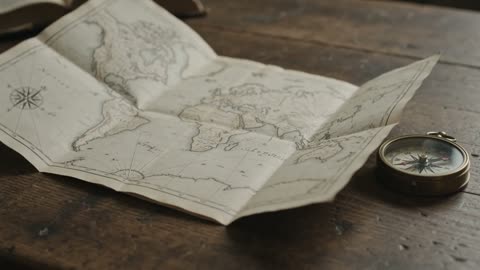 4.0s
4.0s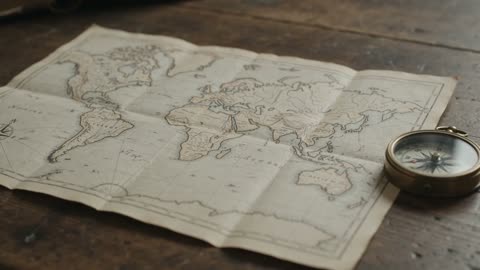 7.2s手順 3
表示形式を設定する
16:9か9:16と、三秒から十秒の整数を選びます。このEveryGen AIのGemini Omniは要求720pのみで、ネイティブ音声は常に有効です。送信前に、依頼全体と表示クレジットを確認します。
- Text mode: In one continuous shot, a folded paper map slowly opens on a wooden desk beside a plain compass. The camera stays close and steady. Gentle paper rustling is the foreground sound, with quiet room ambience and no speech or music. End with the map resting flat. No added text overlays.ダウンロード手順 4
組み合わせた場面を確認する
EveryGen AIのGemini Omniで動画を生成し、音と一緒に見ます。主役の細部、動き、タイミング、終わり方を意図と比べます。組み合わせを改善する必要があれば、焦点を絞ってひとつ修正します。
機能
EveryGen AI | Gemini Omniの指示へ音を取り入れる
音は部屋の様子を伝え、行動を強調し、逆に注意をそらす場合もあります。EveryGen AIのGemini Omniに、音が担う役割を伝えます。
音と見える出来事を結び付ける
折った地図を開くときの紙の音や、石が水へ入るときの小さな水音のように、音を対応する行動の横で説明します。EveryGen AIのGemini Omniへの指示は、後で関係を判断できる具体性にします。生成音は映像とともに確認してください。自然な雰囲気だけでは、全ての動きとの正確な同期は証明できません。
重要な瞬間のために余地を残す
説明の中で、前景の音と背景の環境音を分けます。小さな身ぶりの後ろには、静かな室内音だけで十分な場合があります。台詞や音楽が見える出来事と競合するなら、EveryGen AIのGemini Omniに控えめな音を頼みます。これは場面の指示内の説明であり、個別のミキサー操作や、仕上げの不要な音声の約束ではありません。
EveryGen AI | Gemini Omniで三秒から十秒に収まる場面を作る
選べる長さには、変化の意味が読み取れる、焦点を絞った流れが合います。EveryGen AIのGemini Omniに、始まり、意味のある変化、終わりを与えます。
最初の数秒でアイデアを伝える
短い動画には、凝った導入の余地があまりありません。重要な物をすぐ見せ、その最初の動きを説明します。EveryGen AIのGemini Omniでは、複数の場所を急いで巡る物語より、静かな部屋で穏やかに揺れる鐘の方が判断しやすくなります。見る人に主役を探させず、冒頭で示します。
Gemini Omniの締めくくりを計画する
残り時間を意図して使います。行動が静止へ収まり、カメラが落ち着き、見える動きが止まった後に音が消えていくようにできます。EveryGen AIのGemini Omniのプロンプトに、その関係を書きます。有用な終わり方は編集時の切りどころを与えます。最後の一枚だけで、そこへ至る流れが説明できるとは考えないでください。
EveryGen AI | 選んだ一枚の画像からGemini Omniを始める
画像で、動き始める前の外見を定められます。EveryGen AIのGemini Omniで、その視覚的な出発点を基に動きを作ります。
元画像で構図を定める
主役が明確に見え、意図する行動の空間がある画像を選びます。狭い切り取りからはみ出す手や、前景の物に隠れた主役は、不確かな要素になります。このEveryGen AIのGemini Omniは画像一枚を受け取るため、追加参考で不足する細部や別の視点を補えると考えず、先に配置を整えます。
主役を置き換えず、変化を説明する
動くものと、特徴を保つものを指定します。おもちゃのロボットなら、体は机に据えたまま頭を回せます。EveryGen AIのGemini Omniに、カメラの動きと周囲の音を伝えます。その後、動画全体で体の比率、表面のずれ、意図しない追加を元画像と比べてください。
EveryGen AI | Gemini Omniを横長か縦長の表示に合わせる
16:9と9:16は、場面に二つの異なる構図を与えます。EveryGen AIのGemini Omniでは、後から向きを考えるのでなく、見る画面の形に合わせて計画します。
幅で関係を、高さで重点を見せる
横長なら物と周囲を一緒に収められます。縦長なら、吊り下がったランプ、立つキャラクター、上昇する動きに空間を与えられます。EveryGen AIのGemini Omniに、注意を向ける場所を伝えます。重要な細部は端から離し、別の編集工程で加えるタイトルや図のために余白を残します。
選んだ向きに元画像を合わせる
画像モードでは、選んだ画角に合う元画像を使い、正確な自動切り取りに頼らないようにします。このページのEveryGen AIのGemini Omniはレイアウト編集ツールではありません。出来上がった構図で、重要な特徴が動きの中でも見えるか調べます。見栄えのよい切り取りでも、指示で見せたかった行動を隠すなら不適切です。
EveryGen AI | 明確な場面指示でGemini Omniを調整する
評価できる指示を書きます。EveryGen AIのGemini Omniでは、追加のパラメータ画面を使わず、プロンプトからテンポや入れないものも含めて場面を指示できます。
Gemini Omniの修正の焦点を絞る
最初の結果が意図から外れたら、役に立つ最小の変更を特定します。カメラの動きを減らし、行動を短くし、背景音を単純にします。EveryGen AIのGemini Omniへの他の指示はそろえ、次の比較で特定の問いに答えられるようにします。同じ主役に対して、固定視点の後に激しい周回を頼むような、矛盾する要求を重ねないでください。
映像と音を一緒に評価する
一度は映像の流れ、一度は音、その後に両方を合わせて確認します。音が適切な瞬間に始まり、不要な発話が意味を変えていないか調べます。EveryGen AIのGemini Omniの結果は、個々のフレームが美しいだけでなく、意図する場面を支えるときに採用候補になります。再依頼前にクレジットを確認し、十分な残高でログインしてから送信します。一つから四つの独立した候補作業を選べます。通信を必要とするクラウド処理で、入力と結果はアカウントへ保存されます。候補数は映像全体を組み立てず、望む演技が結果に含まれる保証でもありません。残す前に実際の出力を確認します。
プロンプトの例
静かな机で広がる地図
Text mode: In one continuous shot, a folded paper map slowly opens on a wooden desk beside a plain compass. The camera stays close and steady. Gentle paper rustling is the foreground sound, with quiet room ambience and no speech or music. End with the map resting flat. No added text overlays.
雨に気付くロボット
Image mode: Use the uploaded image as the opening scene. The small toy robot turns its head toward the window, then pauses while raindrops slide down the glass. Keep its proportions and the desk arrangement recognizable. Soft rain ambience, one quiet mechanical click with the turn, no dialogue or music.
ボウルの中の一滴
Text mode: A close view of a plain ceramic bowl of water under soft light. One drop lands, circular ripples spread, and the surface becomes still again. A delicate splash followed by quiet ambience. Keep the camera steady and the bowl unchanged. No hands, additional objects, or scene cuts.
制作手順の例
計画、生成、確認の進め方を示す例です。
EveryGen AIの制作手順の例
商品の写真と、明確な画像編集の要件から始めます。初稿を元画像と比べ、形、ラベル、比率を確認してから商品ページに使いましょう。デザインアプリで、確認済みのロゴと正確な原稿を加えます。
動画モデルを選び、物がゆっくり回るなど、小さな動作を説明します。使える長さ、解像度、クレジットを確認してください。後の編集にカットを使う前に、物の連続性と音を確認しましょう。
画像ワークスペースに、対象、視点、記事のテーマを支える視覚的な比喩を説明します。掲載先のレイアウトで結果をプレビューしてください。画像が見出しより目立ったり、大切な細部を隠したりするなら、切り取りや構図を調整します。
画像の寸法は合うのにファイルが大きい場合、ログイン後に画像圧縮ツールを使います。圧縮はブラウザー内で行い、入力と結果はアカウントに保存します。単独の画像やZIPをダウンロードする前に、結果を比べてください。
Humanize AIに下書きを貼り付け、「自然」「親しみやすい」「プロフェッショナル」のトーンを選びます。書き直した意味、名前、数字、専門用語を確認してから、確認済みの版をコピーまたはダウンロードしてください。検出スコアや公開の成果は保証されません。
色、視点、光、対象の大きさを、再利用できる制作指示に記録します。選んだ画像モデルが参考画像に対応するなら、関連する素材を渡してください。画像を並べて比べ、差に合わせて修正します。シリーズ全体が自動で一致すると考えないでください。
EveryGen AIの料金とクレジットプラン
いつでもキャンセル可能
Lite
50%割引0.025 / クレジット
年払い:$179· 節約額 $179.8
動画モデル


画像モデル



- MiniMax H3と全てのプレミアムモデルを含む
- 一括生成タスクは最大1件
- 標準の生成速度
- 標準の生成成功率
- 標準のカスタマーサポート
- 商用利用ライセンス
Standard
50%割引0.017 / クレジット
年払い:$299· 節約額 $299.8
動画モデル
画像モデル
- MiniMax H3と全てのプレミアムモデルを含む
- 一括生成タスクは最大4件
- 優先処理の速度
- 高い生成成功率
- 優先カスタマーサポート
- 商用利用ライセンス
Pro
50%割引0.014 / クレジット
年払い:$599· 節約額 $599.8
動画モデル
画像モデル
- MiniMax H3と全てのプレミアムモデルを含む
- 一括生成タスクは最大10件
- 最速の生成速度
- 高い生成成功率
- 専任のアカウント担当者
- 商用利用ライセンス
Max
50%割引0.012 / クレジット
年払い:$1,199· 節約額 $1,199.8
動画モデル
画像モデル
- MiniMax H3と全てのプレミアムモデルを含む
- 一括生成タスクは最大10件
- 最速の生成速度
- 高い生成成功率
- 専任のアカウント担当者
- 商用利用ライセンス
安全な決済に対応























よくある質問
よくある質問
EveryGen AIのGemini Omniは、何を元に始められますか?
EveryGen AIのGemini Omniには、想像した場面を伝える文章か、画像モードで必須の開始画像一枚があります。一般的なチャット画面でなく、短い動画の作業画面です。終了画像、参考画像の集まり、動画や音声参考のアップロードはありません。
EveryGen AIのGemini Omniでは、どの解像度を選べますか?
現在のEveryGen AIのGemini Omniの作業画面は、要求720pの設定のみです。このページに、それより高い解像度の選択肢はありません。ダウンロードした寸法と、意図する表示サイズでの細部を確認します。設定はネイティブ画素、特定のフレームレート、自動高解像度化の証拠ではありません。
EveryGen AIのGemini Omniは、動画と音声を生成できますか?
EveryGen AIのGemini Omniでは、ネイティブ音声が常に有効と表示され、無効の切り替えや録音のアップロードはありません。見える行動と一緒に意図する音を説明し、返されたファイルを調べます。指示は、正確な言葉、声の複製、厳密なタイミング、完成したミックスを保証しません。
EveryGen AIのGemini Omniは、複数の参考画像を動かせますか?
EveryGen AIのGemini Omniの画像手順は、一枚の画像を受け付けます。このページには、複数画像の参考セットや動画編集はありません。まず一貫した開始構図を作り、その画像から進めたい動きを書きます。
EveryGen AIのGemini Omniの動画は、どれくらいの長さですか?
EveryGen AIのGemini Omniでは、3秒から10秒を選べます。選んだ時間内に行動が完結するよう、指示の焦点を絞ります。他の映像と自然につなげる必要がある場合は、締めくくりの余地を残します。
Gemini Omniにはseedの操作がありますか?
EveryGen AIのGemini Omniでは、この作業画面にseedの操作はありません。代わりにプロンプト、画像、長さ、向きを記録します。依頼を繰り返せば同じフレームが得られると考えず、創作上の選択を比べます。
Gemini Omniで不要な文字を避けるには?
EveryGen AIのGemini Omniでは、場面の指示へ文字を追加しないと直接書き、その後に結果を調べます。このページでは、除外するものもプロンプトで指定します。重要な文言や図は、適した映像を選んだ後で別に加えられます。
行動を促す案内
EveryGen AIのGemini Omniで、ひとつの瞬間を構成する
見える行動ひとつと、その音をまとめます。EveryGen AIのGemini Omniを設定し、作業画面のクレジットを確認して、場面全体を見直します。
Gemini Omniを開く