 EveryGen AI
EveryGen AIの背景透過で、下のレイアウトが見えるPNGを作る
不透明な長方形を載せずに、スライド、ポスター、色付きカードへ重ねられる被写体を準備しましょう。EveryGen AIの背景透過は、前景を切り抜くか、既存のアルファを保持してPNGを書き出します。保存した画像を別のデザインへ置く前に、実際の透明部分と輪郭を確認してください。
透明な背景ワークスペース
JPG、PNG、WebPをドロップまたは貼り付け · 最大30 MB
各辺8192ピクセル、合計32メガピクセルまで
無料 · 処理にはログインが必要です · 入力と結果はアカウントに保存されます。 初回の切り抜きではローカルモデルをダウンロードします。処理速度はお使いの端末によります。
はじめに
保存ファイルにとって背景透過が意味すること
背景透過では、被写体の周囲から下のデザインが見えます。EveryGen AIでは、このファイル自体の選択と、ビューアーが画像の後ろへ表示する白、暗色、棋盤模様の面を区別しています。
別の面へ重ねる構図に背景透過を使う
切り抜いた商品は、元の写真の長方形でカードを覆わずに、色付きカードへ置けます。次のデザインで周囲の見た目を用意する場合は、EveryGen AIの背景透過を使いましょう。予定するレイアウトに近い面へ被写体を重ねて確認してください。白では目立たない淡い縁も、青の上では目立つ場合があります。
スライドのイラストでは、被写体の後ろや横に見出し用の余白が必要かもしれません。背景透過は選んだ前景を保持し、周囲をそのレイアウトに使えるようにします。EveryGen AIでは元画像を保管し、近くの文字やほかの図版も含めて、切り抜きが実際の配置に合うか比較しましょう。
- 次のレイアウトを透かして見せたい場合に、背景透過を使いましょう。
- EveryGen AIの出力を、実際に掲載する面へ重ねて試しましょう。
拡張子がPNGというだけでは透明とは限らない
PNGはアルファに対応していますが、全体が不透明な画像も格納できます。EveryGen AIの背景透過が扱うのは前景の外側の画素であり、JPGの名前を変えたり別の拡張子を選んだりすることではありません。写真の白い周囲を白のまま残さず、下のデザインが見えるようにするには、その周囲を分離する処理が必要です。
画像ビューアーによっては、透明な画素の下に白い面を置き、切り抜きが普通の写真のように見えます。その見た目だけで背景透過ファイルを判断しないでください。EveryGen AIのPNGを対照的な色の面へ置き、被写体の周囲が不透明な四角を伴わず、新しい色を見せるか確認しましょう。
- 背景透過のアルファは、画像へ焼き込まれた白い長方形とは異なります。
- EveryGen AIのPNGは、拡張子だけでなく内容を確認しましょう。

使い方
EveryGen AIで背景透過を使う方法
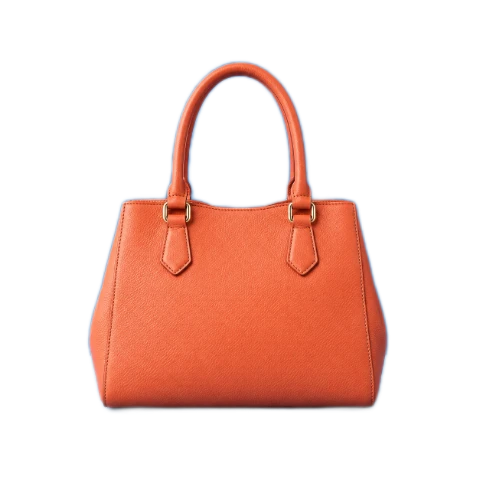
- 処理前bag.jpg
 1254 × 1254 px1.63 MB手順 1
元画像に合った方法を選ぶ
対応する画像でEveryGen AIの背景透過を開きます。見える領域と透明な領域がすでに望む切り抜きになっている場合だけ、元のアルファを保持してください。
- 背景透明手順 2
アルファ付きの結果を準備する
EveryGen AIで透明な出力を選び、ログインして背景透過を処理します。抽出に必要なリソースの読み込みを待つか、既存の透明部分を使って推論を省きます。
 PNG · 透明手順 3
保存する切り抜きを確認する
EveryGen AIで背景透過の出力と元画像を比較します。ズームと対照的な確認面を使い、輪郭、内部の隙間、残った断片を調べてください。
- 処理後処理前bag.pngダウンロード
市松模様は透明性を示し、ダウンロードには含まれません。
手順 4ダウンロードして実際の配置で試す
EveryGen AIで背景透過の保存が終わるのを待ち、PNGをダウンロードします。予定するレイアウトへ重ね、周囲から下の内容が見えるか確認しましょう。
機能
背景透過でアルファを用意する方法を選ぶ
背景透過には、新たに抽出する方法と、元画像のアルファを使う方法があります。EveryGen AIで適切な方法を選び、すでに信頼できる輪郭の切り抜きへ、不要なモデル推定を重ねないようにしましょう。
通常の画像から前景を抽出する
不透明な元画像の場合、背景透過はブラウザーのWASMランタイムでU2NetPを使い、前景と背景を推定します。EveryGen AIは、必要に応じてモデルとランタイムのリソースを自サイトのオリジンから読み込みます。特に初回の利用時は、リソースの読み込みを待ち、端末内でマスクを作る間の処理状態を確認してください。
背景透過のマスクは推定結果であり、元画像の寸法で適用されます。EveryGen AIはキャンバスサイズを保てますが、細い毛をすべて復元したり、内部の隙間をすべて正しく見分けたりできるとは限りません。処理後に、見える被写体と周囲の領域を確認しましょう。大きなPNGをダウンロードできるだけでは、写真全体に合った分離ができた証拠にはなりません。
- 背景透過の推論では、前景の推定マスクを作ります。
- EveryGen AIのリソースが読み込まれてから、その回の処理を評価しましょう。
準備済みの透明部分を保持する
PNGやWebPに適切なアルファがある場合は、EveryGen AIで既存の透明部分を使うオプションを有効にします。背景透過は推論を省き、その準備済みの輪郭を合成とPNG書き出しに使います。見える領域と空いた領域がすでに正しい場合に選び、もう一度抽出して解釈し直すことを避けましょう。
不透明な画像には、この省略経路で保持できる切り抜きがありません。チェックを入れただけで、背景透過が透明部分を生み出すわけではありません。EveryGen AIで最初に元画像を確認してください。白い長方形の中のロゴと、周囲が透明なロゴは、あるビューアーでは似て見えても、必要な処理が異なります。
- 背景透過は、準備済みのPNGやWebPのアルファチャンネルを保持できます。
- 不透明な周囲をまだ取り除く必要がある場合は、EveryGen AIの抽出を選びましょう。

書き出す前に背景透過の出力を確認する
背景透過には、切り抜きを確認する比較とズームがあります。EveryGen AIでは、確認専用のプレビュー面と出力の塗り設定が分かれているため、表示色を保存される画素と混同せずに輪郭を調べられます。
背景透過の比較では、シルエット以外も確認する
EveryGen AIで処理前後を比較し、背景透過が意図した前景を保持したか確認します。外周に加えて、指の間、商品の細い持ち手、ストラップ、形の内部にある穴も調べてください。シルエットが自然でも、次のレイアウトを透かすべき内部の領域が残っている場合があります。
重要な背景透過の縁を拡大し、その後で予定する表示サイズで判断します。小さなスライドイラストと大きな商品紹介では、同じマスクの異なる欠点が見える場合があります。EveryGen AIのプレビューは確認の補助として使ってください。拡大しても、失われた元情報の再現や、不確かな境界の修復はできません。
- 背景透過で残った領域を、元画像と比較しましょう。
- EveryGen AIのズームで細部を調べ、その後で使用先のサイズを確認しましょう。
再利用するPNGには透明な出力を選ぶ
合成に使う背景透過の結果を処理して保存する前に、EveryGen AIで透明な出力を選びます。代わりに白、黒、灰色、カスタムの単色を選ぶと、その背景が書き出すPNGに含まれます。正しい拡張子でも、次のデザインを透かさない背景が入っている場合があります。
背景透過は、透明な外側の余白も含め、元のキャンバスの幅と高さを保持します。EveryGen AIは被写体までキャンバスを自動で詰めたり、被写体を別の位置へ移したりしません。次のレイアウトで狭いフレームが必要なら、意図した構図の余白を残しながら、別途トリミングしてください。
- 背景透過の出力設定によって、アルファか埋め込む塗りかが決まります。
- 別のフレームが必要になる場合に備え、EveryGen AIの外にも元画像を保管しましょう。

背景透過の素材と処理の制限を理解する
背景透過は、定められた技術的な範囲で再利用できるアルファを扱います。EveryGen AIでは難しい縁を確認し、アカウントへのアップロードを理解したうえで、完成ファイルが予定用途に合うか判断してください。
背景透過は難しい表面を作り直すものではない
髪、毛、ガラス、半透明の布、コントラストの弱い縁は、背景透過で不完全な結果になる場合があります。EveryGen AIのPNGを明るい面と暗い面の両方へ置き、残った断片や淡い縁を確認してください。特に元の背景の色が強い場合は、周囲の画素が透明でも、前景の内側に反射した色が残ることがあります。
背景透過は、欠けた毛を生成したり、前景の照明を変えたり、すべての縁を直す手動マスクブラシを提供したりしません。確認面を変えると問題が見えても、解決するわけではありません。EveryGen AIの結果を元画像と比較し、マスクが用途に合わなければ、より明確な元画像か別の編集工程を選んでください。
- 背景透過のガラスや細い構造は、特に注意して確認しましょう。
- EveryGen AIで面を変えると縁は見えやすくなりますが、領域分離が改善するわけではありません。
入力、アップロード、リソースの利用可能性を確認する
背景透過は、30 MBまで、長辺8192ピクセル、最大32メガピクセルの、静止画JPG、PNG、WebPを一枚受け付けます。EveryGen AIが確認するのは、欲しい被写体だけでなく入力全体です。アニメーション、SVG、PDF、HEIC、TIFFなどの非対応形式は、対応する静止画像を別に準備してください。
背景透過の処理にはログインしてください。EveryGen AIは入力と結果を非公開のアカウントストレージへ保存し、計算はブラウザーで行います。サブスクリプションや生成クレジットは不要です。キャッシュが消えるとリソースの再読み込みが必要になる場合があり、アカウント保存には接続が必要です。端末内の計算は、恒久的に利用できるオフライン手順を意味しません。
- 背景透過はPNGを書き出し、一括処理やZIP処理はありません。
- EveryGen AIのブラウザー計算でも、非公開のアカウントへのアップロードを行います。

制作手順の例
計画、生成、確認の進め方を示す例です。
EveryGen AIの制作手順の例
商品の写真と、明確な画像編集の要件から始めます。初稿を元画像と比べ、形、ラベル、比率を確認してから商品ページに使いましょう。デザインアプリで、確認済みのロゴと正確な原稿を加えます。
動画モデルを選び、物がゆっくり回るなど、小さな動作を説明します。使える長さ、解像度、クレジットを確認してください。後の編集にカットを使う前に、物の連続性と音を確認しましょう。
画像ワークスペースに、対象、視点、記事のテーマを支える視覚的な比喩を説明します。掲載先のレイアウトで結果をプレビューしてください。画像が見出しより目立ったり、大切な細部を隠したりするなら、切り取りや構図を調整します。
画像の寸法は合うのにファイルが大きい場合、ログイン後に画像圧縮ツールを使います。圧縮はブラウザー内で行い、入力と結果はアカウントに保存します。単独の画像やZIPをダウンロードする前に、結果を比べてください。
Humanize AIに下書きを貼り付け、「自然」「親しみやすい」「プロフェッショナル」のトーンを選びます。書き直した意味、名前、数字、専門用語を確認してから、確認済みの版をコピーまたはダウンロードしてください。検出スコアや公開の成果は保証されません。
色、視点、光、対象の大きさを、再利用できる制作指示に記録します。選んだ画像モデルが参考画像に対応するなら、関連する素材を渡してください。画像を並べて比べ、差に合わせて修正します。シリーズ全体が自動で一致すると考えないでください。
背景透過はログイン後に無料で使え、サブスクリプションや生成クレジットの消費はありません。EveryGen AIは入力と完成したPNGを非公開のアカウントストレージへ保存し、処理はブラウザーで行います。
EveryGen AIの料金とクレジットプラン
いつでもキャンセル可能
Lite
50%割引0.025 / クレジット
年払い:$179· 節約額 $179.8
動画モデル


画像モデル



- MiniMax H3と全てのプレミアムモデルを含む
- 一括生成タスクは最大1件
- 標準の生成速度
- 標準の生成成功率
- 標準のカスタマーサポート
- 商用利用ライセンス
Standard
50%割引0.017 / クレジット
年払い:$299· 節約額 $299.8
動画モデル
画像モデル
- MiniMax H3と全てのプレミアムモデルを含む
- 一括生成タスクは最大4件
- 優先処理の速度
- 高い生成成功率
- 優先カスタマーサポート
- 商用利用ライセンス
Pro
50%割引0.014 / クレジット
年払い:$599· 節約額 $599.8
動画モデル
画像モデル
- MiniMax H3と全てのプレミアムモデルを含む
- 一括生成タスクは最大10件
- 最速の生成速度
- 高い生成成功率
- 専任のアカウント担当者
- 商用利用ライセンス
Max
50%割引0.012 / クレジット
年払い:$1,199· 節約額 $1,199.8
動画モデル
画像モデル
- MiniMax H3と全てのプレミアムモデルを含む
- 一括生成タスクは最大10件
- 最速の生成速度
- 高い生成成功率
- 専任のアカウント担当者
- 商用利用ライセンス
安全な決済に対応























よくある質問
よくある質問
背景透過はログイン後に無料で使えますか?
はい。EveryGen AIでは処理にログインが必要ですが、このツールにサブスクリプションや生成クレジットの消費はありません。入力と完成した出力は、非公開のアカウントストレージへ保存されます。
背景透過は画像をアップロードしますか?
はい。EveryGen AIは元画像と結果をアカウントへ保存し、画像の計算はブラウザーで行います。端末内の処理でも、アップロードがないわけではありません。保存が終わるまでページを開いてください。
背景透過を使うと、どのPNGも透明になりますか?
いいえ。アルファを使うには、EveryGen AIで透明な出力を選びます。選んだ単色はPNGの一部になります。不透明な元画像から別のレイアウトを透かすには、拡張子の変更ではなく抽出が必要です。
背景透過は既存のアルファチャンネルを保持できますか?
はい。EveryGen AIの既存の透明部分を使うオプションは、推論を省き、元のアルファを保持します。前景の分離が必要な不透明画像ではなく、準備済みのPNGやWebPに使ってください。
背景透過の画像が別のビューアーで白く見えるのはなぜですか?
ビューアーがアルファの下へ白い面を置いている可能性があります。EveryGen AIのPNGを対照的な背景で試し、周囲からその面が見えるか確認してください。白の上の見た目だけでは判断できません。
背景透過はキャンバスを被写体までトリミングしますか?
いいえ。EveryGen AIは透明な外側の余白も含め、元の幅と高さを保持します。狭いキャンバスが必要なレイアウトでは、別途トリミングしてください。透明部分とフレームは別の判断です。
背景透過はガラスや髪の縁を完璧にできますか?
いいえ。細い毛、透明部分、反射、分離の弱い部分に不完全さが残る場合があります。目立つ配置や細かなレイアウトにPNGを使う前に、EveryGen AIで比較、ズーム、対照的な面による確認を行ってください。
背景透過は色を変えるたびに推論をやり直しますか?
EveryGen AIは、処理のキャッシュが利用できる間、現在の切り抜きを再利用できます。塗りの変更は同じ輪郭へ合成するもので、修復ではありません。プレビュー専用の面を変えても、保存するPNGは変わりません。
行動を促す案内
EveryGen AIで背景透過のPNGを準備する
元画像に合う方法を選び、アルファと縁を調べ、ダウンロードした切り抜きを予定するレイアウトへ重ねて試しましょう。EveryGen AIの背景透過は元のキャンバスを保ち、再利用できるPNGを保存します。
画像を選ぶ