 EveryGen AI
EveryGen AIのAI背景除去で、再利用できる透明な切り抜きを作る
撮影した被写体を、別のレイアウトへ使えるよう準備します。EveryGen AIのAI背景除去はBria RMBG 2.0で開きます。30 MiBまでのJPEG、PNG、WebP一枚を渡し、クレジットを確認して、プロンプトなしで除去を実行してください。結果は確認用のPNG切り抜きです。元写真を手元に残し、次の配置を選ぶ前に、細い縁、内側の隙間、透明部分を確認します。
画像ワークスペース
サンプル画像

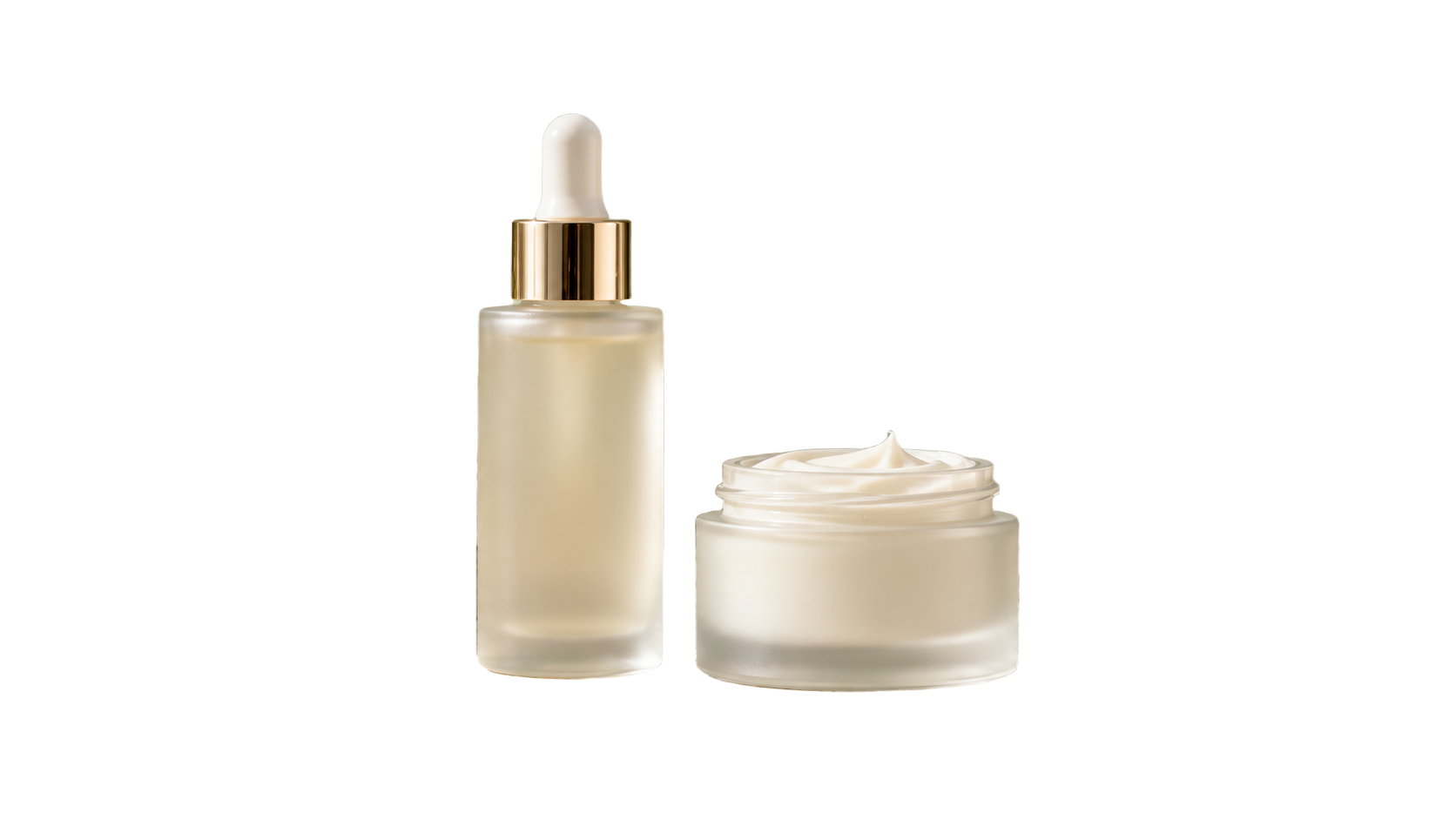
AI生成の商品画像を入力にした、実際のBria出力。
はじめに
EveryGen AIでAI背景除去の元画像を選ぶ
AI背景除去には、残したい被写体が明確な写真を渡します。EveryGen AIは見えている素材を分離しますが、元フレームにない端を補うことはできません。
残したい被写体をフレーム内に収める
袖、取っ手、靴の一部が欠けた元画像は、良い出発点とはいえません。
- 完全な切り抜きのため、残したい被写体全体を見せます。
- EveryGen AIのAI背景除去には、その完全な元画像を使います。
アップロード前に低コントラストの縁を確認する
淡い壁の隣の淡い布や、深い影の前の暗い髪は、分離しにくい場合があります。EveryGen AIのAI背景除去を使う前に、その境界を調べてください。同じ曖昧な素材で再依頼するより、明確な元画像のほうが役立つ出発点になるかもしれません。モデルには視覚的な証拠が必要です。
切り抜きに含めるものを決める
スプーンの隣にマグカップがあるなら、再利用する素材に両方を含めるか決めます。EveryGen AIのAI背景除去には、残す物を名指しするプロンプト欄がありません。意図した被写体が明確に見える元画像を選び、近くの小物が残るか、期待した相方が消えるかを確認してください。
使い方
EveryGen AIでAI背景除去を使う方法
- 入力
 参考画像 1手順 1
完全な元画像を選ぶ
EveryGen AIでAI背景除去を開き、30 MiBまでの対応画像一枚をアップロードします。残したい被写体全体を見せ、元写真を保存してください。
- モデルBria RMBG 2.0original出力手順 2
専用モデルを確認する
EveryGen AIのAI背景除去ワークスペースでBria RMBG 2.0を確認します。入力一枚、Original設定、PNGを使い、場面プロンプトや複数出力の選択はありません。
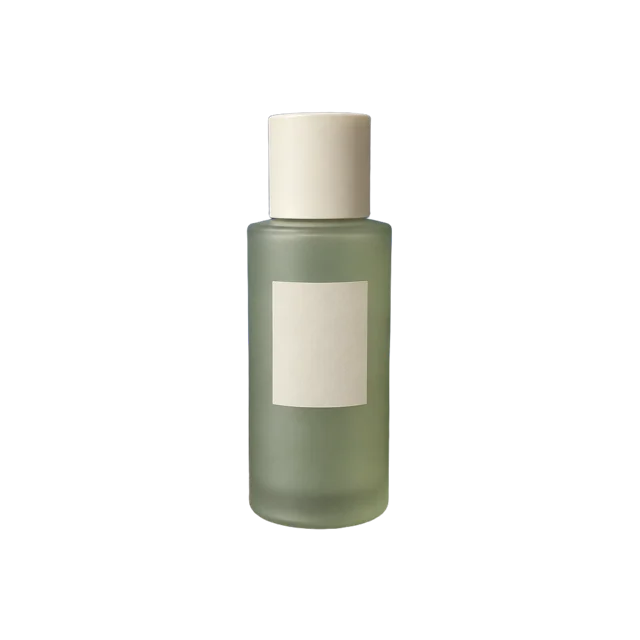 処理前処理後手順 3
クレジットを確認して除去を実行する
EveryGen AIのAI背景除去には、十分なクレジットでログインします。置き換え場面の指示なしで画像をプロバイダー処理へ送る前に、表示された見積もりを確認してください。
- 手順 4
切り抜きを配置する前に調べる
EveryGen AIからのAI背景除去PNGを元画像と比較します。ダウンロードして別のレイアウトへ配置する前に、細い縁、内側の隙間、透明部分を確認してください。
機能
プロンプトなしでAI背景除去を実行する
ここでのAI背景除去は、専用の画像処理モデルを使います。EveryGen AIでは元画像一枚から始め、場面の文章説明や置き換え背景の指定はありません。
EveryGen AIで対応する入力を一枚選ぶ
EveryGen AIのこのAI背景除去には、30 MiBまでのJPEG、PNG、WebP一枚を入力できます。
- 非対応の形式は、必要に応じて別に変換します。
- ほかのモデルが参考画像集を受け付けても、この一枚の画像のリクエストに、そのアップロードは含まれません。
アカウントとクレジットの流れを確認する
EveryGen AIのAI背景除去を実行する前に、十分なクレジットでログインします。元画像はアップロードされ、プロバイダー処理にネットワーク接続が必要で、入力と結果はアカウントに保存されます。送信前に表示された見積もりを読んでください。このBriaの制作フローは、生成料金なしで画像を処理するブラウザーツールとは別です。
除去と場面生成を分ける
青い壁や新しいスタジオの床の要求は、EveryGen AIのAI背景除去とは別のタスクです。まず切り抜きを完成させて確認してください。保持された例のプロンプトは、その後のGPT Image 2の参考画像編集を説明します。そのUse this prompt操作は、Briaに指示するのではなく、その編集フローへ切り替えます。
AI背景除去の縁と開口部を調べる
大きなシルエットだけでなく、AI背景除去の結果を調べます。EveryGen AIは切り抜きを提供します。確認には、被写体内の細い毛や小さな開口部も含めてください。
髪、毛、繊維を調べる
失われた細い髪、固まった毛、細い束の間に残った元背景の断片を探します。
- EveryGen AIからのAI背景除去結果を、近くで、次に配置先のサイズで確認します。
- 自分のデザイン工程で、明るい下地と暗い下地に重ねて比較します。淡いハローは、一方では消え、もう一方では目立つ場合があります。
取っ手や椅子の隙間をのぞく
椅子には脚の間の隙間があり、バッグには開いたストラップがあり、マグカップには取っ手の内側の空間があります。EveryGen AIでAI背景除去を実行した後、その内側を確認してください。外周が自然でも背景の断片が残り、別の場所へ置いたときに開口部がふさがって見える場合があります。
半透明の素材自体を調べる
ガラス、ベール、薄いプラスチックは、物の内部に反射や透過による背景色を含む場合があります。EveryGen AIのAI背景除去の切り抜きでは、外周とともに、その内側の表面にも注意が必要かもしれません。周囲が透明なら元の場面の痕跡もすべて消えると思わず、見える素材を予定した下地と比較してください。

AI背景除去の出力キャンバスを理解する
AI背景除去は、EveryGen AIのOriginalサイズ設定を使います。この制作フローは切り取りや拡大を要求しないため、キャンバスと被写体の配置は別に計画してください。
キャンバスと見える被写体を別々に測る
大きな写真の中の小さな被写体は、周囲を除去するだけでは、余白を詰めた素材になりません。
- EveryGen AIのAI背景除去はOriginal設定を提供し、自動で余白を詰めて切り取る操作項目はありません。
- 出力された幅と高さを確認し、見える被写体と余白を、配置する空間と比較します。
EveryGen AIからの引き渡しでもPNGを保つ
EveryGen AIからAI背景除去の結果を別の編集ソフトへ移すときは、返されたPNGを保持します。JPEGは切り抜きの透明情報を持てません。白く見えるプレビューだけでは、ファイルの内容は確定しません。色のある下地に置いてアルファ境界を調べ、プレビューの面と画像の画素を区別してください。
付随する影と反射を確認する
影は除去される、一部残る、別の面に合わない、といった場合があります。EveryGen AIのAI背景除去が、被写体の下に何を残したかを確認してください。
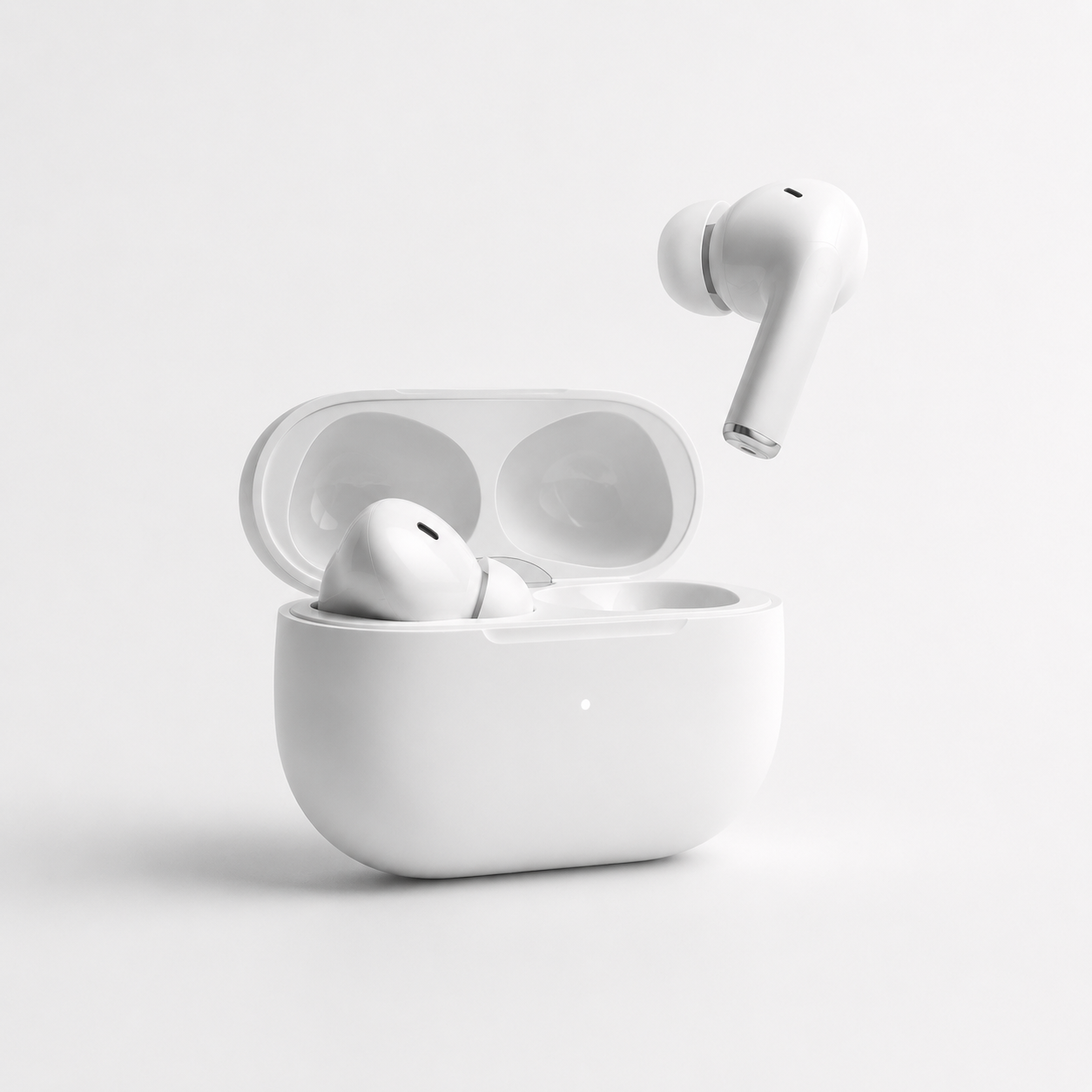
EveryGen AIのAI背景除去の切り抜きを配置する
AI背景除去が終わった切り抜きには、適切な配置先が必要です。EveryGen AIは確認して配置する素材を用意し、背景色、大きさ、整列はデザイン上の判断として残ります。
配置先の色に重ねて試す
淡い陶器は淡いカードと区別できる必要があり、暗い上着は深い青の前で見えなくなる場合があります。EveryGen AIからのAI背景除去出力を、実際の配置先の色で試してください。
見た目の大きさで被写体を揃える
キャンバスの寸法が同じでも、カタログの横並びで商品が同じ大きさに見えるとは限りません。配置する前に、EveryGen AIからのAI背景除去の切り抜きについて、見える高さ、幅、空白の余白を比べます。位置と大きさは配置先のレイアウトで設定してください。ファイルのサイズが一致していても、別々の写真では被写体の収め方が異なる場合があります。
新しい周囲には別の制作フローを使う
創作した部屋や展示場面には、別の画像編集リクエストで切り抜きを参考に使います。EveryGen AIのAI背景除去は、その環境を生成しません。保持する被写体の細部を述べ、後の結果を元画像と比べてください。場面の生成では、形、仕上げ、色も解釈し直される場合があるためです。

不完全なAI背景除去の結果に対処する
次のAI背景除去を試す前に、具体的な欠落や残留を特定します。EveryGen AIのこの専用除去リクエストには、境界を直す文章指示を追加できません。
欠けた部分を元写真と比較する
元写真と並べて、失われた袖の端、葉、取っ手の一部、ストラップを探します。EveryGen AIのAI背景除去PNGで、不要な残留と、消えた被写体の領域を両方確認してください。次の構図へ配置したかった品物の一部を除いてしまうなら、滑らかなシルエットは有用な改善ではありません。
より明確なEveryGen AIの元画像を試す
似た色や重なりで分離が難しいなら、境界の明確な写真を試します。EveryGen AIのAI背景除去には、欠けた部分を戻す長いプロンプトを渡せません。別の素材がないなら、理由の分からないリクエストを繰り返さず、適切な手作業の輪郭編集を使い、完成ファイルを確認してください。
再利用する素材と元写真を残す
元写真と、EveryGen AIから選んだAI背景除去結果を、別々のファイルとして残します。確認した配置先を記録してください。小さなカードで許容できる縁でも、大きな表示には合わない場合があります。後のデザイン作業に、再利用できるPNGと、境界を見直すための証拠の両方を渡せます。

プロンプトの例
除去後:GPT Image 2でスタジオ環境を編集する
For GPT Image 2 reference editing after background removal: use my uploaded transparent cutout as the subject. Create a pale gray studio scene with a matte floor, gentle light from the upper left, and a subtle contact shadow beneath the subject. Aim to retain its recognizable shape, colors, and visible details. Keep the full subject in frame, with no extra objects, text, or logos. Review subject details after generation.
除去後:GPT Image 2で暖かな展示環境を編集する
For GPT Image 2 reference editing after background removal: place my uploaded cutout on a simple warm ivory display surface against a quiet muted blue background. Use a viewpoint compatible with the subject reference and soft light from the right. Create a believable contact shadow without covering the subject. Retain its visible construction and color as closely as possible. Do not add decorative props, labels, or lettering.
制作手順の例
計画、生成、確認の進め方を示す例です。
EveryGen AIの制作手順の例
商品の写真と、明確な画像編集の要件から始めます。初稿を元画像と比べ、形、ラベル、比率を確認してから商品ページに使いましょう。デザインアプリで、確認済みのロゴと正確な原稿を加えます。
動画モデルを選び、物がゆっくり回るなど、小さな動作を説明します。使える長さ、解像度、クレジットを確認してください。後の編集にカットを使う前に、物の連続性と音を確認しましょう。
画像ワークスペースに、対象、視点、記事のテーマを支える視覚的な比喩を説明します。掲載先のレイアウトで結果をプレビューしてください。画像が見出しより目立ったり、大切な細部を隠したりするなら、切り取りや構図を調整します。
画像の寸法は合うのにファイルが大きい場合、ログイン後に画像圧縮ツールを使います。圧縮はブラウザー内で行い、入力と結果はアカウントに保存します。単独の画像やZIPをダウンロードする前に、結果を比べてください。
Humanize AIに下書きを貼り付け、「自然」「親しみやすい」「プロフェッショナル」のトーンを選びます。書き直した意味、名前、数字、専門用語を確認してから、確認済みの版をコピーまたはダウンロードしてください。検出スコアや公開の成果は保証されません。
色、視点、光、対象の大きさを、再利用できる制作指示に記録します。選んだ画像モデルが参考画像に対応するなら、関連する素材を渡してください。画像を並べて比べ、差に合わせて修正します。シリーズ全体が自動で一致すると考えないでください。
EveryGen AIの料金とクレジットプラン
いつでもキャンセル可能
Lite
50%割引0.025 / クレジット
年払い:$179· 節約額 $179.8
動画モデル


画像モデル



- MiniMax H3と全てのプレミアムモデルを含む
- 一括生成タスクは最大1件
- 標準の生成速度
- 標準の生成成功率
- 標準のカスタマーサポート
- 商用利用ライセンス
Standard
50%割引0.017 / クレジット
年払い:$299· 節約額 $299.8
動画モデル
画像モデル
- MiniMax H3と全てのプレミアムモデルを含む
- 一括生成タスクは最大4件
- 優先処理の速度
- 高い生成成功率
- 優先カスタマーサポート
- 商用利用ライセンス
Pro
50%割引0.014 / クレジット
年払い:$599· 節約額 $599.8
動画モデル
画像モデル
- MiniMax H3と全てのプレミアムモデルを含む
- 一括生成タスクは最大10件
- 最速の生成速度
- 高い生成成功率
- 専任のアカウント担当者
- 商用利用ライセンス
Max
50%割引0.012 / クレジット
年払い:$1,199· 節約額 $1,199.8
動画モデル
画像モデル
- MiniMax H3と全てのプレミアムモデルを含む
- 一括生成タスクは最大10件
- 最速の生成速度
- 高い生成成功率
- 専任のアカウント担当者
- 商用利用ライセンス
安全な決済に対応























よくある質問
よくある質問
EveryGen AIのAI背景除去には、プロンプトが必要ですか?
いいえ。AI背景除去はBria RMBG 2.0で開き、プロンプトなしで元画像一枚を使います。EveryGen AIの例の場面指示は、その後のGPT Image 2参考画像編集用です。そのプロンプトを適用すると、除去に指示が加わるのではなく、ワークスペースのタスクが変わります。
AI背景除去には、どのファイルを入力できますか?
EveryGen AIのAI背景除去へ、30 MiBまでのJPEG、PNG、WebP一枚を渡します。設定された出力は、PNG切り抜き一枚です。残したい被写体が完全に見えることを確かめ、縁や透明部分を承認する前に、比較用の元画像を残してください。
AI背景除去は、被写体を切り取ったり拡大したりしますか?
AI背景除去はEveryGen AIのOriginal設定を使い、選べる拡大段階や自動の余白を詰める切り取りはありません。返されたファイルの寸法と、見える被写体の余白を確認してください。
AI背景除去で、新しいスタジオの場面を作れますか?
いいえ。EveryGen AIのAI背景除去で透明な切り抜きを準備し、生成する環境には別の参考画像編集フローを選びます。新しい周囲を作っても、被写体の構造、色、ラベルが変わらない保証はないため、後の結果を元画像と比較してください。
AI背景除去の結果に、なぜ縁の残りが出ますか?
細い毛、ぼけ、反射色、半透明の表面は、AI背景除去の境界を複雑にする場合があります。EveryGen AIの結果を、編集ソフトで対比のある下地に重ねて確認してください。残留が実際の配置先に影響するなら、明確な元画像を選ぶか、縁を手作業で仕上げます。リクエスト成功は、完璧な分離を保証しません。
行動を促す案内
EveryGen AIのAI背景除去で切り抜きを準備する
EveryGen AIのAI背景除去に完全な元画像を選び、クレジットを確認して、一枚の画像のリクエストを実行します。実際のPNGを調べてから、レイアウトへ使うか、別の背景編集を始めてください。
背景を除去する画像を一枚アップロードする