 EveryGen AI
EveryGen AI · 人物画像と完成音声で使うH3 Max Lip Sync
EveryGen AIのH3 Max Lip Syncへ、一枚の人物画像と完成した録音を用意します。渡す音声が、言葉、速さ、間、意図する動画の長さを定めます。このワークスペースは、五秒以上三十秒未満のWAVかM4Aの録音を受け付け、文章の場面プロンプトの代わりに、解像度の選択と任意のシードを使います。
動画ワークスペース
ポートレート画像一枚と、5秒以上30秒未満のWAV/M4A音声をアップロードします。録音が音源と動画の長さを決めます。クレジットは音声全体の長さと選んだ解像度に基づきます。
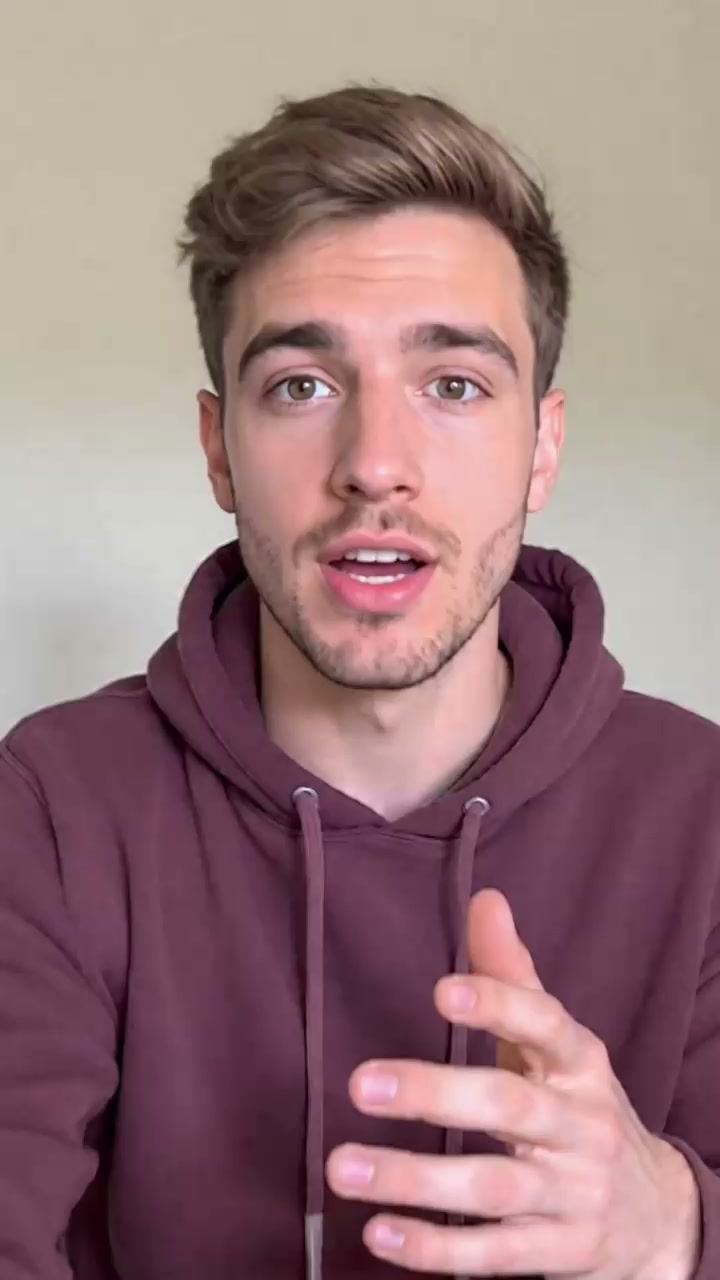
ポートレートと対応する音声録音を準備する
17/18プロンプトを見る
Prepare the adult man’s authorized portrait image and the provided recording of the same man speaking. Use one WAV or M4A file shorter than thirty seconds, with clear speech and a complete ending. Load the image and audio, then review the generated speaking portrait for recognizable features, natural articulation, comfortable framing, and the full recorded message.
はじめに
EveryGen AI | H3 Max Lip Syncとは?
EveryGen AIのH3 Max Lip Syncは、画像と音声を使う動画サービスです。人物画像を動かし、渡した音声に口の動きを合わせます。
録音が演技を導く
EveryGen AIのH3 Max Lip Syncは、文章の場面プロンプトではなく、画像と音声ファイルを受け取ります。提供元は、渡した音声を伴い、その音声の長さに合う動画と説明しています。視聴者へ聞かせたい言葉、速さ、間を含め、先に録音を準備してください。作品で使う前に、返った動画を音付きで確認します。アップロードの成功は、口の動きの正確さや、人物画像が変わらないことの証拠ではありません。
H3 Max Lip Syncの手順
画像一枚とWAVかM4Aの録音一つをアップロードし、出力解像度と、必要ならシードを選びます。EveryGen AIのH3 Max Lip Syncは、画像と音声の参考モード、768Pで始まります。プロンプト欄、元動画のアップロード、比率の選択欄、編集可能な動画の長さ設定、音声生成の切り替えはありません。ワークスペースは五秒以上三十秒未満の録音を受け付けます。渡す録音が、見積もりに使う長さを定めます。
使い方
EveryGen AIでH3 Max Lip Syncを使う方法
- 入力
 参考画像 1手順 1
人物画像を選ぶ
EveryGen AIのH3 Max Lip Syncへ、明確な画像一枚をアップロードします。顔と口を見える状態に保ち、元画像の比率を確認して、出力構図のため頭の周りに余裕を残してください。
- 設定例H3 Max Lip Sync768P5s出力手順 2
完成音声を加える
EveryGen AIのH3 Max Lip Syncへ、五秒以上三十秒未満の、完結したWAVかM4Aの録音をアップロードします。送信前に、言葉、間、終わりを聞いてください。
- 説明用プレビュー
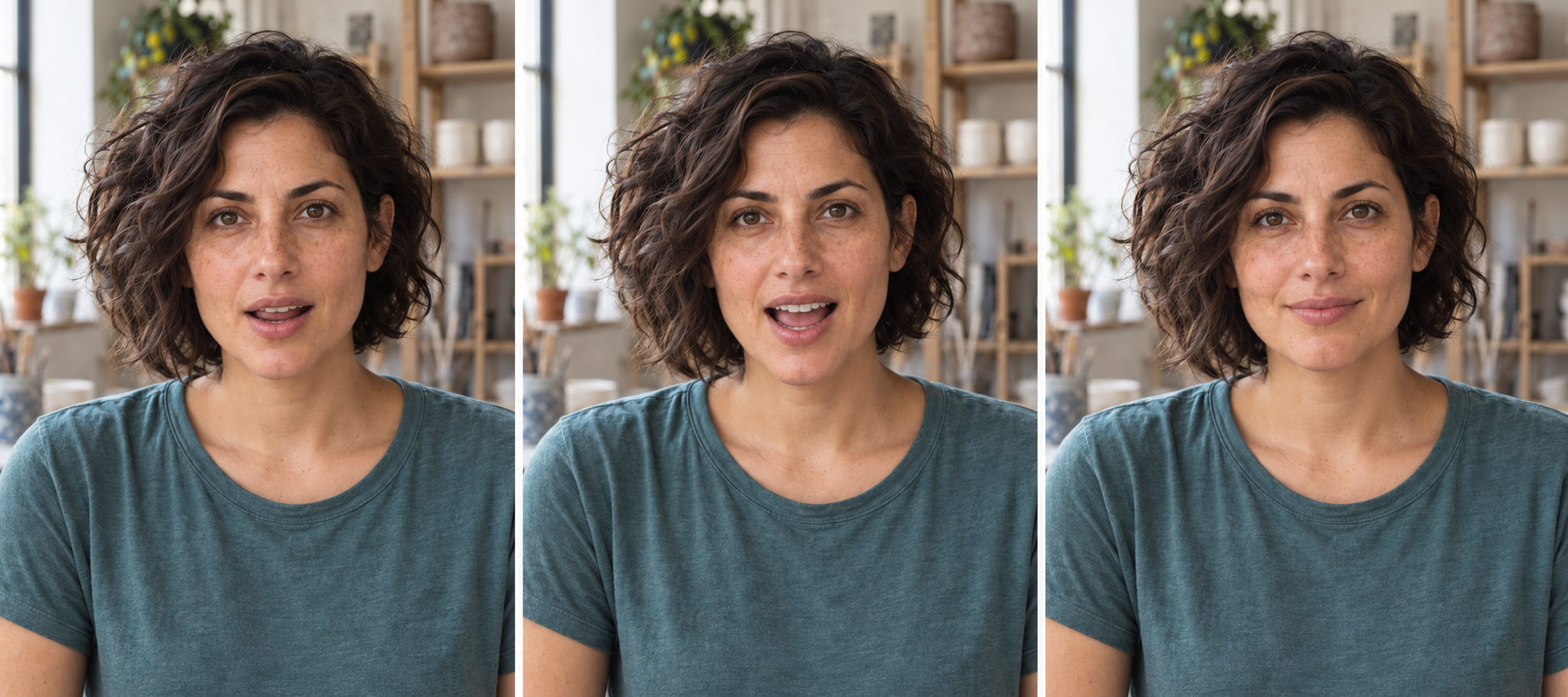
A still portrait and a finished recording become a speaking performance. These panels illustrate mouth positions.
手順 3出力設定を確認する
EveryGen AIのH3 Max Lip Syncの解像度を選び、必要なら有効なシードを入力します。人物画像、録音、表示クレジットを確認してください。記入する文章プロンプトはありません。
- 手順 4
生成して確認する
EveryGen AIでH3 Max Lip Syncの依頼を送ります。結果の演技を音付きで見て、話し終わりと顔の動きを確認してください。別の演技が必要なら元の素材を修正します。
機能
EveryGen AI | H3 Max Lip Syncの画像を準備する
人物画像が、アニメーションの視覚的な開始点になります。EveryGen AIで、意図した話者が分かりやすいH3 Max Lip Syncの画像を選んでください。
口と顔を見える状態に保つ
顔が明確で、口を遮らない画像を使います。評価する必要がある部分を手、マイク、深い影が覆う構図は避けてください。EveryGen AIのH3 Max Lip Syncでは、口の動き以外も確認が必要です。生成した演技中に、目、顔の比率、服、背景に意図しない変化がないか調べます。
対応する形にH3 Max Lip Syncの構図を収める
入力画像の横幅対高さの比率は、0.4から2.5の間が必要です。サービスは同じキャンバスを約束するのではなく、元画像に最も近い対応出力比率を選びます。EveryGen AIでH3 Max Lip Syncの人物画像を準備する際は、頭と肩の周りへ適切な余裕を残してください。別の編集ソフトで図形を加える前に、返った切り取りを確認しましょう。
EveryGen AI | 完結した音声メッセージをH3 Max Lip Syncに使う
EveryGen AIのH3 Max Lip Syncへ、自然な始まりと終わりの余地がある、完結した文を用意します。アップロード前にファイル自体を聞いてください。録音が、評価したい演技を定めます。
渡す録音の中でメッセージを完結させる
EveryGen AIのH3 Max Lip Syncには、結びの言葉を最後まで含む、五秒以上三十秒未満の録音を準備します。依頼は、短い動画設定へ切るのではなく、その音声を直接渡します。不要な前置き、言い直し、末尾の無音を、アップロード前に編集してください。文を完結させ、その後で、返った演技が終わりまで自然に伝えるか判断しましょう。
急がず自然な間を残す
簡潔なメッセージにも、冒頭の短い息と落ち着いた終わりを含められます。EveryGen AIのH3 Max Lip Syncを使う前に、完成音声を通常速度で聞いてください。切れた子音、突然の無音、声を隠す背景音を確認します。短い演技へ無理に情報を詰め込むためだけに、過密な台本を早送りにしないようにしましょう。
EveryGen AI | 選んだ演技をH3 Max Lip Syncへ渡す
渡す声には、すでに強調とタイミングが含まれています。EveryGen AIのH3 Max Lip Syncは、その録音をアニメーションの音の基に使います。
生成前に音声を決める
穏やかな紹介でも簡潔な説明でも、意図した調子が伝わる録音を選びます。EveryGen AIのH3 Max Lip Syncは、制作指示を新しい話し声へ変換しません。言葉を別に録音または準備し、発音と間を確認してください。メッセージを変えるには、ワークスペースへ代わりの文を入力するのではなく、別の録音を用意します。
表情も見ながら同期を判断する
強調する言葉や間の口を見てから、顔全体を確認します。EveryGen AIのH3 Max Lip Syncの役立つ結果は、気を散らす顔の変化なしに、意図した演技を支えるものです。個々の瞬間だけでなく、通常速度で音と映像を比較してください。メッセージを明確に、話者への敬意を保って伝える映像だけを残しましょう。
EveryGen AI | H3 Max Lip Syncのサイズとシードを確認する
評価したい出力に合わせて設定を選びます。EveryGen AIのH3 Max Lip Syncには、録音の役割を変えない四つの解像度があります。
予定する用途に出力サイズを選ぶ
ワークスペースには480P、768P、1080P、2Kがあります。これらは出力の選択肢であり、すべてのサイズでのネイティブ生成や、正確な人物画像の保持の約束ではありません。EveryGen AIのH3 Max Lip Syncで、アニメーションの乱れが目立ちやすい唇、歯、目、髪の生え際を調べてください。大きな出力も、演技の慎重な確認には代わりません。見積もりは、受け付けた録音全体と選択解像度に応じます。人物画像が同じでも、音声を置き換えたら再確認してください。候補一つから四つは、その演技に対する別々の依頼です。
H3 Max Lip Syncのシードを記録する
依頼設定を記録する必要があれば、0から2147483647のシードを使います。限定した変更を比較する際は、人物画像と録音を同じに保ってください。EveryGen AIのH3 Max Lip Syncでシードを再利用しても、同じフレームになる保証はありません。後の作業が正しい演技から始まるよう、選んだ設定と素材を一緒に保存しましょう。
EveryGen AI | 再利用する入力を中心にH3 Max Lip Syncを整理する
制作指示は素材の準備に役立ちますが、実際に働くのは画像と録音です。EveryGen AIのH3 Max Lip Syncを、意図を持って再利用してください。
作例の制作指示を準備の案内として扱う
作例の案を使い、人物画像、短い台本、完成した録音を計画します。存在しないプロンプト欄へ貼り付ける指示ではありません。EveryGen AIのH3 Max Lip Syncでは、ギャラリーの「このプロンプトを使う」操作が、参考入力をワークスペースへ読み込みます。生成は開始しません。送信前に、入力と設定を確認してください。
使用許可と完成メッセージを確認する
使う権限のある人物画像と録音を用います。EveryGen AIの最終H3 Max Lip Syncクリップが、意図しない推薦を示唆したり、演技の意味を変えたりしていないか確認してください。生成前にクレジットを確認し、選んだ人物画像、音声、結果を一緒に残します。後の修正で、選んだ演技の元を明確にできます。十分なクレジットとネットワーク接続でログインしてください。入力と生成結果はアカウントへ保存されます。別の修正でも意図した言葉とタイミングを使うよう、採用した演技と実際の録音を結び付けて残しましょう。
プロンプトの例
親しみやすいスタジオの紹介
Creative brief: Prepare a clear, front-facing studio portrait and an eight-second WAV recording of a warm introduction. Use one complete sentence, leave a short pause at the end, and keep the mouth unobstructed in the picture. Pair the finished image and recording for the performance.
簡潔な商品説明
Creative brief: Prepare a portrait of an authorized presenter and a ten-second M4A recording explaining one factual product detail. Avoid endorsements not approved by the presenter. Keep the voice clear, finish the sentence naturally, and use a simple image background that does not compete with the face.
穏やかな締めくくりのメッセージ
Creative brief: Prepare a portrait and a twelve-second WAV recording with a short closing message. Leave a natural opening pause and complete all spoken words before the recording ends. Use a consistent tone and a clear view of the face. The finished recording supplies the performance.
制作手順の例
計画、生成、確認の進め方を示す例です。
EveryGen AIの制作手順の例
商品の写真と、明確な画像編集の要件から始めます。初稿を元画像と比べ、形、ラベル、比率を確認してから商品ページに使いましょう。デザインアプリで、確認済みのロゴと正確な原稿を加えます。
動画モデルを選び、物がゆっくり回るなど、小さな動作を説明します。使える長さ、解像度、クレジットを確認してください。後の編集にカットを使う前に、物の連続性と音を確認しましょう。
画像ワークスペースに、対象、視点、記事のテーマを支える視覚的な比喩を説明します。掲載先のレイアウトで結果をプレビューしてください。画像が見出しより目立ったり、大切な細部を隠したりするなら、切り取りや構図を調整します。
画像の寸法は合うのにファイルが大きい場合、ログイン後に画像圧縮ツールを使います。圧縮はブラウザー内で行い、入力と結果はアカウントに保存します。単独の画像やZIPをダウンロードする前に、結果を比べてください。
Humanize AIに下書きを貼り付け、「自然」「親しみやすい」「プロフェッショナル」のトーンを選びます。書き直した意味、名前、数字、専門用語を確認してから、確認済みの版をコピーまたはダウンロードしてください。検出スコアや公開の成果は保証されません。
色、視点、光、対象の大きさを、再利用できる制作指示に記録します。選んだ画像モデルが参考画像に対応するなら、関連する素材を渡してください。画像を並べて比べ、差に合わせて修正します。シリーズ全体が自動で一致すると考えないでください。
EveryGen AIの料金とクレジットプラン
いつでもキャンセル可能
Lite
50%割引0.025 / クレジット
年払い:$179· 節約額 $179.8
動画モデル


画像モデル



- MiniMax H3と全てのプレミアムモデルを含む
- 一括生成タスクは最大1件
- 標準の生成速度
- 標準の生成成功率
- 標準のカスタマーサポート
- 商用利用ライセンス
Standard
50%割引0.017 / クレジット
年払い:$299· 節約額 $299.8
動画モデル
画像モデル
- MiniMax H3と全てのプレミアムモデルを含む
- 一括生成タスクは最大4件
- 優先処理の速度
- 高い生成成功率
- 優先カスタマーサポート
- 商用利用ライセンス
Pro
50%割引0.014 / クレジット
年払い:$599· 節約額 $599.8
動画モデル
画像モデル
- MiniMax H3と全てのプレミアムモデルを含む
- 一括生成タスクは最大10件
- 最速の生成速度
- 高い生成成功率
- 専任のアカウント担当者
- 商用利用ライセンス
Max
50%割引0.012 / クレジット
年払い:$1,199· 節約額 $1,199.8
動画モデル
画像モデル
- MiniMax H3と全てのプレミアムモデルを含む
- 一括生成タスクは最大10件
- 最速の生成速度
- 高い生成成功率
- 専任のアカウント担当者
- 商用利用ライセンス
安全な決済に対応























よくある質問
よくある質問
EveryGen AIのH3 Max Lip Syncは文章プロンプトを使いますか?
EveryGen AIのH3 Max Lip Syncは、文章プロンプトなしで、画像一枚と渡した音声ファイル一つを使います。アップロード前に話す演技を準備してください。制作指示は素材選びを助けますが、録音の代わりにならず、入力台本から新しい話し声も生成しません。
EveryGen AIのH3 Max Lip Syncの動画は何秒ですか?
提供元は、EveryGen AIのH3 Max Lip Syncの出力の長さが、渡した音声に合うと説明しています。このワークスペースは、五秒以上三十秒未満の録音を受け付けます。見積もりは受け付けた録音全体を使い、それを短くする編集可能な長さの操作項目はありません。使う前に、返った動画の終わりを確認してください。
EveryGen AIのH3 Max Lip Syncはどの音声ファイルを受け付けますか?
ここではEveryGen AIのH3 Max Lip Syncへ、WAVかM4Aをアップロードします。先に実際のファイルを聞き、メッセージ全体と意図した間が含まれるか確認してください。人物画像と解像度が同じでも、録音を置き換えると演技が変わり、見積もりも変わる場合があります。
EveryGen AIのH3 Max Lip Syncへ既存動画をアップロードできますか?
ここでのEveryGen AIのH3 Max Lip Syncは、元動画の入力なしで、静止画像一枚と録音一つを受け付けます。意図した見た目を定め、口を見える状態にする人物画像を選んでください。既存映像から始める場合は、別の場所で動画を基に口の動きを同期させる手順を使います。
EveryGen AIのH3 Max Lip Syncはどの解像度を返せますか?
EveryGen AIのH3 Max Lip Syncには480P、768P、1080P、2Kがあり、最初は768Pが選ばれています。提供元は画像に最も近い対応出力比率を使います。返った構図と顔の細部を調べてください。大きな解像度の選択も、人物画像の正確な保持を保証しません。
H3 Max Lip Syncには書き起こしが必要ですか?
EveryGen AIのH3 Max Lip Syncは、書き起こしの入力を求めません。このワークスペースでは、自動書き起こしの案内は無効です。明確な話し声の完成した録音を渡し、結果の口の動きを、実際の言葉、間、強調と比較してください。
「このプロンプトを使う」はH3 Max Lip Syncを自動で開始しますか?
「このプロンプトを使う」は、EveryGen AIのH3 Max Lip Syncの作例の参考入力を、生成を開始せず、確認用に読み込みます。送信前に人物画像、録音、設定、クレジットを確認してください。再利用後に隠れた文章プロンプトの要件はなく、作例の読み込みは有料の作成ではありません。
行動を促す案内
EveryGen AIでH3 Max Lip Syncの演技を準備する
明確な人物画像と完結した録音を組み合わせます。EveryGen AIでH3 Max Lip Syncの設定とクレジットを確認し、結果の演技を調べてください。
H3 Max Lip Syncを開く