 EveryGen AI
EveryGen AI · Opus 5.5 Video Generatorで、動くアイデアと明確なメッセージを作る
EveryGen AIのOpus 5.5 Video Generatorで、読み取りやすいアニメーションのメッセージを作りましょう。このページはPromptモード、Sketchスタイル、二十秒、横長の構図で始まります。文字、形、承認済みの画像要素を指示し、プロジェクトを確認してください。保存済みの版を整えてから、無音のアニメーションをMP4として書き出します。
動画ワークスペース
画像は図の要素として配置し、アニメーションの開始フレームには使いません。他のモデルの下書きは保持します。
x1 · 無音アニメーション · 720pまたは1080pでMP4書き出し
幾何学的なモーション作品集
31/33プロンプトを見る
Create a 15-second geometric motion-design showreel. Animate bold original typography, circles and rectangular color blocks with confident rhythmic transitions. Use a restrained coral, black and cream palette. Build from sparse shapes to a balanced closing composition. Keep everything inside the frame and render a silent animation.
はじめに
EveryGen AI | Opus 5.5 Video Generatorとは?
EveryGen AIのOpus 5.5 Video Generatorは、新しく撮影されたような動作映像ではなく、文字、形、承認済みの画像による、制御されたアニメーションの場面を作ります。
架空のカメラではなく、メッセージを動かす
EveryGen AIのOpus 5.5 Video Generatorを、冒頭タイトル、説明、商品の紹介に使えます。見出しが現れ、補足の文字の横に画像が収まる、といった動きです。これらは設計された視覚要素であり、実写映像のシミュレーションではありません。
構造のある場面を扱う
EveryGen AIのOpus 5.5 Video Generatorは、許可されたオブジェクトとタイミングをシーン文書に記述します。作業画面は、生成された任意のスクリプトを実行せず、制御されたレンダラーで描画します。動画として書き出すまでは、プレビューはアニメーションのプロジェクトです。
小さな制作課題から始める
EveryGen AIのOpus 5.5 Video Generatorの初期設定は、二十秒、16:9、Sketchのプロジェクトひとつで、ネイティブ音声はありません。プロンプトは6000文字までです。SketchまたはMotion、十秒、十五秒、二十秒、三十秒、16:9、9:16、1:1の画角を選べます。十分なクレジットとネットワーク接続のある状態でログインしてから作成してください。修理工房のメッセージひとつから始め、情報を増やす前に、読む時間と順序を確認しましょう。

使い方
EveryGen AIのOpus 5.5 Video Generatorの使い方
- 手順 1
開始方法を選ぶ
EveryGen AIのOpus 5.5 Video Generatorを開いてログインし、絞ったプロンプトを入力するか、公開URLの情報を確認します。
- 手順 2
見た目の方向を設定する
EveryGen AIのOpus 5.5 Video Generatorに短いメッセージを伝え、SketchかMotionを選び、長さ、画角、承認済みの画像要素を確認します。
- 手順 3
作成して確認する
EveryGen AIのOpus 5.5 Video Generatorの予約上限を確認して、プロジェクトをひとつ作り、具体的な修正を依頼する前に全体のプレビューを見ます。
- 手順 4
選んだ版を書き出す
EveryGen AIのOpus 5.5 Video Generatorで好みの版を選び、追加のLLM生成料金なしで、無音の720pまたは1080pのMP4を書き出します。
機能
EveryGen AI | Opus 5.5 Video Generatorに、読み取れるメッセージをひとつ与える
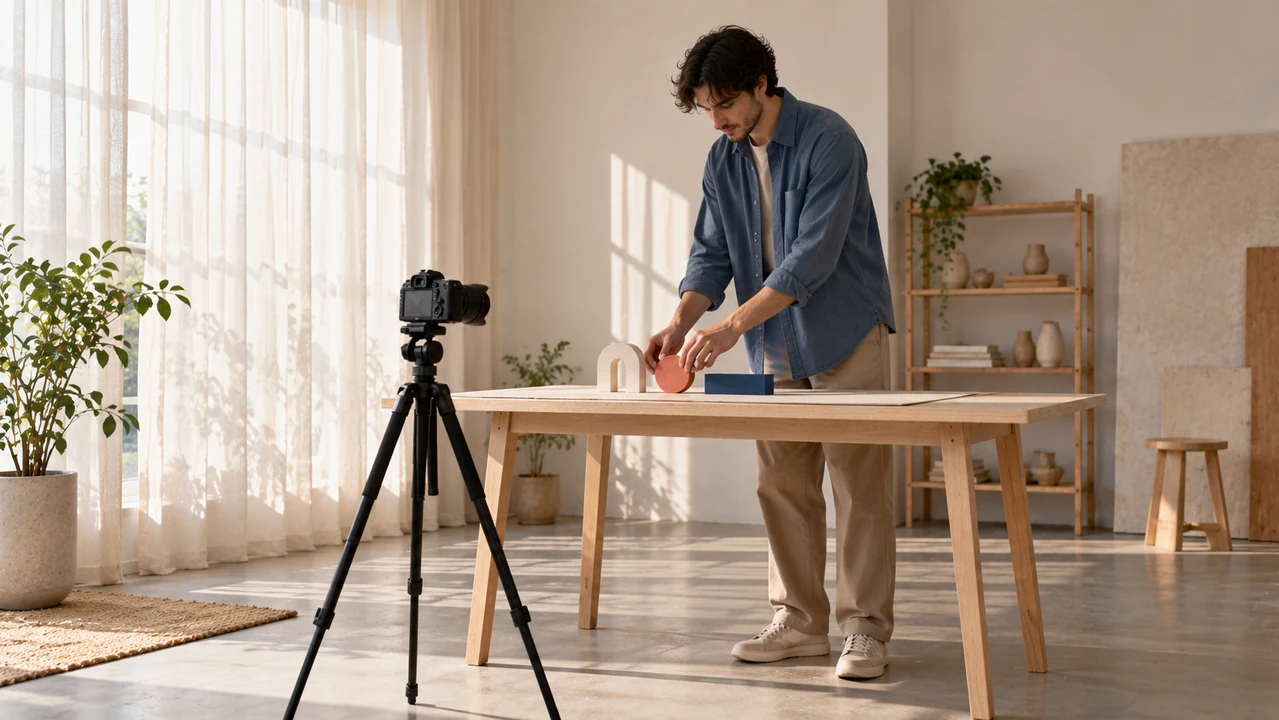
EveryGen AIのOpus 5.5 Video Generatorに、競合する主張を並べず、見出しひとつ、補足ひとつ、落ち着いた終わり方を伝えます。
単純な三つの展開を作る
修理工房なら、役立つ物を使い続ける考えを示し、接合する単純な動きを見せ、最後に参加を呼びかけます。EveryGen AIのOpus 5.5 Video Generatorに、この順序を明示してください。各段階は冒頭を繰り返すだけでなく、新しい情報を加えるものにします。
- 音がなくても理解できる要点をひとつ選びましょう。
- Opus 5.5 Video Generatorの展開を、その要点を中心に保ちます。
読める長さの言葉にする
短い見出しと必要な補足の言葉だけを使います。EveryGen AIのOpus 5.5 Video Generatorに、正確に表示する必要がある語句を伝えてください。段落を縮めて枠へ詰めるより、読める行を選び、視聴者が見る大きさで確認します。
控えめな視覚表現を選ぶ
配色を絞り、形の表現を繰り返します。クリーム色の紙、暗い輪郭、コーラル色の差し色ひとつで、Sketchの場面にまとまりを作れます。EveryGen AIのOpus 5.5 Video Generatorで、興味を保つために各段階へ新しい飾りを増やす必要はありません。
EveryGen AI | プロンプトかURLからOpus 5.5 Video Generatorを始める
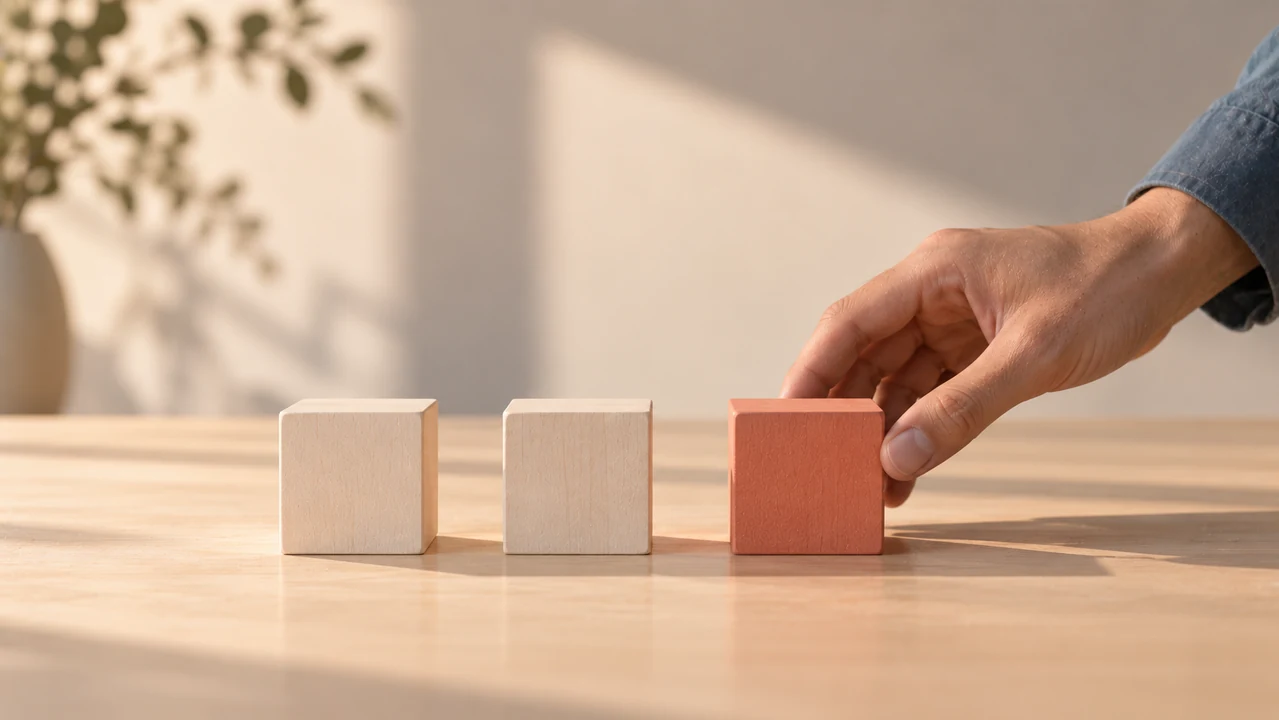
EveryGen AIのOpus 5.5 Video Generatorの開始方法を選びます。文章による制作指示は方向性を、確認したウェブページは情報を提供します。
意図した視覚的な順序を書く
Promptモードでは、対象者、正確な文面、配色、出来事の順序を説明します。EveryGen AIのOpus 5.5 Video Generatorに、効果の競争ではなく、間合いのある説明を依頼しましょう。最後の考えが見えるよう、終わりに静止して見せる時間を含めます。
- 必要な言葉と、省いてもよい細部を指定します。
- Opus 5.5 Video Generatorに、視覚的に強調する点を明確に伝えましょう。
ウェブページから抽出された情報を確認する
URLモードでは公開ウェブページを渡し、抽出された情報を確認します。作成前に、古い説明や無関係な画像を直してください。EveryGen AIのOpus 5.5 Video Generatorは、確認した素材を使います。非公開アカウントへアクセスするための手段ではありません。
画像を配置要素として使う
使用権限のある写真を見出しの横に置いたり、所定の位置へ動かしたりできます。EveryGen AIのOpus 5.5 Video Generatorに、レイアウトでの役割を伝えてください。写真の人物が話し出したり、元画像にない商品の面が現れたりする機能ではありません。ログイン後、承認済みの画像要素を四枚まで追加できます。見出し横の商品写真、手順を導入するイラスト、締めの言葉を見せる間に保持する最終構図など、役割を具体的にしましょう。

EveryGen AI | Opus 5.5 Video Generatorの間隔とタイミングを指示する
EveryGen AIのOpus 5.5 Video Generatorに余白を与えます。動きは、文字を隠したり画像を詰め込んだりせず、注意を導くものにしましょう。
重要な内容の周囲に余白を確保する
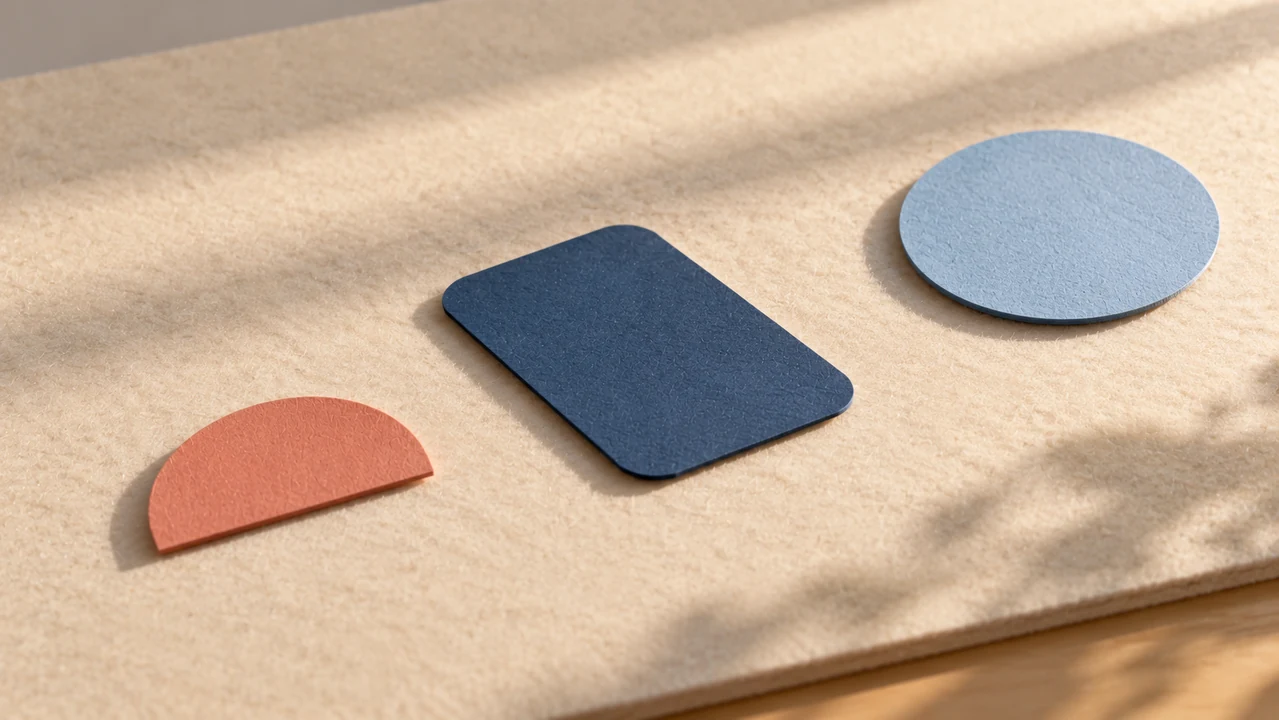
見出しと画像を、構図の内側へ余裕を持って置きます。間隔を空けた切り紙の形は、計画の参考になります。EveryGen AIのOpus 5.5 Video Generatorに、特に画像の横へ見出しが現れる場面で、動いている間もその隙間を残すよう指示してください。
- 最も美しいフレームだけでなく、展開全体をプレビューしましょう。
- Opus 5.5 Video Generatorの文字を、細かく動く要素から離します。
各動きに目的を与える
形ひとつが所定の位置へ滑り、その動きが収まってから、添える言葉が現れるよう依頼します。EveryGen AIのOpus 5.5 Video Generatorは、その順序で注意を整理できます。個々の要素が魅力的でも、同時に登場すると説明が見えにくくなることがあります。
最後の考えを受け取る時間を残す
読む時間に合わせて、十秒、十五秒、二十秒、三十秒を選びます。EveryGen AIのOpus 5.5 Video Generatorでは、長くすれば自動的に明確になるわけではありません。繰り返す展開を減らし、最後のメッセージが伝わる静かな終わり方を依頼しましょう。
EveryGen AI | 保存済みのOpus 5.5 Video Generatorの版を整える
EveryGen AIのOpus 5.5 Video Generatorのプレビューで改善点を見つけ、修正する保存済みの版を選びます。
意味のある変更をひとつ説明する
冒頭を遅くする、見出しを短くする、画像の周囲を広くする、と依頼します。EveryGen AIのOpus 5.5 Video Generatorに、変更点と残したい成功部分を伝えてください。依頼を絞ると、結果が改善したか判断しやすくなります。
以前の判断を残しておく
変更は、前の版を置き換えず、別の版を作ります。EveryGen AIのOpus 5.5 Video Generatorの各版で、タイミングと読みやすさを比べ、書き出すものを選んでください。修正が失敗しても、前の使える結果は残ります。修正は、選んだ版の長さ、スタイル、比率を引き継ぎます。それらを変えるなら別のプロジェクトを始め、うまくいった文面と視覚的なリズムを次の指示へ残しましょう。
次のクレジット予約を確認する
EveryGen AIのOpus 5.5 Video Generatorの作成や変更を送信する前に、表示される予約上限を確認します。成功した依頼は、その上限内で実際のモデル使用量に基づいて精算され、使わなかった予約クレジットは解放されます。生成に失敗した場合も予約は解放され、書き出しによって新たなモデル生成料金は発生しません。
EveryGen AI | Opus 5.5 Video Generatorのプロジェクトを確認して書き出す
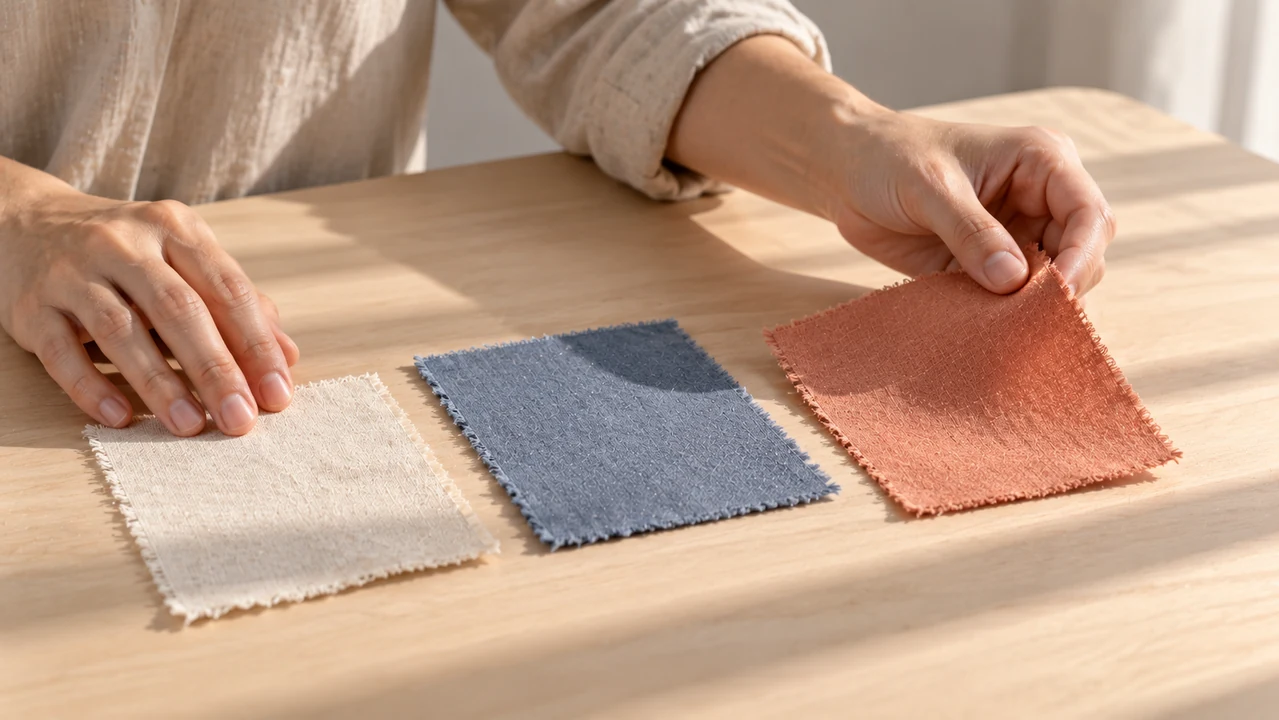
EveryGen AIのOpus 5.5 Video Generatorで選んだ版を書き出す前に、文面、移行、画像の配置を確認します。
音に頼らず見る
これらのアニメーションにはネイティブ音声がありません。EveryGen AIのOpus 5.5 Video Generatorでは、見た目で伝わるよう、各展開が無音でも理解できるか確認してください。音楽、ナレーション、最終的なキャンペーン用の組み立ては、後から別の編集ワークフローで加えます。
適したMP4サイズを選ぶ
対応するブラウザーで、EveryGen AIのOpus 5.5 Video Generatorの選択版を、720pまたは1080pのMP4として書き出します。プレビューと書き出しは同じシーンのタイムラインを使います。エンコードが終わるまで、ダウンロード可能な動画として扱わないでください。シーン文書自体はMP4ではありません。
承認済みの版を再利用する
履歴にプロジェクトを残し、書き出した動画をダウンロードします。EveryGen AIのOpus 5.5 Video Generatorで同じ版を再度書き出しても、追加のLLM生成料金は不要です。実際の動画、特に小さな文字と最終フレームを確認してください。保存したプロジェクトと版はアカウントに属します。承認済みの元画像と選択版のメモを最終成果物と一緒に残せば、後の変更を無関係な例ではなく、意図したアニメーションから始められます。
プロンプトの例
修理工房の紹介
Create a twenty-second Sketch motion graphic in 16:9. Warm cream background, dark outlines, one coral accent. Open with the exact heading “Keep good things going.” Let two simple outlined pieces slide together, then reveal “Repair. Reuse. Repeat.” Finish with a quiet held frame reading “Start with one small fix.” Use readable text and generous spacing. No photographs, audio, invented statistics, or company logos.
穏やかな三段階のスタジオリマインダー
Create a twenty-second Motion animation in 16:9 using navy, pale blue, and warm white. Present three short text beats: “Choose one idea”, “Make room for it”, and “Share it clearly”. Pair them with one circle, one rounded rectangle, and three simple lines. Introduce each element with a gentle slide or fade, then hold the final message for several seconds. Keep the composition uncluttered and silent.
制作手順の例
計画、生成、確認の進め方を示す例です。
EveryGen AIの制作手順の例
商品の写真と、明確な画像編集の要件から始めます。初稿を元画像と比べ、形、ラベル、比率を確認してから商品ページに使いましょう。デザインアプリで、確認済みのロゴと正確な原稿を加えます。
動画モデルを選び、物がゆっくり回るなど、小さな動作を説明します。使える長さ、解像度、クレジットを確認してください。後の編集にカットを使う前に、物の連続性と音を確認しましょう。
画像ワークスペースに、対象、視点、記事のテーマを支える視覚的な比喩を説明します。掲載先のレイアウトで結果をプレビューしてください。画像が見出しより目立ったり、大切な細部を隠したりするなら、切り取りや構図を調整します。
画像の寸法は合うのにファイルが大きい場合、ログイン後に画像圧縮ツールを使います。圧縮はブラウザー内で行い、入力と結果はアカウントに保存します。単独の画像やZIPをダウンロードする前に、結果を比べてください。
Humanize AIに下書きを貼り付け、「自然」「親しみやすい」「プロフェッショナル」のトーンを選びます。書き直した意味、名前、数字、専門用語を確認してから、確認済みの版をコピーまたはダウンロードしてください。検出スコアや公開の成果は保証されません。
色、視点、光、対象の大きさを、再利用できる制作指示に記録します。選んだ画像モデルが参考画像に対応するなら、関連する素材を渡してください。画像を並べて比べ、差に合わせて修正します。シリーズ全体が自動で一致すると考えないでください。
EveryGen AIの料金とクレジットプラン
いつでもキャンセル可能
Lite
50%割引0.025 / クレジット
年払い:$179· 節約額 $179.8
動画モデル


画像モデル



- MiniMax H3と全てのプレミアムモデルを含む
- 一括生成タスクは最大1件
- 標準の生成速度
- 標準の生成成功率
- 標準のカスタマーサポート
- 商用利用ライセンス
Standard
50%割引0.017 / クレジット
年払い:$299· 節約額 $299.8
動画モデル
画像モデル
- MiniMax H3と全てのプレミアムモデルを含む
- 一括生成タスクは最大4件
- 優先処理の速度
- 高い生成成功率
- 優先カスタマーサポート
- 商用利用ライセンス
Pro
50%割引0.014 / クレジット
年払い:$599· 節約額 $599.8
動画モデル
画像モデル
- MiniMax H3と全てのプレミアムモデルを含む
- 一括生成タスクは最大10件
- 最速の生成速度
- 高い生成成功率
- 専任のアカウント担当者
- 商用利用ライセンス
Max
50%割引0.012 / クレジット
年払い:$1,199· 節約額 $1,199.8
動画モデル
画像モデル
- MiniMax H3と全てのプレミアムモデルを含む
- 一括生成タスクは最大10件
- 最速の生成速度
- 高い生成成功率
- 専任のアカウント担当者
- 商用利用ライセンス
安全な決済に対応























よくある質問
よくある質問
EveryGen AIのOpus 5.5 Video Generatorは、写実的な人物や映画のような映像を作りますか?
EveryGen AIのOpus 5.5 Video Generatorは、文字、形、承認済みの画像要素からモーショングラフィックスを作ります。新しく生成する人物や物理的な場面には、別の動画モデルを選んでください。写真は配置要素として表示できますが、被写体が自動で動いたり話したりするわけではありません。
Opus 5.5 Video Generatorはウェブサイトから始められますか?
EveryGen AIのOpus 5.5 Video GeneratorでWebsite URLモードを選び、公開ページから始め、抽出された制作指示を確認して確定します。作成前に、文面と使用を承認した画像を見てください。元ページはメッセージの情報源であり、非公開アカウントへのアクセスや、全素材の再利用許可を与えるものではありません。
作成後にOpus 5.5 Video Generatorの結果を変更できますか?
EveryGen AIのOpus 5.5 Video Generatorの保存済みの版を選び、意味のある変更をひとつ説明します。依頼は独自の予約上限を持つ別の版を作り、開始時の長さ、スタイル、比率を保持します。残すか決める前に、結果全体を確認してください。
Opus 5.5 Video Generatorにナレーションや音楽は含まれますか?
EveryGen AIのOpus 5.5 Video Generatorは、ナレーションや音楽の操作なしで、無音のアニメーションを作ります。タイミングと配置でメッセージが読めるようにしてください。必要なら録音したナレーションや利用許諾のある音楽を自分の編集ソフトで加え、最終的な見せ方を音ありと音なしで確認します。
書き出しは、Opus 5.5 Video Generatorの新規依頼と同じように課金されますか?
EveryGen AIのOpus 5.5 Video Generatorの既存版を書き出しても、追加のLLM生成料金は発生しません。作成と自然言語による修正では、クレジットを予約し、実際の使用量で精算します。ローカル書き出しが中断した場合は、新しい場面を依頼せず、同じ保存済みの版から再試行してください。
行動を促す案内
EveryGen AIのOpus 5.5 Video Generatorで、次の考えを明確にする
EveryGen AIのOpus 5.5 Video Generatorに、絞り込んだ指示や、要約する価値のある公開ページを渡します。素材を確定し、ログインして予約上限を確認してから、点検、修正、書き出しができるアニメーションを作りましょう。
モーショングラフィックスを作る