 EveryGen AI
EveryGen AIのAI画像補正で、意図を定めた生成修正を行う
画像に実際に必要な改善を選びます。EveryGen AIのAI画像補正は、GPT Image 2の参考画像編集、Autoの構図、1Kで始まります。壁の気になるノイズ、暗い作業台、図の輪郭周りの圧縮の乱れを説明してください。処理前に設定とクレジットを確認し、修正版全体を元画像と比較します。新しい質感や文字は生成された解釈です。見かけの細部が増えたことを復元の証拠と考えず、確認しましょう。
画像ワークスペース
サンプル画像
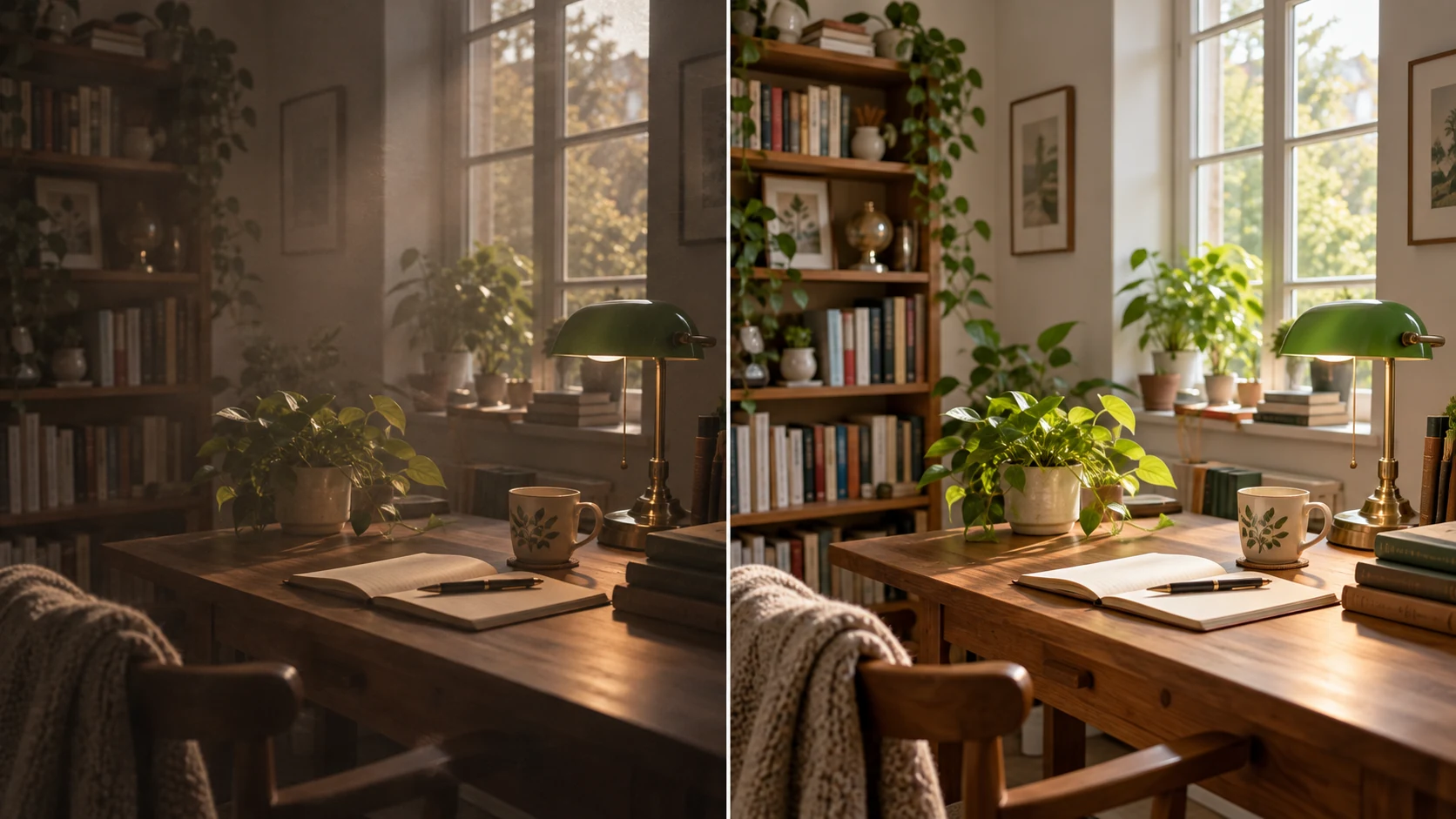 12 / 17
AI編集案のイラスト。EveryGen AIのテストではありません。
はじめに
EveryGen AIでAI画像補正の作業を見極める
AI画像補正を使う前に、照明、ぼけ、気になる質感を分けます。EveryGen AIへ具体的に依頼すると、改善したことと不要に変わったことを判断しやすくなります。
見える問題を名指しする
EveryGen AIでAI画像補正を選ぶ前に、物体の境界と無地の壁を別々に確認します。
- ぼけた縁には、壁のまだらなノイズとは異なる指示が必要です。
- すべてを一度に鮮明、明るく、滑らかにするよう求めず、領域と意図した改善を名指ししてください。
EveryGen AIへ、入手できる最もよい元画像を使う
原本があれば、すでに圧縮したプレビューのスクリーンショットではなく、そのファイルを使います。EveryGen AIのAI画像補正は、元画像の見える情報を受け取りますが、自然に見える新しい細部を加える場合もあります。
実際の表示サイズを定める
ニュースレターの画像と大きな表示では、異なる問題が見える場合があります。EveryGen AIでAI画像補正を行う前に使用先を定め、そのサイズで比較してください。強い質感の結果は、拡大時に印象的でも、小さなカードでは被写体を分かりにくくする場合があります。
使い方
EveryGen AIでAI画像補正を使う方法
- 入力
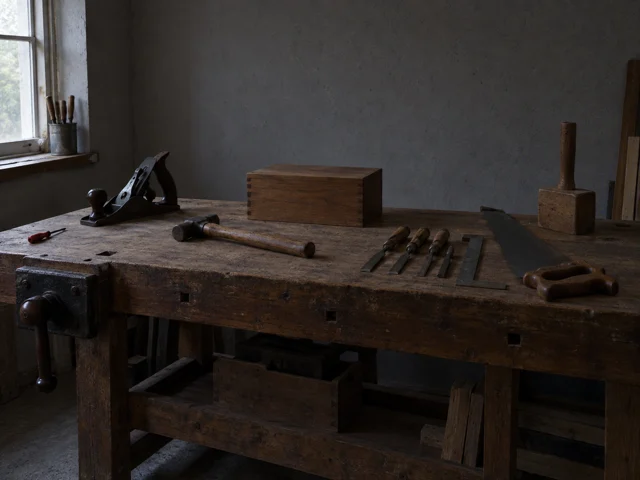 参考画像 1手順 1
最もよい元画像を選ぶ
EveryGen AIのAI画像補正を開きます。GPT Image 2の参考画像編集と明確な元画像で始め、比較用に原本を残してください。
- モデルGPT Image 21Kプロンプト出力手順 2
見える改善を一つ説明する
EveryGen AIのAI画像補正へ、具体的な修正や照明の目標を伝えます。確認の基準にする領域、被写体の細部、意図した質感を名指ししてください。
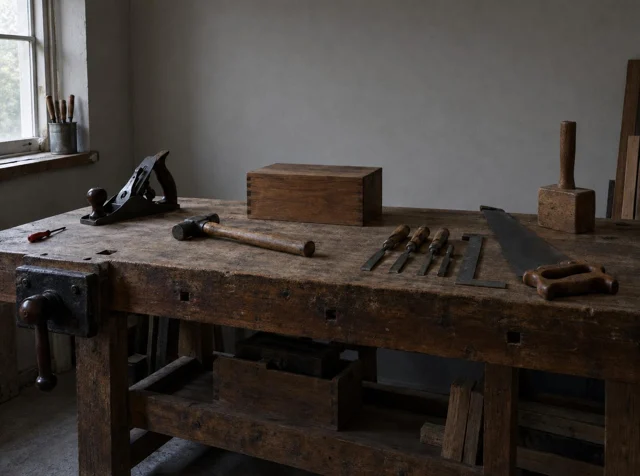 処理前処理後手順 3
設定とクレジットを確認する
EveryGen AIのAI画像補正で、フレーム、サイズ、出力数を選びます。十分なクレジットでログインし、提供元の処理前に現在の見積もりを確認してください。
- 手順 4
修正版全体を確認する
EveryGen AIのAI画像補正の出力を、拡大時と使用先のサイズで元画像と比較します。意味のある特徴、文字、新たに生成した質感を確認してから、ファイルを選んでください。
機能
控えめなAI画像補正を指示する
AI画像補正へ、残す質感を特定しながら、修正の優先事項を伝えます。EveryGen AIが提供するのは生成修正版であり、すべての表面に等しく働く万能のノイズ除去スライダーではありません。
構造を残しながら無地の領域を整える
暗い作業場なら、道具の縁と自然な木目を残すよう求めながら、壁の気になるまだら模様を説明します。
- EveryGen AIのAI画像補正へ、それぞれの優先事項を伝えましょう。
- 顔、布、金属、無地の部分を別々に確認します。一律の平滑化は、不要なノイズとともに、役立つ表面の変化も消す場合があります。
コントラストの強い縁の近くの圧縮を確認する
屋根の線、文字、イラストの暗い輪郭の周囲に、圧縮のブロックが集まる場合があります。EveryGen AIのAI画像補正へ、その気になる部分を特定し、修正した境界を元画像と比較してください。
EveryGen AIで意図した粒状感を残す
描いた紙の表面や粒子のある写真は、不規則さが持ち味の場合があります。EveryGen AIのAI画像補正へ、意図した質感と、気になる乱れの違いを伝えてください。役立つ粒状感や柔らかな縁のある元画像より、最も滑らかな版が自動的によいと判断せず、後でその区別を確認しましょう。
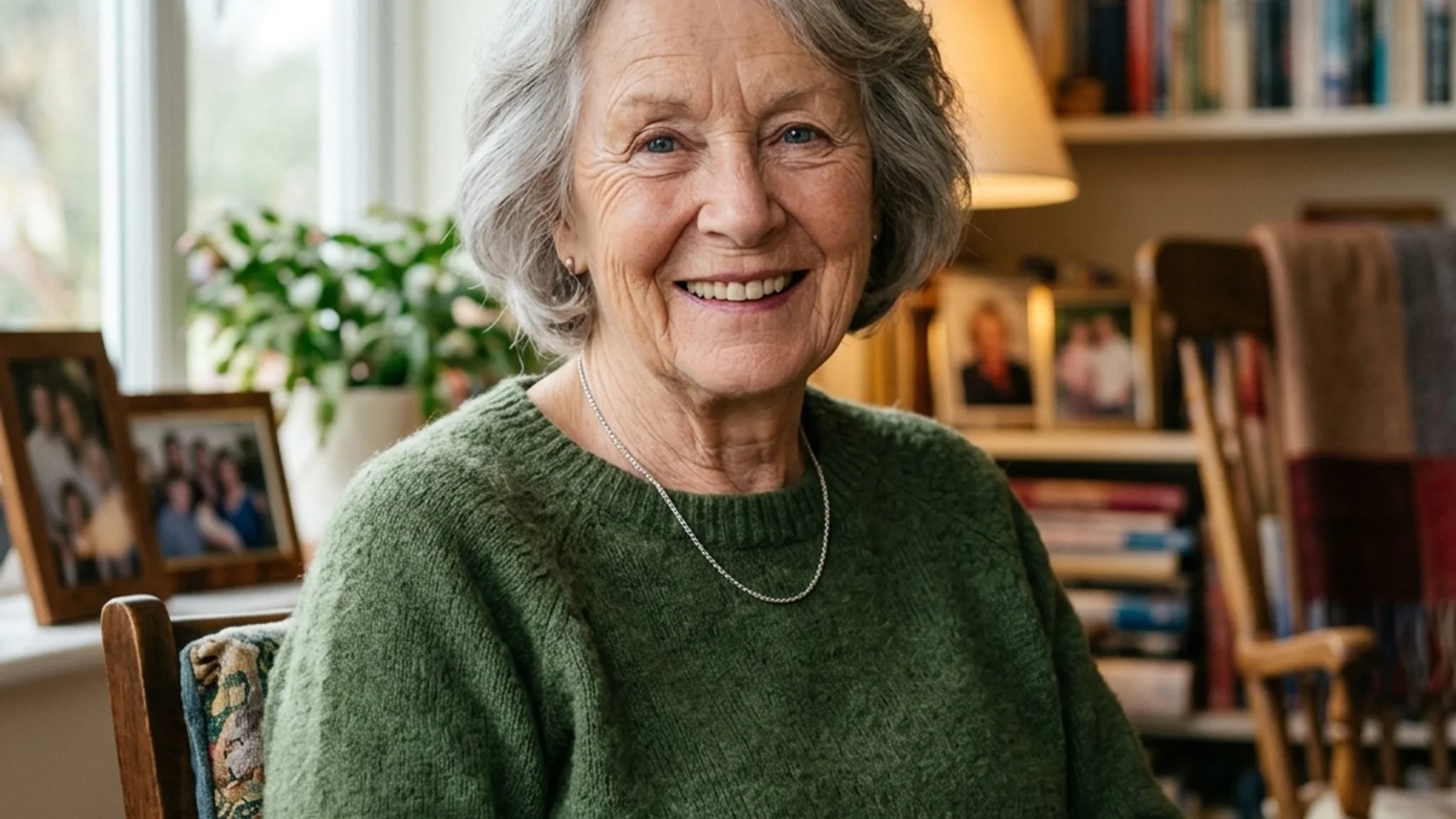
AI画像補正で明暗を読み取りやすくする
暗い被写体には、硬い縁より、分かりやすい明暗が必要かもしれません。EveryGen AIのAI画像補正へ、用途に影響する特定の影、ハイライト、色の偏りを指示してください。
立体感を平板にせず作業場の影を見やすくする
作業場の柔らかな影の方向を残しながら、作業台と道具をより読み取りやすくするよう求めます。
- EveryGen AIのAI画像補正へ、見える物体に結び付く相対的な照明の目標を伝えましょう。
- 道具を識別でき、表面の違いが残るか比較します。暗い領域をすべて明るくすると、部屋と雰囲気が平板になる場合があります。
明るい部分の解釈を復元と考えない
ほぼ白い窓には、その向こうの眺めの見える情報がほとんどないかもしれません。EveryGen AIのAI画像補正の依頼は、元画像に記録されなかった内容を検証せず、そこへ自然に見える外観を加えられます。画像の役に立つなら穏やかな明暗の接続を求め、生成した風景を復元された証拠として使わないでください。
劇的な表現を加える前に色かぶりを補正する
室内の緑がかった色かぶりには、強いスタイルの色調より先に、控えめな補正が必要かもしれません。EveryGen AIのAI画像補正へ、意味のある物体の色を残しながら、光の色の偏りを整えるよう伝えてください。色が役立つ状態に残るか判断しにくくする演出を加える前に、商品の仕上げやイラストの配色を元画像と比較します。
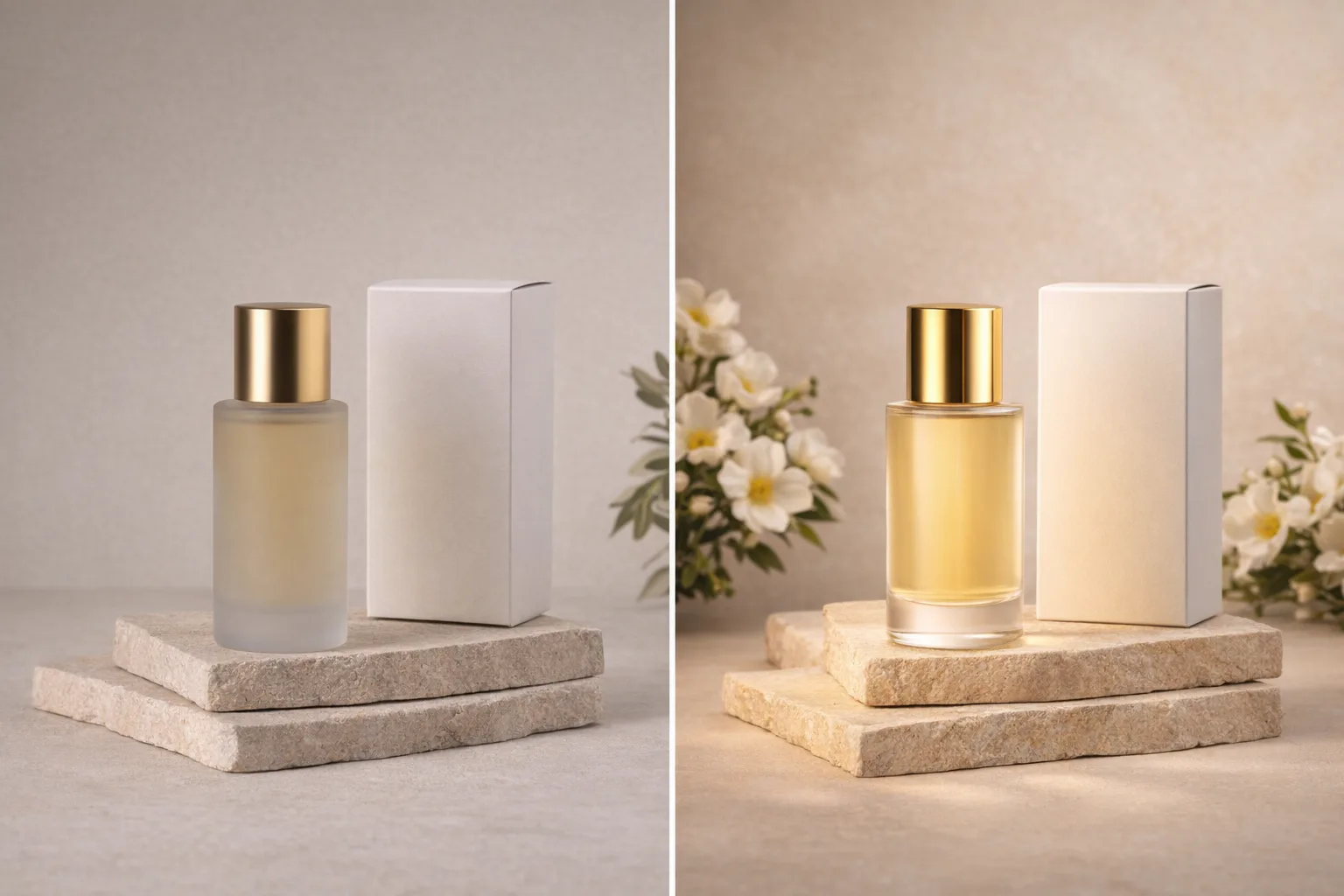
AI画像補正の細部と出力サイズを確認する
画素数が増えても、情報がより確かとは限りません。EveryGen AIのAI画像補正は新たな描画を生成するため、選んだ出力サイズとともに、意味のある細部を確認してください。
過剰な細部より自然な細部を選ぶ
強い鮮明化の指示の後で、髪、葉、織物が、込み入った繰り返し模様になる場合があります。
- EveryGen AIのAI画像補正へ控えめな細部を求め、縁の光のにじみ、硬い輪郭、作られた毛束を確認しましょう。
- 線やつやのある質感が増えたことを、より正確な情報と考えず、意図した見え方に役立つか検討してください。
元画像の倍率ではなく解像度を選ぶ
EveryGen AIのAI画像補正には1K、2K、4Kがあり、Autoの構図、1Kで始まります。これらは依頼するサイズの段階であり、元画像を正確に2xや4xにする倍率の操作項目はありません。Autoでは生成が構図を定めます。元のキャンバスや切り取りが同一と仮定せず、ダウンロードした寸法と構図全体を確認してください。
重要な文字を独立して確認する
EveryGen AIのAI画像補正の結果で、小さな看板やラベルが、読めそうでも誤ったものになる場合があります。文面が重要なら、より明確な原本や確かな記録を使ってください。公開前に生成文字を一文字ずつ読みます。説得力のある再構成も、読めない元画像にあった正確な文章や数字を証明しません。
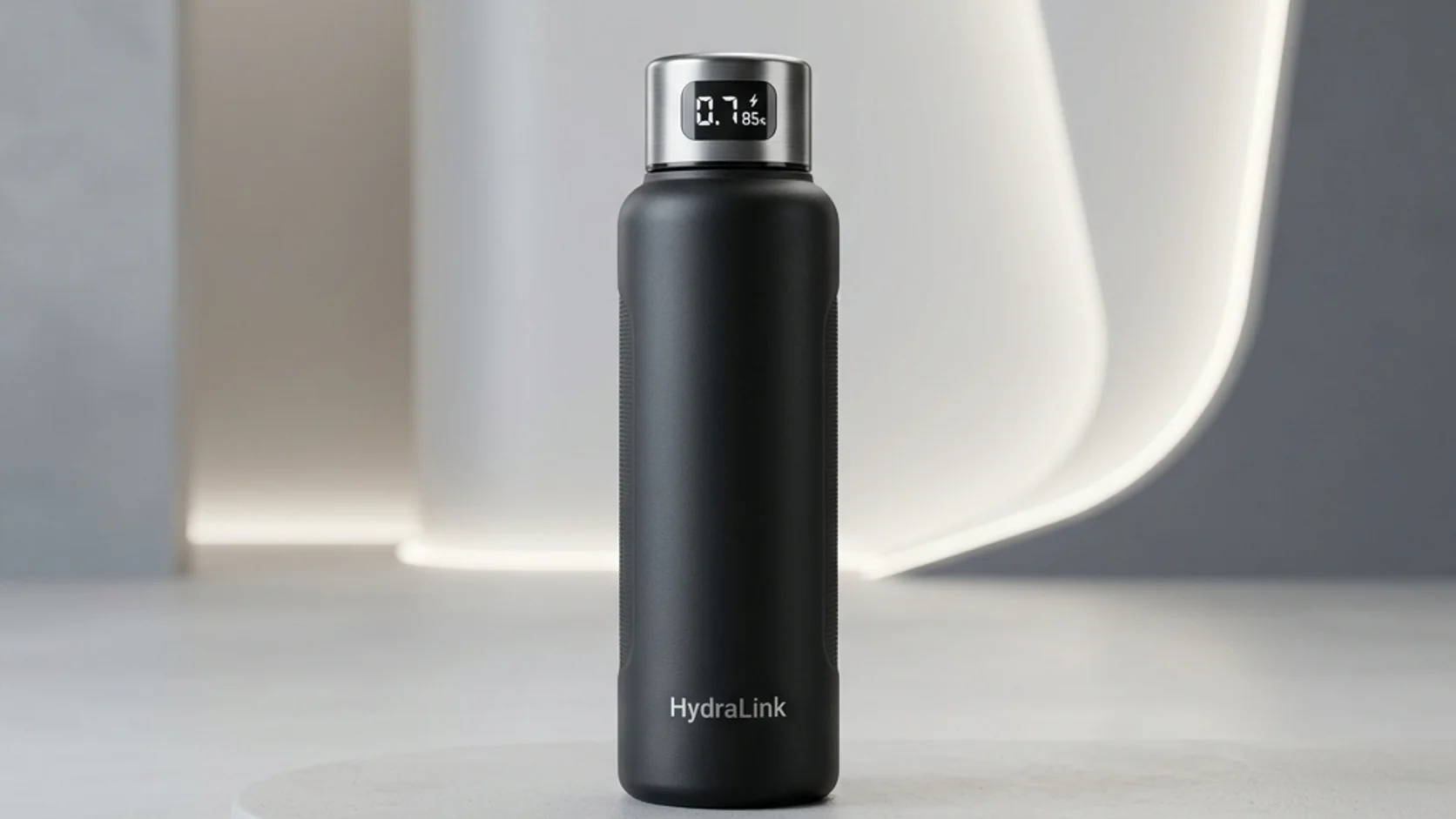
EveryGen AIでAI画像補正を行う
AI画像補正は、GPT Image 2の参考画像編集モードで開きます。EveryGen AIでは、焦点を絞った修正を送る前に、入力、選択した設定、表示見積もりを確認できます。
アップロードし、優先事項を一つ説明する
少なくとも一枚の元画像をアップロードし、EveryGen AIのAI画像補正へ、主な弱点を説明します。作業場なら影の中の台と壁のノイズ、圧縮した絵なら乱れた輪郭と残す平面の色表現を名指ししてください。編集後に比較する重要な被写体の細部も含めます。
EveryGen AIの入力と設定を確認する
初期設定のGPT Image 2の編集は、画像参考を最大十六枚、プロンプトを三文字から20,000文字で受け付けます。EveryGen AIのAI画像補正の多くの作業には、明確な元画像一枚が必要です。追加するなら役割を説明してください。出力一枚から四枚、フレーム、サイズを選び、表示クレジットを確認します。依頼はJPEGと高品質を指定します。
追加を求める前に比較する
EveryGen AIのAI画像補正が依頼を処理する前に、十分なクレジットでログインします。元の入力と結果はアップロードしてアカウントへ保存され、提供元がネットワーク経由で処理します。次の有料修正の前に、意図した改善と周囲の細部を比較してください。この手順はオフラインのブラウザー操作でファイルを整えるものではありません。

被写体に合わせてAI画像補正を確認する
元画像が何を表すかに合わせてAI画像補正を確認します。EveryGen AIの結果には、人物写真、商品写真、意図して簡略化した絵で、異なる確認が必要です。
人物写真では、滑らかさより同じ人に見えるかを確認する
目、口、髪の生え際、特徴を元画像と並べて確認します。EveryGen AIのAI画像補正の人物写真は、洗練して見えても、その人と分かりにくくなる場合があります。自然な肌の変化を求めつつ、保持は確認が必要な指示として扱ってください。滑らかな修正版が、写真を特徴付ける部分を変えるなら、元画像を選びましょう。
商品では、輝きより構造を確認する
EveryGen AIのAI画像補正の後で、縫い目、ラベル、留め具、持ち手の形、表面の仕上げを確認します。魅力的な修正版だからといって、つや消しの物体が別の光沢のある商品になっては困ります。撮影した品物を見やすくする指示を出し、実物と結果を結び付ける前に、構造を比較してください。
EveryGen AIで絵の表現を保つ
圧縮したイラストの場面には、平面の色、キャラクターのデザイン、単純な影を残す、整った輪郭が必要です。EveryGen AIのAI画像補正へ、写真のような表面の細部ではなく、その優先事項を伝えてください。意図した空き領域や柔らかく粗い描線も確認します。役立つ修正は、別の仕上げへ置き換えず、絵の表現を支えるものです。
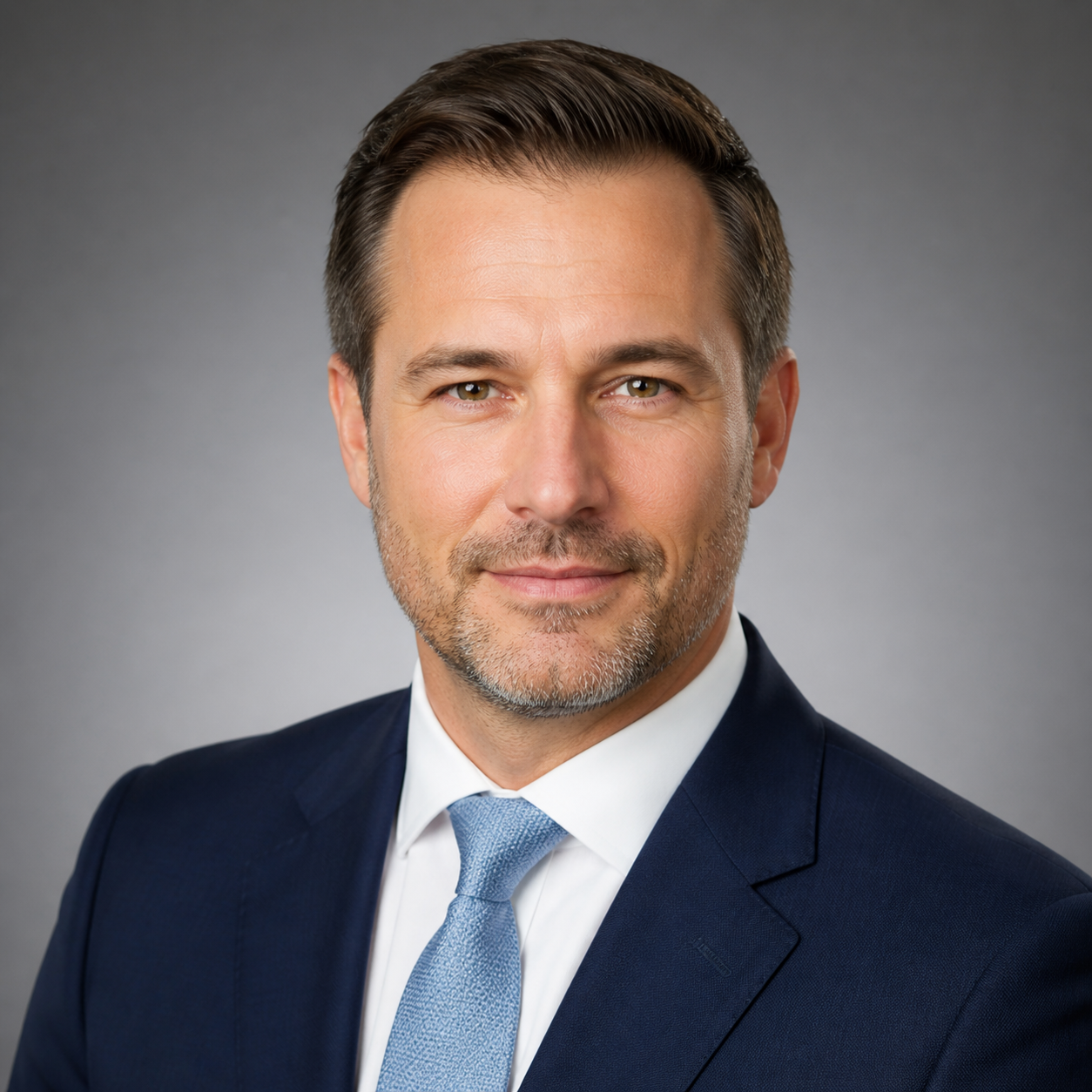
プロンプトの例
薄暗い工房の写真をきれいにする
Use the uploaded photograph as the source. Reduce distracting blotchy noise in the plain walls and improve the readability of the workbench in shadow. Retain the photographed tools, their arrangement, the camera viewpoint, and the soft direction of the existing light as closely as possible. Preserve natural wood and metal texture. Avoid strong sharpening halos, invented labels, new objects, or an overly bright background.
圧縮されたイラストのシーンを整える
Use the uploaded illustration as the source. Reduce visible compression blocks and ragged digital artifacts around the main outlines while retaining the original character design, composition, flat colors, and intentionally simple shading. Keep the drawing treatment consistent. Do not add photorealistic texture, new accessories, lettering, or decorative details. Aim for a cleaner interpretation rather than a redesign.
制作手順の例
計画、生成、確認の進め方を示す例です。
EveryGen AIの制作手順の例
商品の写真と、明確な画像編集の要件から始めます。初稿を元画像と比べ、形、ラベル、比率を確認してから商品ページに使いましょう。デザインアプリで、確認済みのロゴと正確な原稿を加えます。
動画モデルを選び、物がゆっくり回るなど、小さな動作を説明します。使える長さ、解像度、クレジットを確認してください。後の編集にカットを使う前に、物の連続性と音を確認しましょう。
画像ワークスペースに、対象、視点、記事のテーマを支える視覚的な比喩を説明します。掲載先のレイアウトで結果をプレビューしてください。画像が見出しより目立ったり、大切な細部を隠したりするなら、切り取りや構図を調整します。
画像の寸法は合うのにファイルが大きい場合、ログイン後に画像圧縮ツールを使います。圧縮はブラウザー内で行い、入力と結果はアカウントに保存します。単独の画像やZIPをダウンロードする前に、結果を比べてください。
Humanize AIに下書きを貼り付け、「自然」「親しみやすい」「プロフェッショナル」のトーンを選びます。書き直した意味、名前、数字、専門用語を確認してから、確認済みの版をコピーまたはダウンロードしてください。検出スコアや公開の成果は保証されません。
色、視点、光、対象の大きさを、再利用できる制作指示に記録します。選んだ画像モデルが参考画像に対応するなら、関連する素材を渡してください。画像を並べて比べ、差に合わせて修正します。シリーズ全体が自動で一致すると考えないでください。
EveryGen AIの料金とクレジットプラン
いつでもキャンセル可能
Lite
50%割引0.025 / クレジット
年払い:$179· 節約額 $179.8
動画モデル


画像モデル



- MiniMax H3と全てのプレミアムモデルを含む
- 一括生成タスクは最大1件
- 標準の生成速度
- 標準の生成成功率
- 標準のカスタマーサポート
- 商用利用ライセンス
Standard
50%割引0.017 / クレジット
年払い:$299· 節約額 $299.8
動画モデル
画像モデル
- MiniMax H3と全てのプレミアムモデルを含む
- 一括生成タスクは最大4件
- 優先処理の速度
- 高い生成成功率
- 優先カスタマーサポート
- 商用利用ライセンス
Pro
50%割引0.014 / クレジット
年払い:$599· 節約額 $599.8
動画モデル
画像モデル
- MiniMax H3と全てのプレミアムモデルを含む
- 一括生成タスクは最大10件
- 最速の生成速度
- 高い生成成功率
- 専任のアカウント担当者
- 商用利用ライセンス
Max
50%割引0.012 / クレジット
年払い:$1,199· 節約額 $1,199.8
動画モデル
画像モデル
- MiniMax H3と全てのプレミアムモデルを含む
- 一括生成タスクは最大10件
- 最速の生成速度
- 高い生成成功率
- 専任のアカウント担当者
- 商用利用ライセンス
安全な決済に対応























よくある質問
よくある質問
EveryGen AIのAI画像補正は、本当に欠けた細部を復元しますか?
このAI画像補正に、真の細部の復元保証はありません。EveryGen AIは、元画像と文章の指示から解釈を生成します。新たに見える質感、文字、顔の細部は、作られたものかもしれません。元画像を残し、見た目だけでは不十分な場合、意味のある情報を独立して確かめてください。
AI画像補正には正確な2xや4xの拡大がありますか?
EveryGen AIのこのAI画像補正には、元画像の倍率の操作項目はありません。代わりに1K、2K、4Kから選びます。初期設定はAutoと1Kです。アップロード写真の保証された倍率を計算せず、実際に返った寸法と構図を確認してください。
すでに大きい画像にもAI画像補正を使えますか?
EveryGen AIのAI画像補正は、見かけの元画像サイズとは独立して、照明、色、乱れの修正を受け付けられます。見える弱点と、残す質感を名指ししてください。
AI画像補正の人物写真が不自然に見えるのはなぜですか?
AI画像補正の依頼が、元画像の自然な変化より、滑らかさや新しい質感を優先する場合があります。EveryGen AIでは控えめな修正を説明し、後で目、口、髪の生え際を比較してください。保持の指示は同一の特徴を保証しません。修正版が人物を変えすぎるなら、元画像を選びましょう。
AI画像補正はいつ止めればよいですか?
AI画像補正の結果が意図したサイズで分かりやすく、追加の修正が不要な変化を加えるなら止めます。進める前に、EveryGen AIの各依頼の見積もりを確認してください。特に増えた見かけの細部が元画像の持ち味を置き換えるなら、役立つ粒状感や柔らかさは残す価値があります。
行動を促す案内
EveryGen AIのAI画像補正へ明確な作業を与える
最もよい元画像をEveryGen AIへ用意し、使用先に必要な改善を説明します。AI画像補正の設定とクレジットを確認し、画像の持ち味への変更を採用する前に、実際の修正版を比較してください。
整える画像をアップロードする