 EveryGen AI
EveryGen AIのAI QRコード生成で、読み取れる既存コードを基に図版を作る
正しい行き先をすでに開けるQR画像から始めましょう。EveryGen AIのAI QRコード生成は、Illusion Diffusionの参考画像処理で、アップロードした模様に沿う図版を探ります。控えめな場面を説明し、返った候補をそれぞれ確認してから、実際の最終ファイルを読み取り、復号されたアドレスを確かめてください。魅力的な図版だけでは、機能するコードだと判断できません。
画像ワークスペース
サンプル画像
 15 / 17
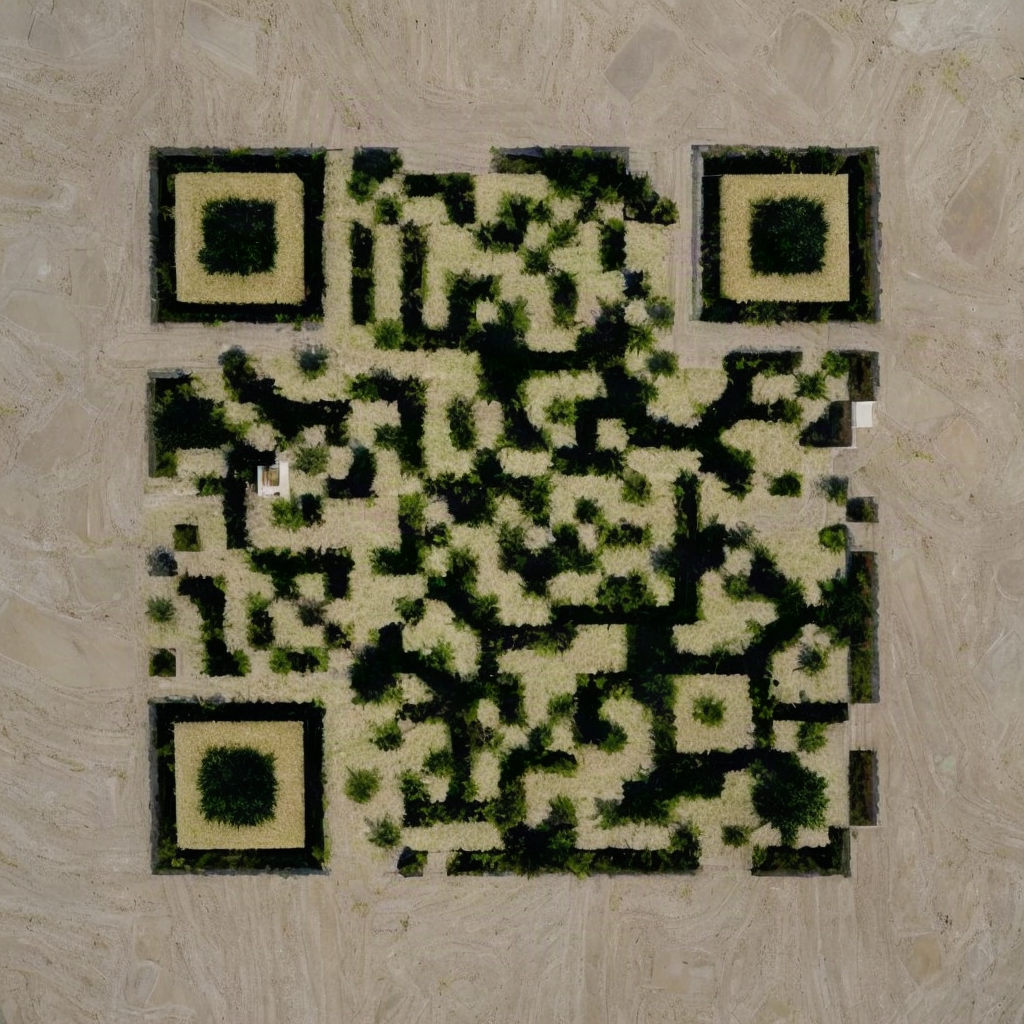
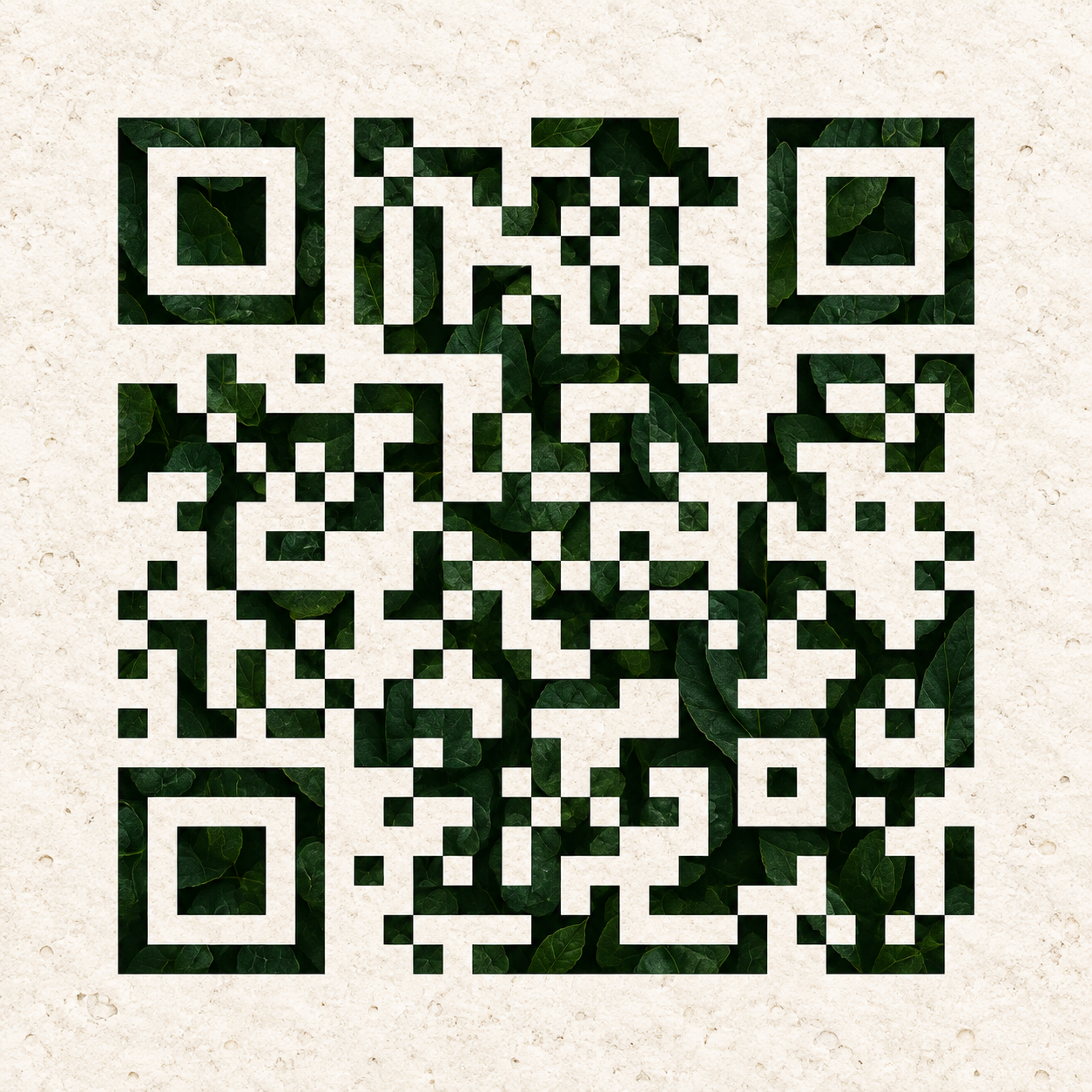
読み取りテスト済みのサンプル。共有や印刷の前に、最終出力を再確認してください。
はじめに
AI QRコード生成へ、機能する開始画像を渡す
機能を先に確保します。EveryGen AIのAI QRコード生成へ、すでに自分で試した明確な元画像を渡してください。
アップロード前に行き先を符号化する
この手順は、フォームへ入力したウェブアドレスではなく、既存のQR画像から始まります。EveryGen AIのAI QRコード生成を開く前に、別の場所で機械が読めるコードを作り、読み取ってください。キャンペーンのパスやクエリ文字列も含め、完全な行き先を確認しましょう。
- 看板を撮った写真ではなく、明確な正方形のコードをEveryGen AIへアップロードしましょう。
- 比較のため、EveryGen AIのAI QRコード生成の図版と一緒に元画像を残しましょう。
訪問者が実際に到達する場所を確認する
スマートフォンで行き先を開き、メニューを読むなど、意図した操作を完了します。EveryGen AIのAI QRコード生成を使う前に、転送とキャンペーンのパラメーターも確認してください。生成したファイルごとに、その行き先の確認を繰り返します。図版で符号化した模様が乱れる場合があり、何らかの読み取り反応があるだけでは不十分です。
元画像を簡潔にする
暗い部分と明るい部分が明瞭で、周囲の余白を遮らない入力を選びます。すでに装飾に埋もれたコードから始めないようにしてください。EveryGen AIのAI QRコード生成へ、できる限り明確な構造を渡します。不確かなものを重ねず、視覚的な解釈は次の段階へ残しましょう。

使い方
EveryGen AIでAI QRコード生成を使う方法
- 入力
 参考画像 1手順 1
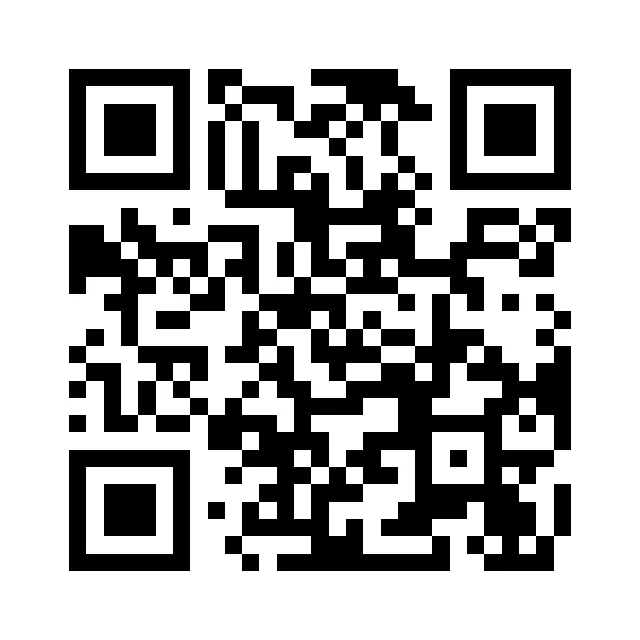
機能するコードをアップロードする
AI QRコード生成でIllusion Diffusionを選び、意図した行き先をすでに読み取れる既存のQR画像をアップロードします。
- 設定例Illusion Diffusion1K1:1プロンプト出力手順 2
控えめな場面を説明する
AI QRコード生成へ、コントラスト、識別できる隅の構造、周囲の明確なクワイエットゾーンを保つ、単純な図版の制作指示を伝えます。
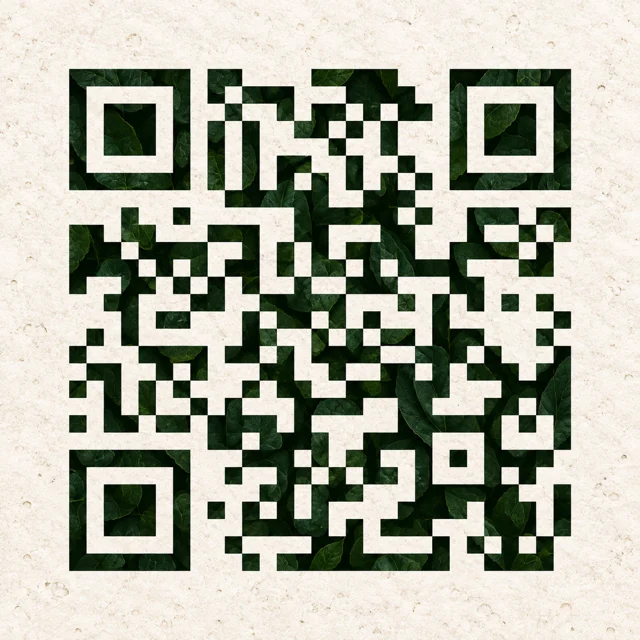 処理前処理後読み取りテストに成功手順 3
PNG一枚を生成する
AI QRコード生成の表示クレジットを確認し、アップロードした機能するコードと場面のプロンプトから、正方形の1K PNG一枚を依頼します。
- 手順 4
最終ファイルを試す
AI QRコード生成の出力を、複数の機器、意図した表示サイズ、印刷した校正見本で読み取ってから、テストした実際のファイルを使います。
機能
模様を支えるAI QRコード生成の場面を選ぶ
EveryGen AIのAI QRコード生成へ、大きな形と明暗の差があり、行き先に関係する場面を伝えます。
図版を案内の内容へ合わせる
庭のワークショップなら、濃い緑の葉に囲まれたクリーム色の舗装を、陶芸のイベントなら、明るい棚と控えめなテラコッタの形を試します。EveryGen AIのAI QRコード生成へは、複雑さだけで選んだ場面ではなく、行き先と視覚的につながる内容を伝えてください。
- EveryGen AIでの最初の試みは、一つの場所と控えめな配色にしましょう。
- EveryGen AIのAI QRコード生成へ、標語や装飾文字なしで場面を説明しましょう。
視覚的な材料を単純にする
EveryGen AIのAI QRコード生成へ、競合する構造の少ない、落ち着いた構図を求めます。顔や看板でいっぱいの祭りより、中庭の方が最初の制作指示を明確にできます。密な質感は元の模様を隠す場合があります。
明暗を明確に分ける
明るい石に対する暗い葉を説明します。EveryGen AIのAI QRコード生成の色の扱いを、明暗が明確に分かれるかで確認してください。大きなプレビューだけでなく、予定する表示サイズも調べましょう。
AI QRコード生成の図版で役立つ構造を保つ
装飾の細部を選ぶ前に、EveryGen AIのAI QRコード生成の候補で、明確な余白と識別できる構造を確認します。
周囲の余白を静かに保つ
クワイエットゾーンは、コードを囲む何もない領域です。葉、枠、キャプション、隣のレイアウト要素を離してください。EveryGen AIのAI QRコード生成へ、遮られない明るい余白を残すよう伝え、その指示を返った図版が実際に守るか確認します。
- EveryGen AIの候補を、外側のコード模様ぎりぎりまでトリミングしないようにしましょう。
- レイアウトへ置いた後も、EveryGen AIのAI QRコード生成の余白を再確認しましょう。
識別できる隅の構造を見る
目立つ隅の印をアップロードした元画像と比較します。図版が隠したり歪めたりする場合は、読み取り側が補えると仮定せず、場面を単純にしてください。EveryGen AIのAI QRコード生成が作るのは候補画像です。見た目が似ているだけでは、引き続き読めると判断できません。
強い反射と濁った影を避ける
反射が重要な領域を横切ったり、暗い周辺減光がコントラストを弱めたりする場合があります。EveryGen AIのAI QRコード生成へ均等な照明を求め、劇的な光を選ぶよりも、機能する模様を確認してください。
焦点を絞ったAI QRコード生成の手順を使う
EveryGen AIへアップロードする元画像を同じに保ち、AI QRコード生成の図版の方向性を一度に一つ変えます。
コードをアップロードし、場面を説明する
Illusion Diffusionの画像モードを選び、10 MiBまでのJPEG、PNG、WebP一枚をアップロードして、三文字から2000文字で場面を説明します。EveryGen AIのAI QRコード生成は、1:1、正方形の1K PNG一枚を指定します。クラウド処理の前に十分なクレジットでログインしてください。入力と結果はアップロードしてアカウントへ保存されます。
- 現在の設定を送信する前に、EveryGen AIの表示クレジットを確認しましょう。
- EveryGen AIのAI QRコード生成の各ファイルを、元画像とプロンプトとともに残しましょう。
視覚的な方向性を一度に一つ変える
同じ元画像で、葉の多い中庭と、より落ち着いた石庭を比較します。EveryGen AIのAI QRコード生成では、Illusion Diffusionの入力一枚と出力一枚に対応するため、次の候補には別の依頼を送ってください。読み取れなければ場面を単純にするか、コントラストを強めます。ほかのモデルの一括出力や解像度の操作項目が使えるとは考えないでください。
見た目の新しさより機能を選ぶ
現実的な読み取りテストに耐える控えめな候補は、美しくても失敗するものより役立ちます。EveryGen AIのAI QRコード生成の画像を、まず読み取りやすさで絞り、その後で図版の方向性を比較してください。難しい配置に備え、元の単純なコードを代替として残しましょう。
実際の文脈でAI QRコード生成の最終ファイルを試す
EveryGen AIのAI QRコード生成のファイルをすべて、訪問者が使う実際のサイズと環境で試します。
複数の機器を試す
完成ファイルを予定する表示サイズで開き、異なるスマートフォンや読み取りアプリで読み取ります。毎回、復号された行き先を確認してください。EveryGen AIのAI QRコード生成の結果が、自分の画面で一度動いても、すべての訪問者に対する十分な証拠ではありません。
- EveryGen AIの候補を、通常の見る距離と日常の照明で試しましょう。
- サイズ変更、圧縮、レイアウト変更の後は、EveryGen AIのAI QRコード生成の図版を再テストしましょう。
印刷版を確認する
意図したサイズと素材で見本を印刷します。EveryGen AIのAI QRコード生成のプレビューでは、インクのにじみ、反射、表面の曲がり、配置変更後の読み取りやすさは判断できません。印刷した校正見本を読み取ってください。
公開する配置全体を確認する
実際の見出し、枠、図形の横へ図版を置き、もう一度読み取ります。訪問者が目にする状態で、EveryGen AIのAI QRコード生成のファイルを確認してください。周囲のレイアウト要素が、以前は明確だった余白へ入り込む場合があります。
AI QRコード生成の図版を分かりやすく使う
EveryGen AIのAI QRコード生成の図版に、役立つ案内と、情報へ到達する別の方法を添えます。
操作の説明は画像の外へ置く
「ワークショップの日程を見る」のような短い指示を、別のレイアウトへ加えます。何もない余白の外に置いてください。EveryGen AIのAI QRコード生成の図版が視覚的な雰囲気を担い、通常の編集可能な文章が、なぜ読み取るとよいかを訪問者へ伝えます。
- EveryGen AIの図版の横の案内を、行き先に合う具体的なものにしましょう。
- ボタンや装飾バッジを、EveryGen AIのAI QRコード生成の図版から離しましょう。
試した版を保管する
承認した実際のファイルを保存し、確認した配置とサイズを記録します。最後になって未テストの書き出しへ置き換えないようにしてください。見た目の差が小さくても、変更したEveryGen AIのAI QRコード生成の画像は新たな候補として扱います。
別の到達手段を用意する
読める短いアドレスや別の情報の探し方は、その環境で読み取れない訪問者の助けになります。EveryGen AIのAI QRコード生成を、必要な予約情報、メニュー、イベントの案内への唯一の経路ではなく、一つの案内手段として使ってください。
プロンプトの例
明確なコード構造を持つ緑豊かな中庭
Use my uploaded, already working QR image as the structural reference. Create a restrained courtyard artwork with deep green leaves, cream limestone paths, and softly painted botanical texture. Keep the light and dark code regions clearly separated, the corner markers recognizable, and a clean light quiet zone around the entire code. Use even diffuse light with no glare or deep vignette. Do not add text, logos, faces, frames, or objects crossing the clear margin. Prioritize a simple pattern that I can scan-test afterward.
主に二色を使った静かな陶器展示
Integrate the uploaded working QR pattern into a calm ceramics display with dark terracotta shelving and pale cream negative spaces. Keep the composition square and understated, with broad shapes rather than dense miniature details. Retain distinct corner structures, strong tonal separation, and an unobstructed light outer margin. Use soft even illumination and avoid reflective glaze across important pattern regions. No captions, logos, ornamental border, or people. This is a candidate artwork that will be tested for scanning after generation.
制作手順の例
計画、生成、確認の進め方を示す例です。
EveryGen AIの制作手順の例
商品の写真と、明確な画像編集の要件から始めます。初稿を元画像と比べ、形、ラベル、比率を確認してから商品ページに使いましょう。デザインアプリで、確認済みのロゴと正確な原稿を加えます。
動画モデルを選び、物がゆっくり回るなど、小さな動作を説明します。使える長さ、解像度、クレジットを確認してください。後の編集にカットを使う前に、物の連続性と音を確認しましょう。
画像ワークスペースに、対象、視点、記事のテーマを支える視覚的な比喩を説明します。掲載先のレイアウトで結果をプレビューしてください。画像が見出しより目立ったり、大切な細部を隠したりするなら、切り取りや構図を調整します。
画像の寸法は合うのにファイルが大きい場合、ログイン後に画像圧縮ツールを使います。圧縮はブラウザー内で行い、入力と結果はアカウントに保存します。単独の画像やZIPをダウンロードする前に、結果を比べてください。
Humanize AIに下書きを貼り付け、「自然」「親しみやすい」「プロフェッショナル」のトーンを選びます。書き直した意味、名前、数字、専門用語を確認してから、確認済みの版をコピーまたはダウンロードしてください。検出スコアや公開の成果は保証されません。
色、視点、光、対象の大きさを、再利用できる制作指示に記録します。選んだ画像モデルが参考画像に対応するなら、関連する素材を渡してください。画像を並べて比べ、差に合わせて修正します。シリーズ全体が自動で一致すると考えないでください。
EveryGen AIの料金とクレジットプラン
いつでもキャンセル可能
Lite
50%割引0.025 / クレジット
年払い:$179· 節約額 $179.8
動画モデル


画像モデル



- MiniMax H3と全てのプレミアムモデルを含む
- 一括生成タスクは最大1件
- 標準の生成速度
- 標準の生成成功率
- 標準のカスタマーサポート
- 商用利用ライセンス
Standard
50%割引0.017 / クレジット
年払い:$299· 節約額 $299.8
動画モデル
画像モデル
- MiniMax H3と全てのプレミアムモデルを含む
- 一括生成タスクは最大4件
- 優先処理の速度
- 高い生成成功率
- 優先カスタマーサポート
- 商用利用ライセンス
Pro
50%割引0.014 / クレジット
年払い:$599· 節約額 $599.8
動画モデル
画像モデル
- MiniMax H3と全てのプレミアムモデルを含む
- 一括生成タスクは最大10件
- 最速の生成速度
- 高い生成成功率
- 専任のアカウント担当者
- 商用利用ライセンス
Max
50%割引0.012 / クレジット
年払い:$1,199· 節約額 $1,199.8
動画モデル
画像モデル
- MiniMax H3と全てのプレミアムモデルを含む
- 一括生成タスクは最大10件
- 最速の生成速度
- 高い生成成功率
- 専任のアカウント担当者
- 商用利用ライセンス
安全な決済に対応























よくある質問
よくある質問
AI QRコード生成はURLをコードにしますか?
EveryGen AIのAI QRコード生成は、意図したアドレスがすでに入ったQR画像のアップロードから始まります。その元画像は別の場所で準備し、試してください。このワークスペースは、入力URLの符号化や管理された行き先リンクの作成を行いません。図版の生成前と各候補を受け取った後に、復号された完全なアドレスを確認します。
生成したすべての画像を読み取れますか?
EveryGen AIのAI QRコード生成は、図版を作る際に機能上の細部を変える場合があります。ワークスペースは読み取りや行き先の正確さを自動で認証しません。各最終ファイルを、異なる機器、意図したサイズ、関係する印刷見本で試してください。元画像との見た目の類似は、十分な証拠ではありません。
どのファイルが返りますか?
EveryGen AIのAI QRコード生成は、Illusion Diffusionを通じて正方形の1K PNG一枚を指定し、アップロード参考一枚と出力一枚を使います。送信前に表示クレジットを確認してください。この設定には2K/4Kの段階や複数出力はありません。モデルを変えると手順と使える操作項目が変わります。
読み取りに失敗した後は何を変えればよいですか?
明確でテスト済みの元画像へ戻り、場面を単純にし、明暗を分け、周囲の余白を保ちます。EveryGen AIでAI QRコード生成の次の候補を作り、独立して試してください。意図した配置で図版を安定して読めない場合に備え、変更しない、機能するコードを用意しておきます。
テスト済みの作例で自分の図版も使えると証明できますか?
成功した作例が示すのは、その特定のファイルが試した条件で復号できたことだけです。EveryGen AIのAI QRコード生成の自分の出力には、関係する変更のたびに独自の確認が必要です。承認した実際のファイルと、試した配置とサイズを保存し、置き換えの書き出しは使用前に再確認してください。
行動を促す案内
テスト済みのコードでAI QRコード生成を始める
すでに試したコードをアップロードし、控えめな場面を一つ説明して、クレジットを確認します。EveryGen AIのAI QRコード生成の図版を、見た目と復号された行き先で選び、共有前に実際のファイルを意図した配置で試してください。
QR図版を作る