 EveryGen AI
EveryGen AIの画像透かしで、読める文字や自分のロゴを追加する
共有する前に、印のはっきりした画像のコピーを準備しましょう。EveryGen AIの画像透かしでは、文字か入力したロゴを選び、位置、サイズ、不透明度を調整できます。元画像はきれいなまま保ち、完成した印を確認して、掲載場所に合う版を保存してください。
画像に透かしを追加ワークスペース
JPG、PNG、WebPをドロップまたは貼り付け · 最大30 MB
各辺8192ピクセル、合計32メガピクセルまで
無料 · 処理にはログインが必要です · 入力と結果はアカウントに保存されます。
はじめに
画像透かしが画像に加えるもの
画像透かしは、目に見える印を元画像の画素へ合成します。EveryGen AIでは、名前、短いラベル、ラスターロゴを使い、ダウンロードしたコピーの中にクレジット表示を残せます。
意図して共有するコピーに画像透かしを使う
作品集のプレビューには画像上の名前が、商品の下書きには短い識別ラベルが必要かもしれません。EveryGen AIの画像透かしで、その版を元画像とは別に準備しましょう。サイズを選ぶ前に、印で何を伝えるか決めてください。見える重ね表示は、主な被写体にならずにコピーを識別できます。
画像透かしの印は画素の一部になるため、ダウンロードした画像と一緒に移動します。ウェブサイトで画像の横に置く説明文とは異なります。EveryGen AIでは、画像単独でも重ね表示に意味があるか、予定する共有サイズで読めるかを確認しましょう。
- 画像の特定の版を識別するために、画像透かしを使いましょう。
- ほかの用途のため、EveryGen AIの外に印のない元画像を保管しましょう。
アカウントと処理の手順を明確にする
送信前に画像を選び、設定を試せます。画像透かしの処理にはログインしてください。EveryGen AIは元画像、入力したロゴ、完成画像を非公開のアカウントストレージへ保存します。画像の計算はブラウザーで行いますが、アップロードと保存を含む手順です。
画像透かしにサブスクリプションや生成クレジットの消費は必要ありません。特に遅い端末で大きな元画像を扱う場合は、処理と保存が終わるまでEveryGen AIのページを開いてください。完成したコピーをダウンロードし、元の写真とロゴは別に保管しましょう。
- 画像透かしへの一回の依頼は、一枚の元画像を扱います。
- EveryGen AIのブラウザー処理でも、ファイルのアップロードは行われます。

使い方
EveryGen AIで画像透かしを使う方法
- 処理前bag.jpg
 1254 × 1254 px1.63 MB手順 1
印のない元画像を選ぶ
対応する静止画像でEveryGen AIの画像透かしを開きます。共有用の版を準備する前に、印のない元画像を保管しましょう。
- 文字YOUR BRAND不透明度80%手順 2
印を選ぶ
EveryGen AIの画像透かしに文字を入力するか、ラスターロゴを渡します。文言、ロゴの透明部分、元画像に合う重ね表示かを確認してください。
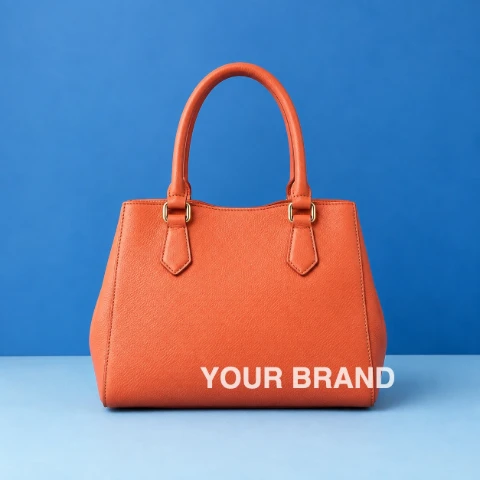 YOUR BRAND 80%手順 3
重ね表示を調整する
EveryGen AIで画像透かしを動かし、サイズと不透明度を設定します。必要に応じて文字色を調整し、被写体の重要な細部が見えるようにしましょう。
- 処理後処理前bag.jpgダウンロード手順 4
処理して確認する
ログインし、EveryGen AIで画像透かしのコピーを処理します。アカウント保存の完了を待ち、ダウンロードして、統合された出力を予定サイズで確認してください。
機能
画像透かしの文字か入力ロゴを選ぶ
画像透かしに重ねるものは、入力した文字か画像ファイルです。EveryGen AIでは、短いラベルは言葉を伝え、準備したロゴは既存のマークを載せるという、異なる目的で使えます。
画像透かしの文字を使用先に合わせる
EveryGen AIに短い名前やラベルを入力し、サイズと色を調整します。画像透かしは160文字まで受け付けますが、小さなプレビューでは長い文はあまり役立ちません。認識しやすい文言から始め、空の背景ではなく、実際の写真に対する見え方を確認しましょう。
書き出す前に、画像透かしの文言を読み直してください。誤字も結果の画素に含まれ、ダウンロードしたコピーに編集可能な文字レイヤーは残りません。文言を変える場合は、EveryGen AIで印のない元画像へ戻ります。
- 画像透かしのコピーを処理する前に、綴りと間隔を確認しましょう。
- 予定する表示倍率で、EveryGen AIの文字サイズを判断しましょう。
配置する前にロゴの見た目を準備する
画像透かしには、静止画のJPG、PNG、WebPのロゴを渡します。EveryGen AIは入力ファイルを配置するものであり、新しいロゴを生成したり、自動で背景を除いたりしません。不透明な長方形はそのファイルの一部として残ります。輪郭だけを載せたい場合は、透明PNGやWebPを別に準備してください。
画像透かしにロゴと文字のどちらが必要か選びます。文字を選ぶとロゴは消去されます。EveryGen AIで配置する前に、入力した図版自体の綴り、比率、透明な縁を確認しましょう。元画像へ重ねると、それらの細部が見えにくくなる場合があります。
- 画像透かしには、対応するラスター版のロゴを使いましょう。
- EveryGen AIは、不透明な背景も含め、渡したロゴを使います。

画像透かしを役立つ位置に置く
画像透かしの位置は、クレジット表示と画像の両方に役立つべきです。EveryGen AIでは、位置、大きさ、不透明度を調整しながら構図全体を確認しましょう。読める印でも、重要な細部を隠す場合があります。
印を動かし、隠れる部分を確認する
プレビュー内の画像透かしをドラッグするか、XとYの百分率の操作項目で中心を配置します。EveryGen AIでは、どの写真にも同じ隅が合うと考えず、意図して位置を決められます。顔、商品ラベル、操作部分など、見る人が理解する必要のある細部に注意しましょう。
フレーム全体を見ながら、画像透かしのサイズを調整します。ロゴは元画像の幅に対する大きさを使い、文字サイズも元の寸法に従います。EveryGen AIのプレビューを役立つ倍率で確認し、完成画像を使用先のサイズで判断してください。存在はしていても、小さなカードでは印が読めなくなる場合があります。
- 必要な元画像の細部を隠さず、画像透かしのクレジットを置きましょう。
- EveryGen AIの百分率の操作項目で、中心位置を意図して配置しましょう。
画像透かしの不透明度と文字色を合わせて調整する
不透明度は、画像透かしの印が下の画像をどれだけ覆うかを調整します。低くすると画像が見えやすくなる一方、重ね表示が読みにくくなることもあります。EveryGen AIでは、一つの設定が領域全体に合うと決める前に、写真の明るい部分と暗い部分の両方で比較しましょう。
文字色は文字を変えますが、画像透かしへ入力したロゴは自身の色を保ちます。EveryGen AIでは、不透明度ですべての読みやすさの問題を解こうとせず、位置とコントラストを一緒に確認してください。被写体と競合するほど大きくするより、控えめな印を落ち着いた余白へ移すほうがよい場合があります。
- 画像透かしが実際に占める領域で、読みやすさを保ちましょう。
- EveryGen AIの文字色は、入力したロゴの色を変えません。

画像透かしの書き出しと制限を理解する
画像透かしは、統合されたラスター画像を作ります。EveryGen AIは印付きのコピーをアカウントへ保存します。元画像の品質、出力形式、自分での確認によって、そのコピーが用途に使えるか判断します。
後の変更のために元素材を別に保つ
画像透かしの出力は、JPG、PNG、WebPから選びます。EveryGen AIは画像と重ね表示を一つのファイルへ合成します。印のない写真と元のロゴは別に保管し、新しい位置、文言、サイズを、古い結果へ塗り重ねずに元素材から準備できるようにしましょう。
画像透かしの出力で、細い文字、ロゴの縁、透明部分を確認します。JPGは透明に対応せず、透明な領域を単色背景で埋めます。JPGとWebPのエンコード品質は、小さな細部の見え方を変える場合があります。EveryGen AIで適切に見えた印も、完成してダウンロードしたファイルで確認する必要があります。
- 画像透かしのダウンロードは、レイヤー付きデザインファイルではなく、ラスターのコピーです。
- EveryGen AIで別の版を作るため、元素材を分けて保管しましょう。
画像透かしは見えるクレジット表示であり、複製防止ではない
編集と共有の権限がある元画像とロゴを使ってください。画像透かしは見える重ね表示を加えますが、切り取り、上塗り、編集を防げません。EveryGen AIは、このツールで不可視の追跡、著作権登録、除去できない保護を提供しません。印はコピーを識別するものであり、所有権や許可を証明するものではありません。
ロゴを含む画像透かしの各入力は、静止画のJPG、PNG、WebPで、30 MBまで、長辺8192ピクセル、最大32メガピクセルである必要があります。EveryGen AIは非対応形式とアニメーションを受け付けません。SVGのロゴには、対応するラスター版を別に準備してください。サーバーの自動代替変換はありません。
- 画像透かしは一つの見える印として扱い、敷き詰めを保証するものと考えないでください。
- 画像とロゴの両方を、EveryGen AIの入力制限と照合しましょう。

制作手順の例
計画、生成、確認の進め方を示す例です。
EveryGen AIの制作手順の例
商品の写真と、明確な画像編集の要件から始めます。初稿を元画像と比べ、形、ラベル、比率を確認してから商品ページに使いましょう。デザインアプリで、確認済みのロゴと正確な原稿を加えます。
動画モデルを選び、物がゆっくり回るなど、小さな動作を説明します。使える長さ、解像度、クレジットを確認してください。後の編集にカットを使う前に、物の連続性と音を確認しましょう。
画像ワークスペースに、対象、視点、記事のテーマを支える視覚的な比喩を説明します。掲載先のレイアウトで結果をプレビューしてください。画像が見出しより目立ったり、大切な細部を隠したりするなら、切り取りや構図を調整します。
画像の寸法は合うのにファイルが大きい場合、ログイン後に画像圧縮ツールを使います。圧縮はブラウザー内で行い、入力と結果はアカウントに保存します。単独の画像やZIPをダウンロードする前に、結果を比べてください。
Humanize AIに下書きを貼り付け、「自然」「親しみやすい」「プロフェッショナル」のトーンを選びます。書き直した意味、名前、数字、専門用語を確認してから、確認済みの版をコピーまたはダウンロードしてください。検出スコアや公開の成果は保証されません。
色、視点、光、対象の大きさを、再利用できる制作指示に記録します。選んだ画像モデルが参考画像に対応するなら、関連する素材を渡してください。画像を並べて比べ、差に合わせて修正します。シリーズ全体が自動で一致すると考えないでください。
画像透かしはログイン後に無料で使え、サブスクリプションや生成クレジットの消費はありません。EveryGen AIは元画像、入力ロゴ、結果を非公開のアカウントストレージへ保存し、処理はブラウザーで行います。
EveryGen AIの料金とクレジットプラン
いつでもキャンセル可能
Lite
50%割引0.025 / クレジット
年払い:$179· 節約額 $179.8
動画モデル


画像モデル



- MiniMax H3と全てのプレミアムモデルを含む
- 一括生成タスクは最大1件
- 標準の生成速度
- 標準の生成成功率
- 標準のカスタマーサポート
- 商用利用ライセンス
Standard
50%割引0.017 / クレジット
年払い:$299· 節約額 $299.8
動画モデル
画像モデル
- MiniMax H3と全てのプレミアムモデルを含む
- 一括生成タスクは最大4件
- 優先処理の速度
- 高い生成成功率
- 優先カスタマーサポート
- 商用利用ライセンス
Pro
50%割引0.014 / クレジット
年払い:$599· 節約額 $599.8
動画モデル
画像モデル
- MiniMax H3と全てのプレミアムモデルを含む
- 一括生成タスクは最大10件
- 最速の生成速度
- 高い生成成功率
- 専任のアカウント担当者
- 商用利用ライセンス
Max
50%割引0.012 / クレジット
年払い:$1,199· 節約額 $1,199.8
動画モデル
画像モデル
- MiniMax H3と全てのプレミアムモデルを含む
- 一括生成タスクは最大10件
- 最速の生成速度
- 高い生成成功率
- 専任のアカウント担当者
- 商用利用ライセンス
安全な決済に対応























よくある質問
よくある質問
画像透かしはログイン後に無料で使えますか?
はい。EveryGen AIでは処理にログインが必要ですが、このツールにサブスクリプションや生成クレジットの消費はありません。元画像、入力したロゴ、完成した出力は、非公開のアカウントストレージへ保存されます。
画像透かしは画像やロゴをアップロードしますか?
はい。EveryGen AIは元画像、入力したロゴ、完成画像をアカウントに保存します。計算はブラウザーで行います。ローカル処理でも、アップロードなしでファイルが端末内にとどまるわけではありません。
画像透かしで文字とロゴを一緒に使えますか?
重ね表示には、文字か入力したロゴを選びます。EveryGen AIでは、文字を選ぶとロゴが消去されます。独立した複数レイヤーを想定せず、選んだ印に合うサイズ、位置、不透明度の操作項目を使ってください。
画像透かしはロゴの背景を自動で除きますか?
いいえ。EveryGen AIは渡されたロゴファイルをそのまま使います。輪郭だけが必要なら透明PNGやWebPを別に準備してください。入力図版の不透明な長方形は、見える印の一部として残ります。
画像透かしは、印が除去できないことを保証しますか?
いいえ。見える印は、切り取り、上塗り、編集ができます。EveryGen AIが提供するのはクレジット表示の操作項目であり、安全の障壁、所有権の証明、印付き画像の複製や改変を防ぐ保証ではありません。
画像透かしは、編集可能な文字やロゴのレイヤーを書き出しますか?
いいえ。EveryGen AIは統合したラスター画像を書き出します。印のない画像とロゴを別に保管し、後の変更を、古い印の入ったダウンロードではなく、適切な元素材から始められるようにしてください。
画像透かしにSVGのロゴを使えますか?
いいえ。EveryGen AIは静止画のJPG、PNG、WebP入力に対応しています。SVGのラスター版を別に準備してください。アニメーション、PDF、HEIC、TIFF、AVIFは非対応で、それらの入力の自動変換はありません。
画像透かしにはどのサイズ制限がありますか?
EveryGen AIは、ロゴも含む各入力を、30 MBまで、長辺8192ピクセル、最大32メガピクセルで確認します。一枚の画像を扱う手順であり、一括処理やZIP書き出しはありません。
行動を促す案内
EveryGen AIで役立つ画像透かしを置く
短い文字か準備したロゴを選び、画像に重ねた見え方を確認しましょう。EveryGen AIの画像透かしでは、配置を調整し、次の共有に向けた統合コピーを保存できます。
画像を選ぶ