 EveryGen AI
EveryGen AI · Seedance 2.5で、方向性の明確な長めのシーンを
EveryGen AIのSeedance 2.5で、シーンが展開する時間を設けましょう。テキストから始める、画像に動きを加える、明確な指示に合わせて映像と音声の参照を組み合わせる方法があります。Seedance 2.5は四〜三十秒の尺に対応し、始まりの一瞬を超えて動きを追えます。生成音声は任意で使えます。
動画ワークスペース
平面的な漫画の色で描いたポートレート
12/18プロンプトを見る
Use @Video 1 as the source adult woman’s portrait performance. Reinterpret the footage as flat-color cartoon animation with clean outlines, restrained shading, and a simple coherent palette. Follow the existing facial movement, head direction, framing, and background arrangement. Create a five-second interpretation without adding new gestures, extra subjects, camera changes, or written captions.
はじめに
EveryGen AI | Seedance 2.5とは?
EveryGen AIのSeedance 2.5は、このワークスペースでテキスト、画像、混合参照から使える動画モデルの選択肢です。プラットフォームはモデル開発元から独立しています。確認したいシーンに合わせて、開始素材を選んでください。
一つのモデルでシーンを定める三つの方法
EveryGen AIのSeedance 2.5は、文章のシーン、一枚の開始画像と任意の終了画像、または参照素材の組み合わせから始められます。このページの初期選択はテキストではなく混合参照です。生成音声には切り替えがあり、参照音声は与えた手がかりとして扱われます。見える動きと意図する音の関係を説明し、正確な同期や録音がそのまま保たれることを想定せず、実際の結果を確認してください。
持続する動きを作るワークスペース
EveryGen AIのSeedance 2.5は、参照モード、指定480p、四秒、自動調整の構図、生成音声オンで始まります。480pと720p、四〜三十秒の整数の長さに対応します。必須のプロンプトは20000文字までです。参照モードとテキストモードでは、自動調整の構図と六種類の固定比率を選べます。画像モードに比率の選択はありません。シード入力は依頼の記録に役立ちますが、同じ結果を約束するものではありません。展開に必要な最小限の素材を選びましょう。
使い方
EveryGen AIのSeedance 2.5で作成する方法
- 入力
 参考画像 1手順 1
開始方法を選ぶ
EveryGen AIでSeedance 2.5を選び、テキスト、画像、参照のモードを選択します。テキストモードでは場面を書き、ほかの方法では開始フレームや、整理した参照の組み合わせを準備しましょう。
- 設定例Seedance 2.5480p20sプロンプト出力手順 2
動きの全体を説明する
EveryGen AIのSeedance 2.5に、始まり、つながる動き、終わりを伝えます。参照の役割を明示し、特定の到達点が重要なら、画像モードで終了フレームを追加してください。
- 説明用プレビュー
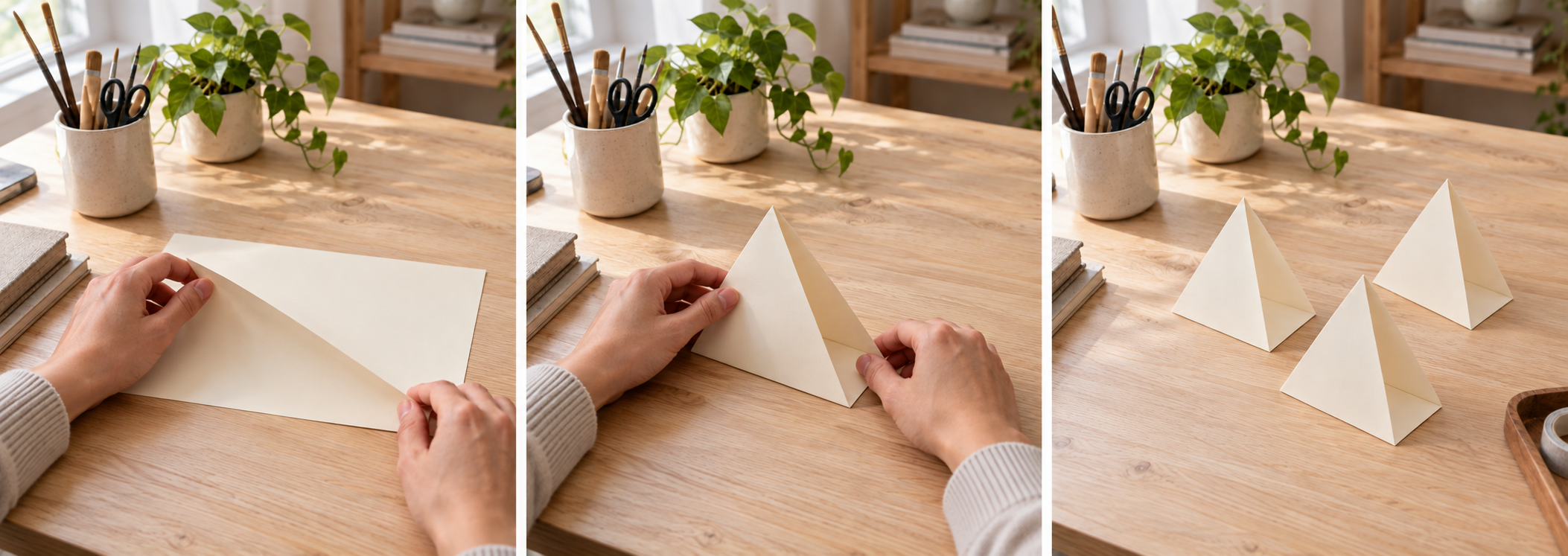
一つながりの動きを計画する:折り始め、スタンドを形作り、完成した配置を残す。
手順 3生成の選択肢を設定する
四〜三十秒、480pか720p、音声の設定を選びます。設定と参照入力が整ったら、EveryGen AIのSeedance 2.5ワークスペースの必要クレジットを確認しましょう。
- 手順 4
テイクを確認して改善する
EveryGen AIのSeedance 2.5の結果を最初から最後まで見て、音と重要な細部を確認します。うまくいった判断は残し、次の依頼では具体的な問題を一つ修正しましょう。
機能
EveryGen AI | Seedance 2.5で動きを展開する
EveryGen AIのSeedance 2.5の長めの尺は、すでに終わった動きを引き延ばすためではなく、変化の進行を見せるために使いましょう。
つながる変化の流れを書く
作業場の場面なら、紙を置き、折り、完成品の横に並べる流れを説明します。指示の全体を通して、同じ作業面、手、照明を保ちましょう。EveryGen AIのSeedance 2.5には、前の動きから次へつながる連続したテイクを指示できます。雰囲気を指定する前に動きの目的を定め、同じショット内に無関係な複数の場所を求めないでください。
Seedance 2.5の中盤にも目的を持たせる
長めのショットには、魅力的な始まりと終わり以上のものが必要です。EveryGen AIのSeedance 2.5に、徐々に明らかになるもの、変化する反射、目的地に着く被写体など、中盤で何に関心を保つかを伝えましょう。重要な出来事の後には短い間を設けます。Seedance 2.5の結果全体で、目的なく動いていないか、突然の置き換わりがないか、動きが理解できる前に終わっていないか確認してください。
EveryGen AI | Seedance 2.5の参照に役割を割り当てる
EveryGen AIのSeedance 2.5への参照指示は、説明のないファイルの山ではなく、見た目、動き、音の役割を区別して組み立てましょう。
Seedance 2.5の参照に異なる役割を与える
被写体のための画像、場所のための別画像を選び、動画はその動きが指示に役立つ場合だけ使います。EveryGen AIのSeedance 2.5の参照は、照明や服を競合させず、互いを補うようにしましょう。どの入力から何を取り入れるかを明示します。Seedance 2.5には、背景を取り込まずにクリップのテンポを使う、構図を写さずに画像の素材感を使う、といった指示ができます。
役立つ範囲に素材を収める
参照モードは画像三十枚、動画十本、音声十件まで、合計五十ファイルに対応します。これは上限であり、推奨するアップロード数ではありません。EveryGen AIのSeedance 2.5は、このモードで少なくとも一つの画像か動画を必要とし、音声だけではシーンを定められません。役立つ最小限の組み合わせから始め、矛盾する別案を除き、役割を説明しましょう。画像モードでは、必須の開始画像と任意の終了画像を使い、動画や音声の参照は使いません。
EveryGen AI | Seedance 2.5で二つの構図をつなぐ
EveryGen AIのSeedance 2.5の画像モードでは、開始フレームと終了フレームが、計画した変化の目に見える出発点と到達点になります。
動きに適したフレームから始める
説明する動きのために、被写体の周囲へ十分な余地を残しましょう。開始画像が狭くトリミングされていると、大きなカメラ移動の解釈が難しくなる場合があります。EveryGen AIのSeedance 2.5では、物体が所定の位置へ動く、光が面を照らし出す、カメラが展示へ近づくなど、フレーム間で何が変わるかをプロンプトで説明します。見える細部をすべて言い直さず、動きに絞ってください。
整合するSeedance 2.5の到達点を計画する
終了画像は、被写体と場面について開始画像と整合する必要があります。カメラの位置だけが変わるなら、EveryGen AIのSeedance 2.5に控えめな変化を求め、物体の形が変わるなら、その変形を説明しましょう。両端が一致しても、途中の経路に誤りがない保証にはなりません。Seedance 2.5の中盤で、曲がる形状、説明のない追加、識別できる模様の変化を確認してください。
EveryGen AI | Seedance 2.5の動きと一緒に音を計画する
生成音声の切り替えは、EveryGen AIのSeedance 2.5への依頼を変えます。音のある場面には有効にし、必要な音を自分の編集工程で組み立てる場合は無効にしてください。
音の原因と結果を指定する
折る間の紙の擦れ音、水が洗面器に触れる音、戸口の横で止まる足音など、出来事との関係で音を説明しましょう。EveryGen AIのSeedance 2.5への音の指示は、目に見える原因が明確だと評価しやすくなります。すべての瞬間を音楽、話し声、効果音で同時に埋めないでください。Seedance 2.5に、一つの主な音と、その場に合う控えめな背景音を伝えましょう。
映像とは別に音を聴く
場面を見た後は、見た目に集中せず、もう一度音を聴きましょう。説得力のある画像が、不要な声やタイミングの悪い効果音から注意をそらすことがあります。EveryGen AIのSeedance 2.5では、台詞は確認すべきものであり、一字一句そのまま話す約束ではありません。音を別に組み立てる必要があれば音声を無効にし、参照音声と、録音を正確に再現する要求を区別してください。
EveryGen AI | Seedance 2.5のテイク全体を確認する
用途に合わせて480pか720pを選び、EveryGen AIのSeedance 2.5を、個々のフレームだけでなく連続性でも評価しましょう。
細部を増やす前にシーンを評価する
よいショットには、読み取りやすい被写体、自然な動き、指示に合う終わり方が必要です。EveryGen AIのSeedance 2.5でそれらを試し、解像度を創作の主な選択肢として扱う前に判断しましょう。出力画素を増やしても、欠けた動きは直りません。予定するトリミングも含め、実際に見るサイズでクリップを確認し、後で編集者が切り取る可能性のある部分には重要な情報を置かないでください。
目で確認できる失敗を一つ修正する
結果を指示と比較し、役立つ最小限の修正を挙げましょう。EveryGen AIのSeedance 2.5には、すべての指示を置き換えるのではなく、接近を遅くする、背景を静かにする、副次的な動きを減らすなどと伝えます。その変化を評価する間は、参照の順序を保ちます。次のSeedance 2.5への依頼前に、長さ、出力解像度、音声設定、ワークスペースのクレジットを確認し、既知の構成から比較を始めましょう。十分なクレジットでログインし、一〜四つの独立した候補タスクを選びます。入力と結果は、ネット接続を必要とするクラウド処理を通してアカウントへ保存されます。数量を増やしてもシーケンスは組み立てられません。テイクを残す前に、動き全体、実寸法、音を確認してください。
プロンプトの例
テキスト:ペーパークラフトの連続シーン
One continuous twenty-second shot across a bright paper studio. A pair of adult hands positions a cream sheet, folds it into a simple triangular stand, and places it beside two completed stands. Keep the table, paper color, and daylight consistent. Camera remains at a gentle oblique angle. Quiet paper rustling and room ambience, no dialogue or music. Finish with the hands leaving the arrangement.
画像:展示を徐々に見せる
Use the supplied first image as the opening composition and the supplied last image as the destination. Over twelve seconds, move gently toward the central sculptural display while preserving the objects, wall texture, and warm side lighting. The display remains stationary. Avoid new visitors, text, or decorative elements. Let the final composition settle briefly. Soft gallery room ambience without speech.
参考:統一感のあるシーンの制作指示
@Image1 defines the ceramic vessel and its surface. @Image2 defines the studio setting and color palette. Use @Video1 only as guidance for the slow camera movement, not for its subject or location. Create one fifteen-second shot around the stationary vessel. Keep its base grounded and its silhouette recognizable. Subtle room ambience, no dialogue, captions, or added objects.
制作手順の例
計画、生成、確認の進め方を示す例です。
EveryGen AIの制作手順の例
商品の写真と、明確な画像編集の要件から始めます。初稿を元画像と比べ、形、ラベル、比率を確認してから商品ページに使いましょう。デザインアプリで、確認済みのロゴと正確な原稿を加えます。
動画モデルを選び、物がゆっくり回るなど、小さな動作を説明します。使える長さ、解像度、クレジットを確認してください。後の編集にカットを使う前に、物の連続性と音を確認しましょう。
画像ワークスペースに、対象、視点、記事のテーマを支える視覚的な比喩を説明します。掲載先のレイアウトで結果をプレビューしてください。画像が見出しより目立ったり、大切な細部を隠したりするなら、切り取りや構図を調整します。
画像の寸法は合うのにファイルが大きい場合、ログイン後に画像圧縮ツールを使います。圧縮はブラウザー内で行い、入力と結果はアカウントに保存します。単独の画像やZIPをダウンロードする前に、結果を比べてください。
Humanize AIに下書きを貼り付け、「自然」「親しみやすい」「プロフェッショナル」のトーンを選びます。書き直した意味、名前、数字、専門用語を確認してから、確認済みの版をコピーまたはダウンロードしてください。検出スコアや公開の成果は保証されません。
色、視点、光、対象の大きさを、再利用できる制作指示に記録します。選んだ画像モデルが参考画像に対応するなら、関連する素材を渡してください。画像を並べて比べ、差に合わせて修正します。シリーズ全体が自動で一致すると考えないでください。
EveryGen AIの料金とクレジットプラン
いつでもキャンセル可能
Lite
50%割引0.025 / クレジット
年払い:$179· 節約額 $179.8
動画モデル


画像モデル



- MiniMax H3と全てのプレミアムモデルを含む
- 一括生成タスクは最大1件
- 標準の生成速度
- 標準の生成成功率
- 標準のカスタマーサポート
- 商用利用ライセンス
Standard
50%割引0.017 / クレジット
年払い:$299· 節約額 $299.8
動画モデル
画像モデル
- MiniMax H3と全てのプレミアムモデルを含む
- 一括生成タスクは最大4件
- 優先処理の速度
- 高い生成成功率
- 優先カスタマーサポート
- 商用利用ライセンス
Pro
50%割引0.014 / クレジット
年払い:$599· 節約額 $599.8
動画モデル
画像モデル
- MiniMax H3と全てのプレミアムモデルを含む
- 一括生成タスクは最大10件
- 最速の生成速度
- 高い生成成功率
- 専任のアカウント担当者
- 商用利用ライセンス
Max
50%割引0.012 / クレジット
年払い:$1,199· 節約額 $1,199.8
動画モデル
画像モデル
- MiniMax H3と全てのプレミアムモデルを含む
- 一括生成タスクは最大10件
- 最速の生成速度
- 高い生成成功率
- 専任のアカウント担当者
- 商用利用ライセンス
安全な決済に対応























よくある質問
よくある質問
EveryGen AIのSeedance 2.5で作れるクリップの長さはどのくらいですか?
EveryGen AIのSeedance 2.5では、四〜三十秒の長さを選べます。長い設定は動きの時間を増やしますが、プロンプトには明確な展開が必要です。意図した出来事を見せるために必要な時間だけ使いましょう。
EveryGen AIのこのページはどの解像度に対応していますか?
EveryGen AIのSeedance 2.5は、このワークスペースで480pと720pを選べます。現在の作業に合う出力サイズを選び、表示クレジットを確認してください。解像度を上げれば、被写体の変化や不適切な動きが直るとは考えないでください。
EveryGen AIのSeedance 2.5は、開始フレームと終了フレームの両方を使えますか?
はい。EveryGen AIのSeedance 2.5の画像モードは開始画像から始まり、任意の終了画像に対応します。両者をつなぐ動きを説明してください。変形ではなく連続した変化を求める場合は、整合する被写体、照明、画角を使いましょう。
EveryGen AIでは参照ファイルをいくつ渡せますか?
EveryGen AIのSeedance 2.5の参照モードは、画像三十枚、動画十本、音声十件まで、合計五十件に対応します。少なくとも一つの視覚入力が必要です。テキストモードはファイルを使わず、画像モードは開始画像を必要とし、終了画像も追加できます。これらの方法は、参照の動画や音声記録を受け付けません。
EveryGen AIで音声参照だけから生成できますか?
EveryGen AIのSeedance 2.5の参照モードではできません。音声参照には、少なくとも一つの画像か動画を併用する必要があります。視覚入力でシーンを定め、入力音声を結果へどう生かすか説明しましょう。
Seedance 2.5には生成音声が必須ですか?
いいえ。EveryGen AIのSeedance 2.5は生成音声オンで始まりますが、依頼を変えるための切り替えがあります。有効にする場合は、関係する環境音や出来事を説明し、返された音を確認してください。切り替えは、正確な文言、拍のタイミング、参照録音がそのまま保たれることを保証しません。
生成費用はどこで確認できますか?
EveryGen AIのSeedance 2.5ワークスペースは、送信前に選んだ構成の必要クレジットを表示します。設定や入力を変えた後は、見積もりを確認してください。このページは、現在のワークスペースの見積もりを、動画ごとの固定料金に置き換えるものではありません。
行動を促す案内
EveryGen AIのSeedance 2.5に、追う価値のあるシーンを
開始方法を選び、展開を説明して、必要クレジットを確認しましょう。EveryGen AIのSeedance 2.5に要点を絞った指示を渡し、採用する前にテイク全体を確認してください。
動画を作成する