 EveryGen AI
EveryGen AI · H3 Max Camera Controlで一枚の画像に目的のある動きを付ける
EveryGen AIのH3 Max Camera Controlで、一枚の静止した構図に変化する視点を与えましょう。このページは画像モード、768P、五秒、Orbit Rightの選択で始まります。画像一枚をアップロードし、プリセットを選び、必要なら静止させる場面の要素を説明してください。生成された見せ方を点検してから、自分の編集に使います。
動画ワークスペース
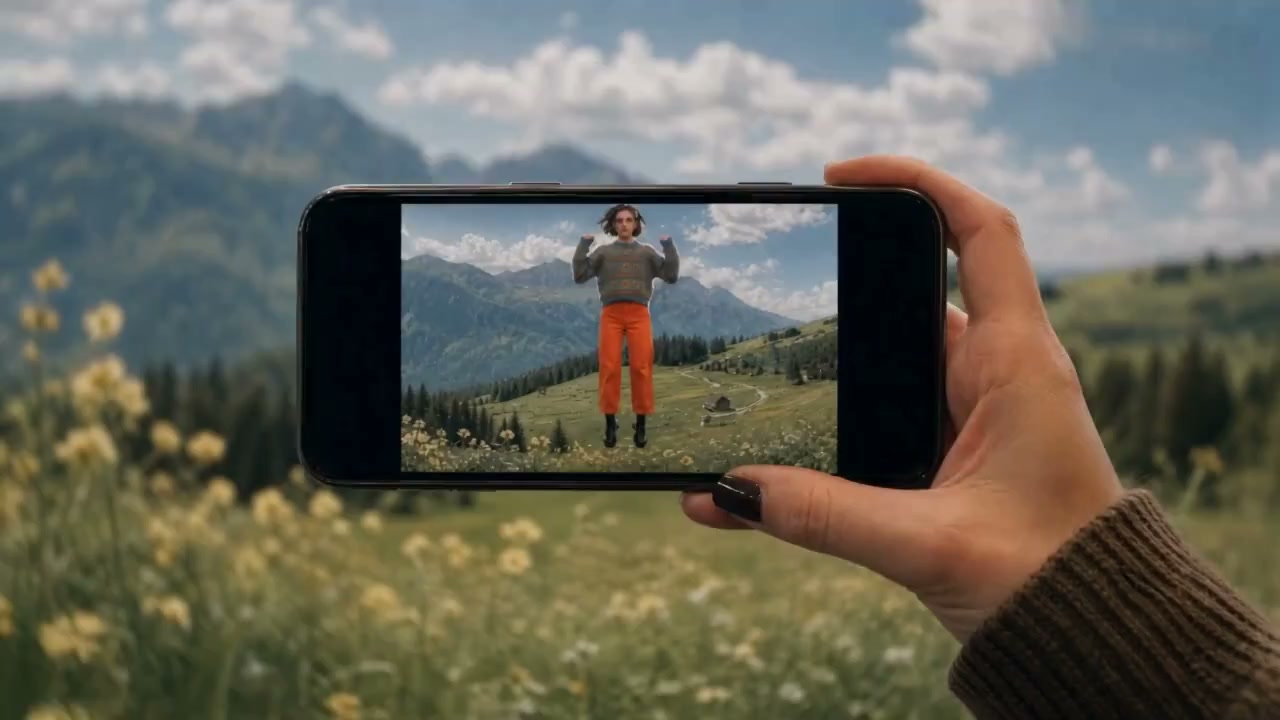
スマートフォン越しの山の景色
7/10プロンプトを見る
Use the uploaded image of a hand holding a phone before a grassy mountain landscape as the opening frame. Keep the hand, phone position, and adult person visible within the screen consistent. Over five seconds, add gentle grass movement, drifting clouds, and subtle natural motion within the screen. Keep the camera nearly still and the composition unchanged.
はじめに
EveryGen AI | H3 Max Camera Controlとは?
EveryGen AIのH3 Max Camera Controlは、ここでは五つのカメラ軌道のプリセットを使う、画像を基にした手順です。不明確な元の構図を動きで救おうとせず、役立つ視点の変化を選んでください。
静止画から動く視点を作る
EveryGen AIのH3 Max Camera Controlは、開始画像一枚と選んだカメラ軌道で、動く視点を依頼します。元画像が見える関係を定め、モデルが変化する場面を生成します。撮影した空間を測定したり、隠れた面の検証済み三次元モデルを復元したりはしません。新たに見える縁を、実際に分かっている被写体の情報と比較してください。
この作業画面の五つのプリセット
EveryGen AIのH3 Max Camera Controlには、Orbit Right、Orbit Left、Push In、Pull Back、Crane Upがあります。初期設定は768Pと五秒で、最大50000文字の任意のプロンプトを使えます。三秒から十五秒までの整数の長さと、480P、768P、1080Pの依頼を選びます。比率選択、終了画像、参考の動画や音声の入力、音声操作はありません。独自の軌道エディターではなく、プリセットです。
使い方
EveryGen AIのH3 Max Camera Controlの使い方
- 入力
 参考画像 1手順 1
開始時の構図をアップロードする
EveryGen AIのH3 Max Camera Controlを開き、明確な被写体を持つ画像一枚を渡します。視点が変わっても見えるまま残す細部を考えてください。
- モデルH3 Max Camera Control768P16:95s出力手順 2
動きのプリセットを選ぶ
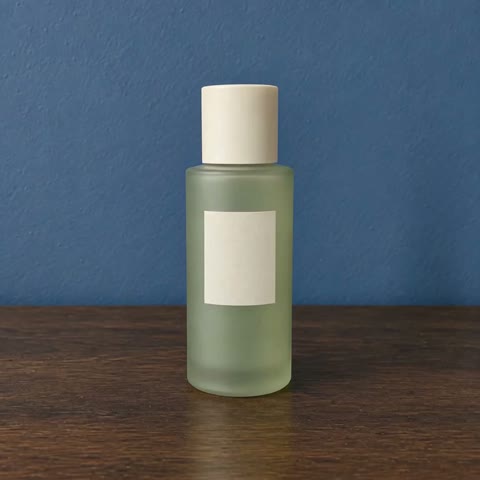
EveryGen AIのH3 Max Camera Controlで、Orbit Right、Orbit Left、Push In、Pull Back、Crane Upを選びます。静止させるものを説明するなら、任意のプロンプトを加えてください。
- 開始フレーム最終フレーム
 0.0s
0.0s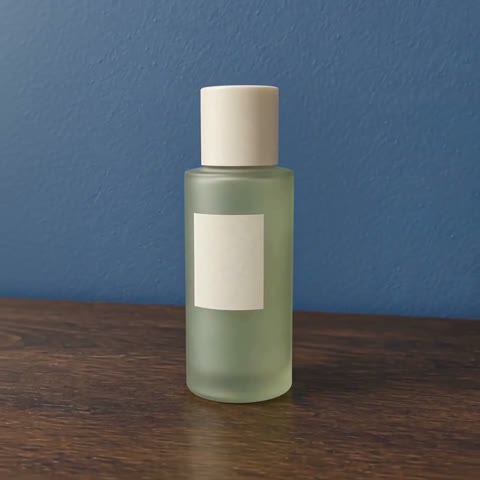 2.6s
2.6s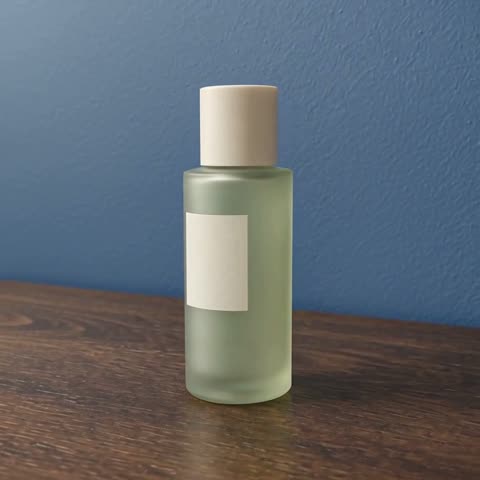 4.7s手順 3
長さと出力を設定する
EveryGen AIのH3 Max Camera Controlで、三秒から十五秒までの整数の長さと、480P、768P、1080Pを選びます。役立つならシードを記録し、送信前に現在のクレジットを確認してください。
- 手順 4
生成した視点を確認する
EveryGen AIのH3 Max Camera Controlを最初から最後まで視聴します。現れた面、被写体の安定、背景の連続性を点検し、ショットに必要な内容に合わせ、元画像やプリセットを修正してください。
機能
EveryGen AI | H3 Max Camera Controlで横からの視点を探る
Orbit RightとOrbit Leftは、EveryGen AIのH3 Max Camera Controlに、単なる画像の拡大ではなく、被写体の周囲で変化する角度を探らせます。
見える理由で方向を選ぶ
元画像を見て、被写体のどちら側へ動くと役立つか決めます。曲がった取っ手や、中心からずれた配置で、好みの方向が分かる場合があります。EveryGen AIのH3 Max Camera Controlで、その周回を選んでください。H3 Max Camera Controlに、読み取れる被写体と十分な文脈のある構図を与え、変わる視点が整合するか評価できるようにします。
新たに見える細部を慎重に確認する
一枚の写真は、その縁の外や被写体の後ろの全表面を示しません。EveryGen AIのH3 Max Camera Controlは、動く視点の一部として、その見えない細部を生成します。変化する輪郭、繰り返す模様、物と支えの関係を点検してください。自然に見える見せ方も、見えない商品の表面の実際の形の証明ではなく、制作上の解釈と考えます。
EveryGen AI | H3 Max Camera Controlで細部へ近づく
Push Inのプリセットは、EveryGen AIのH3 Max Camera Controlを近い視点へ導き、構図にある特徴を強調できます。
近づくことで見せる価値のある対象を与える
注意を向ける価値のある質感、配置、焦点となる物を選びます。EveryGen AIのH3 Max Camera Controlで、花瓶、工芸の細部、静止した人物へ近づく表現を探れます。元画像で被写体を特定できるようにしてください。H3 Max Camera Controlの前進には、未解決の画像に足した動きというだけでなく、構図上の目的を与えます。
変化する画面に、重要な縁を残す
近づくことで、重要な情報が画面外へ出ないか確認します。EveryGen AIのH3 Max Camera Controlでは、狭く切った元画像は、限定した視覚的な強調だけに合う場合があります。重要な部分の周囲に余裕のある画像を用意し、結果を点検してください。近い視点が小さな文字や繊細な幾何形状を保つとは仮定しないようにします。接近は、その変化を修正するのではなく、目立たせることがあります。
EveryGen AI | H3 Max Camera Controlで周囲を見せる
Pull Backは、EveryGen AIのH3 Max Camera Controlに、細部から離れて周囲の配置を見せるという、別の物語上の役割を与えます。
被写体と意味のある場所から始める
彫刻の接写から展示空間へ、机の物から広い配置へ展開できます。その文脈の追加が考えに役立つなら、EveryGen AIのH3 Max Camera Controlを使ってください。H3 Max Camera Controlに、見分けられるまま残す視覚的な関係を伝えます。無関係な断片ではなく、被写体と場所が整合する場面を示す元画像で始めてください。
被写体と同じくらい周囲も確認する
広がる画角は、入力にない領域を見せる場合があります。EveryGen AIのH3 Max Camera Controlで、架空の物、矛盾する建築、場面の意味を変える背景がないか点検してください。広い構図は、目的を支えてこそ役立ちます。実際の場所や物なら、広がった視点を正確な表現とする前に、分かっている細部と出力を比較します。
EveryGen AI | H3 Max Camera Controlで高い視点を探る
Crane Upは、EveryGen AIのH3 Max Camera Controlで、元画像を視覚的な開始点としながら、より高い角度を探ります。
高さで配置を説明する
高い角度は、面上の物の配置や、場所との関係を強調できます。その変化で構図が分かりやすくなるなら、EveryGen AIのH3 Max Camera ControlでCrane Upを選んでください。H3 Max Camera Controlは、生成した動きが測定済みの実際のクレーン移動に対応すると仮定せず、得られる役立つ視点で評価します。
場面の動作を控えめにする
カメラ中心のショットでは、静止した被写体が役立つ場合があります。EveryGen AIのH3 Max Camera Controlの任意のプロンプトで、静止させる要素や、見分けられる細部を説明できます。プロバイダーは、プロンプトを省いた場合、静止した参考場面を既定の方針としています。特に面が重なる部分や、高い視点で見える関係が変わる部分で、意図が保たれたか確認してください。
EveryGen AI | H3 Max Camera Controlのショット条件を設定する
選んだ動きと長さ、解像度、シードの選択を組み合わせ、EveryGen AIのH3 Max Camera Controlを、明確な視覚的な試行に役立てます。
動きの目的とクリップの長さを合わせる
EveryGen AIのH3 Max Camera Controlで、三秒から十五秒を選びます。短い接近と長い見せ方には異なる間合いが必要かもしれませんが、長さだけで特定のカメラ速度は保証されません。選んだプリセットとシードを、プロンプトと並べて記録してください。H3 Max Camera Controlの結果は実際の動きで比較し、別の設定を試す際も、同じ制作上の問いを保ちます。
結果を見る前に解像度を理解する
EveryGen AIのH3 Max Camera Controlは、480Pと768Pの生成に加え、768Pの元映像を高精細化する1080Pに対応します。大きい出力は、ネイティブ1080Pの生成や、写真の細部の復元を主張するものではありません。H3 Max Camera Controlを選んだサイズで確認し、被写体の安定を点検してください。設定や画像を変えて別の依頼をする前に、作業画面のクレジットを確かめます。
プロンプトの例
右へ周回:展示物を静止させておく
Use the uploaded image as the first frame and follow the selected Orbit Right preset. Keep the displayed object stationary on its support and aim to preserve its visible shape, material, and markings. Maintain a stable background and consistent illumination. Only the viewpoint should move. Do not add objects, animate the subject, or cut to another scene.
寄り:中央の細部に近づく
Begin from the supplied image and follow the selected Push In preset. Keep attention on the main subject already visible in the composition. Preserve the surrounding arrangement and lighting while the viewpoint approaches. Keep the subject still and grounded. Avoid extra decoration, moving props, altered lettering, or an unrelated transformation.
クレーンアップ:既存の配置を見せる
Use the uploaded image and the selected Crane Up preset to explore a higher view of the existing arrangement. Keep the visible objects stationary and aim to maintain their relative positions, proportions, and materials. Retain the general lighting and setting. No new objects, subject motion, added text, or scene changes.
制作手順の例
計画、生成、確認の進め方を示す例です。
EveryGen AIの制作手順の例
商品の写真と、明確な画像編集の要件から始めます。初稿を元画像と比べ、形、ラベル、比率を確認してから商品ページに使いましょう。デザインアプリで、確認済みのロゴと正確な原稿を加えます。
動画モデルを選び、物がゆっくり回るなど、小さな動作を説明します。使える長さ、解像度、クレジットを確認してください。後の編集にカットを使う前に、物の連続性と音を確認しましょう。
画像ワークスペースに、対象、視点、記事のテーマを支える視覚的な比喩を説明します。掲載先のレイアウトで結果をプレビューしてください。画像が見出しより目立ったり、大切な細部を隠したりするなら、切り取りや構図を調整します。
画像の寸法は合うのにファイルが大きい場合、ログイン後に画像圧縮ツールを使います。圧縮はブラウザー内で行い、入力と結果はアカウントに保存します。単独の画像やZIPをダウンロードする前に、結果を比べてください。
Humanize AIに下書きを貼り付け、「自然」「親しみやすい」「プロフェッショナル」のトーンを選びます。書き直した意味、名前、数字、専門用語を確認してから、確認済みの版をコピーまたはダウンロードしてください。検出スコアや公開の成果は保証されません。
色、視点、光、対象の大きさを、再利用できる制作指示に記録します。選んだ画像モデルが参考画像に対応するなら、関連する素材を渡してください。画像を並べて比べ、差に合わせて修正します。シリーズ全体が自動で一致すると考えないでください。
EveryGen AIの料金とクレジットプラン
いつでもキャンセル可能
Lite
50%割引0.025 / クレジット
年払い:$179· 節約額 $179.8
動画モデル


画像モデル



- MiniMax H3と全てのプレミアムモデルを含む
- 一括生成タスクは最大1件
- 標準の生成速度
- 標準の生成成功率
- 標準のカスタマーサポート
- 商用利用ライセンス
Standard
50%割引0.017 / クレジット
年払い:$299· 節約額 $299.8
動画モデル
画像モデル
- MiniMax H3と全てのプレミアムモデルを含む
- 一括生成タスクは最大4件
- 優先処理の速度
- 高い生成成功率
- 優先カスタマーサポート
- 商用利用ライセンス
Pro
50%割引0.014 / クレジット
年払い:$599· 節約額 $599.8
動画モデル
画像モデル
- MiniMax H3と全てのプレミアムモデルを含む
- 一括生成タスクは最大10件
- 最速の生成速度
- 高い生成成功率
- 専任のアカウント担当者
- 商用利用ライセンス
Max
50%割引0.012 / クレジット
年払い:$1,199· 節約額 $1,199.8
動画モデル
画像モデル
- MiniMax H3と全てのプレミアムモデルを含む
- 一括生成タスクは最大10件
- 最速の生成速度
- 高い生成成功率
- 専任のアカウント担当者
- 商用利用ライセンス
安全な決済に対応























よくある質問
よくある質問
EveryGen AIのH3 Max Camera Controlは、文章だけで使えますか?
EveryGen AIのH3 Max Camera Controlでは、使えません。視覚的な開始点として、画像一枚のアップロードが必要です。任意のプロンプトで場面の動作を説明できますが、必須画像の代わりにはなりません。
EveryGen AIのH3 Max Camera Controlには、どの動きがありますか?
EveryGen AIのH3 Max Camera Controlには、Orbit Right、Orbit Left、Push In、Pull Back、Crane Upがあります。構図に役立つプリセットを選び、クリップ全体で、生成した視点の展開を確認してください。
EveryGen AIのH3 Max Camera Controlで、独自のキーフレームを描けますか?
EveryGen AIのH3 Max Camera Controlのこの作業画面では、できません。操作は、任意のキーフレームエディターではなく、五つのプリセットです。独自の軌道、組み合わせた経路、正確な数値のカメラ位置を前提にせず、利用できる動き一つを選んでください。
EveryGen AIのH3 Max Camera Controlの長さは?
EveryGen AIのH3 Max Camera Controlでは、三秒から十五秒を選びます。設定は依頼するクリップの長さであり、処理時間の約束ではありません。どの長さでも同じ動きになると仮定せず、生成後に実際の間合いを判断してください。
EveryGen AIのH3 Max Camera Controlの1080Pは、ネイティブ出力ですか?
EveryGen AIのH3 Max Camera Controlでは、公式モデルが、1080Pをネイティブ768Pの元映像からの高精細化と説明しています。作業画面には480Pと768Pもあります。出力名を正確さの保証とせず、実際の細部と整合性を確認してください。
H3 Max Camera Controlのプロンプトは必須ですか?
EveryGen AIのH3 Max Camera Controlでは、必須ではありません。画像と選んだプリセットで依頼を定められます。任意のプロンプトで、静止した被写体や重要な細部を強調できます。モデルの既定動作は、参考場面を静止させ、カメラを動かすことを目指します。
H3 Max Camera Controlの送信前に、何を確認しますか?
EveryGen AIのH3 Max Camera Controlで、画像、選んだプリセット一つ、長さ、解像度、任意のシードを確認します。十分なクレジットでログインし、現在の見積もりを読んでください。一つから四つの候補は独立した作業です。シードは、同じ結果や、撮影した場面の正確な再構成を保証しません。入力と結果は、ネットワークを必要とするクラウド処理でアカウントに保存されます。
行動を促す案内
EveryGen AIのH3 Max Camera Controlに、明確な視点を与える
被写体を説明する画像と動きを選びます。EveryGen AIでH3 Max Camera Controlを開き、クリップの条件とクレジットを確認してから、新しい視点が構図をどう変えるか探ってください。
カメラの動きを選ぶ