 EveryGen AI
EveryGen AI · AIリップシンクで、短い録音と既存の演技を合わせる
明確な肖像動画と、話させたい録音を組み合わせます。EveryGen AIのAIリップシンクはSync Lip Sync 2 standardを使い、二つのファイルから音声に沿った短い結果を生成します。演技と録音を丁寧に準備し、全体の口の動きを確認してください。AIリップシンクは、入力したせりふや声の生成メニューではなく、アップロードした発話から始まります。
動画ワークスペース
MP4/MOV動画一本とWAV/M4A音声ファイル一つを、それぞれ30秒未満でアップロードします。クレジットは音声の長さに基づきます。
ポートレートと録音した男性の音声を組み合わせる
14/18プロンプトを見る
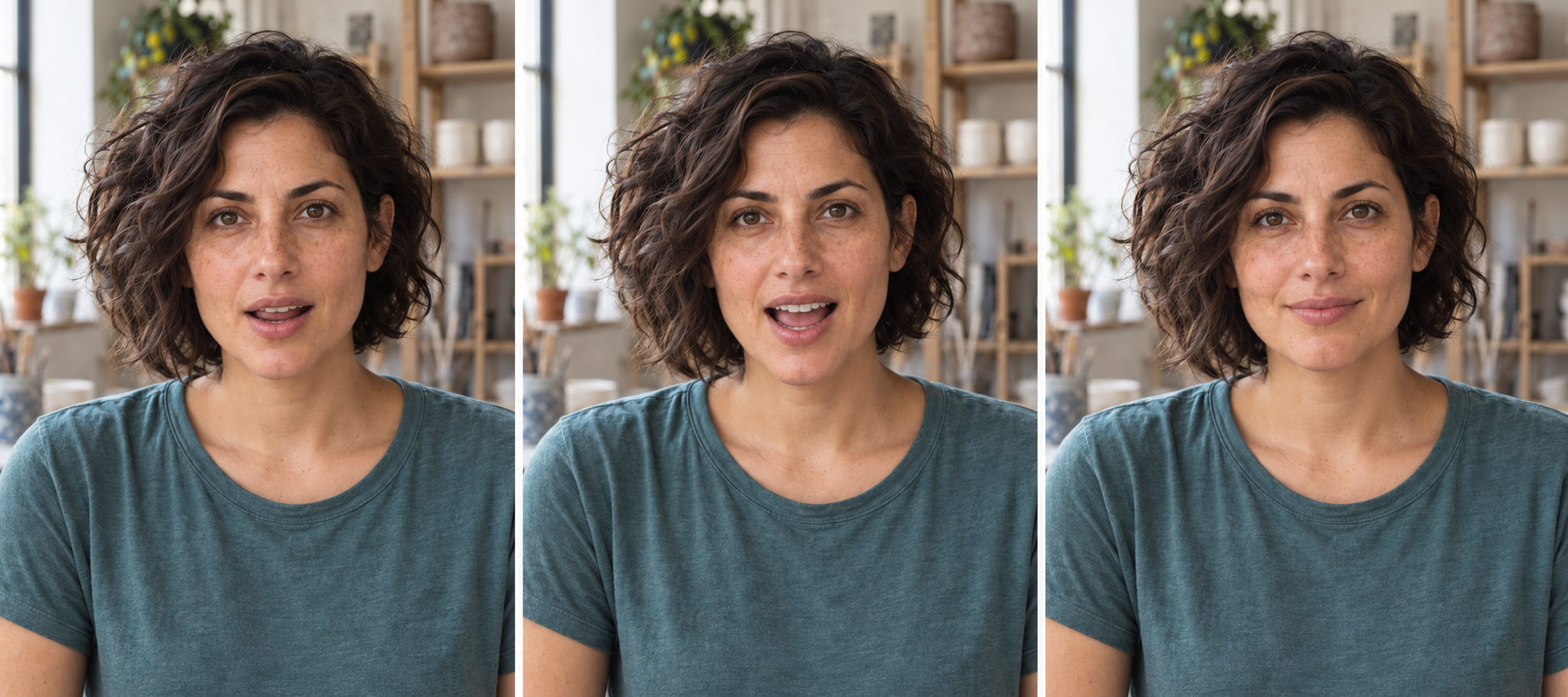
Prepare the authorized adult woman’s portrait video in MP4 or MOV and the provided male speech recording in WAV or M4A, each shorter than thirty seconds. Keep the face and mouth clearly visible. Load Video Input and Audio Reference, then review the audio-length output for mouth timing, natural facial detail, and any repeated movement from loop mode.
はじめに
EveryGen AIのAIリップシンクに、明確な映像と音の組を与える
既存の映像の演技を、用意した録音に合わせたいとき、EveryGen AIのAIリップシンクを使います。元動画と音声には、それぞれ別の役割があります。
処理前にメッセージを選ぶ
EveryGen AIのAIリップシンクを使う前に、自己紹介、修正した説明、許可された別の録音をひとつ準備します。この手順は完成した音声を受け取り、書いた台本を発話へ変えるものではありません。終わりまで完結するメッセージを選んでください。
必須の二つのファイルを理解する
EveryGen AIのAIリップシンクには、MP4またはMOVの動画一本と、WAVまたはM4Aの音声ファイルひとつが必要で、どちらも三十秒未満です。明確な録音ひとつと、適した肖像の演技を選びましょう。ページは、書き起こし、言語選択、文章のプロンプトを求めません。
参加する人に意図を伝える
映る人物と声が異なる場合も含め、使用を許可された動画と音声を使います。EveryGen AIのAIリップシンクが作るのは、変更された演技であり、元の発言の証拠ではありません。作業に参加する人へ、意図した見せ方を明確に伝えてください。
使い方
EveryGen AIのAIリップシンクの使い方
- 入力参考動画 1手順 1
元の組み合わせを準備する
EveryGen AIのAIリップシンクへ、MP4またはMOVの動画一本と、WAVまたはM4Aの録音ひとつをアップロードします。どちらも三十秒未満にしてください。
- 設定例Sync Lip Sync 2source5s
 出力手順 2
演技を確認する
EveryGen AIのAIリップシンクの入力で、口が見え、発話が明確で、録音の長さ全体に身体の動きが合っているかプレビューします。
- 説明用プレビュー
The recording guides mouth movement in an existing video. Listen to the input, then inspect the mouth positions.
手順 3確認して同期する
Sync Lip Sync 2 standardを選び、EveryGen AIのAIリップシンクのCreate見積もりを確認して、文章の指示を入力せずにファイルを処理します。
- 手順 4
話す結果を確認する
EveryGen AIのAIリップシンクのタイミング、顔の細部、ループのつなぎ目を見て、音声の長さに従う結果がメッセージを全て伝えるか確認してからダウンロードします。
機能
口が読み取りやすいAIリップシンクの映像を選ぶ
録音が流れる間も、顔が理解できる状態である必要があります。EveryGen AIのAIリップシンクには、繰り返す遮蔽や急なカットでなく、発話が見える元動画を渡しましょう。
安定した顔の見え方を選ぶ
口が読み取れる、ほぼ正面か少し斜めの顔を選びます。EveryGen AIのAIリップシンクで、速い振り向きや極端な横顔が中心の元動画は、確認しにくくなります。唇とあごが見える、安定した演技を優先しましょう。
- EveryGen AIでは、予定する表示サイズで口を判断できる大きさにします。
- EveryGen AIのAIリップシンクの元動画を、全ての頭の動きにわたってプレビューしましょう。
避けられる遮蔽を減らす
口を横切る手、マイク、スカーフ、物は、確認が必要な部分を隠します。EveryGen AIのAIリップシンクには、重要な特徴が見え続ける映像を選んでください。複数の元テイクがあるなら、凝ったカメラの動きより、遮られる回数が少ないものを優先します。
明確な話し手ひとりを画面に保つ
ページには、顔の領域を選ぶ操作がありません。EveryGen AIのAIリップシンクには、使えない選択ツールを頼りにせず、意図した成人の話し手ひとりに絞った映像を用意してください。録音の重要な部分が始まる瞬間に本人が消えないよう、クリップ全体を見ます。
AIリップシンクに完成した録音を渡す
アップロードした音声が、話す内容と間合いを定めます。EveryGen AIのAIリップシンクの生成前に録音を完成させ、ページが書き直したり演じたりすると期待しないようにしましょう。
短く完結したメッセージを録音する
対応する長さの中で、自然に終わる文や短い一節を選びます。EveryGen AIのAIリップシンクに使う前にテイクを聴き、冒頭と最後の言葉が欠けていないか確認してください。突然切れる録音より、完結した演技のほうが判断しやすくなります。
- EveryGen AIでは、発話が明確に聞こえるWAVまたはM4Aをひとつ使います。
- EveryGen AIのAIリップシンクの元音声は、三十秒未満にします。
元音声の気が散る要素を減らす
音楽、別の話し手、部屋のノイズに発話が埋もれない録音を選びます。EveryGen AIのAIリップシンクは、ここでは音声のノイズ除去手順として提供されていません。明確な録音なら、見える口の動きと実際に聞こえる音を、よりよい基準で比較できます。
アップロード前に間を仕上げる
冒頭の長い無音や不要な末尾は、結果に必要な画面の時間を変えます。EveryGen AIのAIリップシンクの前に、自分の音声編集手順でそれらを切り、自然な息継ぎと文の間は残してください。発話の意味を支えるタイミングまで削らないようにします。
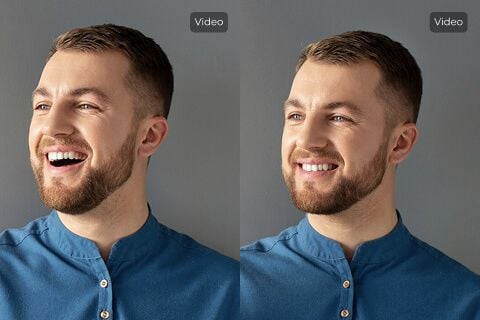
音声の長さに合わせてAIリップシンクを計画する
EveryGen AIのAIリップシンクは、準備した録音に対して、設定済みのループモードを使います。その音声に合わせて元映像を選び、結果の長さと繰り返す動きを確認しましょう。
二つの長さを先に比べる
録音が、見える元の演技より短いか長いかを確認します。EveryGen AIのAIリップシンクで、動画一巡分より多くの音声を覆う必要があると、映像の動きの繰り返しが目立つ場合があります。メッセージ全体に合う元の動作を選んでください。
- EveryGen AIでは、選んだ元映像をプレビューしながら、録音全体を聴きます。
- EveryGen AIのAIリップシンクで、身振りが最初へ戻るループのつなぎ目を確認しましょう。
繰り返しやすい身振りを選ぶ
落ち着いた姿勢は、大きな身振りの後に画面から出ていく動作より再利用しやすくなります。EveryGen AIのAIリップシンクには、録音全体に合う身体の動きの映像を選び、繰り返しが後の言葉から注意をそらさないか確認してください。
録音で終わりを定める
EveryGen AIのAIリップシンクは、ループモードを選んだ状態で、元動画とアップロードした録音を送信します。音声の長さでメッセージを計画し、元動画の長さが変わらないとは想定せず、実際に戻った長さを確認しましょう。最後の文を完結させ、終わりの瞬間で、急な切れ方や気になる繰り返しがないか見ます。
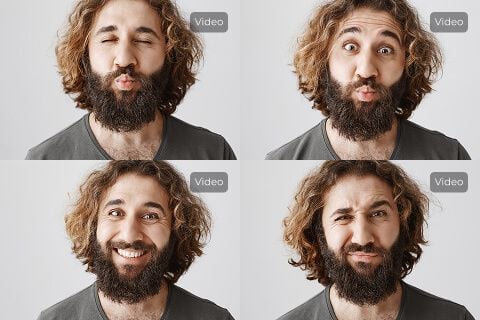
実際のファイル操作でAIリップシンクを使う
準備と処理を分けて考えます。EveryGen AIのAIリップシンクは、元動画とAudio Reference入力を使い、場面の指示を書いた段落は必要ありません。
確認した手順を選ぶ
Sync Lip Sync 2 standardを選び、用意したファイルを対応する入力へ読み込みます。EveryGen AIのAIリップシンクには、ここではテキスト読み上げ欄や言語メニューがありません。入力した言語の選択でなく、アップロードした録音が、扱う発話の演技を提供します。
例を素材の準備指示として扱う
例のカードは、EveryGen AIのAIリップシンクへの文章命令ではなく、準備や読み込みをする素材を説明します。明確な顔と適切な録音を選び、実際のファイルをプレビューしてください。例の説明が適切でも、間違ったテイクのアップロードは補えません。ひとつから四つの出力は独立した処理候補であり、自動的な別角度や完成した連続映像ではありません。独立した画面比率やネイティブ音声の切り替えもありません。
現在のCreate見積もりを確認する
実際のメディアの長さは、処理の見積もりに影響します。EveryGen AIのAIリップシンクに、意図したファイルを読み込んでから、固定のクレジット数を頼りにせずCreateを確認してください。録音を変えたら、別版を送信する前に、その長さと見積もりを再確認します。
通常の再生速度でAIリップシンクを評価する
口の形ひとつが自然なだけでは十分ではありません。EveryGen AIのAIリップシンクの確認は、文全体のタイミング、顔の外見、繰り返す動き、最後の間まで含めて行いましょう。
発話の始まりと止まりを見る
結果を通常速度で再生し、口の動きが録音とともに始まり、収まるかを見ます。流れを見た後に、疑わしい瞬間で一時停止してください。EveryGen AIのAIリップシンクの結果は、静止フレームが自然でも、口の動きが早い、遅い、動きすぎると感じる場合があります。
歯と顔の境界を確認する
話している間の唇、歯、あごの輪郭、頬の周囲を見ます。EveryGen AIのAIリップシンクは、タイミングが許容できても、重要な見た目を変える場合があります。これらを元動画と比較し、異なる音にわたって顔が自然に見えるか確認してください。
必要なら入力を修正する
組み合わせがまだ気になるなら、よりよい映像のテイクを選ぶか、外部で録音を調整します。EveryGen AIのAIリップシンクには、文章による修復操作はありません。元ファイルと承認した出力を保存し、共同作業者が次の版を比較できるようにしてください。送信前に十分なクレジットでログインします。アップロードと結果はアカウントに保存され、処理にはネットワーク接続とクラウドプロバイダーが必要です。実際のファイルの現在の見積もりを確認しましょう。
プロンプトの例
素材の準備:ポートレート動画と録音した音声
Prepare an authorized adult portrait video in MP4 or MOV and one clear WAV or M4A speech recording, both shorter than thirty seconds. Keep the mouth visible and choose modest head movement. Load the files into Video Input and Audio Reference, then review timing and any repeated visual movement in the result.
素材の準備:完結した短い紹介
Choose a portrait video with a calm, repeatable posture and record one complete short introduction as WAV or M4A. Leave natural sentence pauses while removing unnecessary leading silence in your own audio editor. Keep both files below thirty seconds. Review the final audio-length performance for clear articulation and a natural ending.
制作手順の例
計画、生成、確認の進め方を示す例です。
EveryGen AIの制作手順の例
商品の写真と、明確な画像編集の要件から始めます。初稿を元画像と比べ、形、ラベル、比率を確認してから商品ページに使いましょう。デザインアプリで、確認済みのロゴと正確な原稿を加えます。
動画モデルを選び、物がゆっくり回るなど、小さな動作を説明します。使える長さ、解像度、クレジットを確認してください。後の編集にカットを使う前に、物の連続性と音を確認しましょう。
画像ワークスペースに、対象、視点、記事のテーマを支える視覚的な比喩を説明します。掲載先のレイアウトで結果をプレビューしてください。画像が見出しより目立ったり、大切な細部を隠したりするなら、切り取りや構図を調整します。
画像の寸法は合うのにファイルが大きい場合、ログイン後に画像圧縮ツールを使います。圧縮はブラウザー内で行い、入力と結果はアカウントに保存します。単独の画像やZIPをダウンロードする前に、結果を比べてください。
Humanize AIに下書きを貼り付け、「自然」「親しみやすい」「プロフェッショナル」のトーンを選びます。書き直した意味、名前、数字、専門用語を確認してから、確認済みの版をコピーまたはダウンロードしてください。検出スコアや公開の成果は保証されません。
色、視点、光、対象の大きさを、再利用できる制作指示に記録します。選んだ画像モデルが参考画像に対応するなら、関連する素材を渡してください。画像を並べて比べ、差に合わせて修正します。シリーズ全体が自動で一致すると考えないでください。
EveryGen AIの料金とクレジットプラン
いつでもキャンセル可能
Lite
50%割引0.025 / クレジット
年払い:$179· 節約額 $179.8
動画モデル


画像モデル



- MiniMax H3と全てのプレミアムモデルを含む
- 一括生成タスクは最大1件
- 標準の生成速度
- 標準の生成成功率
- 標準のカスタマーサポート
- 商用利用ライセンス
Standard
50%割引0.017 / クレジット
年払い:$299· 節約額 $299.8
動画モデル
画像モデル
- MiniMax H3と全てのプレミアムモデルを含む
- 一括生成タスクは最大4件
- 優先処理の速度
- 高い生成成功率
- 優先カスタマーサポート
- 商用利用ライセンス
Pro
50%割引0.014 / クレジット
年払い:$599· 節約額 $599.8
動画モデル
画像モデル
- MiniMax H3と全てのプレミアムモデルを含む
- 一括生成タスクは最大10件
- 最速の生成速度
- 高い生成成功率
- 専任のアカウント担当者
- 商用利用ライセンス
Max
50%割引0.012 / クレジット
年払い:$1,199· 節約額 $1,199.8
動画モデル
画像モデル
- MiniMax H3と全てのプレミアムモデルを含む
- 一括生成タスクは最大10件
- 最速の生成速度
- 高い生成成功率
- 専任のアカウント担当者
- 商用利用ライセンス
安全な決済に対応























よくある質問
よくある質問
AIリップシンクは、書いた台本を発話に変えますか?
EveryGen AIのAIリップシンクではできません。WAVまたはM4Aの録音を準備してアップロードします。このページには、テキスト読み上げ、文章のプロンプト、言語選択の操作はありません。元音声が、メッセージとその間合いを提供します。
AIリップシンクは、どのファイルを受け付けますか?
EveryGen AIのAIリップシンクには、MP4またはMOVの動画一本と、WAVまたはM4Aの音声ファイルひとつを渡します。各ファイルは三十秒未満です。無関係なテイクの長い列より、話し手が明確に見える映像と、完成した録音を選んでください。
AIリップシンクの出力の長さは、何で決まりますか?
EveryGen AIのAIリップシンクのこのループ設定では、アップロードした音声が出力の長さを定めます。録音が元の演技一巡を超える場合は、映像の繰り返しを確認してください。元動画の長さが、そのまま最終の再生時間になるとは想定しないようにします。
AIリップシンクは、集団の中から顔を選べますか?
EveryGen AIのAIリップシンクのこの画面には、顔を選ぶ領域操作がありません。意図した成人の話し手に焦点を絞った元動画を選んでください。ページが受け付けない指示に頼らず、演技中も口が見える状態を保ちます。
AIリップシンクは、口のタイミングを完全に合わせますか?
EveryGen AIのAIリップシンクでは、正確な同期や顔の外見の無変更保持は保証されません。文の開始、間、口の周辺を、音を出して全体で確認してください。遮蔽や不適切な身振りが演技を損なうなら、よりよい元素材の組み合わせを選びます。
行動を促す案内
EveryGen AIのAIリップシンクで、用意した録音を合わせる
EveryGen AIのAIリップシンクに、明確な肖像の演技と完成した音声テイクを選び、Create見積もりを確認して、組み合わせを処理します。共有する版を選ぶ前に、音を出してメッセージ全体を見てください。
録音した発話を同期する