 EveryGen AI
EveryGen AI · Kling 3.0で、場面、画像間の移行、音を指示する
人物が何かに気付く、商品が位置を変える、場面が予定した終わりへ進む。見える意図を中心にショットを作りましょう。EveryGen AIのKling 3.0は、文章と画像からの生成、StandardとProの選択、任意の生成音声で、その瞬間を組み立てられます。
動画ワークスペース
木製のエレベーターが開く
28/33プロンプトを見る
Five-second continuous frontal shot of closed wooden elevator doors opening slowly to reveal one adult woman standing inside. Keep the camera fixed at eye level and the woman relaxed, facing forward. Preserve a simple, balanced composition with warm wood grain and soft interior light. End with the doors open and the woman still standing.
はじめに
EveryGen AI | Kling 3.0とは?
EveryGen AIのKling 3.0には、この作業画面でStandardとProを選べる文章と画像の手順があります。プラットフォームはモデル開発元から独立しています。生成音声は任意の依頼設定であり、渡す録音ではありません。
説明から作るか、画像の間を指示する
文章の依頼は、EveryGen AIのKling 3.0へ言葉で場面を伝えます。画像の依頼は、渡した最初のフレームから始まり、最後のフレームも含められます。それぞれ異なる制作段階を支えます。まだ形のない案には文章、外見と到達点がすでに指示に含まれる場合には画像を使いましょう。
使えるKling 3.0の設定
EveryGen AIのKling 3.0は、文章、Standard、720p、三秒、16:9、生成音声オフで始まります。必須のプロンプトは2500文字までです。ここでは720pのみを提供し、長さは三秒から十五秒の整数で選べます。テキストモードはファイルなしで、16:9、9:16、1:1を使えます。画像モードには開始画像が必要で、終了画像も追加できますが、独立した比率選択はありません。具体的な出来事に合わせて、グレードと音声の設定を選びましょう。
使い方
EveryGen AIのKling 3.0でクリップを指示する方法
- プロンプト手順 1
グレードと入力モードを選ぶ
EveryGen AIでKling 3.0を選び、StandardかPro、文章か画像のモードを選びます。画像からの作業には、開始フレームと任意の終了フレームを準備してください。
- モデルKling 3.0720p16:96sプロンプト手順 2
見える出来事を説明する
EveryGen AIのKling 3.0に、何が起き、カメラがどこにあり、ショットがどう終わるか伝えます。動きに明確な目的を与え、一貫させたい要素を示してください。
- 開始フレーム最終フレーム
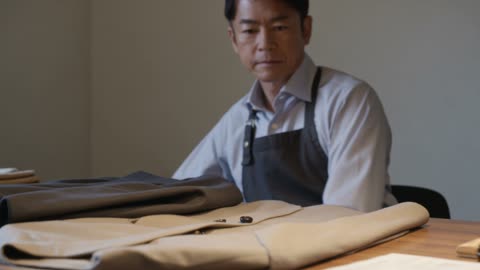 0.0s
0.0s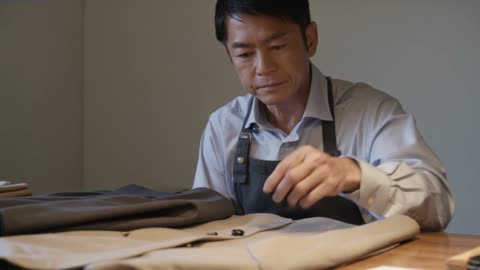 3.0s
3.0s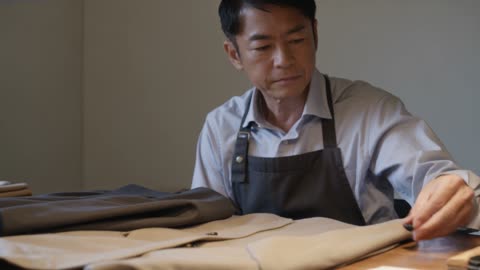 5.4s手順 3
長さと音を設定する
EveryGen AIのKling 3.0で3秒から15秒の長さを選び、生成音声のオンとオフを設定します。有効にする場合は、意図した音を指示に含め、クレジットを確認してください。
- Create a six-second continuous shot of an adult tailor at a worktable noticing a loose button. The tailor pauses, looks down, and gently places the button beside the garment. Keep the viewpoint steady and the action readable. Soft workshop light. With audio enabled, include quiet fabric movement and a small button tap. No speech or scene cuts.ダウンロード手順 4
テイク全体を判断する
EveryGen AIのKling 3.0の結果を最初から最後まで再生します。移行と生成音声を確認し、役立つ場面の全てを書き直すのでなく、具体的な問題ひとつを整えましょう。
機能
EveryGen AI | 明確な目的でKling 3.0のグレードを選ぶ
StandardとProは異なるサービスの選択であり、役立つ指示の代わりにはなりません。EveryGen AIのKling 3.0のどちらを選んでも、結果を評価する前に、具体的な視覚的課題を与えましょう。
同じ場面を比較する
二つの選択を比べるときは、被写体、動作、長さ、音声設定を保ちます。そうしないと、面白い構図に気を取られ、何が変わったかが見えにくくなります。EveryGen AIのKling 3.0の各候補を課題に照らして見てください。動きは意図を伝え、被写体は見分けられるままか。想定した順位でなく、返された映像と表示クレジットから選びます。
Kling 3.0の場面の成功条件を決める
服の場面なら袖の落ち方、包装を開ける場面なら蓋の動きが優先かもしれません。EveryGen AIのKling 3.0のグレードを選ぶ前に、目的を定めてください。役立つ依頼は、注目する特徴と安定させたい要素を説明します。全体的な仕上がりのよさより、具体的な評価基準を持てます。
EveryGen AI | Kling 3.0のショットの間合いを決める
長さの範囲を使い、すぐ起こる身振りや、ゆっくり見せる展開を作れます。EveryGen AIのKling 3.0では、使える秒数だけでなく、動作がどう進むかを計画しましょう。
短いテイクには、決定的な出来事をひとつ置く
三秒のショットなら、重要な情報を冒頭近くへ置きます。人物が開くドアへ視線を向ける、布の面が所定の位置へ収まる、といった動作です。EveryGen AIのKling 3.0に、明確に完了する動作をひとつ与えましょう。短い時間で理解してほしい場面では、主な出来事までの長い前置きを避けます。
長いテイクで予感と完了を見せる
長めのクリップなら、期待を作り、動作を見せ、読み取れる終わりを残せます。その順序を説明し、同じ場所の中に保ってください。EveryGen AIのKling 3.0へのプロンプトでは、複雑に場所を移さなくても、連続したカメラの動きでつなげられます。最後が無関係な動作へ流れず、目的を持つ瞬間かを確認しましょう。
EveryGen AI | 開始と終了の画像でKling 3.0の移行を計画する
最初と最後の画像で、場面の開始点と終了点を説明できます。EveryGen AIのKling 3.0に、その関係を説明するプロンプトを添え、間をつなぐ動きを探りましょう。
見える情報がつながるフレームを選ぶ
二枚の画像で、同じ被写体、主な比率、周囲の環境を揃えます。視点が大きく違うと、どちらにも見えない広い領域をモデルが作る必要が生じます。EveryGen AIのKling 3.0の開始と終了は、展示物が少し回る、蓋が開くなど、理解できる移行を中心に準備してください。変化を説明し、置き換えないでほしい細部も示します。
渡した状態の間の動きを確認する
開始と終了の構図だけでなく、移行中も持ち手、服、支える面が自然に動くか見ます。EveryGen AIのKling 3.0のクリップは、両端が意図に似ていても、途中に不自然な変化があるかもしれません。その場合は、強いスタイル説明で構造の問題が直ると考えず、動きを単純にするか、入力画像の組を見直しましょう。
EveryGen AI | Kling 3.0の音声に、場面での役割を与える
音声のスイッチで、依頼に生成音を含めるかを決めます。有効にしたら、EveryGen AIのKling 3.0に、聞こえるべき音と、その音が動作に属する理由を説明してください。
音を見える出来事に結び付ける
留め金のクリック、木の床を渡る靴音、椅子に触れる布の擦れは、出来事を補強できます。最も重要な音を選び、残りは控えめにします。EveryGen AIのKling 3.0に、映像と音を別に指示して、矛盾を避けてください。静かな接写を完成させるために、混み合ったサウンドトラックは必要ありません。
発話を確認しやすくする
発話が必要なら、話し手をひとり明確にし、短い一言にします。自然に始まり終わる時間を残し、情報の多い場面で声を重ねないようにしてください。EveryGen AIのKling 3.0の出力で、実際の言葉、発音、タイミングを聴きます。生成された発話は確認するもので、全ての文が正確に届く約束ではありません。このスイッチは生成音を依頼します。ページは音声参考や既存動画を受け付けません。返された言葉やタイミングが指示に合わない場合、正確なナレーションは自分の編集手順で扱いましょう。
EveryGen AI | Kling 3.0で、読み取れる構図を作る
ショットは動く前から注意を導くものにします。EveryGen AIのKling 3.0の場面を説明するときは、前景、主役、背景の明確な関係を定めましょう。
被写体に役立つカメラの指示を使う
視点を固定するのか、近づくのか、動作に沿って移動するのかを説明します。次に、その動きで何を見せるか伝えてください。EveryGen AIのKling 3.0では、留め具が見えるようになるなど、目に見える目的があるカメラ指示が役立ちます。すでに場面を伝える小さな身振りに、複数のカメラ動作を重ねないようにしましょう。
通常速度で連続性を確認する
魅力的な個別フレームへ集中する前に、ショット全体を見ます。被写体の大きさ、光の方向、物同士の接触を確認してください。EveryGen AIのKling 3.0の候補に問題がひとつだけあるなら、役立つ配置を残し、その問題だけを修正します。視覚的な案を保ちながら、次の生成に具体的な改善を試させられます。十分なクレジットでログインし、送信前に表示見積もりを見てください。ひとつから四つの候補は独立した作業であり、自動的なショットリストではありません。入力と結果は、ネットワークを要するクラウド処理を通じてアカウントに保存されます。実際のダウンロードの寸法と音を確認しましょう。依頼名は、ネイティブ解像度、フレームレート、正確な発話を証明しません。
プロンプトの例
テキスト:意図的に気付くひととき
Create a six-second continuous shot of an adult tailor at a worktable noticing a loose button. The tailor pauses, looks down, and gently places the button beside the garment. Keep the viewpoint steady and the action readable. Soft workshop light. With audio enabled, include quiet fabric movement and a small button tap. No speech or scene cuts.
画像の開始と終了:制御された展示物の回転
Use the supplied first and last images as the opening and ending display arrangements. Over eight seconds, move between them with a restrained change of viewpoint while keeping the displayed object grounded and recognizable. Preserve its proportions, finish, and surroundings. Finish on a short steady hold. No new objects, labels, people, or abrupt cuts.
音声付きテキスト:短い招待のひと言
Create a seven-second medium shot of an adult gallery attendant opening a small interior door and gesturing toward the room. The attendant calmly says, "come and take a look." Include a soft door movement and subdued indoor ambience. Keep the camera still, the speech brief, and the lighting consistent. No other speakers, captions, or background music.
制作手順の例
計画、生成、確認の進め方を示す例です。
EveryGen AIの制作手順の例
商品の写真と、明確な画像編集の要件から始めます。初稿を元画像と比べ、形、ラベル、比率を確認してから商品ページに使いましょう。デザインアプリで、確認済みのロゴと正確な原稿を加えます。
動画モデルを選び、物がゆっくり回るなど、小さな動作を説明します。使える長さ、解像度、クレジットを確認してください。後の編集にカットを使う前に、物の連続性と音を確認しましょう。
画像ワークスペースに、対象、視点、記事のテーマを支える視覚的な比喩を説明します。掲載先のレイアウトで結果をプレビューしてください。画像が見出しより目立ったり、大切な細部を隠したりするなら、切り取りや構図を調整します。
画像の寸法は合うのにファイルが大きい場合、ログイン後に画像圧縮ツールを使います。圧縮はブラウザー内で行い、入力と結果はアカウントに保存します。単独の画像やZIPをダウンロードする前に、結果を比べてください。
Humanize AIに下書きを貼り付け、「自然」「親しみやすい」「プロフェッショナル」のトーンを選びます。書き直した意味、名前、数字、専門用語を確認してから、確認済みの版をコピーまたはダウンロードしてください。検出スコアや公開の成果は保証されません。
色、視点、光、対象の大きさを、再利用できる制作指示に記録します。選んだ画像モデルが参考画像に対応するなら、関連する素材を渡してください。画像を並べて比べ、差に合わせて修正します。シリーズ全体が自動で一致すると考えないでください。
EveryGen AIの料金とクレジットプラン
いつでもキャンセル可能
Lite
50%割引0.025 / クレジット
年払い:$179· 節約額 $179.8
動画モデル


画像モデル



- MiniMax H3と全てのプレミアムモデルを含む
- 一括生成タスクは最大1件
- 標準の生成速度
- 標準の生成成功率
- 標準のカスタマーサポート
- 商用利用ライセンス
Standard
50%割引0.017 / クレジット
年払い:$299· 節約額 $299.8
動画モデル
画像モデル
- MiniMax H3と全てのプレミアムモデルを含む
- 一括生成タスクは最大4件
- 優先処理の速度
- 高い生成成功率
- 優先カスタマーサポート
- 商用利用ライセンス
Pro
50%割引0.014 / クレジット
年払い:$599· 節約額 $599.8
動画モデル
画像モデル
- MiniMax H3と全てのプレミアムモデルを含む
- 一括生成タスクは最大10件
- 最速の生成速度
- 高い生成成功率
- 専任のアカウント担当者
- 商用利用ライセンス
Max
50%割引0.012 / クレジット
年払い:$1,199· 節約額 $1,199.8
動画モデル
画像モデル
- MiniMax H3と全てのプレミアムモデルを含む
- 一括生成タスクは最大10件
- 最速の生成速度
- 高い生成成功率
- 専任のアカウント担当者
- 商用利用ライセンス
安全な決済に対応























よくある質問
よくある質問
EveryGen AIのKling 3.0には、どの選択肢がありますか?
EveryGen AIのKling 3.0の作業画面には、StandardとPro、文章と画像のモード、長さ、生成音声のオンとオフがあります。画像モードでは、開始フレームと任意の終了フレームを使えます。
EveryGen AIのKling 3.0のグレードは、どう選べばよいですか?
作業内容と、選んだ設定の表示クレジットから始めます。可能なら同じ指示と入力で、EveryGen AIのKling 3.0の結果を比較してください。グレード名を、特定の成果の保証として扱わないようにします。
EveryGen AIのKling 3.0の動画は、どの長さまでですか?
この作業画面では、EveryGen AIのKling 3.0で3秒から15秒を選べます。短いクリップはすぐ起こる出来事に絞り、予感、展開、明確な終わりが必要な動作には長めのクリップを使いましょう。
EveryGen AIのKling 3.0で、最初と最後のフレームを使えますか?
はい。EveryGen AIのKling 3.0の画像手順は、開始画像と任意の終了画像に対応します。見た目がつながるフレームを選び、移行を説明してください。両端と同じように、その間の動きも注意して見ます。
EveryGen AIのKling 3.0の音声をオフにできますか?
はい。EveryGen AIのKling 3.0の作業画面には、生成音声のスイッチがあります。音が不要ならオフにし、有効にするなら場面を支えるサウンドトラックを説明してください。
ここでKling 3.0の独自ショット編集はできますか?
このページのEveryGen AIのKling 3.0は、表示される文章、画像、長さ、グレード、音声の操作を使います。別の複数ショットのタイムラインやキーフレーム編集を約束しません。意図したカメラの動作は、プロンプトで説明してください。
Kling 3.0は、商品や人物を変えずに保ちますか?
正確な保持は保証されません。EveryGen AIのKling 3.0の映像で、特徴、文字、服、幾何形状、周囲との接触の変化を見てください。動き全体と生成音を確認してから、結果を選びましょう。
行動を促す案内
EveryGen AIのKling 3.0で、次の場面を指示する
明確な制作意図に合わせ、入力、グレード、タイミング、音を選びます。クレジットを確認し、EveryGen AIのKling 3.0で、結果全体を見て採用を判断できるテイクを作りましょう。
動画の作業画面を開く