 EveryGen AI
EveryGen AIのAIスケッチ画像化で、線画を視覚的なコンセプトに育てる
表面や光が仕上がっていなくても、スケッチで強いアイデアを説明できます。EveryGen AIのAIスケッチ画像化を、GPT Image 2の参考編集、Auto/1Kから使いましょう。描いたものをアップロードして大切な関係を示し、素材、奥行き、雰囲気を試します。もっともらしい仕上がりを採用する前に、元の絵と案を比べてください。描画の指示で形状が固定されるわけではありません。
画像ワークスペース
サンプル画像
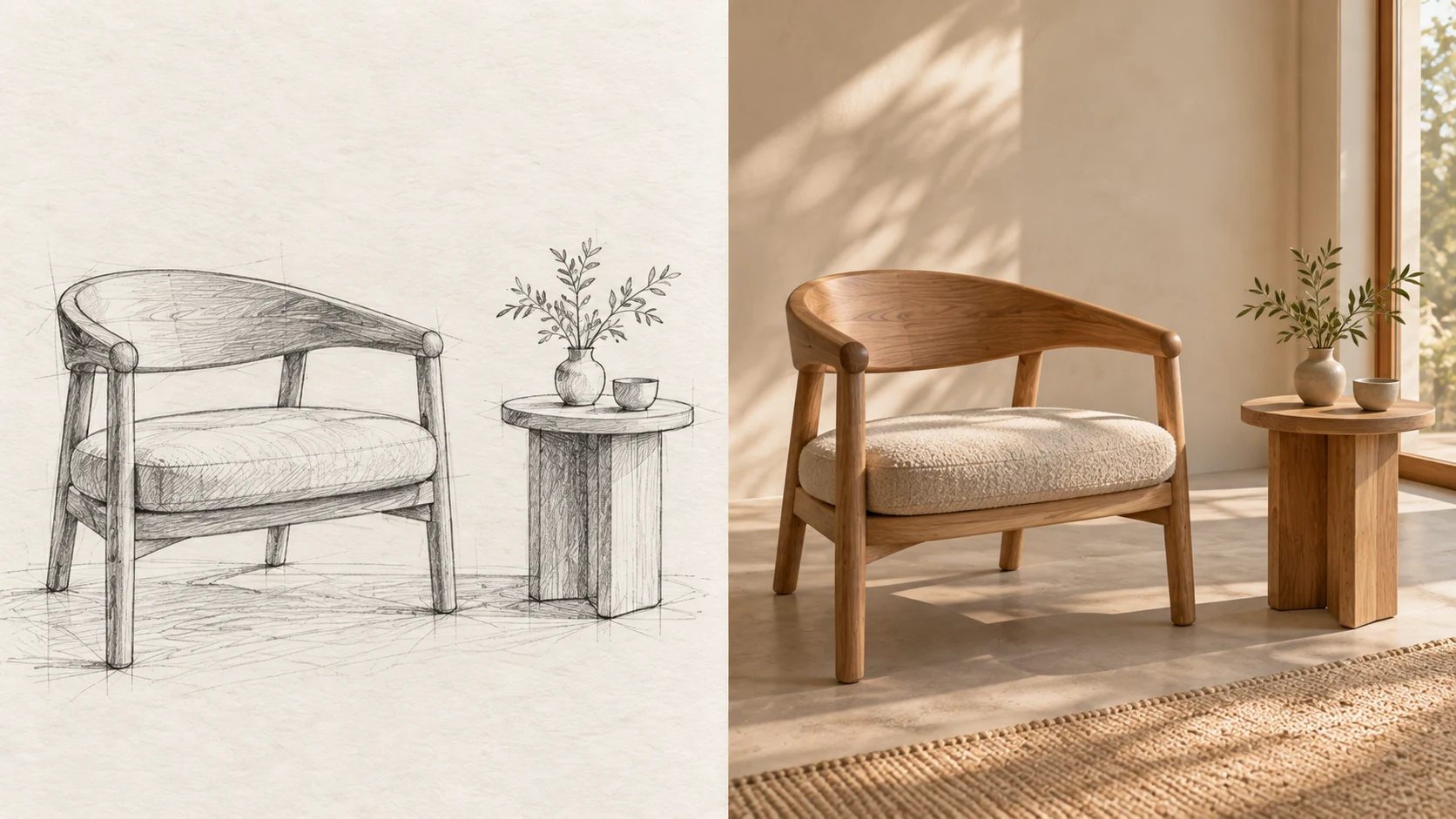 16 / 17
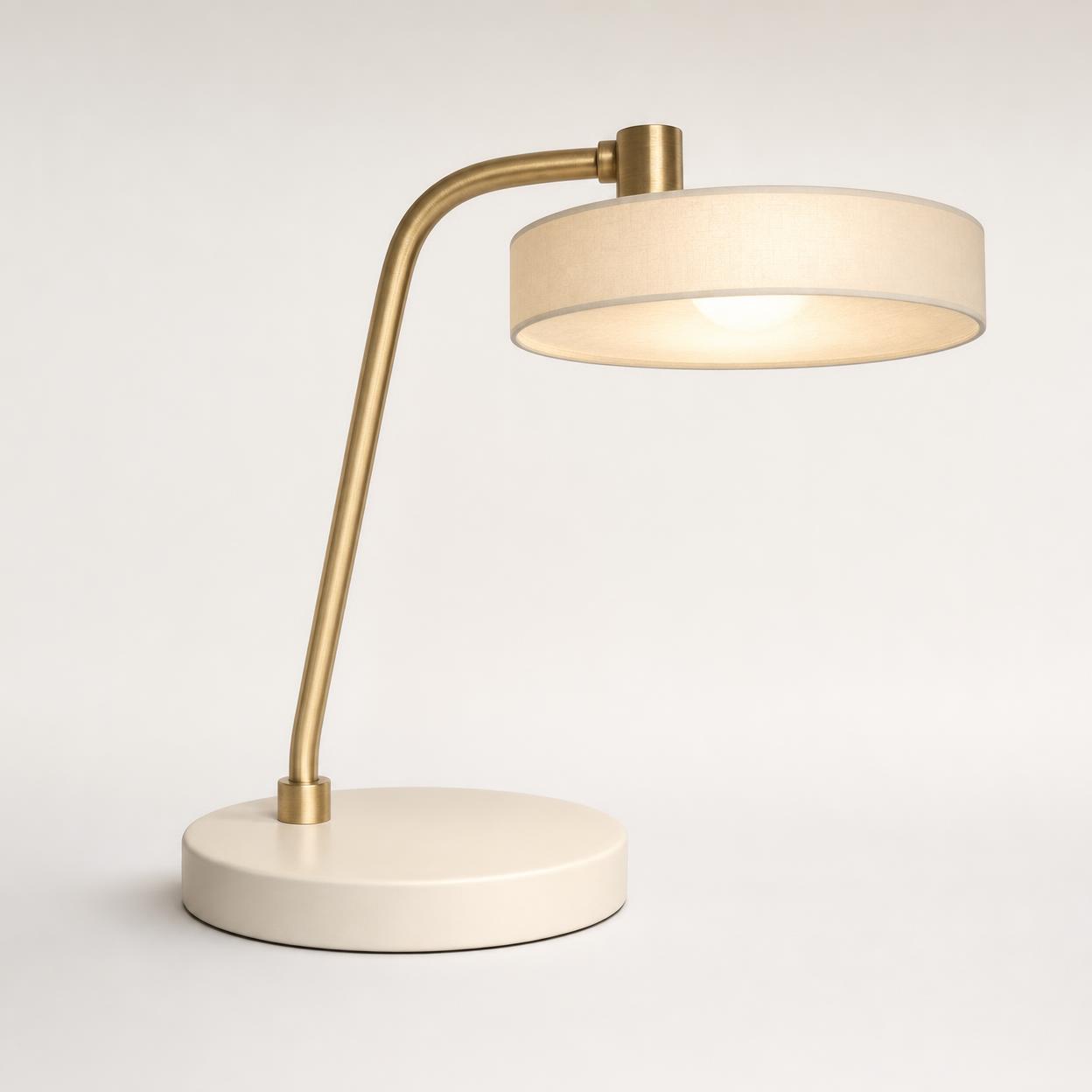
AI生成のスケッチからレンダリングへの変換案。EveryGen AIのテストではありません。
はじめに
AIスケッチ画像化は、読み取りやすい絵から始める
意欲的な仕上げの指示を書く前に、EveryGen AIのAIスケッチ画像化用に、読み取りやすい参考を準備しましょう。
アイデアと周囲の不要なものを分ける
紙全体が見えるよう、カメラを正面に向け、均一な状態で撮影またはスキャンします。周りの気を散らす物は元画像から除きましょう。EveryGen AIのAIスケッチ画像化には、机、影、無関係なメモが偶然写ったものではなく、明確な構図が必要です。
- EveryGen AIの参考画像で、薄い構造線が見えるかを確認しましょう。
- EveryGen AIのAIスケッチ画像化には、はっきりした画面内のコンセプトを一つ与えましょう。
重要な線を指定する
太い輪郭が物を表し、薄い線は別案を試したものかもしれません。EveryGen AIのAIスケッチ画像化への指示で、その違いを説明しましょう。重なった複数の可能性からモデルに意図を選ばせず、採用した輪郭を示します。
曖昧な印を言葉で説明する
小さな円は、つまみ、開口部、接合部、装飾のどれかかもしれません。EveryGen AIのAIスケッチ画像化に、どの意味なのかを伝えましょう。不明確な特徴への短い説明は、一般的な高画質の形容詞を長く並べるより役立つことがあります。
使い方
EveryGen AIのAIスケッチ画像化を使う手順
- 入力
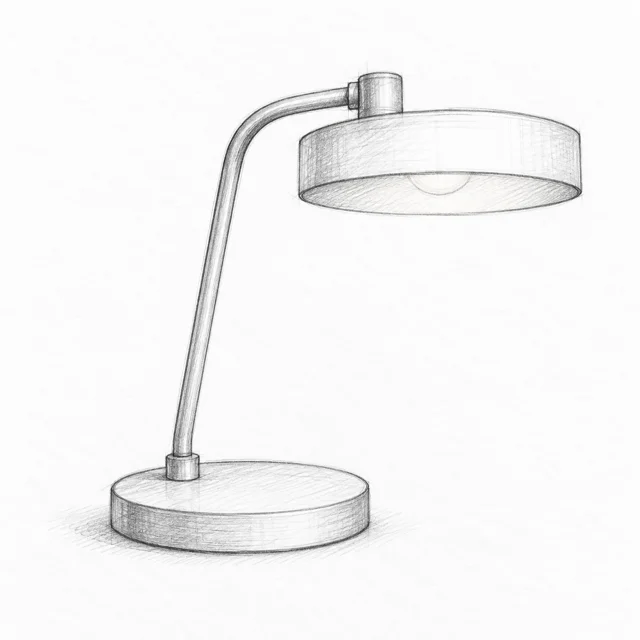 参考画像 1手順 1
線画をアップロードする
AIスケッチ画像化でGPT Image 2の参考編集を選び、構図全体が見える明確な絵をアップロードします。
- モデルGPT Image 21Kプロンプト出力手順 2
構造を説明する
AIスケッチ画像化に、大切な輪郭と物同士の関係を伝え、素材、光、意図する見せ方を説明します。
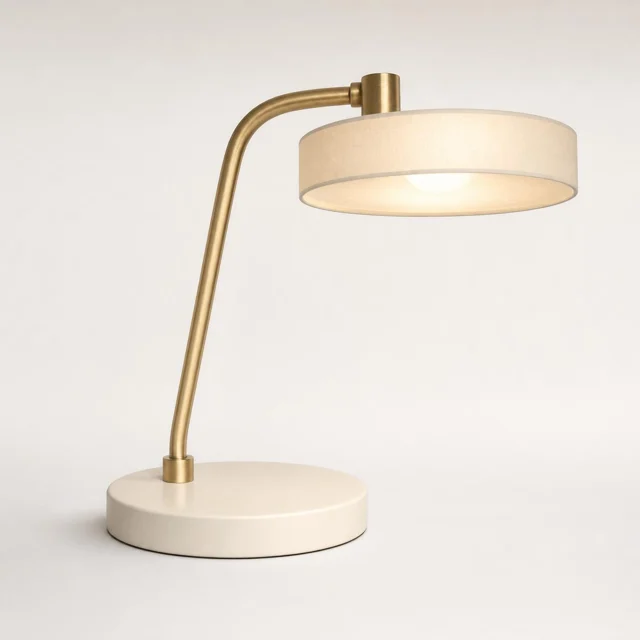 処理前処理後手順 3
候補を描画する
AIスケッチ画像化を1Kと適切な構図に設定し、表示されたクレジットを確認して、素材を表現したスケッチの解釈を生成します。
- 手順 4
形状を比べる
AIスケッチ画像化の出力をスケッチの隣で確認します。遠近感、位置、比率を調べてから、最も役立つコンセプトを選びましょう。
機能
AIスケッチ画像化で、構造を明示する
EveryGen AIのAIスケッチ画像化で発展させたい関係を示しましょう。重要な接続や開口部も含めます。
何が何につながるのかを説明する
デスクランプのスケッチなら、細いアームが円形の台座につながり、浅いシェードを一つ支えると説明します。EveryGen AIのAIスケッチ画像化に、その接続を明示しましょう。装飾の表現によって接合部が動いたり、支えのないアームがもう一本できたりしていないかを確認します。
- EveryGen AIへの指示で、主要な部品と相対的な位置を示しましょう。
- EveryGen AIのAIスケッチ画像化では、確認すべき接続のリストを残しましょう。
カメラの視点を示す
斜めの絵は、奥行きを強調した正面図かもしれませんし、意図した斜め前からの透視図かもしれません。どちらの解釈なのかを明確にします。EveryGen AIのAIスケッチ画像化に、立体感を加えつつその視点を保つよう依頼し、主要な縁の位置を元の絵と比べましょう。
空間も、実体と同じくらい丁寧に説明する
持ち手の下や二つの支えの間の隙間は、表面の細部以上にデザインを決める場合があります。EveryGen AIのAIスケッチ画像化への指示で、その開口を示しましょう。生成された素材や背景の質感で埋まらず、抜けたままになっているかを確認します。
AIスケッチ画像化の表面に、一貫した仕上げを与える
EveryGen AIのAIスケッチ画像化では、各仕上げを特定の部品に割り当て、光の方向も一つにそろえましょう。
名前を挙げた部品に素材を割り当てる
ランプの台座はつやを抑えた陶器、アームはヘアライン仕上げの金属、シェードは半透明の紙と指定します。EveryGen AIのAIスケッチ画像化では、物全体を漠然と豪華にするより、仕上げが特定の部品に対応しているほうが確認しやすくなります。
- EveryGen AIでは色と仕上げを区別しましょう。緑の塗装にも、つや消しと光沢があります。
- EveryGen AIのAIスケッチ画像化では、素材が接する境界を説明しましょう。
光で形を見せる
強い影を避けて立体感を見たいなら、柔らかい側光を指定します。浅いハイライトで曲面を表せます。EveryGen AIのAIスケッチ画像化でその表現を試しつつ、光が形を平らに見せず、構造を支えているかを確認しましょう。
比較しやすい背景を選ぶ
最初の描画では、込み入った部屋ではなく、落ち着いたスタジオの台を使います。EveryGen AIのAIスケッチ画像化の細部は、背景が控えめなほうが比べやすくなります。形と素材の判断に納得してから、より豊かな環境を加えましょう。
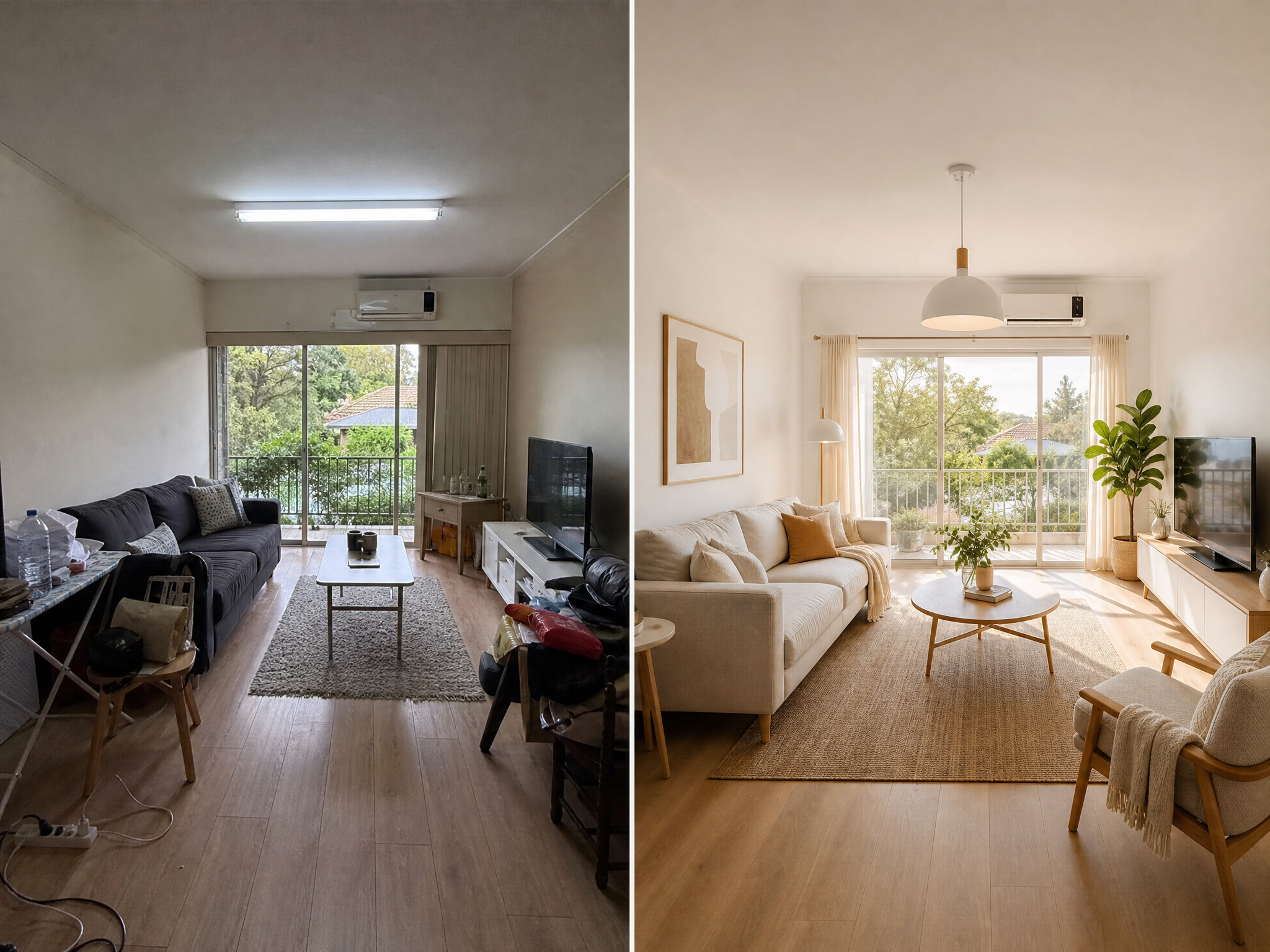
AIスケッチ画像化で、何を伝えるかを選ぶ
EveryGen AIのAIスケッチ画像化に、発表や説明の目的を与えましょう。必要な細部や雰囲気の理由が明確になります。
物のコンセプトを発展させる
ランプ、携帯用マグ、小さな収納カートなら、全体の形を説明する提示画像にできます。EveryGen AIのAIスケッチ画像化には、読み取りやすい物の検討図を求めましょう。劇的な角度で未解決の構造を隠さず、持ち手、開口部、支えを見えるようにします。
- EveryGen AIで最初に素材を検討するときは、単純な視点を使いましょう。
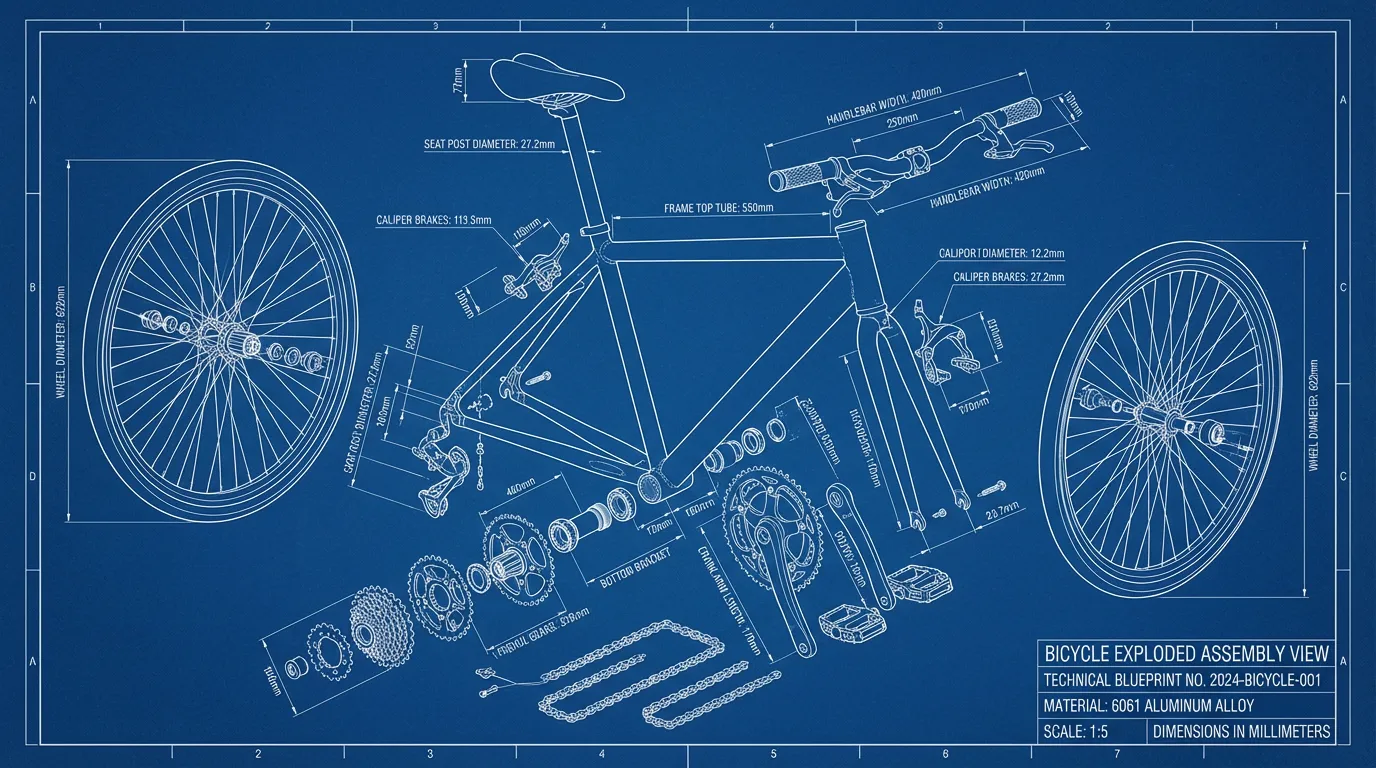
- EveryGen AIのAIスケッチ画像化の結果は、製造寸法を推測するものではなく、視覚的なコンセプトとして扱いましょう。
場面の構図を発展させる
ラフなカフェの絵でも、表面が仕上がる前に、カウンター、窓、座っている人物を配置できます。EveryGen AIのAIスケッチ画像化に、どの要素が場面の中心なのかを伝えましょう。椅子の張地、壁の質感、背景の装飾より先に、大きな位置関係を確認します。
イラストの方向性を発展させる
ラフな風景画は、写真ではなく、絵の具で描いた物語のイラストを意図しているかもしれません。EveryGen AIのAIスケッチ画像化への指示に、それを示しましょう。元の絵を効果的にしていた大きな形を保つよう求めつつ、線の見え方、筆の質感、雰囲気を指定します。
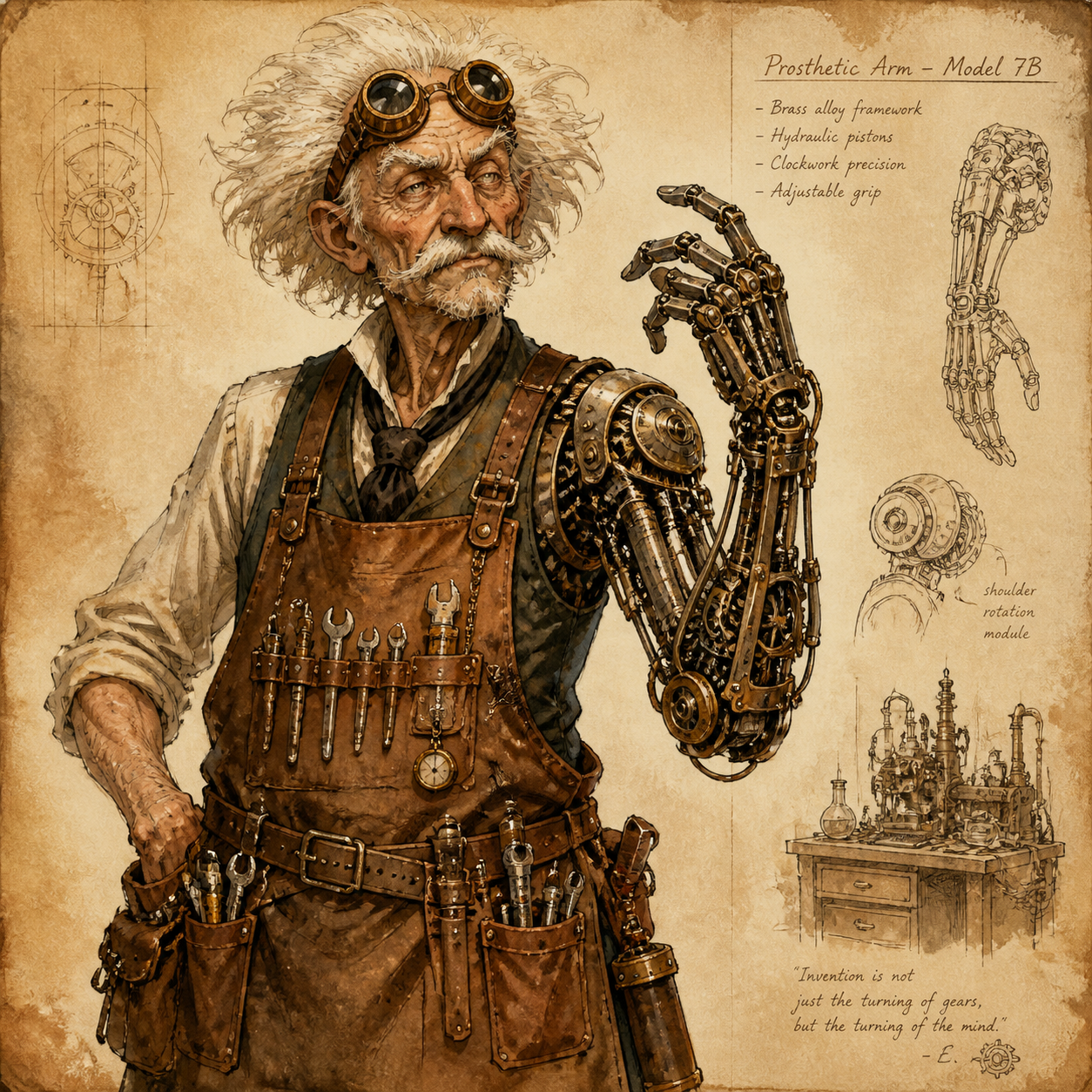
AIスケッチ画像化を、一つずつ判断して進める
EveryGen AIのAIスケッチ画像化では、焦点を絞った修正ごとに、元の線画を主要な参考として使いましょう。
アップロードし、最初の指示を書く
GPT Image 2の画像モード、Auto/1K、一枚出力から始めます。一〜十六枚の参考をアップロードし、重要な構造と仕上げを三〜20,000文字で説明します。EveryGen AIのAIスケッチ画像化の設定を確認し、十分なクレジットでログインして、クラウド処理前に見積もりを確認してください。入力と結果はアップロードされ、アカウントに保存されます。
- EveryGen AIでは、新しい見た目を説明する前に、見分けられる形で残したいものを示しましょう。
- EveryGen AIの最初のAIスケッチ画像化の依頼は、表現を一つに絞りましょう。
参考は、明確な役割がある場合だけ加える
画像モードは十六枚までの参考に対応しますが、役割のある少数の画像のほうが説明しやすくなります。スケッチは構造、別の画像は素材の参考と示しましょう。EveryGen AIのAIスケッチ画像化に、どの画像が構図を決めるのかを推測させないようにします。
比較に役立つ設定を選ぶ
対応する比率、1K、2K、4K、一〜四枚の出力を選び、JPEGと高品質を指定して依頼します。EveryGen AIのAIスケッチ画像化で、似た構図の素材や光の表現を比べましょう。Autoは画面の選択をモデルに任せるもので、元の絵のピクセル寸法を確定するものではありません。モデルを変えると、使える操作も変わります。
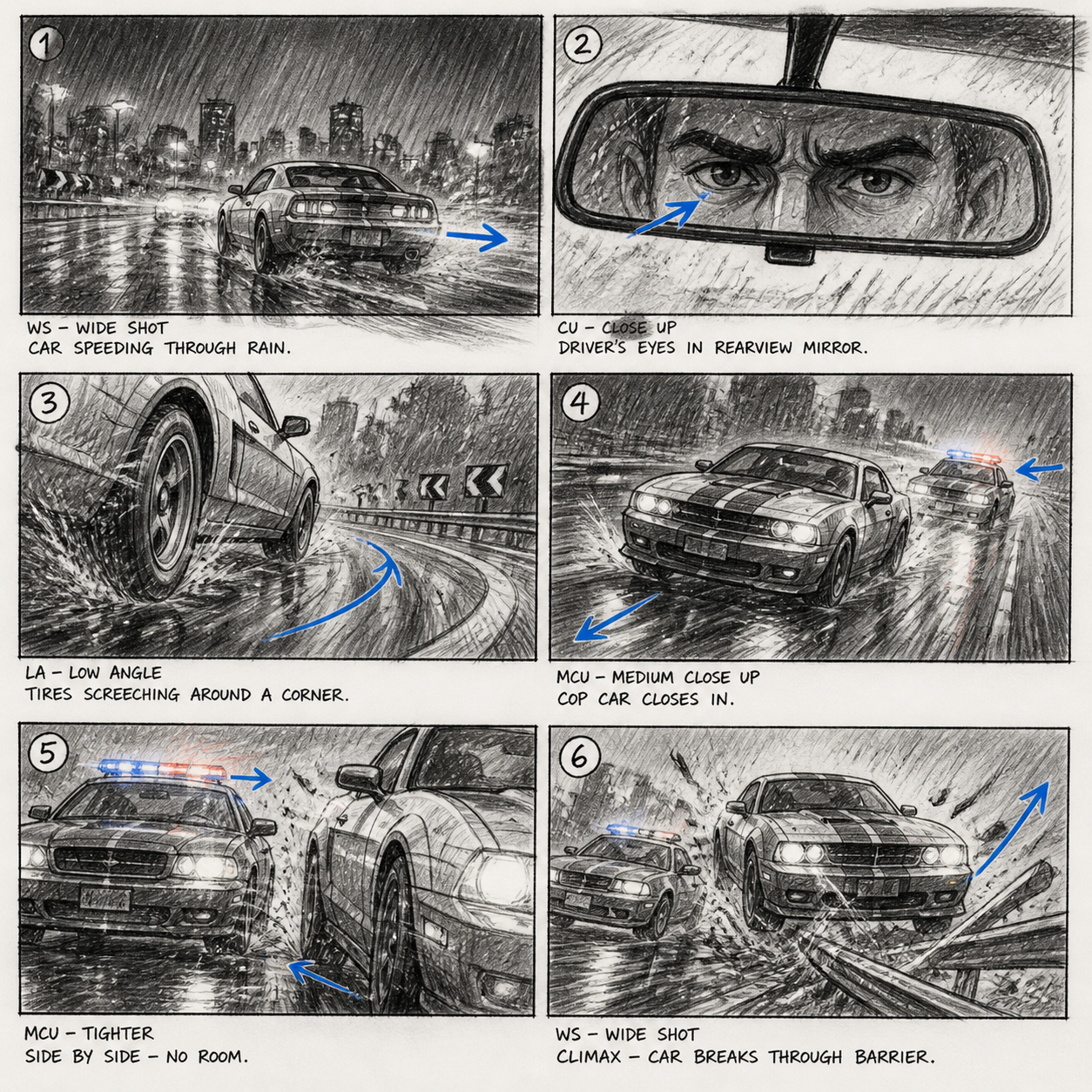
AIスケッチ画像化を、元のアイデアに照らして確認する
EveryGen AIのAIスケッチ画像化では、個々の表面の仕上がりを評価する前に、構造を元のアイデアと比べましょう。
短い構造リストで確認する
主要な部品を数え、高さ、間隔、接続、開口部を元の絵と照らして確認します。EveryGen AIのAIスケッチ画像化は、すべてのピクセルや比率を固定しません。細かな反射や背景をさらに良くしようとする前に、変わったシルエットを直しましょう。
- EveryGen AIの候補を確認するときは、元の絵を隣に表示しておきましょう。
- EveryGen AIのAIスケッチ画像化では、構造のずれを隠すようなきれいな仕上がりは採用しないようにしましょう。
最も影響の大きな違いを直す
ただ精度を上げるよう頼まず、台座が高すぎる、窓がカウンターの後ろに移った、などの問題を示します。EveryGen AIのAIスケッチ画像化に、その具体的な修正を与えましょう。役立つ素材や光の指定は残しながら、問題の関係を見直します。
判断を次の工程につなげる
元のスケッチ、選んだJPEG、採用した変更のメモを保存します。EveryGen AIのAIスケッチ画像化は、協力者に見た目の方向性を説明する助けになります。正確な寸法、技術図面、構造の判断は、それに合う設計工程で扱い、描画結果から推測しないでください。
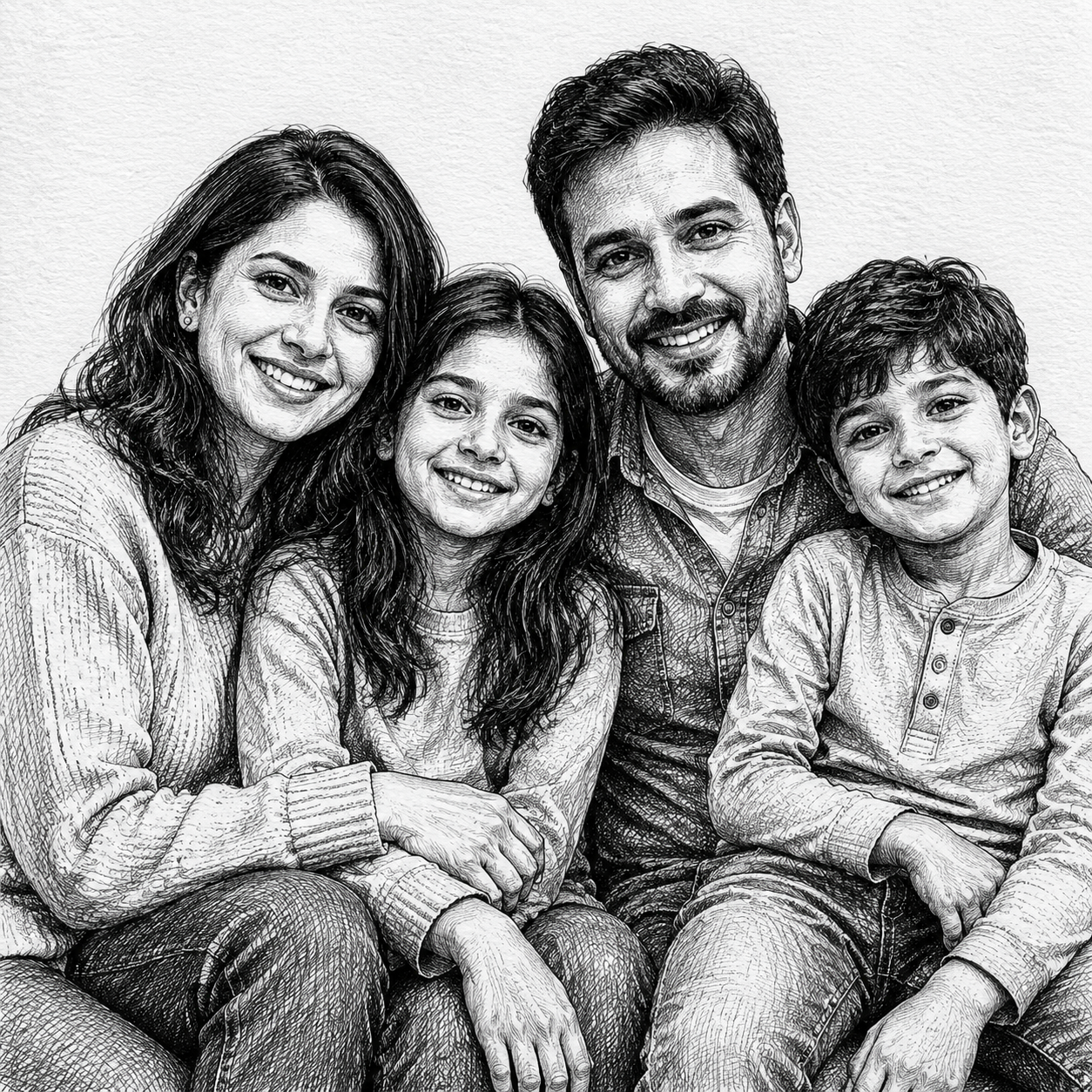
プロンプトの例
素材の習作としてのランプのスケッチ
Use my uploaded lamp sketch as the primary structural reference. Render the same one-lamp concept in its existing three-quarter view: one low circular base, one narrow arm, and one shallow shade, with the connections visible. Make the base matte ivory ceramic, the arm brushed brass, and the shade softly translucent paper. Keep the openings and relative proportions close to the drawing. Quiet pale studio background, soft side light, restrained reflections. Add no extra hinges, cables, decoration, lettering, or props. Prioritize a form I can compare with the sketch.
彩色した環境としてのカフェのスケッチ
Turn my uploaded cafe composition sketch into a warm editorial illustration. Keep the counter on the left, the large window behind it, and the single round table in the right foreground. Use oak for the counter, pale plaster walls, muted teal upholstery, and late-morning window light. Preserve the broad empty passage between the counter and table. Soft painted textures with lightly visible linework, not a technical drawing or photorealistic render. Do not add new doors, extra tables, signs, text, or people beyond those in the sketch.
制作手順の例
計画、生成、確認の進め方を示す例です。
EveryGen AIの制作手順の例
商品の写真と、明確な画像編集の要件から始めます。初稿を元画像と比べ、形、ラベル、比率を確認してから商品ページに使いましょう。デザインアプリで、確認済みのロゴと正確な原稿を加えます。
動画モデルを選び、物がゆっくり回るなど、小さな動作を説明します。使える長さ、解像度、クレジットを確認してください。後の編集にカットを使う前に、物の連続性と音を確認しましょう。
画像ワークスペースに、対象、視点、記事のテーマを支える視覚的な比喩を説明します。掲載先のレイアウトで結果をプレビューしてください。画像が見出しより目立ったり、大切な細部を隠したりするなら、切り取りや構図を調整します。
画像の寸法は合うのにファイルが大きい場合、ログイン後に画像圧縮ツールを使います。圧縮はブラウザー内で行い、入力と結果はアカウントに保存します。単独の画像やZIPをダウンロードする前に、結果を比べてください。
Humanize AIに下書きを貼り付け、「自然」「親しみやすい」「プロフェッショナル」のトーンを選びます。書き直した意味、名前、数字、専門用語を確認してから、確認済みの版をコピーまたはダウンロードしてください。検出スコアや公開の成果は保証されません。
色、視点、光、対象の大きさを、再利用できる制作指示に記録します。選んだ画像モデルが参考画像に対応するなら、関連する素材を渡してください。画像を並べて比べ、差に合わせて修正します。シリーズ全体が自動で一致すると考えないでください。
EveryGen AIの料金とクレジットプラン
いつでもキャンセル可能
Lite
50%割引0.025 / クレジット
年払い:$179· 節約額 $179.8
動画モデル


画像モデル



- MiniMax H3と全てのプレミアムモデルを含む
- 一括生成タスクは最大1件
- 標準の生成速度
- 標準の生成成功率
- 標準のカスタマーサポート
- 商用利用ライセンス
Standard
50%割引0.017 / クレジット
年払い:$299· 節約額 $299.8
動画モデル
画像モデル
- MiniMax H3と全てのプレミアムモデルを含む
- 一括生成タスクは最大4件
- 優先処理の速度
- 高い生成成功率
- 優先カスタマーサポート
- 商用利用ライセンス
Pro
50%割引0.014 / クレジット
年払い:$599· 節約額 $599.8
動画モデル
画像モデル
- MiniMax H3と全てのプレミアムモデルを含む
- 一括生成タスクは最大10件
- 最速の生成速度
- 高い生成成功率
- 専任のアカウント担当者
- 商用利用ライセンス
Max
50%割引0.012 / クレジット
年払い:$1,199· 節約額 $1,199.8
動画モデル
画像モデル
- MiniMax H3と全てのプレミアムモデルを含む
- 一括生成タスクは最大10件
- 最速の生成速度
- 高い生成成功率
- 専任のアカウント担当者
- 商用利用ライセンス
安全な決済に対応























よくある質問
よくある質問
AIスケッチ画像化の参考には、どの程度の細かさが必要ですか?
EveryGen AIのAIスケッチ画像化には、読み取りやすい主要な形と、意図した構図を説明できる情報を与えます。曖昧な印や物同士の関係をプロンプトで明確にすれば、ラフな絵も役立ちます。細かなスケッチでも、複数の別案や注釈が重なっている場合は確認が必要です。
元の線は、位置を完全に保ちますか?
EveryGen AIのAIスケッチ画像化は、描画中に比率、接続、カメラの解釈を変える場合があります。主要な構造を元の絵と比べ、修正点を明示しましょう。保持を求める文章で、すべての線がその場に固定されるわけではありません。正確な寸法と配置は、別の技術設計工程で管理してください。
スケッチと一緒に、素材の参考も渡せますか?
EveryGen AIのGPT Image 2の画像モードは、一〜十六枚の参考に対応します。AIスケッチ画像化に、どのファイルが構造を定め、どれが色、素材、雰囲気を示すのかを伝えましょう。役割を分け、補助参考が不要な物を加えたり、主なシルエットに影響したりしていないかを確認します。
写実的な写真しか作れませんか?
提示の目的に合わせ、EveryGen AIのAIスケッチ画像化に、絵画、イラスト、写真などの表現を説明します。元の線を見せるか、どんな質感を出すかを示しましょう。返された解釈を確認してから、その仕上げを作品の方向性として採用してください。
何をダウンロードして、次に使えますか?
EveryGen AIのAIスケッチ画像化は、GPT Image 2でJPEGのラスターコンセプト画像を依頼します。CAD、編集可能な素材モデル、寸法付きの施工図は書き出しません。描画結果を元の絵と採用した判断とともに保存し、通常の設計やプレゼン用ツールにその判断を引き継いでください。
行動を促す案内
AIスケッチ画像化に、明確な線画と方向性を与える
見やすいスケッチをアップロードし、大切な関係を示して、素材やイラストの表現を一つ選びましょう。EveryGen AIのAIスケッチ画像化で次の案を試し、構造を元の絵と比べてから、コンセプトを先に進めてください。
スケッチを発展させる