 EveryGen AI
EveryGen AIのGPT Image 2で、目的のある画像と焦点を絞った編集を行う
伝える必要のある内容を中心に画像を作ります。EveryGen AIのGPT Image 2で、文章から作成するか、すでにある画像を発展させましょう。記事の場面には分かる発想を、ポスターには明確な優先順位を、修正には具体的な目標を与えます。GPT Image 2の各下書きを、その作業に照らして判断してから選んでください。
画像ワークスペース
サンプル画像
 2 / 30
はじめに
EveryGen AIのGPT Image 2でできること
GPT Image 2は、OpenAIの画像生成・編集モデルです。EveryGen AIには、視覚的なコンセプト、参考を基にした修正、文字表現の試作に使う、文章と画像のモードがあります。
文章か画像のモードを選ぶ
文章モードは書いた場面から、画像モードは見える素材と指示から始まります。EveryGen AIでは、交換可能と考えず、元の素材に合う手順を選んでください。GPT Image 2は最大十六枚の入力参考を受け付けます。複数の元画像が異なる方向性を示すなら、被写体を定める画像、構図を示す画像、変えてよい内容を説明しましょう。
EveryGen AIで選択モデルを確認する
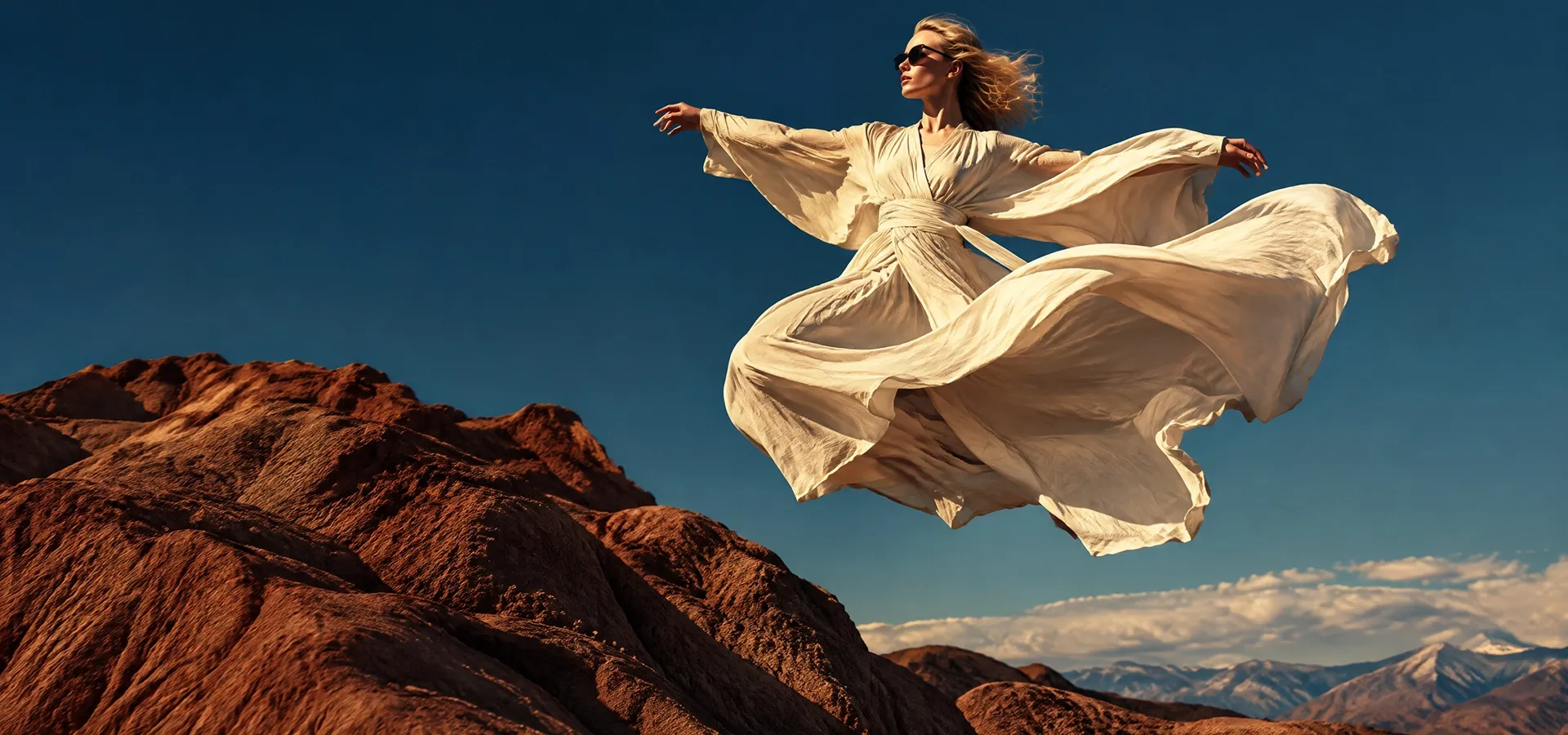
GPT Image 2は独立したモデルの選択肢であり、GPT Image 2.5の略称ではありません。EveryGen AIのワークスペースには1K、2K、4Kがあり、初期設定は1K、出力一枚から四枚に対応します。結果はJPEG画像です。作業に合わせて設定を選んでください。初期の構図検討と、大きなレイアウト向けの画像では、異なる設定とクレジットの確認が必要な場合があります。
使い方
EveryGen AIでGPT Image 2を使う方法
- プロンプト手順 1
適切な手順を選ぶ
EveryGen AIでGPT Image 2を選びます。新たな場面には文章モードを、修正を導く参考には画像モードを使ってください。
- モデルGPT Image 21K1:1プロンプト手順 2
画像の目的を説明する
GPT Image 2へ、見る人が理解すべき内容と、画像を置く場所を伝えます。EveryGen AIの制作指示で、配置、視点、照明、意図した文面を指定してください。
- 細部
 手順 3
手順 3依頼を確認する
EveryGen AIでGPT Image 2の設定を確認します。初期設定は1Kで、2Kと4Kも使え、出力は一枚から四枚です。送信前に参考と表示クレジットを確認してください。
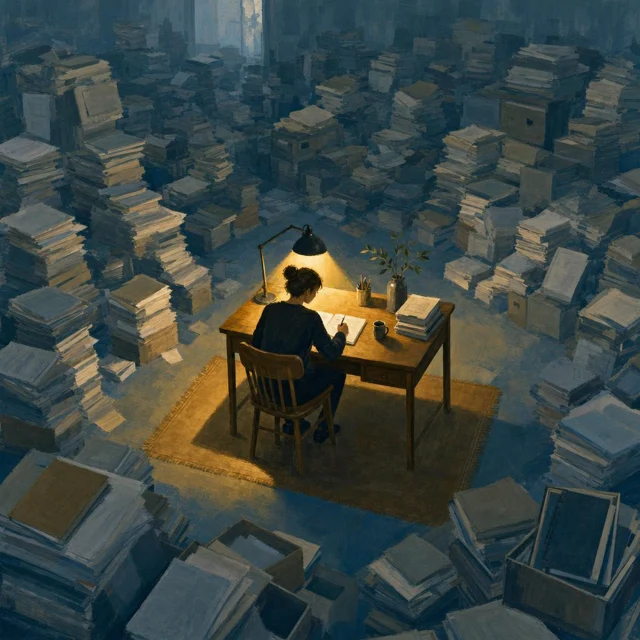
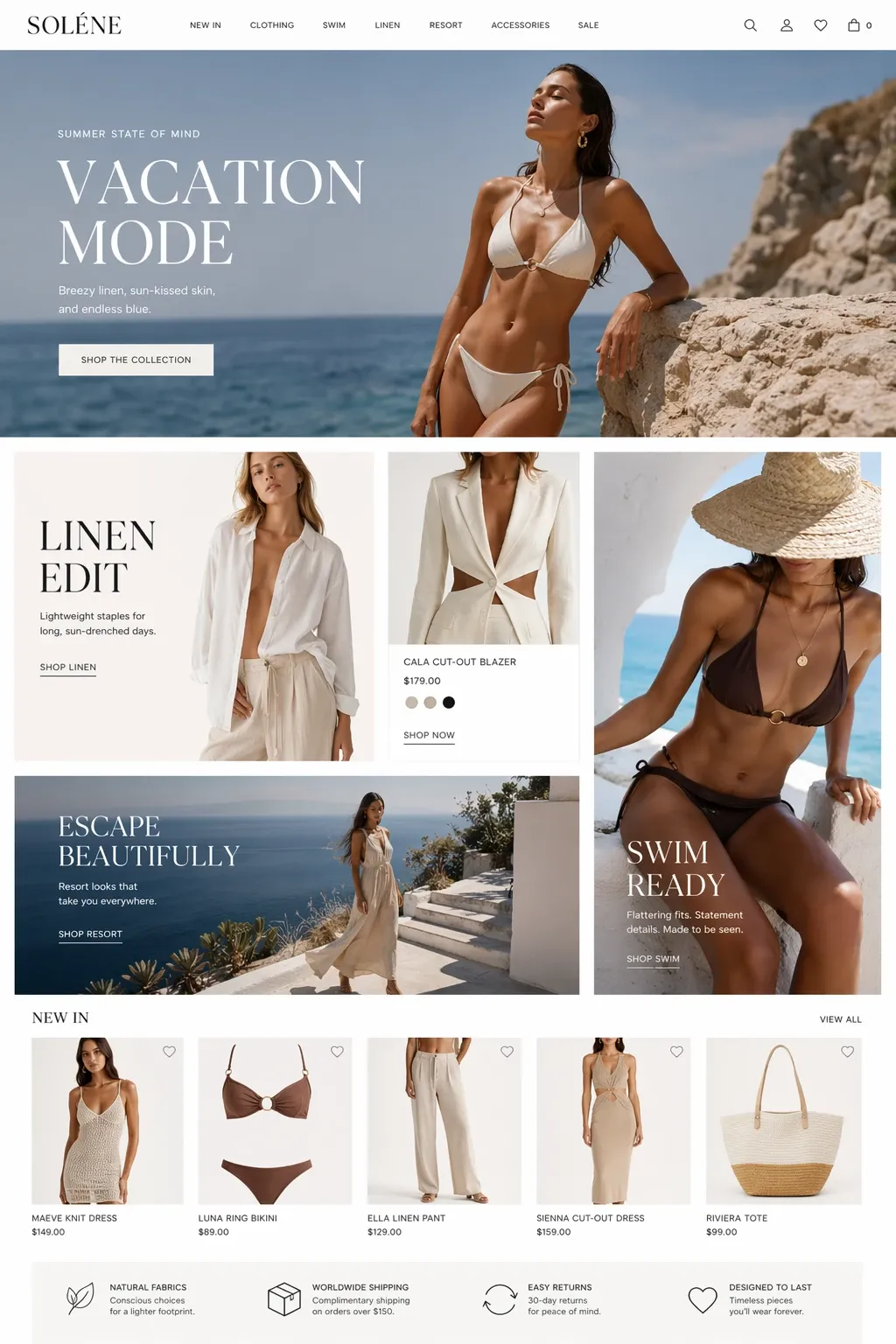
- Create a thoughtful editorial illustration about protecting time for focused work. Show one small, orderly writing desk surrounded by a much larger room of loosely stacked paper. A single warm lamp illuminates the desk, while the surrounding room stays cool and subdued. Use tactile gouache-like shapes, a restrained palette, and clear separation between the focal area and its surroundings. No visible text, no logos, no exaggerated facial expressions.ダウンロード手順 4
文脈の中で確認する
EveryGen AIのGPT Image 2のJPEGを、文字や元画像の細部も含めて確認します。次の具体的な修正を定める前に、意図したレイアウトで試してください。
機能
GPT Image 2で視覚的な物語を作る
GPT Image 2へ、見る人が分かる発想を伝えます。EveryGen AIの制作指示で、メッセージを、具体的な被写体、場所、視覚的な対比に結び付けてください。
比喩を見える形にする
集中して働く記事なら、雑に積んだ紙に囲まれた、整った机一つを思い浮かべます。生産性の抽象画像を求めず、その対比をEveryGen AIへ伝えてください。GPT Image 2へ、机の上の温かいランプと、その周囲のより冷たい色の落ち着いた部屋を求めます。説明や注意を引く追加装飾なしでも、その関係が分かるようにしましょう。
EveryGen AIで見る人の位置を定める
上からの眺めは配置を強調し、低い視点は小さな物体を堂々と見せられます。GPT Image 2へ、見る人の位置と、見える状態で残す部屋の範囲を伝えてください。EveryGen AIの下書きを物語と照合します。意図した対比が遠近で伝わるでしょうか。重要な関係が視点で隠れると、自然で細かな場面でも発想を伝えられません。
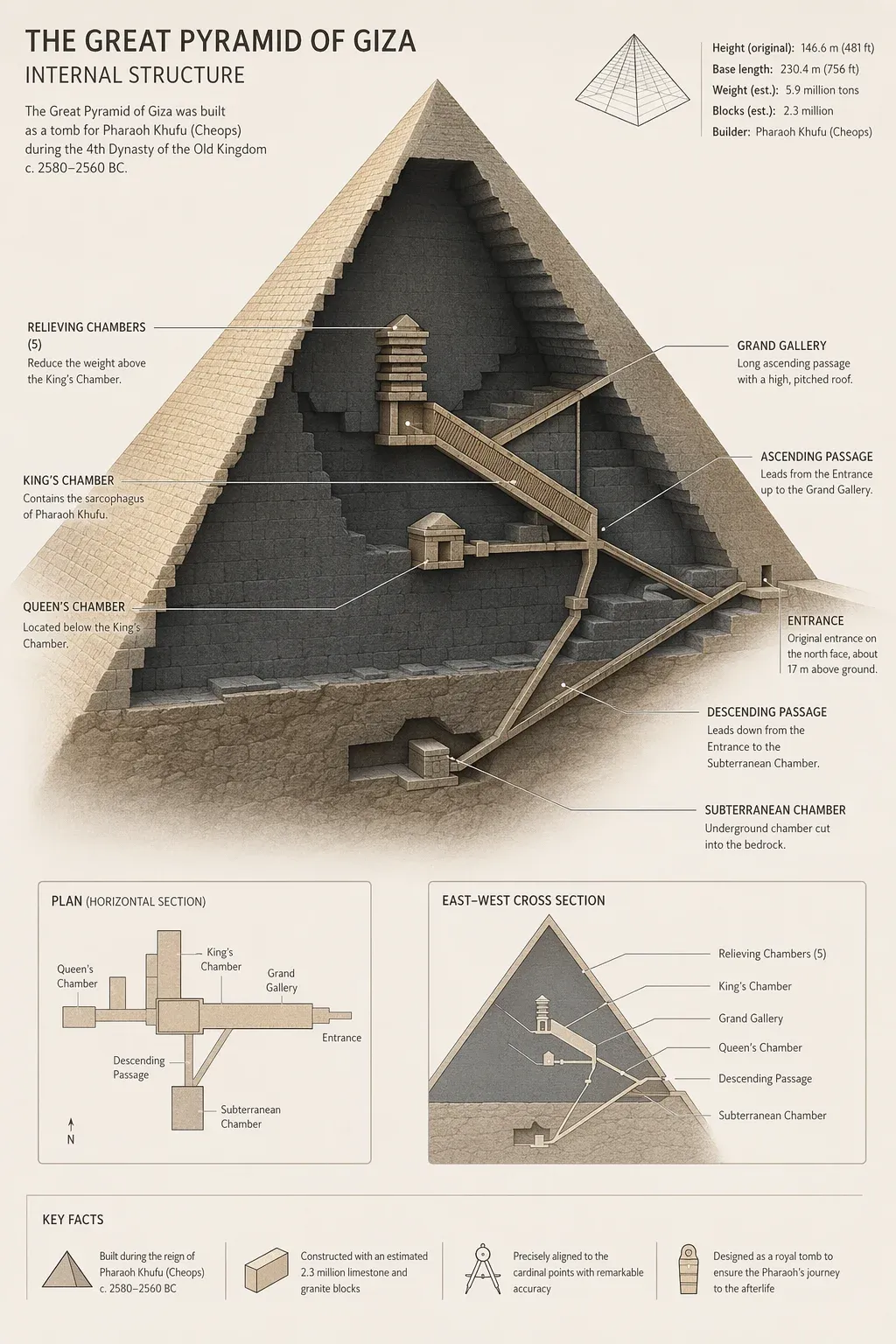
EveryGen AIでGPT Image 2の構図を指示する
GPT Image 2へ、含める物体だけでなく、その関係を伝えます。EveryGen AIで、主な視覚メッセージ一つを中心に、縮尺、余白、強調を探りましょう。
GPT Image 2へ縮尺と強調を定める
小さなペンの下のノート、一つの隅を横切る葉、椅子と壁の間に見える空間を説明します。形容詞を並べる代わりに、GPT Image 2へ関係を伝える指示です。EveryGen AIの制作指示で、中心となる物体と、それを支える物体を決めてください。競合する細部の群れではなく、配置を確認できるよう、重要な要素を扱える範囲に保ちます。
EveryGen AIで意図した余白を残す
整ったイラストでも、すべての空き領域に新しい小道具が必要なわけではありません。周囲のページ内容が密なら、GPT Image 2へ、限った配色、落ち着いた背景、意図した間隔を求めてください。予定する表示サイズでEveryGen AIの結果を確認します。大きなプレビューで魅力的な細部も、小さなカードでは中心の形から注意をそらす場合があります。
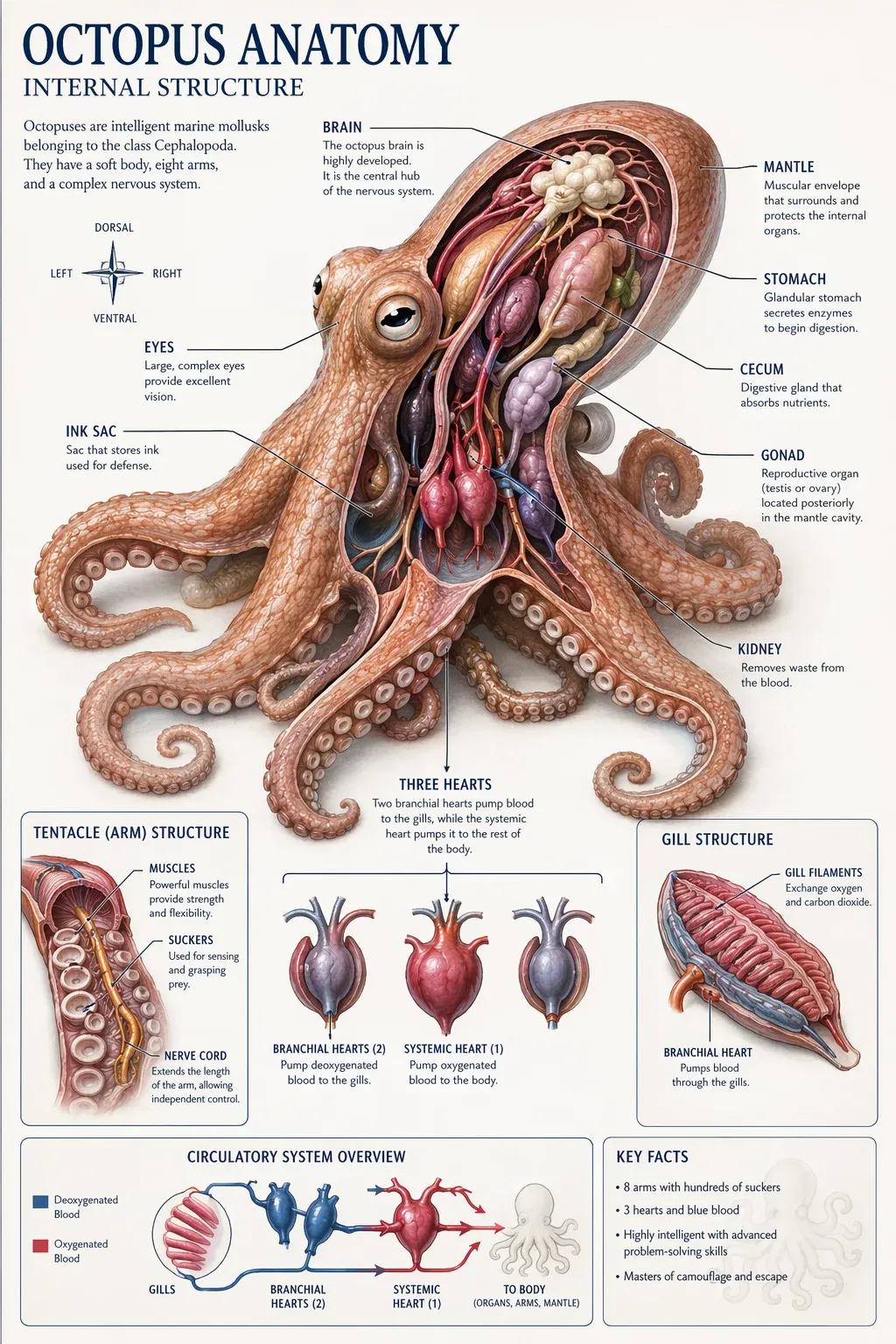
明確な目的でGPT Image 2の元画像を修正する
指し示せる内容からGPT Image 2の編集を始めます。EveryGen AIへ見える問題を説明し、役立つ修正で何を変えるか特定してください。
GPT Image 2の編集を元画像へ結び付ける
「もっとよくする」のような指示は、多くの選択を未定のまま残します。代わりに、GPT Image 2へ被写体の後ろの込み入った壁を単純にする、気になる色かぶりを抑えると求めてください。EveryGen AIへ、残す姿勢、構図、光の方向を伝えます。部屋の作例で求める変更は、落ち着いた青い壁です。人物や手前の家具を置き換える理由ではありません。
修正版全体を比較する
編集は、説明した領域の外の画素に手を加えないとは約束しません。EveryGen AIでGPT Image 2を修正した後は、輪郭、顔の特徴、文字、小さな背景の物体を元画像と比較してください。重要な商品の形も変わったなら、好ましい壁だけでは不十分です。元画像を残し、保持を求めた細部も含めて作業全体を判断しましょう。
EveryGen AIでGPT Image 2の文字を計画する
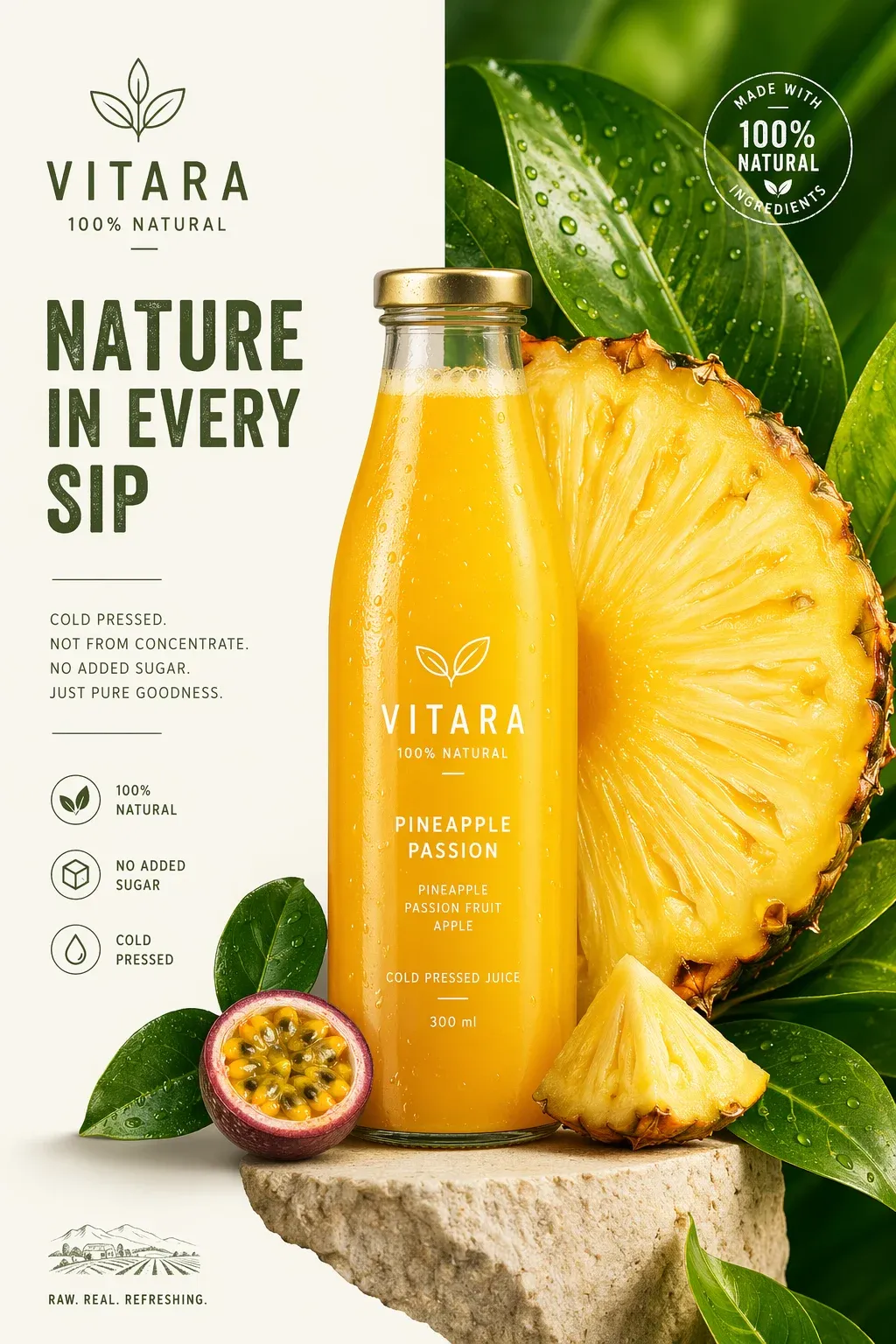
GPT Image 2は、文字組みを使う画像のプロンプトを受け付けます。EveryGen AIでは、完璧な文字の約束ではなく、簡潔な文面、読む順序、図版の周りの余白から始めてください。
GPT Image 2の文字に役割を与える
架空の地域読書ポスターでは、「ROOM TO READ」と、小さい「BRING A BOOK」の行を分けます。GPT Image 2へ、緑の肘掛け椅子、低い机、開いた本の上の広い余白を求めてください。EveryGen AIの制作指示では、スタイル参考を加える前に優先順位を明確にします。言葉は案内に絞り、コンセプトにない日付や住所を加えないようにしましょう。
最終の文面を自分で管理する
生成文字を一文字ずつ読みます。EveryGen AIのGPT Image 2の結果には、綴りの変更、変わった間隔、文字に似た装飾が含まれる場合があります。正確な文面が必要なら、空間を求め、後でデザインアプリに承認済みの文章を加えてください。自分のレイアウトで見出しを編集可能に保てますが、ダウンロードしたJPEGは、レイヤー文書ではなく一枚の画像です。
EveryGen AIで関連するGPT Image 2の素材を作る
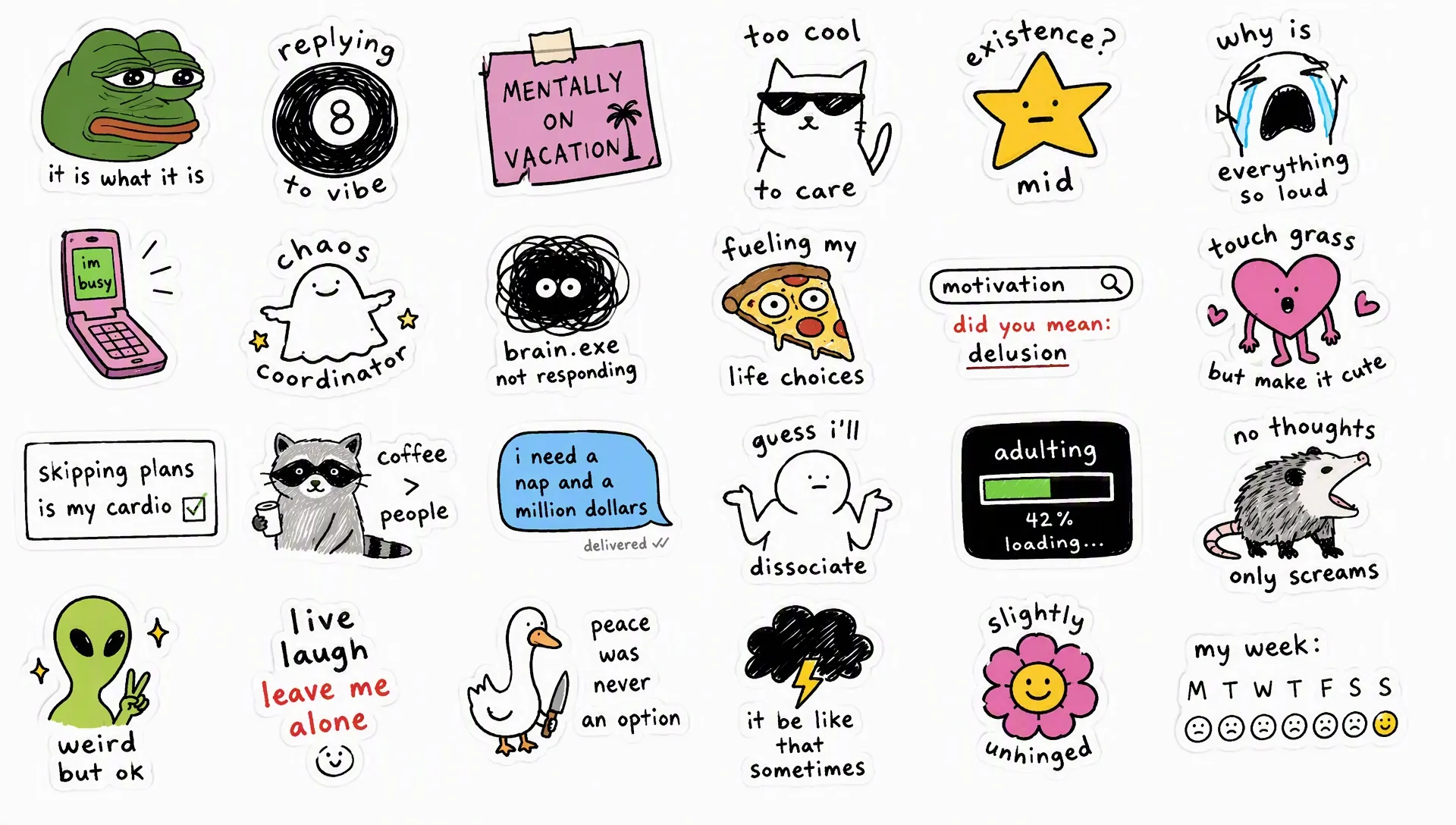
次のGPT Image 2の依頼前に、重要な見た目の規則を書き留めます。EveryGen AIの明確な制作指示は、別々の画像の自動的な一貫性を仮定せず、比較を支えます。
具体的な判断をEveryGen AIへ持ち込む
自分のプロジェクトメモに、背景の調子、視点、影の方向、被写体の大きさを記録します。GPT Image 2へ次の素材を求める際も、その選択を繰り返してください。「現代的で高級」のような曖昧な言葉は、解釈の余地を増やします。モデルがキャンペーンのスタイルを覚えていると仮定せず、特に被写体が異なる場合はEveryGen AIの出力を並べ、具体的な不一致を特定しましょう。
実際に置く場所で画像を評価する
ダウンロードしたGPT Image 2の結果を、使うプレゼンテーション、記事、キャンペーンのレイアウトへ置きます。ナビゲーションが注目点と競合する、トリミングで物体が欠ける、周囲の文字が読みにくいといったことがないか確認してください。その観察を、EveryGen AIでの次の修正に使います。単独で魅力的でも、必要な特定の空間へ置く準備が整ったとは限りません。
プロンプトの例
テキストから画像:集中を題材にしたエディトリアルの案
Create a thoughtful editorial illustration about protecting time for focused work. Show one small, orderly writing desk surrounded by a much larger room of loosely stacked paper. A single warm lamp illuminates the desk, while the surrounding room stays cool and subdued. Use tactile gouache-like shapes, a restrained palette, and clear separation between the focal area and its surroundings. No visible text, no logos, no exaggerated facial expressions.
テキストから画像:架空の読書ポスター
Create a poster concept for a fictional neighborhood reading afternoon. The only words should be "ROOM TO READ" at the top and "BRING A BOOK" underneath in smaller lettering. Below the words, show a comfortable green armchair beside a low table and one open book. Warm cream background, balanced negative space, flat illustrated shapes, and a calm welcoming atmosphere. No event dates, street addresses, or extra labels.
画像編集:被写体の後ろを落ち着いた部屋にする
Use the uploaded image as the source. Simplify the room behind the main subject by replacing visually busy wall decorations with a plain muted blue wall. Aim to preserve the subject, pose, facial appearance, clothing, camera perspective, and foreground furniture. Keep the existing direction of light and a natural relationship between subject and background. Do not add new people, products, lettering, or accessories.
制作手順の例
計画、生成、確認の進め方を示す例です。
EveryGen AIの制作手順の例
商品の写真と、明確な画像編集の要件から始めます。初稿を元画像と比べ、形、ラベル、比率を確認してから商品ページに使いましょう。デザインアプリで、確認済みのロゴと正確な原稿を加えます。
動画モデルを選び、物がゆっくり回るなど、小さな動作を説明します。使える長さ、解像度、クレジットを確認してください。後の編集にカットを使う前に、物の連続性と音を確認しましょう。
画像ワークスペースに、対象、視点、記事のテーマを支える視覚的な比喩を説明します。掲載先のレイアウトで結果をプレビューしてください。画像が見出しより目立ったり、大切な細部を隠したりするなら、切り取りや構図を調整します。
画像の寸法は合うのにファイルが大きい場合、ログイン後に画像圧縮ツールを使います。圧縮はブラウザー内で行い、入力と結果はアカウントに保存します。単独の画像やZIPをダウンロードする前に、結果を比べてください。
Humanize AIに下書きを貼り付け、「自然」「親しみやすい」「プロフェッショナル」のトーンを選びます。書き直した意味、名前、数字、専門用語を確認してから、確認済みの版をコピーまたはダウンロードしてください。検出スコアや公開の成果は保証されません。
色、視点、光、対象の大きさを、再利用できる制作指示に記録します。選んだ画像モデルが参考画像に対応するなら、関連する素材を渡してください。画像を並べて比べ、差に合わせて修正します。シリーズ全体が自動で一致すると考えないでください。
EveryGen AIの料金とクレジットプラン
いつでもキャンセル可能
Lite
50%割引0.025 / クレジット
年払い:$179· 節約額 $179.8
動画モデル


画像モデル



- MiniMax H3と全てのプレミアムモデルを含む
- 一括生成タスクは最大1件
- 標準の生成速度
- 標準の生成成功率
- 標準のカスタマーサポート
- 商用利用ライセンス
Standard
50%割引0.017 / クレジット
年払い:$299· 節約額 $299.8
動画モデル
画像モデル
- MiniMax H3と全てのプレミアムモデルを含む
- 一括生成タスクは最大4件
- 優先処理の速度
- 高い生成成功率
- 優先カスタマーサポート
- 商用利用ライセンス
Pro
50%割引0.014 / クレジット
年払い:$599· 節約額 $599.8
動画モデル
画像モデル
- MiniMax H3と全てのプレミアムモデルを含む
- 一括生成タスクは最大10件
- 最速の生成速度
- 高い生成成功率
- 専任のアカウント担当者
- 商用利用ライセンス
Max
50%割引0.012 / クレジット
年払い:$1,199· 節約額 $1,199.8
動画モデル
画像モデル
- MiniMax H3と全てのプレミアムモデルを含む
- 一括生成タスクは最大10件
- 最速の生成速度
- 高い生成成功率
- 専任のアカウント担当者
- 商用利用ライセンス
安全な決済に対応























よくある質問
よくある質問
EveryGen AIのGPT Image 2で何を作れますか?
GPT Image 2を、記事用の場面、イラストのコンセプト、キャンペーン図版、アップロード画像の修正に使えます。EveryGen AIは、文章と画像の両モードに対応します。各出力は、公開の自動承認や完成デザインではなく、確認する下書きとして扱ってください。
GPT Image 2には入力写真が必要ですか?
いいえ。新たな場面ならGPT Image 2の文章モードで始めます。既存素材で結果を導くなら、EveryGen AIの画像モードを選んでください。最大十六枚の参考を受け付けます。画像だけに頼らず、その役割と求める変更を説明しましょう。
GPT Image 2はGPT Image 2.5と同じですか?
いいえ。GPT Image 2は、EveryGen AIで独立したモデルの選択肢であり、文章と画像の手順があります。FlareとSunburstは別の系統に属します。別の選択肢の機能や設定をこの依頼へ持ち込まず、実際に選んだモデルを確認してください。
GPT Image 2でロゴを完全に正確に保てますか?
GPT Image 2での正確な再現を想定しないでください。EveryGen AIの結果で、文字、比率、間隔、配置を確認します。ブランド表現の正確さが必要なら、生成版に頼らず、最終デザインに承認済みのロゴを自分で加えましょう。
EveryGen AIでGPT Image 2の編集プロンプトをどう書けばよいですか?
問題を名指しし、意図した変更と残す内容を説明します。EveryGen AIのGPT Image 2へ、被写体と光の方向を残して背景を単純にするなど、焦点を絞った作業を伝えてください。その後で、結果全体を元画像と比較します。
GPT Image 2はキャンペーンのスタイルを自動で覚えますか?
GPT Image 2の各依頼には、完全な制作指示が必要と考えてください。配色、構図、照明の規則をEveryGen AIへ持ち込み、出力を並べて比較します。その判断の繰り返しは関連素材の判断に役立ちますが、物体、色、構図の一貫性は保証しません。
EveryGen AIでGPT Image 2の生成費用はどこに表示されますか?
EveryGen AIは、生成前に選択モデルと設定のクレジットを表示します。GPT Image 2の解像度と出力数を選んだ後で金額を確認し、次の修正の前も再確認してください。すべての依頼に固定料金が当てはまるとは考えないでください。
行動を促す案内
EveryGen AIのGPT Image 2で目的を持って作る
視覚的な発想一つか、焦点を絞った変更が必要な画像一枚を用意します。EveryGen AIのGPT Image 2を開き、設定とクレジットを確認してください。JPEGをダウンロードする前に、意図した用途に照らして下書きを調べましょう。
画像を作る