 EveryGen AI
EveryGen AI · プレゼン用の動くビジュアルを作るgamma AIの代替
EveryGen AIのこのgamma AIの代替で、プレゼンのアイデア一つに動きを与えましょう。短い建築の見せ方、重なった素材の検討、静かなタイトル背景を指示し、自分のスライド用に候補をダウンロードします。論旨、スライドの配置、最終編集は、自分で組み立てるプレゼンの作業です。
動画ワークスペース
木製のエレベーターが開く
28/33プロンプトを見る
Five-second continuous frontal shot of closed wooden elevator doors opening slowly to reveal one adult woman standing inside. Keep the camera fixed at eye level and the woman relaxed, facing forward. Preserve a simple, balanced composition with warm wood grain and soft interior light. End with the doors open and the woman still standing.
はじめに
EveryGen AI | 動くビジュアルを作るgamma AIの代替とは?
EveryGen AIのこのgamma AIの代替は、理解済みの論点に短い動く図を作るという、具体的なプレゼン作業を扱います。メッセージから始め、説明しやすくなる場面を選んでください。
アイデア一つを見える形にする
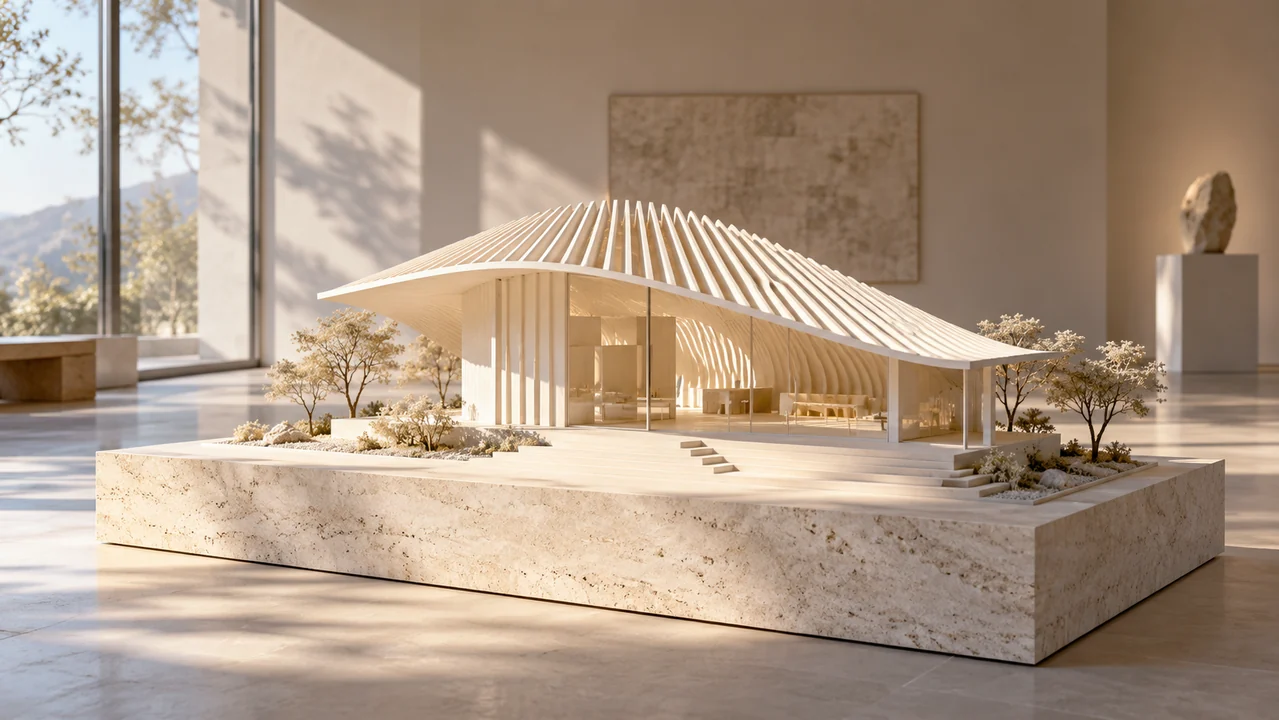
日光についての建築プレゼンを考えてみましょう。EveryGen AIのgamma AIの代替で、ミニチュアの庇を通る日光を使い、意図する方向性を図示できます。クリップは説明を支えるもので、その根拠となる調査を提供しません。
- 聴衆に見せる論点を一つ選びます。
クリップとプレゼンを区別する
EveryGen AIのこのgamma AIの代替を、映像素材の供給元として扱います。この作業画面は短い動画を作り、それをダウンロード、確認し、別のソフトで配置します。Gammaのスライドを作ったり、既存の資料を移したりはしません。
- 見出しとスライドの配置は、自分のエディターで扱います。
図示と証拠を区別する
EveryGen AIのgamma AIの代替は、想像上の照明の案に役立ちますが、検証済みの日照シミュレーションではありません。概念映像であることを適切に示し、測定、引用、性能の主張を、生成した視覚素材と分けてください。
- 創作した場面を測定による証明として示さないでください。
使い方
EveryGen AIでgamma AIの代替をプレゼン用ビジュアルに使う方法
- 手順 1
視覚的な論点を説明する
EveryGen AIのこのgamma AIの代替で、庇の模型を横切る日光など、プレゼンのメッセージを支える一つの動きを説明します。
- 手順 2
開始時の入力を選ぶ
EveryGen AIのgamma AIの代替の作業画面で、新しい場面には文章モード、明確な開始画像には画像モードを選びます。
- 手順 3
設定を確認して作る
EveryGen AIのgamma AIの代替で、長さ、解像度、ネイティブ音声、現在の見積もりを確認します。十分なクレジットでログインしてから、選んだ一出力を送信してください。
- 手順 4
クリップを確認して配置する
EveryGen AIのgamma AIの代替の結果全体を見て、適した候補をダウンロードします。字幕、音、タイミング、プレゼン内の配置は、自分のエディターで整えてください。
機能
EveryGen AI | gamma AIの代替ビジュアルを一つのメッセージから作る
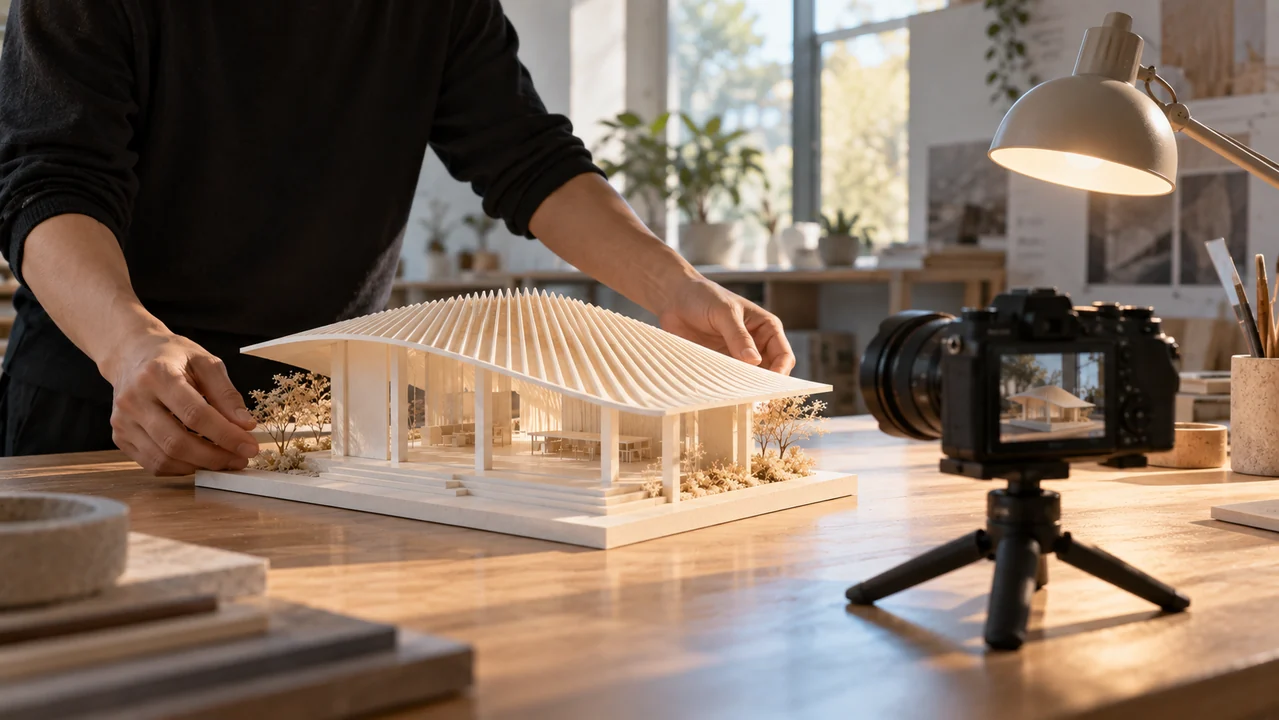
EveryGen AIのこのgamma AIの代替の手順は、聴衆に覚えてほしい一文から始めます。一本のクリップにプレゼン全体を説明させず、その文を観察できる変化に置き換えてください。
物理的な動作を見つける
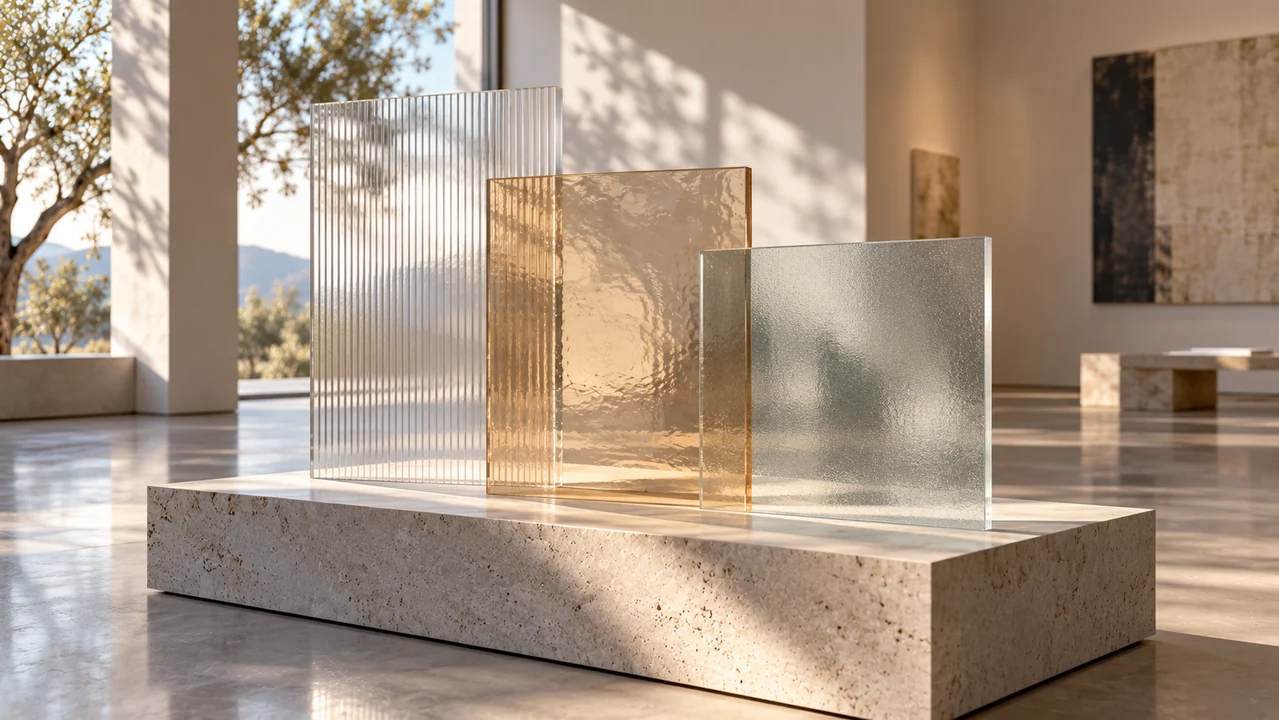
重層的なデザインの話なら、EveryGen AIのこのgamma AIの代替で、半透明のパネルの脇をカメラが滑らかに通る様子を示します。重なる縁が動作になります。「革新を示す」といった抽象的な指示より、具体的に方向を伝えられます。
- 被写体、動き、視点を指定します。
余白を確保する
EveryGen AIのgamma AIの代替をタイトルの背景に使う際は、すっきりした空間を求めます。被写体を置く場所と、後で見出しを配置する場所を説明してください。空いたままと仮定せず、結果を確認します。
- プレゼンの文字は、映像をダウンロードした後に加えます。
競合する動きを避ける
EveryGen AIのgamma AIの代替には、光の移動、物体の回転、ゆっくりしたカメラの横移動など、穏やかな動き一つを指定します。同時に複数の動作があると、説明したい論点から注意がそれる場合があります。
- 詳しい論述は、話し手が伝えます。
EveryGen AI | gamma AIの代替の手順で参考画像を使う
EveryGen AIのこのgamma AIの代替では、参考で開始時の構図を定められます。適したビジュアルがあり、新しい場面より動きが必要なら、画像から動画へ切り替えてください。
開始時の構図を準備する
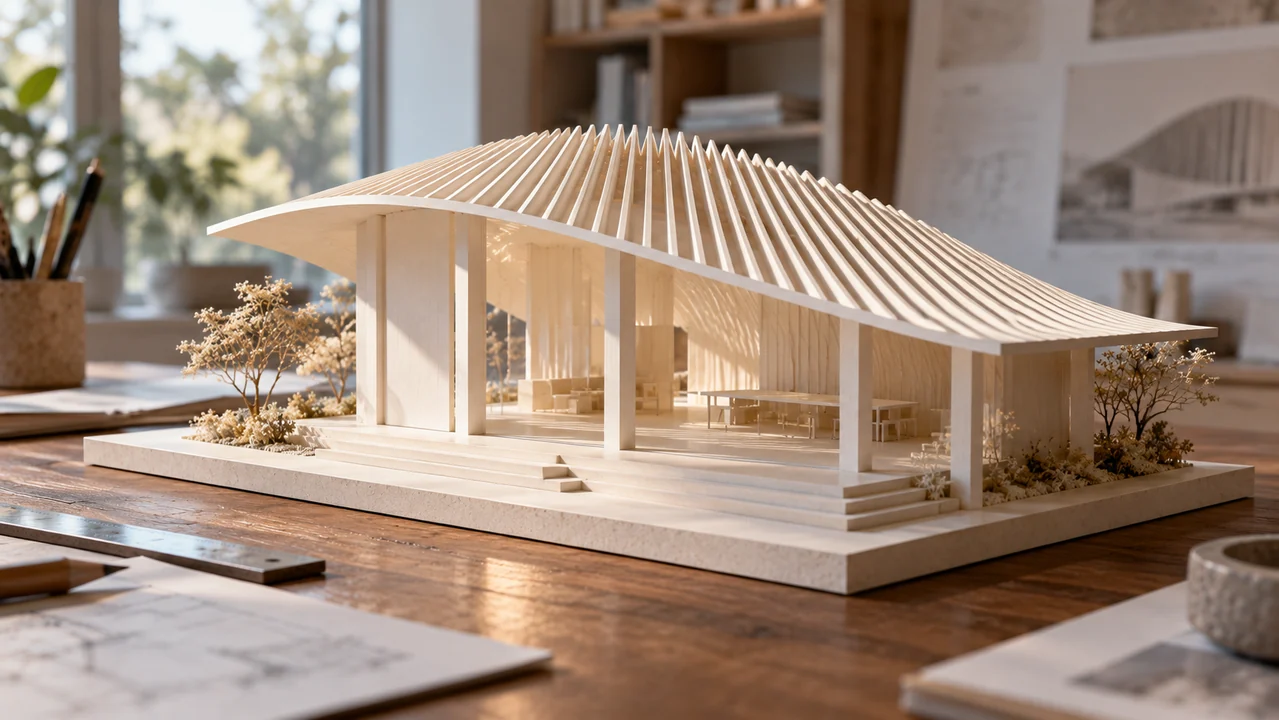
EveryGen AIのgamma AIの代替の作業画面へ、必須の開始フレームをアップロードします。見出しと意図したカメラ移動の余裕がある、明確なパビリオンの画像を使ってください。画像モードに比率選択はありません。元画像は構図を導きますが、出力の切り取りの完全な一致は保証しません。スライドへ置く前に、返された画面全体を確認します。
- 横長のプレゼンには、横長の参考を使います。
変える内容を説明する
EveryGen AIのgamma AIの代替に、屋根のフィンの脇をカメラが穏やかに通り、床を光が横切るといった、参考の動かし方を伝えます。保つ重要な形を示し、実際に安定して残るか確認してください。
- 曲がった支柱や、説明のない素材の変化は採用しません。
終わりを方向性として扱う
任意の終了フレームは、EveryGen AIのgamma AIの代替を、望む終わりへ導く手がかりになります。正確な切り替えの約束ではありません。プレゼン素材とする前に、中間フレームも確認してください。
- 不要なら、終了フレームは空のままにします。
EveryGen AI | gamma AIの代替クリップのタイミングを選ぶ
EveryGen AIのgamma AIの代替のショットを、話す瞬間に合わせます。話題の導入に使うビジュアルと、聴衆が細かく見ながら説明を聞く細部では、進行速度が異なります。
初期設定の候補から始める
EveryGen AIのgamma AIの代替の作業画面は、MiniMax H3 Max Turboで始まります。文章から動画、五秒、480P、16:9、一出力、ネイティブ音声が初期設定です。別の候補を求める前に、この設定で構図を探ってください。必須の場面プロンプトは最大50000文字を受け付け、文章モードは六つの比率に対応します。ネイティブ音声は常に有効で、消音の切り替えやサウンドトラックのアップロードはありません。
- 送信のたびに、実際の設定を確認します。
見せたい部分が現れる時間を設ける
EveryGen AIのこのgamma AIの代替の手順では、5秒から15秒まで、一秒単位の長さを選びます。吊るした紙の構造をゆっくり見せるには、単純に光が横切る場面より時間が必要な場合があります。意図する速さを明示してください。
- 長くしても、ショットが自動で良くなるわけではありません。
画質を意識して判断する
利用できる解像度は480P、768P、1080Pです。EveryGen AIのgamma AIの代替で生成する前に、選んだ設定のCreateに表示される現在の見積もりを読んでください。調整しても費用が変わらないと仮定しないようにします。
- 別の出力を依頼する前に、画角を確認します。
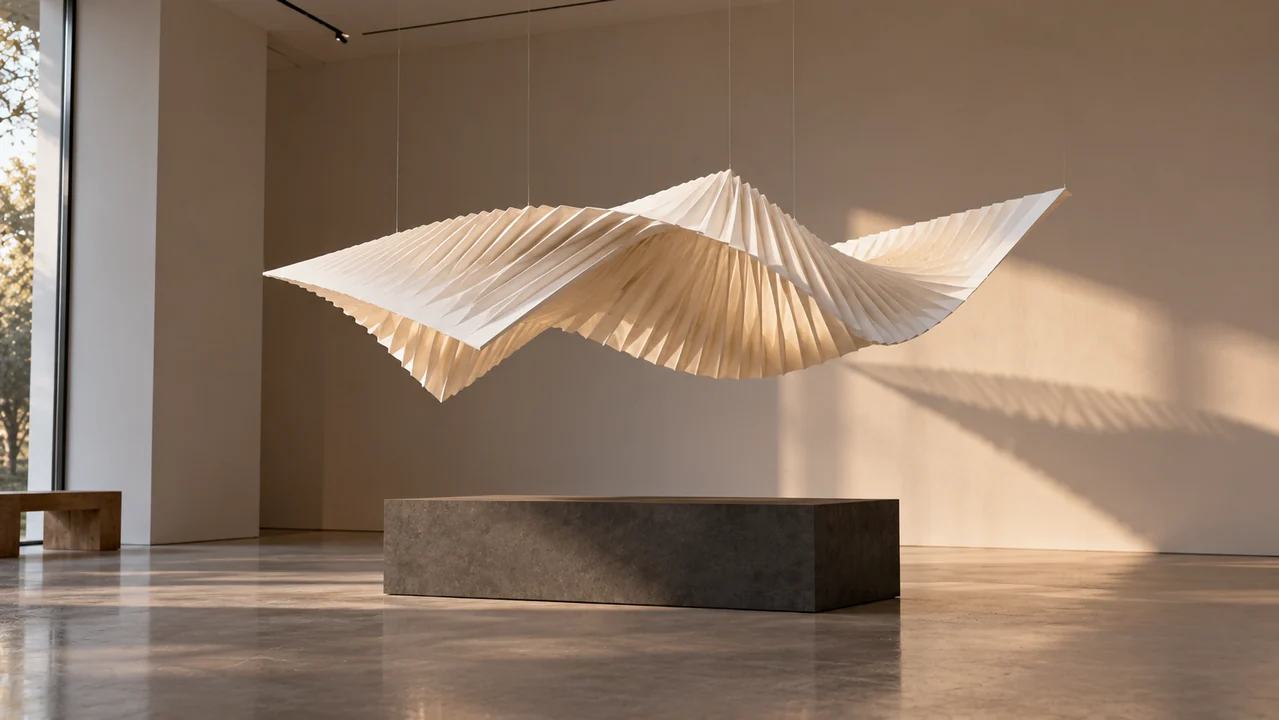
EveryGen AI | gamma AIの代替ビジュアルをプレゼンの中で確認する
EveryGen AIのgamma AIの代替の出力を、魅力的な単独動画としてだけでなく、スライドの文脈で評価します。なぜその動きがあるのか、聴衆が理解できる必要があります。
動き全体を点検する
EveryGen AIのgamma AIの代替の結果を、最初から最後まで見ます。パネルの縁のちらつき、支柱の位置の変化、話す論点が伝わる前に被写体を隠すカメラ移動がないか確認してください。
- 冒頭が良くても、注意をそらす終わり方を補うことはできません。
音声を別に判断する
ここでのEveryGen AIのgamma AIの代替クリップは、ネイティブ音声が常に有効で、消音の切り替えはありません。控えめな環境音を説明し、ナレーションと並べて結果を聞いてください。不適切な音は別のエディターで除去または置換します。依頼しても、聞こえるすべての出来事が指示に一致する保証はありません。
- サウンドトラックは、プレゼンを組み立てる際に選びます。
実際のフレームに文字を重ねて確認する
EveryGen AIからgamma AIの代替のクリップをダウンロードした後、編集ソフトで実際の見出しを重ねます。静止画だけでなく、動きの間もコントラストを確認してください。背景が複雑になるなら、外部で文字の後ろに図形を加えます。
- 音声に頼らず、重要なラベルを読めるようにします。
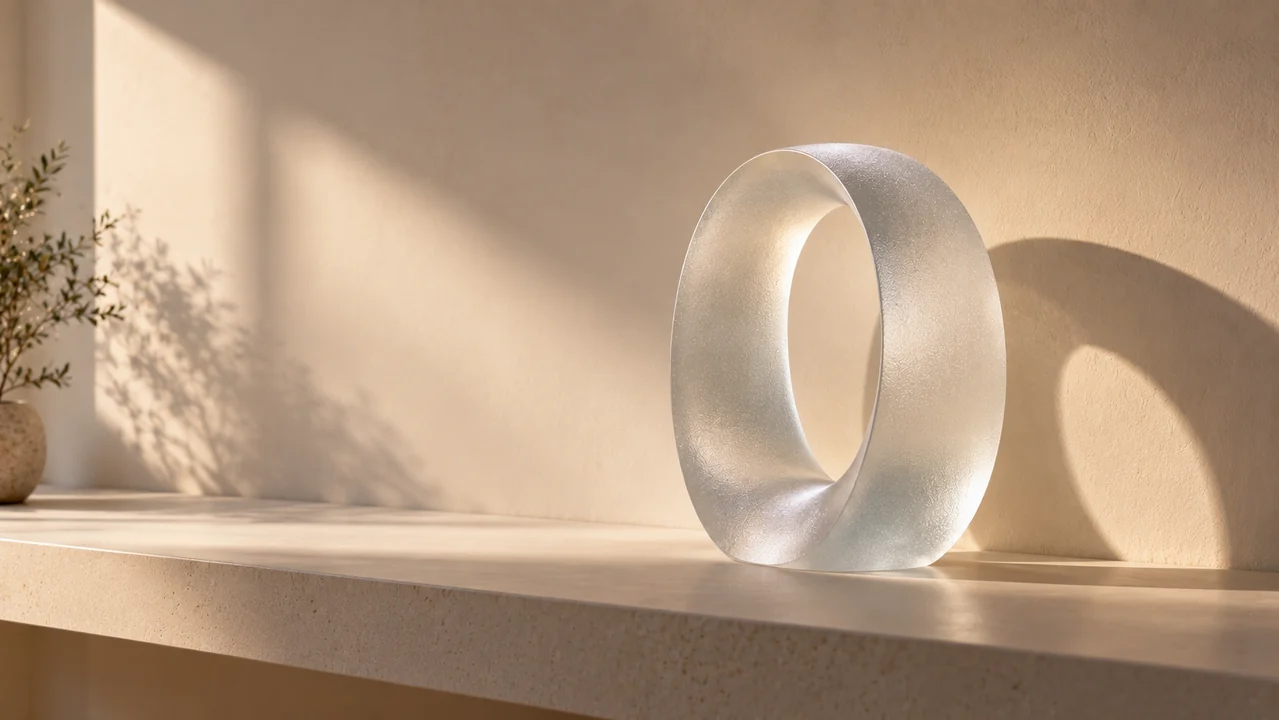
EveryGen AI | gamma AIの代替の作業画面の外で仕上げる
EveryGen AIのgamma AIの代替が提供するのは、完成したプレゼンではなく短いクリップです。選んだ候補をダウンロードし、資料に使うソフトで、配置、字幕、タイミング、再生確認を仕上げてください。
話すきっかけに合わせて組む
EveryGen AIからダウンロードしたgamma AIの代替の映像を、支える一文に合わせて切ります。庇の影が床を横切る場面は、設計原理を導入できます。説明全体を通して動き続ける必要はありません。
- その瞬間のために、静止画の代替も残します。
利用先を自分で試す
EveryGen AIからダウンロードしたgamma AIの代替を、選んだプレゼンツールへ加えた後、再生を確認します。そのツールがファイルを受け付け、実際に発表する環境で、意図した再生になるか確かめてください。
- この作業画面にGamma連携はありません。
案を見直しやすく残す
EveryGen AIのgamma AIの代替のプロンプト、選んだ設定、ダウンロードした候補を、自分のプロジェクトフォルダーへ一緒に保存します。その記録で修正を説明できますが、後の生成が同じ動きを再現するとは考えないでください。十分なクレジットとネットワーク接続を用意してログインします。入力と結果はアカウントに保存されます。プレゼン固有の修正メモもプロジェクトに残してください。
- 編集は外部で仕上げ、最初のダウンロードも保管します。
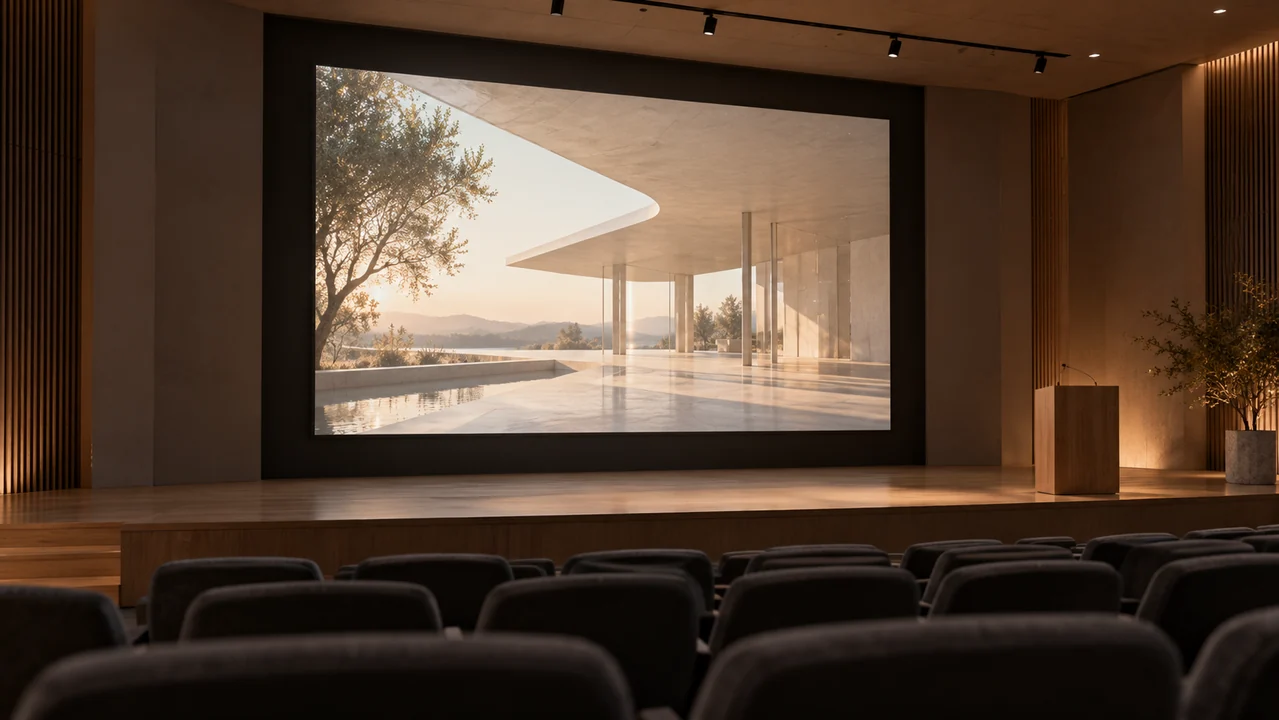
プロンプトの例
gamma AI代替の例:日光の庇
A five-second architectural concept shot in 16:9. A small ivory pavilion model with evenly spaced roof fins rests on a matte pale stone plinth. A narrow band of warm daylight moves slowly across the floor beneath the canopy. The camera makes a subtle lateral slide at model height. Preserve straight supports and a quiet uncluttered background, with generous empty space on the left for a heading added later. Soft room ambience, no speech. No text, logos, charts, cuts, or additional objects.
gamma AI代替の例:半透明のレイヤー
A five-second conceptual presentation visual in 16:9. Three upright translucent glass panels stand at different depths on a neutral gallery table, surrounded by empty space. The camera glides slowly from left to right so their overlapping silhouettes become visible through parallax. Restrained warm window light, gentle edge reflections, no panel movement, no sudden reveal. Quiet room ambience without speech. Keep the geometry stable and the frame free of text, logos, diagrams, and interface elements.
制作手順の例
計画、生成、確認の進め方を示す例です。
EveryGen AIの制作手順の例
商品の写真と、明確な画像編集の要件から始めます。初稿を元画像と比べ、形、ラベル、比率を確認してから商品ページに使いましょう。デザインアプリで、確認済みのロゴと正確な原稿を加えます。
動画モデルを選び、物がゆっくり回るなど、小さな動作を説明します。使える長さ、解像度、クレジットを確認してください。後の編集にカットを使う前に、物の連続性と音を確認しましょう。
画像ワークスペースに、対象、視点、記事のテーマを支える視覚的な比喩を説明します。掲載先のレイアウトで結果をプレビューしてください。画像が見出しより目立ったり、大切な細部を隠したりするなら、切り取りや構図を調整します。
画像の寸法は合うのにファイルが大きい場合、ログイン後に画像圧縮ツールを使います。圧縮はブラウザー内で行い、入力と結果はアカウントに保存します。単独の画像やZIPをダウンロードする前に、結果を比べてください。
Humanize AIに下書きを貼り付け、「自然」「親しみやすい」「プロフェッショナル」のトーンを選びます。書き直した意味、名前、数字、専門用語を確認してから、確認済みの版をコピーまたはダウンロードしてください。検出スコアや公開の成果は保証されません。
色、視点、光、対象の大きさを、再利用できる制作指示に記録します。選んだ画像モデルが参考画像に対応するなら、関連する素材を渡してください。画像を並べて比べ、差に合わせて修正します。シリーズ全体が自動で一致すると考えないでください。
EveryGen AIの料金とクレジットプラン
いつでもキャンセル可能
Lite
50%割引0.025 / クレジット
年払い:$179· 節約額 $179.8
動画モデル


画像モデル



- MiniMax H3と全てのプレミアムモデルを含む
- 一括生成タスクは最大1件
- 標準の生成速度
- 標準の生成成功率
- 標準のカスタマーサポート
- 商用利用ライセンス
Standard
50%割引0.017 / クレジット
年払い:$299· 節約額 $299.8
動画モデル
画像モデル
- MiniMax H3と全てのプレミアムモデルを含む
- 一括生成タスクは最大4件
- 優先処理の速度
- 高い生成成功率
- 優先カスタマーサポート
- 商用利用ライセンス
Pro
50%割引0.014 / クレジット
年払い:$599· 節約額 $599.8
動画モデル
画像モデル
- MiniMax H3と全てのプレミアムモデルを含む
- 一括生成タスクは最大10件
- 最速の生成速度
- 高い生成成功率
- 専任のアカウント担当者
- 商用利用ライセンス
Max
50%割引0.012 / クレジット
年払い:$1,199· 節約額 $1,199.8
動画モデル
画像モデル
- MiniMax H3と全てのプレミアムモデルを含む
- 一括生成タスクは最大10件
- 最速の生成速度
- 高い生成成功率
- 専任のアカウント担当者
- 商用利用ライセンス
安全な決済に対応























よくある質問
よくある質問
EveryGen AIのこのgamma AIの代替は、完全なスライド資料を生成しますか?
いいえ。EveryGen AIのこのgamma AIの代替は、短い動くビジュアルを生成します。Gammaのスライドを書いたり配置したり、プレゼンを取り込んだり、資料エディターの代わりになったりはしません。プレゼンは別に組み立ててください。
このgamma AIの代替の手順は、誰に適していますか?
EveryGen AIのこのgamma AIの代替は、メッセージが決まっていて、一つの場面に図示するクリップが必要な発表者に適しています。建築の案、素材の見せ方、静かなタイトル背景が、その限定した範囲に合います。
このgamma AIの代替で、画像を動かせますか?
EveryGen AIのgamma AIの代替の作業画面を画像から動画へ切り替え、開始画像一枚と、任意の終了画像一枚を用意します。画像モードに比率選択はありません。元の幾何形状との完全な一致を仮定せず、返された切り取り、中間の動き、最終フレームを確認してください。
gamma AIの代替での生成には、いくらかかりますか?
EveryGen AIのgamma AIの代替の作業画面で、選んだ設定に対する現在のCreateの見積もりを使います。選べる長さと解像度で依頼内容が変わります。このページは固定の生成価格を約束しません。
このgamma AIの代替はGammaに接続しますか?
EveryGen AIのこのgamma AIの代替の手順に、Gammaへの接続はありません。クリップをダウンロードし、その後の編集や配置を自分で行ってください。このページは限定した用途を説明するもので、提携や移行サービスではありません。
行動を促す案内
EveryGen AIのgamma AIの代替で、プレゼンの一場面を試す
EveryGen AIのこのgamma AIの代替に、一つの場面と一つの動きを伝えます。現在のCreateの見積もりを確認し、短い候補を生成して、自分のプレゼン編集用にダウンロードしてください。
プレゼン用ビジュアルを作る